
Le pack de reporting de fin de mois : un classeur, douze rapports régionaux

Le pack part au cinquième jour ouvré. Dans l’heure, le VP de la région Northeast répond au PDF : pouvez-vous envoyer le vrai classeur, je veux voir ce qu’il y a sous le chiffre du fret. Une demande raisonnable, venant de la personne responsable de ce chiffre de fret.
Du côté du contrôleur de gestion, la vue est différente. Le classeur qui calcule le compte de résultat de Northeast contient aussi les lignes de grand livre des onze autres régions. L’envoyer dans douze boîtes de réception n’est pas une décision de mise en forme. C’est une décision de divulgation.
C’est là toute la bataille : l’exploration du détail et la restriction du périmètre tirent dans des directions opposées à l’intérieur d’un même fichier, et chaque équipe finance rejoue ce combat tous les mois. Cet article le tranche par audience plutôt qu’une fois pour tout le monde, et construit le pack complet de douze régions autour de cette réponse : un pack fini par région depuis un seul classeur, une clé de région qui pilote chaque SOMME.SI.ENS, un bloc d’écarts réel vs budget vs exercice précédent dont les signalements de seuil survivent à la génération, trois feuilles par région, une livraison avec accusés de réception, et une check-list de semaine de clôture. Le pack est ce qui se dresse entre vous et la fin de la semaine de clôture.
Classeur gratuit
month-end-reporting-pack-template.xlsx
Le pack complet de cet article : les cinq feuilles, l'extraction des douze régions, la clé de région et le bloc d'écarts déjà câblés. Sans inscription.
Table des matières
- La bataille du fichier : explorer le détail ou restreindre le périmètre
- Un classeur, douze packs régionaux
- La clé de région : une cellule reconstruit le pack pour chaque région
- Prévisualisez les régions qui cassent le pack
- Qui reçoit le classeur, qui reçoit le PDF
- Expédié pour le cinquième jour ouvré
- La check-list de la semaine de clôture
- Foire aux questions
- Une clôture, douze packs, un seul lancement
La bataille du fichier : explorer le détail ou restreindre le périmètre
L’argument du VP est l’argument légitime en faveur des fichiers. Un classeur est modifiable et transparent sur les formules : un chiffre que l’on peut interroger au lieu de croire. Cet argument est développé en entier dans cinq propriétés que seul un fichier possède.
L’argument du contrôleur de gestion est tout aussi légitime. Une feuille masquée se réaffiche en deux clics. Un filtre n’est pas du caviardage. L’extraction consolidée contient toutes les régions ; pour des chiffres que les pairs ne doivent pas voir, la restriction par construction, et non la dissimulation, est la seule posture défendable.
Les modes d’échec n’ont rien d’hypothétique : l’e-mail du pack avec le classeur consolidé resté en pièce jointe sous le PDF, ou le compte de résultat d’entité transféré un niveau plus bas avec toutes les autres entités à un simple réaffichage de distance. Les deux tiennent en un seul envoi précipité un cinquième jour ouvré.
L’erreur des deux camps est de répondre à la question du format une seule fois, pour les douze destinataires. La construction ci-dessous y répond par audience, et la règle est posée en entier dans Qui reçoit le classeur, qui reçoit le PDF.
Vous arrivez de l’article central sur le reporting ? Le guide de décision avait compressé exactement ce pack de douze régions en un court pas à pas. Cet article est la construction complète : schéma, formules, seuils, le choix du format et l’ancrage dans le calendrier.
Un classeur, douze packs régionaux
Le pack est un seul classeur de cinq feuilles.
Données est l’extraction du grand livre : une ligne par région et par ligne du compte de résultat, avec les colonnes region, line_item, actual, budget et prior_year (A à E). Comptez 12 régions fois 25 lignes, environ 300 lignes, collées à neuf à chaque clôture. Les coûts sont stockés en négatif ; cette convention paie dans le bloc d’écarts plus bas.
Régions est la source de lignes : 12 lignes, une par région, et un pack généré par ligne.
Synthèse, Compte de résultat et Commentaire sont les trois feuilles modèles que le destinataire voit. Un modèle à trois feuilles produit une sortie à trois feuilles par ligne.
Le renversement de sens par rapport à la version compressée mérite d’être nommé. Le pas à pas du guide de décision portait total_revenue et yoy_growth dans la ligne elle-même, ce qui fonctionne pour un rapport à une feuille. Le pack complet inverse le schéma : la ligne porte la clé et le routage, et le modèle tire chaque chiffre de la feuille Données. L’extraction peut changer de nombre de lignes chaque mois sans que le modèle change de forme. Rien n’est jamais collé dans le modèle.
| Colonne | Exemple | Où elle atterrit |
|---|---|---|
region_code |
PNW | Nom de fichier |
region_name |
Pacific Northwest | Cellule clé B2, titre de couverture, nom de fichier |
period |
2026-07 | Titre de couverture et nom de fichier |
manager_name |
Dana Okafor | Salutation de couverture |
manager_email |
d.okafor@example.com | Destinataire de l’e-mail |
commentary |
Fret 14 % au-dessus du budget ; la renégociation transporteur atterrit en août (responsable : J. Alvarez) | Espace réservé sur cellule entière sur la feuille Commentaire |
Les noms à tirets bas gardent les champs utilisables en ligne dans les fichiers générés ; les espaces réservés sur cellule entière acceptent les espaces si vous les préférez, et ce sont eux que l’aperçu en direct de l’éditeur résout, alors donnez sa propre cellule à chaque champ que vous voulez surveiller.
La colonne commentary mérite une phrase, parce qu’elle change la façon dont le narratif s’écrit. La règle d’usage veut que chaque écart significatif reçoive une ligne écrite avec une cause et un responsable. En colonne de données, cela devient douze cellules dans une seule colonne sur un seul écran, écrites d’une traite pendant que les écarts sont frais, au lieu de douze fichiers ouverts un par un.
Le contenu du pack lui-même suit les conventions : un tableau de synthèse de 3 à 7 indicateurs en tête, le compte de résultat avec l’écart budget vs réel, et un commentaire écrit. Les lecteurs britanniques connaissent cet artefact sous le nom de management accounts, ou de MI pack.
Téléchargez cette construction. month-end-reporting-pack-template.xlsx est le pack que cet article construit : les cinq feuilles, l’extraction des douze régions avec les cas difficiles en place, la clé de région, le bloc d’écarts et la sentinelle déjà câblés. Gratuit, sans inscription. Un lancement ne lit qu’une seule feuille comme source de données, et le fichier est livré avec Régions en première position : chargez-le tel quel et c’est déjà la feuille depuis laquelle il fusionne. Collez votre propre extraction dans Données le moment venu ; les modèles ne changent pas. Les libellés et les données d’exemple du classeur sont en anglais, et Excel affiche automatiquement les formules en français.
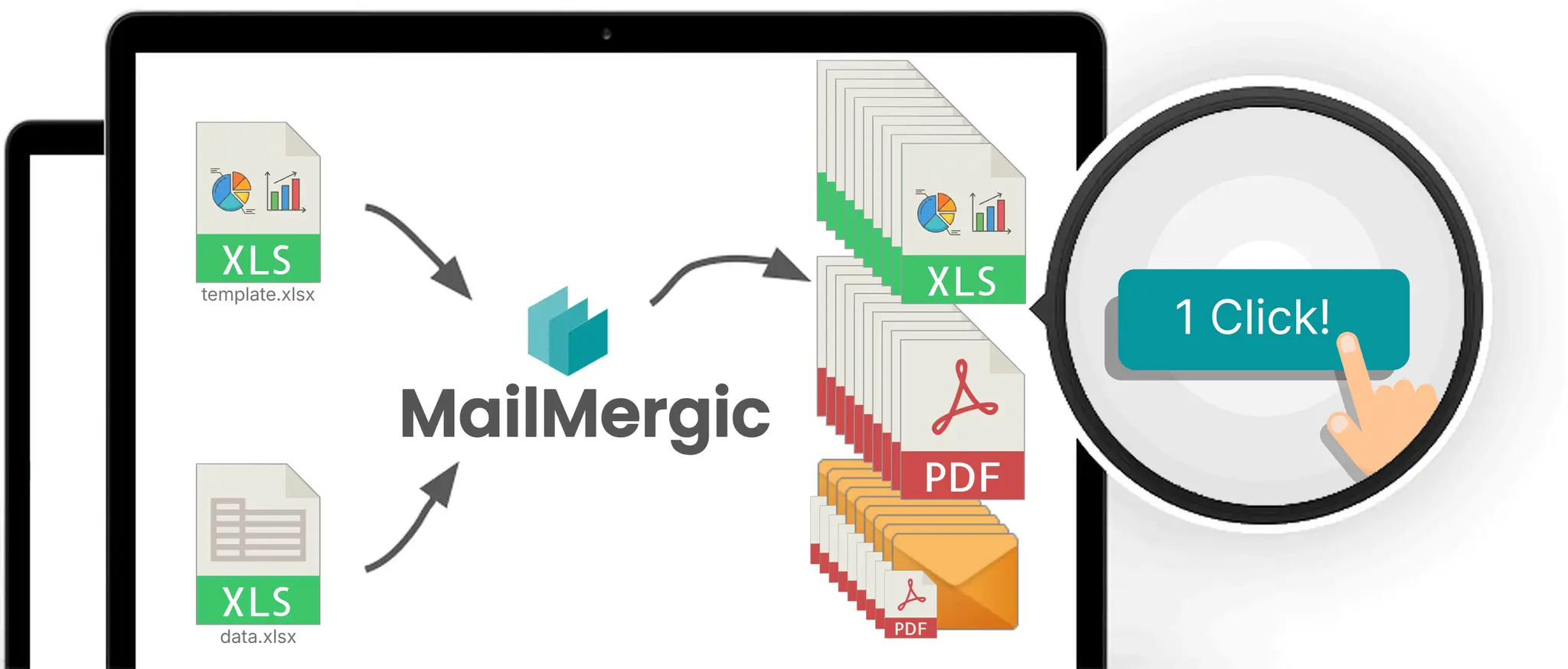
Le mécanisme sous-jacent est le publipostage Excel vers Excel ; le guide complet parcourt chaque écran de l’assistant, cet article reste donc sur les parties propres à la finance. Assembler l’extraction depuis l’export de l’ERP est un travail côté entrée, et la comparaison dédiée avec Power Query parcourt ce côté du pipeline. La source de lignes Régions peut aussi vivre dans un fichier séparé (.xlsx, .csv, .ods, entre autres) ou une Google Sheet via OAuth, importée comme un instantané au moment de la connexion ; resélectionnez la feuille pour la rafraîchir. La détection d’en-tête scanne les 15 premières lignes et affiche une bannière « Modifier » si elle s’est trompée. Tout cela n’est que du routage. Le tirage des chiffres passe par une seule cellule de la feuille Compte de résultat, et cette cellule est la prochaine étape.
La clé de région : une cellule reconstruit le pack pour chaque région
Tout le modèle tient à une cellule. B2 sur la feuille Compte de résultat contient l’espace réservé @region_name. Chaque critère de SOMME.SI.ENS référence $B$2. À la génération, la valeur de chaque ligne de Régions se substitue dans B2, et les formules recalculent. Douze lignes en entrée, douze packs recalculés en sortie.
Vous avez probablement croisé les solutions en place. L’astuce du tableau croisé dynamique (« Afficher les pages de filtre de rapport ») crée douze feuilles à l’intérieur du même classeur, et le cache du tableau croisé voyage avec elles. Filtrer, copier, coller, « Enregistrer sous » casse le mois où le nombre de lignes change. La version macro est une histoire de 240 lignes racontée dans le flux de travail 2 du guide sans VBA. La clé de région remplace les trois par un modèle qui ne change jamais de forme : seule la clé change par sortie, et seule la feuille Données change par mois.
Tirer, jamais coller : SOMME.SI.ENS sur la clé de région
Chaque ligne du compte de résultat tire ses propres réels :
=SOMME.SI.ENS(Données!$C$2:$C$400; Données!$A$2:$A$400; $B$2; Données!$B$2:$B$400; $A12)
A12 contient le libellé de la ligne (Chiffre d’affaires produits, Fret, Masse salariale). Le budget et l’exercice précédent sont la même formule sur les colonnes D et E de Données. La discipline des références : $B$2 en absolu, parce que chaque ligne se cale sur la même région ; $A12 relatif par ligne, pour que chaque ligne tire son propre libellé ; des plages généreuses en $2:$400, pour qu’une extraction qui grandit ne sorte jamais du bas de la plage.
Les libellés sont la jointure, à double titre. La colonne de région de l’extraction doit correspondre exactement à region_name, sinon chaque SOMME.SI.ENS de ce pack tombe silencieusement à zéro ; la sentinelle de la section aperçu attrape ce cas, en comptant 0 au lieu de 25. Les libellés de lignes du modèle doivent correspondre tout aussi exactement à l’orthographe de line_item dans l’extraction, et ce décalage est un zéro silencieux sur une seule ligne qu’aucune cellule de contrôle ne signale, raison pour laquelle l’aperçu parcourt de vraies régions, ligne par ligne.
Deux bénéfices plus modestes. Le mois sans ventes, qui exigeait une logique sur mesure dans la version macro, n’est ici qu’un SOMME.SI.ENS qui renvoie 0 ; pas de cas particulier, pas de code. Et avant toute substitution de ligne, B2 contient le texte littéral @region_name, les SOMME.SI.ENS renvoient donc légitimement 0 dans l’éditeur. Passez dans l’aperçu flottant « Ligne N sur M » et ils se résolvent par région, ligne par ligne.
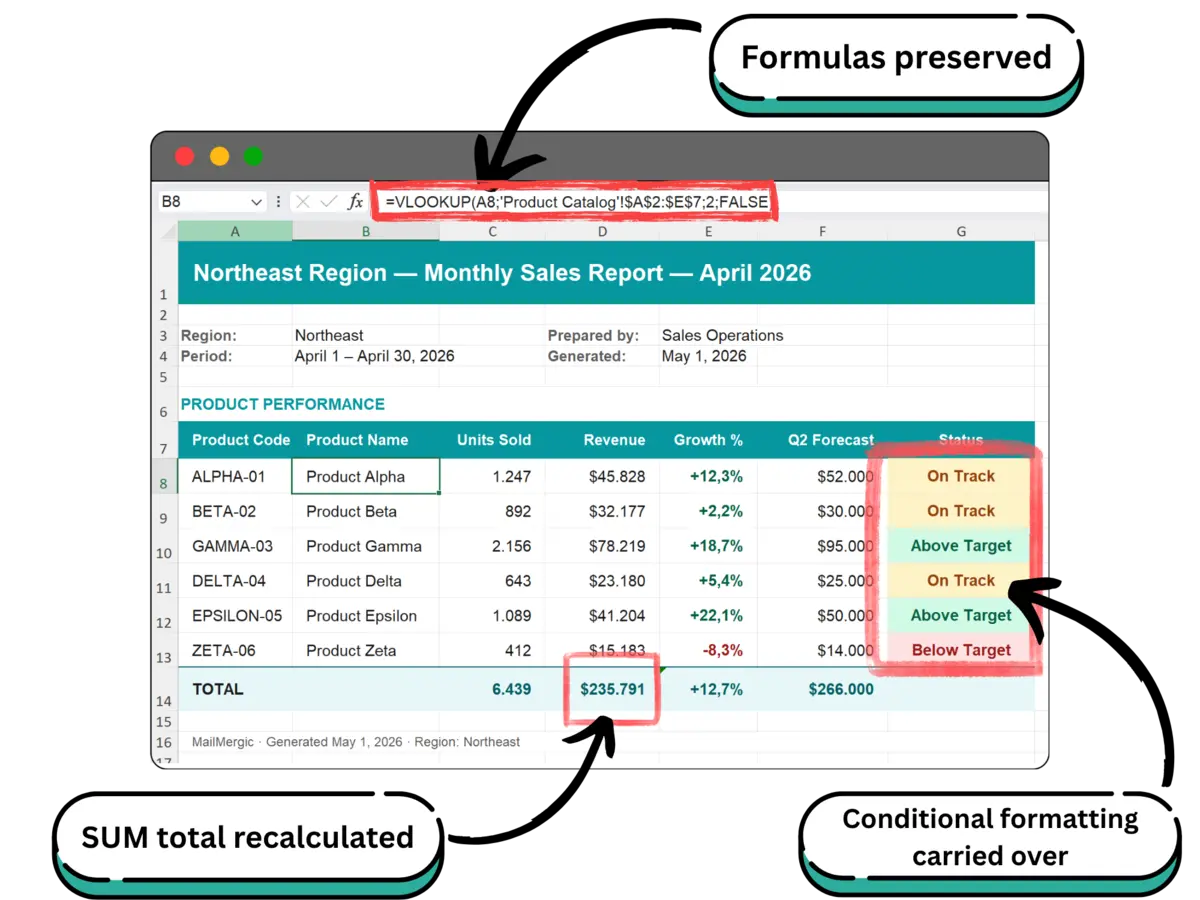
SOMME, RECHERCHEV, SI, INDEX/EQUIV, SOMME.SI.ENS et NB.SI.ENS recalculent tous après la substitution ; la liste complète de ce qui est préservé est dans l’article de référence, et l’analyse approfondie de la préservation des formules va au fond des choses.
Le bloc d’écarts : réel vs budget vs exercice précédent
Les colonnes de la feuille Compte de résultat par ligne : Réel (C), Budget (D), Écart (E), Écart % (F), Exercice précédent (G), Évolution N-1 (H).
E12 : =C12-D12
F12 : =SI($D12=0; ""; ($C12-$D12)/ABS($D12))
H12 : =SI($G12=0; ""; ($C12-$G12)/ABS($G12))
La convention de signe fait le gros du travail : stockez les lignes de coûts en négatif dans l’extraction. L’écart favorable est alors positif sur chaque ligne sans logique par ligne, l’EBITDA est une simple SOMME sur le bloc, et une seule convention supprime vingt-cinq cas particuliers. ABS() aux dénominateurs est le geste compagnon ; sans lui, le pourcentage d’une ligne de coûts s’inverse à contre-intuition. Écartez entièrement la forme actual/budget-1, puisqu’elle contredit la convention sur les lignes de coûts.
Les garde-fous SI sont porteurs, et deux régions nommées le prouvent. Gulf Coast porte une ligne budgétée à zéro (le produit a été lancé après le gel du budget), et Mountain West a ouvert en mars, ses cellules d’exercice précédent sont donc vides. Une division nue remplit exactement ces deux packs de #DIV/0! pendant que les dix autres semblent corrects. Formatez Écart % et Évolution N-1 en pourcentages une seule fois dans le modèle, et chaque fichier généré affiche 12,4 % et non 0,124.
Les seuils suivent les conventions : signalez les écarts au-delà de 5 à 10 %, avec un plancher fixe, par exemple 10 % ou 5 000, selon le plus élevé, et donnez à chaque ligne signalée une phrase de commentaire nommant cause, action et responsable. Pour la mise en forme elle-même, privilégiez par défaut un jeu d’icônes ou une échelle de couleurs sur la colonne Écart % ; ce sont les types documentés comme survivant à la génération. La version précise déplace le seuil dans une colonne Review à côté du bloc : =SI(ET($D12<>0; ABS($E12)>=MAX(0,1*ABS($D12); 5000)); "REVIEW"; "") recopiée vers le bas, avec une règle de couleur sur valeur de cellule qui passe REVIEW en rouge. Elle encode directement « 10 % ou 5 000, selon le plus élevé », reste sans erreur sur la ligne à budget zéro, et contourne une vraie limite : les règles de couleur à formule ne figurent pas sur la liste documentée de préservation, la formule calcule donc une valeur et la règle de couleur ne fait que la lire. Le gain : la même formule part dans les douze packs et signale des lignes différentes dans chacun, la ligne de fret défavorable de Great Lakes ressort donc en rouge dans le fichier de Great Lakes uniquement.
Trois feuilles par région : synthèse, compte de résultat, commentaire
La feuille Synthèse est le tableau de synthèse, 3 à 7 indicateurs par convention. Cette construction en utilise cinq : le chiffre d’affaires, l’EBITDA, l’écart au budget en dollars et en pourcentage, et l’évolution N-1. Chacun est soit le même SOMME.SI.ENS sur la clé de région, soit une référence simple comme ='Compte de résultat'!C36. La feuille Commentaire reçoit @commentary en espace réservé sur cellule entière, @manager_name dans la ligne de salutation et @period sur la couverture. Le narratif des variations devient une colonne de données au lieu de douze paragraphes collés.
Réglez la mise en page par feuille pour le lancement PDF : Synthèse en portrait, Compte de résultat en paysage, et les zones d’impression depuis l’onglet de ruban « Paramètres d’impression », pour que chaque feuille se pagine comme prévu.
Enfin, faites un clic droit sur les onglets Données et Régions et excluez-les de la sortie. Les feuilles exclues restent dans votre classeur et ne sont pas rendues. Ce que cela signifie pour le fichier que reçoit le VP est le sujet des deux prochaines sections.
Prévisualisez les régions qui cassent le pack
Ne prévisualisez pas seulement la ligne 1. La ligne 1 est généralement la région autour de laquelle tout a été conçu. Faites avancer la pastille flottante « Ligne N sur M » jusqu’aux quatre régions qui cassent les packs :
- Mountain West (ouverte en mars) : la colonne Évolution N-1 doit afficher du vide, pas #DIV/0!.
- Gulf Coast (la ligne à budget zéro) : le garde-fou d’Écart % doit tenir.
- Pacific Northwest (le nom de région le plus long) : le titre de couverture et le nom de fichier doivent y survivre.
- Great Lakes (le plus gros écart défavorable) : le marqueur REVIEW et sa règle rouge doivent réellement se déclencher, parce qu’une règle qui ne se déclenche jamais ressemble trait pour trait à une règle cassée.
Vient ensuite le zéro qui ment. SOMME.SI.ENS renvoie 0 aussi bien quand une région n’a réellement rien comptabilisé que quand l’extraction a perdu ses lignes en silence, et dans un pack de clôture ce sont deux problèmes très différents. La sentinelle : une cellule de contrôle sur la feuille Données, =NB.SI.ENS($A$2:$A$400; 'Compte de résultat'!$B$2), qui doit correspondre à votre nombre de lignes, 25 dans cette construction, pour chaque région. Elle recalcule par ligne comme tout le reste ; jetez-y un œil dans l’éditeur en faisant avancer l’aperçu. Une région qui compte 21 signifie que l’extraction a perdu des lignes, détecté avant qu’un VP ne trouve le trou à votre place. Et parce que Données reste chez vous dans les lancements restreints, la sentinelle n’atteint jamais personne en dehors de la finance.
Terminez par le test sur une ligne : générez le fichier d’une région et ouvrez-le. En une minute environ, il répond à la question de savoir si quelque chose s’affiche en #NOM? ou #VALEUR!, si la règle à formule est bien arrivée, et, décisif pour la section suivante, ce que la copie d’un destinataire calcule exactement quand Données est exclue. Les macros sont supprimées au chargement (un .xlsm garde son extension, le code en ressort vide) ; si un calcul du pack vit aujourd’hui en VBA, déplacez-le d’abord dans des formules du modèle.
Qui reçoit le classeur, qui reçoit le PDF
Retour au VP de Northeast. La réponse n’est pas oui ou non. C’est le lancement dans lequel figure son nom, parce que le pack part en deux lancements depuis un seul modèle.
Le PDF va à la liste large : les VP qui lisent, impriment et transfèrent. La mise en forme à seuil est rendue comme conçue, les zones d’impression par feuille paginent chaque feuille, un mot de passe peut être appliqué à chaque fichier, et le PDF contourne entièrement la question de la feuille exclue, parce que rien ne calcule dans un PDF.
Le classeur va aux destinataires qui modélisent réellement. Chaque sortie est un fichier Excel propre avec les formules intactes, prêt à être creusé par le destinataire. Formules intactes est la promesse exacte, rien de plus. Voici le partage honnête derrière elle. Incluez la feuille Données, et le VP peut retracer la ligne de fret jusqu’aux lignes de l’extraction, et peut aussi lire les onze autres régions, parce que l’extraction contient toutes les régions. Ne le faites jamais pour des destinataires au périmètre restreint. Excluez Données, et le fichier est restreint par construction.
Ce qu’un SOMME.SI.ENS qui pointait vers la feuille Données exclue affiche dans la copie du destinataire ne se déduit pas d’un article, celui-ci compris. Lancez le test sur une ligne, ouvrez le fichier exactement comme le VP de Northeast l’ouvrira, et lisez la barre de formule. Une minute environ, et vous savez précisément ce que vous expédiez.
Le juste milieu pratique : plus vous construisez de granularité par ligne dans la feuille Compte de résultat elle-même, moins quiconque a besoin de l’extraction brute. La profondeur d’exploration devient une décision de modèle au lieu d’une décision de divulgation. Le fret est l’exemple travaillé : éclatez-le en ses lignes d’extraction (transporteur, surcharge carburant, frais annexes) en lignes du compte de résultat tirées par la même clé, et la question sous le chiffre du fret trouve sa réponse à l’intérieur du fichier restreint, avant que le « répondre à tous » ne la pose.
Les copies internes sont les cas faciles. Le FP&A groupe et le directeur financier voient déjà toutes les régions, leurs copies peuvent donc garder Données, et l’option de PDF combiné unique (PDF uniquement ; le .xlsx reste toujours un fichier par ligne) fabrique le recueil à feuilleter du directeur financier. La copie d’archive à la clôture est l’argument de l’instantané figé que le guide de décision porte.
| Destinataire | Ce qu’il fait du pack | À livrer | Feuille Données dans le fichier |
|---|---|---|---|
| VP régional, liste large | Lit, imprime, transfère | PDF, mot de passe optionnel | Non |
| VP qui modélise sur les chiffres | Reconstruit, prolonge, interroge | .xlsx, restreint | Non, et lancez d’abord le test sur une ligne |
| FP&A groupe et directeur financier | Voient déjà toutes les régions | .xlsx, ou un PDF combiné comme recueil interne | Peut rester, interne uniquement |
| L’archive à la clôture | Trace figée de ce qui a été rapporté | Instantané PDF ou .xlsx, classé et non envoyé | À votre discrétion, elle ne quitte jamais la finance |
Le PDF à la liste large. Un classeur restreint aux modélisateurs. La feuille Données complète à personne en dehors de l’équipe de consolidation.
La construction des grilles tarifaires a tranché le même choix de format pour les documents destinés aux clients. La finance ajoute la particularité que le destinataire est interne et ne doit quand même pas voir les régions de ses pairs.
Expédié pour le cinquième jour ouvré
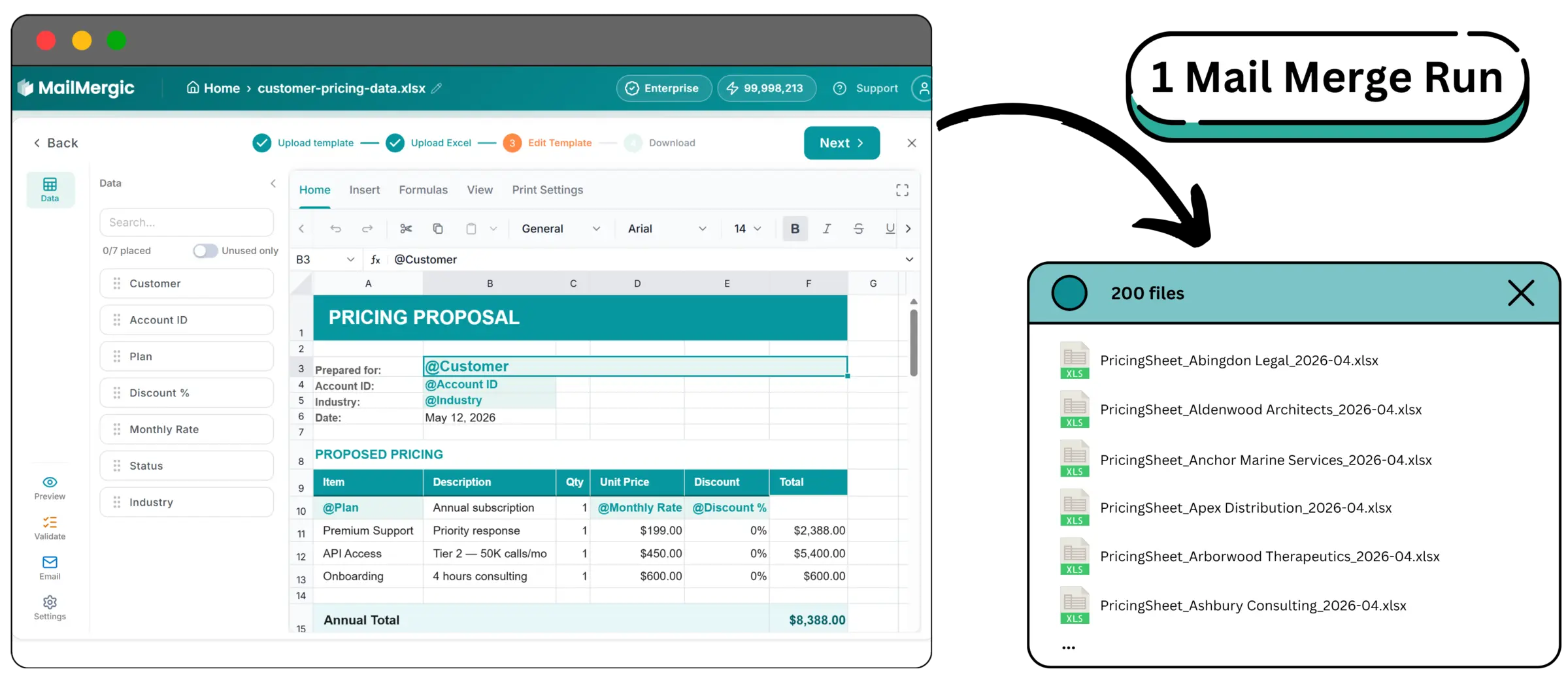
Le motif de nom de fichier tire ses clés de la ligne : Pack_@period_@region_code_@region_name.xlsx devient Pack_2026-07_NE_Northeast.xlsx. Parce que @period est une colonne de données qui atterrit dans le titre de couverture et le nom de fichier, le fichier nomme son propre mois, le dossier se trie tout seul par période, et le débat sur la version définitive prend fin : la régénération remplace le renvoi. La remise à jour mensuelle de la date est une seule recopie vers le bas dans la colonne period ; titres et noms de fichiers bougent ensemble, et rien n’est retapé dans le modèle.
Deux lancements, une seule configuration : lancez une fois en PDF pour la liste large, basculez le format, relancez en .xlsx pour les modélisateurs. La configuration est conservée entre les exécutions, la seconde passe tient donc en un clic. Douze lignes en entrée, douze packs en sortie, téléchargés en ZIP.
La colonne de destinataires est manager_email, l’objet porte des champs de fusion (Pack de fin de mois @region_name, réels @period) et le corps salue @manager_name. L’objet se remet à jour avec la même recopie vers le bas que le nom de fichier. La pièce jointe vient de la même ligne que celle qui a construit le fichier, personne ne choisit donc un fichier parmi douze à la main un matin de semaine de clôture. Livraisons, ouvertures et rebonds atterrissent par destinataire dans un tableau de bord : vous savez que le pack a atteint le nouveau responsable de Southeast avant la réunion de revue, et une adresse en rebond ressort au premier jour plutôt qu’à la revue trimestrielle. L’envoi depuis votre propre domaine est une fonctionnalité des plans payants. La génération rend aussi la plupart des points de la check-list avant envoi vrais par construction.
L’arithmétique de la clôture : comptez un après-midi complet pour la boucle manuelle sur douze packs, et comptez 1 à 2 heures pour le vrai coût du premier mois, le travail sur le modèle. Le premier publipostage prend environ cinq minutes ; chaque clôture suivante, environ une minute. L’affirmation de l’article de référence pour ce cas d’usage précis tient mot pour mot : une demi-journée devient une configuration de dix minutes le premier mois et une exécution d’une minute chaque mois suivant.
L’intendance : 12 lignes font 12 crédits par lancement, et les crédits mensuels du plan gratuit couvrent un vrai test du pack (tarifs). Les limites de 25 Mo et de 100 000 lignes sont hors de portée d’une extraction de 300 lignes. Les fichiers sont traités dans des centres de données de l’UE et chiffrés en transit et au repos ; MailMergic est conforme au RGPD et au CCPA, les fichiers ne servent pas à entraîner des IA, et la rétention est configurable de 1 à 180 jours (confidentialité).
La check-list de la semaine de clôture
- Jours ouvrés 1 et 2 : rien. Le modèle est un travail terminé le mois dernier. Résistez à l’envie de l’améliorer en pleine clôture.
- Jour ouvré 3 : la consolidation devient définitive. Collez la nouvelle extraction dans Données. Mettez à jour la colonne
period. Confirmez que la bannière d’en-tête a choisi la bonne ligne. Si la source de lignes Régions vit dans une Google Sheet connectée, resélectionnez-la ; c’est un instantané pris au moment de la connexion. Écrivez les douze cellules de commentaire pendant que les écarts sont frais. - Jour ouvré 4, au matin : générez et envoyez. Jetez un œil à la sentinelle. Parcourez les quatre aperçus de cas difficiles. Lancez le test sur une ligne sur la région qui a le plus bougé. Générez les deux lancements, contrôlez deux fichiers du ZIP par sondage, envoyez.
- Jour ouvré 4, plus tard : les accusés de réception. Vérifiez le tableau de bord de livraison et traitez le rebond s’il y en a un. Déposez le ZIP dans le dossier de clôture comme trace figée de ce qui a été rapporté, et à qui.
- Jour ouvré 5 : la journée de marge que la boucle manuelle n’a jamais eue. Les questions de reprévision arrivent sur des fichiers dont les VP peuvent retracer la logique, ce qui raccourcit les réponses.
Cet après-midi de copier-coller devient la check-list ci-dessus, et le poste le plus long de la check-list est l’écriture du commentaire. Ce qui a toujours été le vrai travail.
Foire aux questions
Q : Comment créer un rapport mensuel pour chaque région à partir d’un seul classeur Excel ?
R : Conservez une source de lignes avec une ligne par région et un modèle dont la cellule clé contient @region_name. Chaque SOMME.SI.ENS référence cette cellule, chaque pack généré recalcule donc pour sa propre région. La ligne ne porte que la clé et le routage ; l’extraction peut changer de nombre de lignes chaque mois sans que le modèle change de forme. Douze lignes produisent douze packs ; la première exécution prend environ cinq minutes.
Q : Comment scinder un classeur Excel en un fichier séparé par région sans VBA ?
R : L’astuce du tableau croisé dynamique (« Afficher les pages de filtre de rapport ») crée des feuilles dans le même classeur, pas des fichiers séparés, et les macros exigent un mainteneur (le guide sans VBA couvre cet arbitrage). Un modèle plus une source de lignes génère à la place des fichiers séparés et restreints : un par ligne de région.
Q : Comment envoyer à chaque responsable d’agence uniquement les chiffres de sa propre région ?
R : Générez chaque fichier depuis la ligne de cette région avec la feuille d’extraction exclue, pour qu’aucune donnée d’une autre région n’ait jamais été dans le fichier. L’étape d’e-mail tire l’adresse de la même ligne, et livraisons et rebonds sont suivis par destinataire.
Q : Que doit contenir un pack de reporting de fin de mois ?
R : La convention veut un tableau de synthèse de 3 à 7 indicateurs, le compte de résultat avec l’écart budget vs réel, et un commentaire écrit sur les écarts significatifs. Le modèle à trois feuilles s’y superpose exactement : Synthèse, Compte de résultat, Commentaire.
Q : Comment calculer l’écart entre budget et réel dans Excel ?
R : L’écart est =actual-budget ; le pourcentage exige un garde-fou et un dénominateur en valeur absolue : =SI(budget=0; ""; (actual-budget)/ABS(budget)). Stockez les lignes de coûts en négatif et l’écart favorable est positif sur chaque ligne, sans logique par ligne.
Q : Quel seuil d’écart doit déclencher un commentaire écrit ?
R : L’usage courant signale les écarts au-delà de 5 à 10 %, avec un plancher fixe, par exemple 10 % ou 5 000, selon le plus élevé. Répliquez le même seuil dans la règle de mise en forme, pour que chaque ligne signalée et chaque phrase de commentaire concordent.
Q : Les responsables régionaux doivent-ils recevoir un PDF ou un fichier Excel ?
R : Décidez par destinataire, pas par pack. PDF pour la liste large qui lit et transfère ; un classeur restreint pour les responsables qui modélisent réellement sur les chiffres. La matrice de distribution ci-dessus couvre les quatre cas courants.
Q : Les destinataires peuvent-ils voir les données des autres régions dans le fichier généré ?
R : Pas si le fichier a été généré depuis leur ligne avec la feuille Données exclue, parce que les lignes des autres régions n’y ont jamais été. Masquer n’est pas restreindre, et une extraction complète ne doit jamais partir vers des destinataires au périmètre restreint. Pour ce que les formules de leur copie affichent, lancez le test sur une ligne et regardez.
Q : Puis-je programmer l’envoi automatique du pack chaque mois ?
R : Il n’y a pas de minuterie. La configuration est conservée, le cycle mensuel est donc : coller la nouvelle extraction, mettre à jour la colonne period, relancer en une minute environ, et l’envoi tient en un clic. Si une planification entièrement sans intervention est une exigence ferme, une plateforme de workflow est la réponse honnête, charge de surveillance comprise.
Q : La mise en forme conditionnelle survit-elle dans chaque rapport généré ?
R : Les échelles de couleurs, les barres de données et les jeux d’icônes sont les types documentés comme reportés, tout comme les règles sur valeur de cellule. Les règles de couleur à formule, en général, ne le sont pas ; reconstruisez le seuil en cellule de marqueur calculée, lue par une règle de couleur sur valeur de cellule, comme la colonne Review de cet article. La liste de ce qui est préservé donne tous les détails.
Une clôture, douze packs, un seul lancement
Le VP de Northeast obtient une réponse qui respecte les deux côtés du bureau : l’exploration du détail devient une décision par audience que la construction rend peu coûteuse, pas un combat que l’équipe rejoue à chaque clôture. Un classeur, une clé de région dans une cellule, douze packs en une minute environ par relance. La première exécution prend environ cinq minutes sur le plan gratuit, avec votre propre extraction.
Construisez votre pack régional →
Le mécanisme est nouveau pour vous ? Commencez par le guide complet. Vous pesez les classes d’outils ? Lisez le guide de décision. Vous remplacez la macro ? Le guide sans VBA parcourt la migration. Vous construisez la variante destinée aux clients ? Consultez la construction des grilles tarifaires. Le pas à pas sur les synthèses par employé est en ligne : le guide des documents d’entretien annuel. Le pas à pas sur les états locatifs par bien est en ligne : le guide de l’état locatif. L’analyse approfondie de la préservation des formules complète la série.

Charger XLSX · Recevoir XLSX ou PDF