
Préservation des formules dans le publipostage Excel : ce qui survit, ce qui casse

Le rapport était parfait jusqu’à ce que quelqu’un y touche. Un destinataire ouvre sa copie, change un chiffre pour tester un scénario, et rien ne recalcule. Les totaux ne bougent pas, parce que quelque part entre le classeur maître et sa boîte de réception, chaque formule est devenue une valeur collée.
Alors, les formules Excel survivent-elles à un publipostage ? Oui, quand l’outil substitue les valeurs de chaque ligne dans le classeur et recalcule, au lieu d’exporter un instantané des résultats. SOMME, RECHERCHEV, SI, INDEX/EQUIV, SOMME.SI.ENS et NB.SI.ENS sont préservées et recalculent dans chaque fichier généré. La documentation de la plupart des outils devient muette exactement ici, raison pour laquelle la question revient sans cesse.
Cet article est le contrat de confiance au complet : chaque garantie ci-dessous arrive avec sa frontière attachée, et les réserves sont le cœur du propos. C’est la section préservation du guide complet devenue adulte : les mêmes affirmations, chacune avec son mécanisme, son exemple travaillé et sa limite.
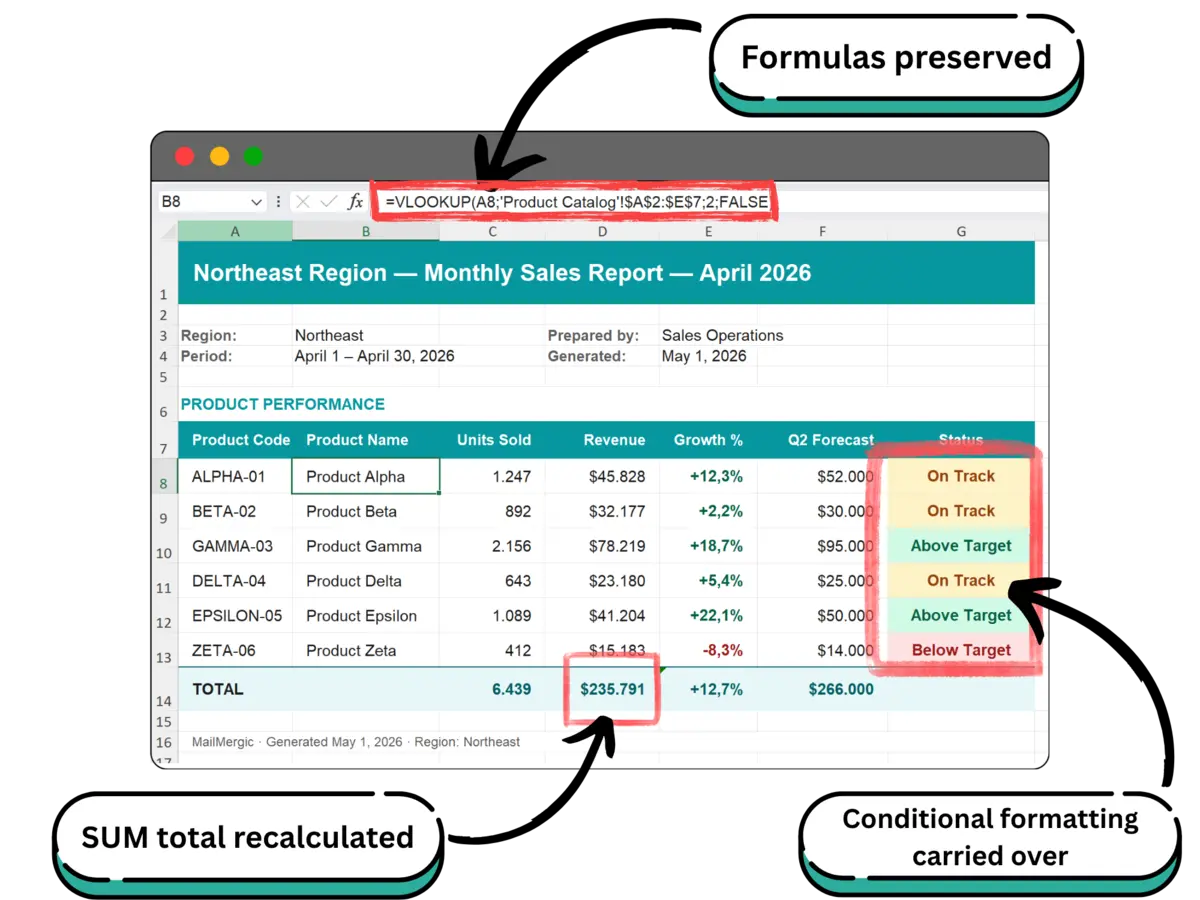
Table des matières
- Pourquoi vos formules sont devenues de simples valeurs
- Comment conserver les formules lors d’un publipostage de fichiers Excel
- Les formules Excel survivent-elles à un publipostage ? Le contrat en un coup d’œil
- Ce qui survit à un publipostage, classe par classe
- Ce qui arrive aux macros VBA dans un publipostage
- Pourquoi le fichier fusionné affiche #NOM? ou #VALEUR! (et ce qui peut casser d’autre)
- Les règles de conception qui rendent la préservation certaine
- Le test sur une ligne : vérifiez vos formules en une minute environ
- Foire aux questions
- La confiance est le livrable
Pourquoi vos formules sont devenues de simples valeurs
Les formules deviennent de simples valeurs de cinq manières habituelles sur la route du classeur maître au destinataire :
- Le collage en valeurs. La boucle de copie manuelle se termine par Collage spécial > Valeurs, qui remplace chaque formule par son résultat du moment, par conception.
- Les scripts et les chemins d’export. La plupart des tutoriels de script et des boutons d’export écrivent des exports de valeurs à plat : les chiffres arrivent, la logique non, et le guide de décision déroule cet argument en entier, pathologie de la mise à jour des liaisons comprise.
- L’aller-retour CSV. Le CSV est un format texte brut qui ne stocke que les valeurs affichées ; toute étape CSV n’importe où dans le pipeline supprime donc silencieusement chaque formule, dans Excel comme ailleurs.
- Les références externes dans les classeurs copiés. Un classeur copié qui pointe vers des fichiers sur votre disque accueille son destinataire avec l’invite de mise à jour des liaisons et, quand le fichier lié manque ou a été déplacé, des chiffres périmés et une éruption d’erreurs #REF!.
- Le calcul dépendant des macros. La logique qui vit en VBA cesse de calculer dès que le fichier rencontre une machine ou une politique qui bloque les macros, ce qui est désormais le cas normal.
Cinq mécanismes différents, une forme commune : chacun tue les formules soit en les convertissant en leurs résultats, soit en les coupant du classeur dont elles dépendent. Cela pointe directement vers le modèle qui ne fait jamais ni l’un ni l’autre.
Comment conserver les formules lors d’un publipostage de fichiers Excel
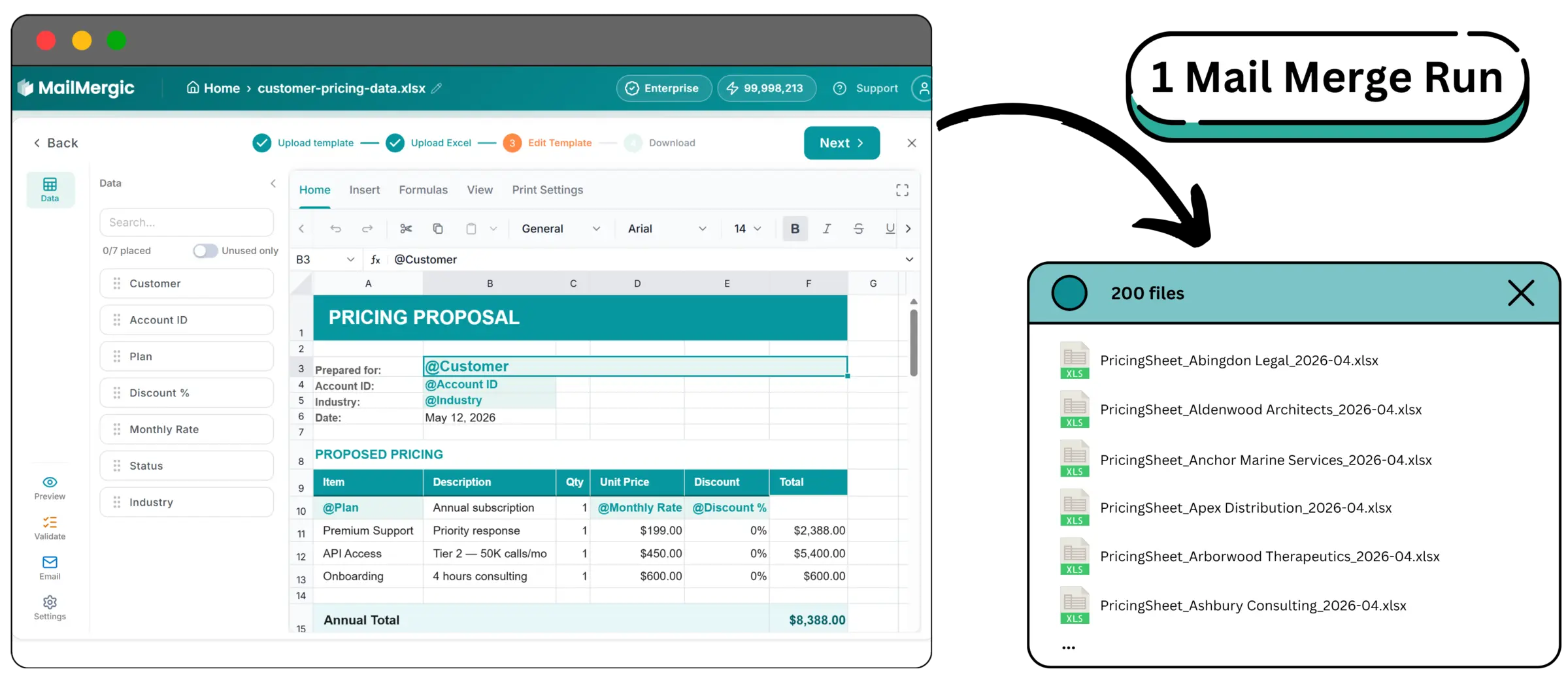
Le modèle de génération qui conserve les formules a deux temps. D’abord, la substitution : les cellules d’espace réservé de votre modèle reçoivent les valeurs de la ligne en cours, sur place. Ensuite, le recalcul : le classeur entier recalcule, les valeurs substituées alimentant chaque formule qui les lit. À aucun moment une formule n’est convertie en son résultat. C’est là tout le tour, et le moteur qui l’exécute est la .NET Excel Library de Syncfusion.
Le publipostage Excel vers Excel de MailMergic est ce modèle livré en produit : un classeur porte une feuille modèle et une feuille de données, et chaque ligne de données produit un fichier recalculé.
Le motif de la cellule clé est ce modèle utilisé à dessein. Une cellule contient @region_name, chaque SOMME.SI.ENS de la page lit cette cellule, et substituer une seule valeur reconstruit la page entière pour cette région. La section de la clé de région du pack de fin de mois est l’exemple travaillé canonique.
Le corollaire tue par construction la pathologie des références externes : parce que modèle et données vivent dans un seul classeur, un fichier généré ne porte aucune référence à des fichiers sur votre disque. Rien à mettre à jour, aucune invite à laquelle répondre, rien qui casse quand le fichier voyage.
La source de lignes peut elle-même être assemblée en amont ; une sortie Power Query enregistrée sur une feuille de calcul convient très bien comme feuille de données. Ce côté entrée appartient à la comparaison avec Power Query, pas à cet article.
Les formules Excel survivent-elles à un publipostage ? Le contrat en un coup d’œil
Oui. Les formules survivent parce que chaque fichier généré est produit en substituant les valeurs d’une ligne dans le classeur puis en le recalculant, jamais en exportant des résultats. Les fonctions standard recalculent, la mise en forme et la structure sont reportées telles que définies, le VBA est retiré, et une courte liste de cas limites mérite un test sur une ligne.
| Niveau | Quoi | La frontière | Notes |
|---|---|---|---|
| Préservé et recalculé | SOMME, RECHERCHEV, SI, INDEX/EQUIV, SOMME.SI.ENS, NB.SI.ENS, plus les fonctions standard de date et de texte et les fonctions financières | Le recalcul s’exécute après la substitution ; les fonctions hors de cet ensemble relèvent du dernier niveau | Classe par classe |
| Préservé tel que défini | Mise en forme conditionnelle : règles sur valeur de cellule, barres de données, jeux d’icônes, échelles de couleurs | Règles sur valeur de cellule ; les règles à formule sont le territoire du test sur une ligne | Règle de conception 5 |
| Préservé tel que défini | Plages nommées, styles de cellules, formats de nombre | Rendus exactement comme définis, rien n’est réinterprété | Classe par classe |
| Préservé tel que défini | Zones d’impression, structure multifeuilles, mise en page par feuille | Détectées au chargement ; modifiables dans l’onglet de ruban « Paramètres d’impression » | Classe par classe |
| Retiré | Macros VBA | Supprimées au chargement ; un .xlsm garde son extension, le code en ressort vide | Macros VBA |
| Peut casser | Fonctions non reconnues ou propriétaires | S’affichent comme #NOM? ou #VALEUR! dans le fichier fusionné | Ce qui peut casser |
| Peut casser | Références circulaires | Retombent à 0 sauf si le calcul itératif est activé au niveau du classeur | Ce qui peut casser |
| Peut casser | Formules matricielles, références à des fichiers externes, très grands tableaux croisés dynamiques | Cas limites ; territoire du test sur une ligne | Ce qui peut casser |
| Peut casser | Fichiers protégés par mot de passe | Rejetés au chargement, avant que tout ce qui précède ne s’applique | Ce qui peut casser |
Chaque ligne porte sa phrase de frontière, parce qu’une garantie sans frontière est du marketing. Les trois sections suivantes parcourent les niveaux dans l’ordre.
Ce qui survit à un publipostage, classe par classe
Fonctions
SOMME, RECHERCHEV, SI, INDEX/EQUIV, SOMME.SI.ENS et NB.SI.ENS sont préservées et recalculées, avec les fonctions standard de date et de texte et les fonctions financières. Le micro-exemple : =SOMME(B2:B10) totalise correctement les valeurs substituées dans chaque fichier, parce que le recalcul se produit après la substitution, pas avant.
La mise en forme conditionnelle survit-elle au publipostage ?
Oui : les règles de couleur sur valeur de cellule, les barres de données, les jeux d’icônes et les échelles de couleurs sont reportés et continuent de se déclencher. Une colonne de statut affichant vert pour « Payé », jaune pour « En attente » et rouge pour « En retard » a le même rendu dans chaque fichier généré. Les règles à formule sont un autre cas ; leur réserve complète vit sous la règle de conception 5 ci-dessous.
Plages nommées
Préservées. Un modèle qui lit TauxTVA plutôt qu’une adresse de cellule la résout toujours : =B10*TauxTVA calcule dans la sortie exactement comme dans le maître.
Styles de cellules et formats de nombre
Polices, bordures, remplissages, alignement et formats de nombre sont reportés. La devise s’affiche en devise, une date se rend dans le format que vous avez défini, et un pourcentage reste un pourcentage, dans chaque fichier.
Zones d’impression
Détectées au chargement et réappliquées, et modifiables dans l’onglet de ruban « Paramètres d’impression » de l’éditeur. La page que vous avez cadrée est la page qui s’imprime.
Structure multifeuilles
Un modèle à trois feuilles produit une sortie à trois feuilles, dans l’ordre du classeur. Les feuilles que vous excluez avec les bascules par feuille restent dans votre classeur et hors de la sortie.
Mise en page par feuille
L’orientation et la taille de papier tiennent, définies globalement ou par feuille : une feuille de synthèse en paysage et une feuille de détail en portrait le restent dans chaque fichier généré.
Ce qui arrive aux macros VBA dans un publipostage
L’énoncé brut : le code VBA est supprimé au chargement, pour des raisons de sécurité. Un .xlsm garde son extension, le code en ressort vide, et le calcul dépendant des macros ne s’exécute dans aucun fichier de sortie. Aucun réglage ne change cela.
Le cadrage honnête : la plupart des équipes adoptent la génération précisément pour mettre le VBA à la retraite, et le chemin de migration consiste à déplacer la logique de calcul hors du code et dans des formules, où elle devient visible, testable et couverte par le contrat ci-dessus. Le guide sans VBA cartographie cette migration, flux par flux. Faites le déplacement avant le premier lancement, pas après le premier destinataire déconcerté.
Pourquoi le fichier fusionné affiche #NOM? ou #VALEUR! (et ce qui peut casser d’autre)
Une erreur #NOM? ou #VALEUR! dans le fichier fusionné signifie que le modèle utilise une fonction hors de l’ensemble documenté : la cellule affiche une erreur visible plutôt qu’un chiffre silencieusement faux. Reconstruisez cette cellule à partir de survivants documentés et relancez le test sur une ligne.
Cette section est la raison de faire confiance à la précédente ; une liste de préservation sans modes d’échec est une liste que personne n’a testée. Voici les nôtres, énoncés sans détour.
Les références circulaires se comportent comme Excel les traite : les cellules concernées retombent à 0 sauf si le calcul itératif est activé au niveau du classeur. Si votre modèle dépend de l’itération, c’est un réglage du classeur, pas un réglage du lancement.
Les formules matricielles, les références à des fichiers externes et les très grands tableaux croisés dynamiques sont des cas limites. La plupart des modèles n’en utilisent aucun ; si le vôtre le fait, le test sur une ligne ci-dessous répond à la question en une minute environ, avec votre vrai classeur plutôt qu’avec les promesses de quiconque.
Les fichiers protégés par mot de passe sont rejetés avant tout cela, parce qu’un classeur chiffré ne peut pas s’ouvrir sans son mot de passe. Retirez d’abord le mot de passe dans Excel.
Les lignes de données vides sont traitées normalement et produisent des fichiers aux substitutions toutes vides. Ce n’est pas de la casse, mais cela surprend ; filtrez les lignes vides avant le chargement.
Chaque paragraphe ci-dessus nomme le symptôme, le mécanisme et le test. Les garanties deux sections plus haut sont faites exactement du même matériau.
Les règles de conception qui rendent la préservation certaine
Les quatre constructions travaillées de cette série ont convergé vers la même discipline depuis quatre directions. La voici en un seul endroit, en règles numérotées avec leurs crédits, plutôt qu’en réenseignant chaque construction.
Règle 1 : utilisez la cellule clé à dessein. Une seule cellule substituée pilotant chaque agrégat est le modèle de préservation lui-même, enseigné plus haut ; concevez autour d’elle.
Règle 2 : construisez uniquement à partir de survivants documentés. Chaque fonction de la page vient du premier niveau du tableau du contrat, rien d’autre. La construction des états locatifs énonce cette discipline le plus durement : les réponses tentantes en une seule fonction qui ne figurent pas sur la liste restent hors de la page. La construction par salarié la pousse le plus loin, calculant toute sa page de scores avec de l’arithmétique simple et SI seulement.
Règle 3 : donnez du mou aux plages de recherche. Donnez à chaque plage plus de lignes que les données du jour n’en ont besoin : l’état locatif fait descendre ses plages Lots jusqu’à la ligne 100 à dessein, et le pack de fin de mois garde ses plages SOMME.SI.ENS généreuses, des lignes 2 à 400, pour qu’un extrait qui grandit ne tombe jamais en dehors. Une plage dimensionnée exactement sur les données du jour casse le mois prochain, et pour les totaux SOMME.SI.ENS elle casse en silence, sans erreur pour attirer l’œil.
Règle 4 : gardez les tableaux d’affichage purement d’affichage. L’état locatif garde son tableau INDEX/EQUIV sous garde-fou purement d’affichage et tire chaque total imprimé d’un SOMME.SI.ENS contre la feuille de données, jamais d’une SOMME sur des cellules d’affichage sous garde-fou, pour que des cellules de garde vides ne puissent jamais empoisonner une somme.
Règle 5 : mettez une réserve sur tout ce qui est composé. Les règles de couleur sur valeur de cellule figurent parmi les survivants documentés ; une règle à formule peignant une ligne entière est exactement ce que le test sur une ligne existe pour confirmer, et l’INDEX/EQUIV composé sous garde-fou mérite la même prudence : un test sur une ligne avant le lot. C’est la réserve canonique de la construction des états locatifs à pleine puissance : pas un avertissement que quelque chose est cassé, mais une frontière nommée avec un test nommé.
Règle 6 : une granularité de champ de fusion par cellule. Les espaces réservés sur cellule entière acceptent les noms de colonnes avec espaces ; les espaces réservés en ligne exigent des noms sans espaces. Donnez sa propre cellule à chaque espace réservé quand vous le pouvez, et laissez les formules faire la jonction.
Règle 7 : choisissez le format de sortie selon la prochaine action du destinataire. Livrez du .xlsx quand le destinataire continue de travailler avec les formules ; livrez du PDF quand le fichier est final, parce que le PDF aplatit par conception, et pour un document final c’est une fonctionnalité. La section format de la construction des grilles tarifaires déroule la décision.
Suivez les sept règles et la préservation cesse d’être un espoir pour devenir une propriété du modèle.
Le test sur une ligne : vérifiez vos formules en une minute environ
Le test sur une ligne vérifie que vos formules ont survécu : générez un fichier depuis votre ligne de données la plus susceptible de casser et faites six contrôles, une minute environ au total.
- Faites avancer l’aperçu jusqu’aux lignes qui cassent. La pastille flottante « Ligne N sur M » parcourt vos données en direct. Ne vous arrêtez pas à la ligne 1, la ligne autour de laquelle le modèle a été conçu ; avancez jusqu’à la ligne à zéro, au nom le plus long, au nombre négatif, à la ligne vacante ou limite.
- Générez une seule ligne. Un fichier, depuis la ligne la plus susceptible de casser.
- Ouvrez-le et cliquez sur les totaux clés. Lisez la formule dans la barre de formule ; ne vous contentez pas de regarder le chiffre. Une valeur collée et une formule vivante peuvent s’afficher à l’identique ; seule la barre de formule les distingue.
- Changez une valeur d’entrée et regardez le total bouger. La preuve vivante du recalcul, exactement ce que le destinataire de la scène d’ouverture n’a jamais eu.
- Confirmez que la règle conditionnelle se déclenche sur une ligne où elle le doit. Une règle qui ne se déclenche jamais ressemble trait pour trait à une règle cassée.
- Vérifiez la page imprimée. Zone d’impression appliquée, orientation correcte, rien qui déborde en page deux.
Coût et cadence : une ligne générée est un crédit, et le plan gratuit inclut des crédits mensuels (tarifs). Lancez-le après toute modification du modèle et avant tout lot complet ; il convertit chaque réserve de cet article en un oui ou un non pour votre classeur précis.
Foire aux questions
Q : Les formules Excel survivent-elles à un publipostage ?
R : Oui, quand l’outil substitue les valeurs de chaque ligne dans le classeur et recalcule au lieu d’exporter des résultats. SOMME, RECHERCHEV, SI, INDEX/EQUIV, SOMME.SI.ENS, NB.SI.ENS et les fonctions standard de date et de texte ainsi que les fonctions financières recalculent dans chaque fichier.
Q : Pourquoi mes formules sont-elles devenues de simples valeurs ?
R : Quelque chose dans le pipeline les a converties : Collage spécial > Valeurs, un script ou un chemin d’export qui écrit des exports de valeurs à plat, ou une étape CSV, qui supprime chaque formule parce que le CSV ne stocke que les valeurs affichées.
Q : La mise en forme conditionnelle survit-elle à un publipostage Excel ?
R : Oui pour les règles de couleur sur valeur de cellule, les barres de données, les jeux d’icônes et les échelles de couleurs : ils sont reportés et continuent de se déclencher dans chaque fichier généré. L’exception est les règles à formule, qui sont exactement ce que le test sur une ligne existe pour confirmer.
Q : Pourquoi ma mise en forme conditionnelle a-t-elle disparu après le publipostage ?
R : Généralement une étape CSV quelque part dans le pipeline, qui ne stocke que les valeurs affichées et supprime toute mise en forme, ou une règle à formule qui n’a pas été reportée. Dans un publipostage qui substitue et recalcule, les règles de couleur sur valeur de cellule, les barres de données, les jeux d’icônes et les échelles de couleurs survivent ; confirmez toute règle à formule avec le test sur une ligne.
Q : Qu’arrive-t-il aux macros VBA dans le fichier fusionné ?
R : Le code VBA est supprimé au chargement pour des raisons de sécurité. Un .xlsm garde son extension, le code en ressort vide, et le calcul dépendant des macros ne s’exécute pas dans la sortie. Déplacez d’abord cette logique dans des formules.
Q : Pourquoi le fichier fusionné affiche-t-il #NOM? ou #VALEUR! ?
R : Le modèle utilise une fonction hors de l’ensemble documenté, la cellule affiche donc une erreur visible au lieu d’un chiffre faux. Reconstruisez cette cellule à partir de survivants documentés, puis relancez le test sur une ligne.
Q : Les formules survivent-elles à la sortie PDF ?
R : Non. Le PDF est un instantané rendu par conception ; les formules calculent pendant la génération et les résultats sont aplatis sur la page. Choisissez le .xlsx quand le destinataire a besoin de formules vivantes.
Q : Comment conserver les formules en générant un fichier par ligne ?
R : Gardez modèle et données dans un seul classeur, marquez les cellules variables avec des espaces réservés, et générez avec un outil qui substitue et recalcule plutôt qu’il n’exporte. Construisez à partir de survivants documentés, puis lancez le test sur une ligne.
Q : Les plages nommées et les formats de nombre sont-ils reportés ?
R : Oui. Une référence comme TauxTVA se résout toujours dans chaque fichier généré, et les formats de devise, de date et de pourcentage se rendent exactement comme vous les avez définis.
Q : Qu’est-ce qu’un test sur une ligne, et pourquoi une seule ligne ?
R : Vous générez un fichier depuis votre ligne de données la plus susceptible de casser et vous l’inspectez : les formules dans la barre de formule, le recalcul à la modification, les règles qui se déclenchent, la mise en page d’impression. Une ligne coûte un crédit et révèle tout ce qu’un lot révélerait.
Q : Le destinataire a-t-il besoin de quelque chose de particulier pour ouvrir le fichier ?
R : Non. Chaque fichier généré est un classeur Excel ordinaire, un .xlsx par défaut, tandis qu’un modèle .xlsm garde son extension avec le code de macro retiré : pas de compléments, pas de macros, pas de liaisons externes, rien à installer. Il s’ouvre avec des formules vivantes.
La confiance est le livrable
La série se termine là où elle a commencé : un classeur, de nombreux fichiers, et les formules vivantes dans chacun d’eux. Le destinataire de la scène d’ouverture change un chiffre et les totaux bougent, parce que rien entre le maître et sa boîte de réception n’a jamais converti une formule en son résultat. Chaque garantie ici est arrivée avec sa frontière attachée, et c’est délibéré : les réserves sont la preuve que les garanties veulent dire quelque chose, et le test sur une ligne est la façon d’encaisser les deux.
Générez vos fichiers avec leurs formules intactes →
Cet article achève la série. La fondation est le guide complet, le chemin de migration est le guide sans VBA, le paysage des outils est le guide de décision, et le côté entrée est la comparaison avec Power Query. Les quatre usines travaillées qui ont prouvé les règles ci-dessus sont la construction des grilles tarifaires, le pack de fin de mois, la construction par salarié et la construction des états locatifs. La chaîne se termine ici : neuf articles, un classeur, de nombreux fichiers.

Charger XLSX · Recevoir XLSX ou PDF