
Publipostage Excel sans Word : fichiers Excel, PDF et e-mails

Le publipostage Excel (d’Excel vers Excel) transforme un classeur en de nombreux fichiers personnalisés. Vous marquez des cellules d’une feuille modèle avec des espaces réservés @nomColonne, vous gardez vos lignes de données sur une autre feuille, et vous obtenez un fichier Excel ou un PDF rempli par ligne. Les formules, la mise en forme conditionnelle, les plages nommées, les styles de cellules et les zones d’impression sont conservés, et vous pouvez envoyer chaque fichier à son destinataire en pièce jointe d’un e-mail.
Il s’adresse aux équipes qui refont chaque mois le même tableur pour différentes personnes : grilles tarifaires par client, rapports de ventes par région, évaluations par employé, états locatifs par bien. Excel n’a pas de publipostage intégré pour cela, et le publipostage de Word ne produit que des documents Word : les solutions de contournement habituelles sont donc des macros VBA ou un après-midi passé à enchaîner « Enregistrer sous », copier, coller, renommer.
La fonction de publipostage Excel de MailMergic s’en charge dans le navigateur, sans Word, sans VBA et sans copier-coller, et télécharge tout le lot dans un ZIP. Ce guide explique comment cela fonctionne, ce que l’outil sait faire, quand l’utiliser, et les quatre flux de travail qu’il remplace le plus souvent.
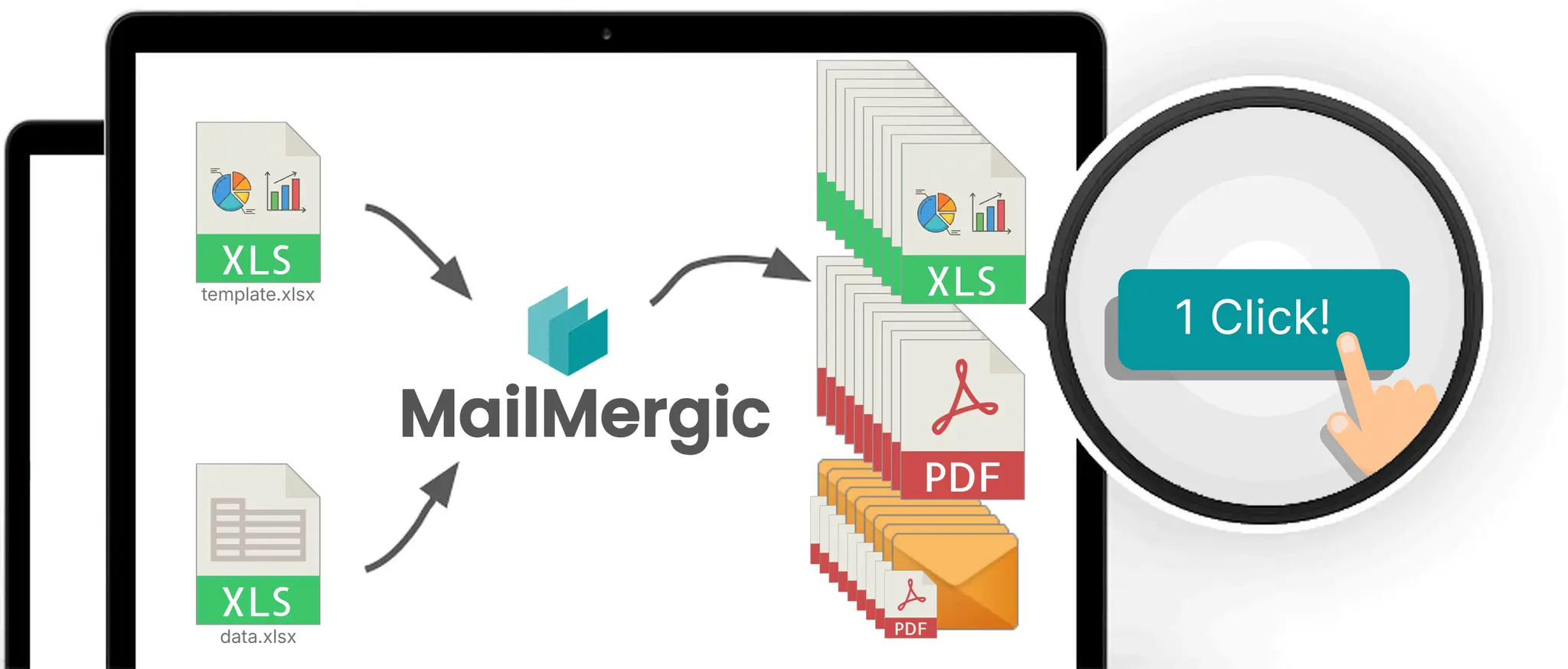
Table des matières
- Qu’est-ce que le publipostage Excel vers Excel ?
- Comment ça marche en cinq minutes
- Le flux en détail
- Ce qui survit au publipostage
- Les quatre cas d’usage les plus fréquents
- Publipostage Excel vs publipostage Word : quand choisir lequel
- Publipostage Excel vs Power Query : une confusion fréquente
- Limites et cas limites
- Tarifs et disponibilité par plan
- Foire aux questions
Qu’est-ce que le publipostage Excel vers Excel ?
Le publipostage Excel vers Excel est un flux où un seul classeur Excel sert à la fois de modèle et de source de données, et où un moteur de publipostage génère un fichier personnalisé par ligne de données. La sortie est par défaut Excel (.xlsx), ou PDF si le destinataire doit seulement consulter, imprimer ou archiver le fichier. La syntaxe d’espace réservé dans le modèle est @nomColonne, le @ initial marquant la cellule comme un espace réservé.
À noter : ce n’est pas la même chose que « fusionner plusieurs fichiers Excel en un seul ». C’est un flux Power Query qui prend plusieurs sources et produit un seul jeu de données consolidé. Nous traitons cette confusion en détail dans la section sept. Le publipostage Excel fait l’inverse : il prend un classeur et produit plusieurs fichiers personnalisés.
Ce n’est pas non plus la même chose qu’un publipostage Word utilisant Excel comme source de données (voir le publipostage à partir d’Excel). Ce flux produit des documents Word. Le publipostage Excel produit des tableurs, avec des formules intactes, une mise en forme conditionnelle préservée, et le destinataire libre de continuer à éditer le fichier s’il le souhaite.
Microsoft Excel n’a pas de fonction de publipostage native pour ce type de sortie. Les options intégrées les plus proches sont les macros VBA (qui requièrent du code et se cassent facilement) et le publipostage Word (qui produit des fichiers Word, pas Excel). MailMergic est l’outil spécialisé qui comble cette lacune, conçu spécifiquement pour le flux « un modèle, plusieurs lignes, plusieurs fichiers ».
Le motif se retrouve dans presque tous les services. Les opérations commerciales génèrent des grilles tarifaires par client. La finance génère des relevés mensuels par région. Les RH génèrent des synthèses de performance par employé. La gestion immobilière génère des états locatifs par bien. Chacun a la même forme : un classeur maître en entrée, plusieurs fichiers personnalisés en sortie, à un rythme mensuel ou hebdomadaire.
Comment ça marche en cinq minutes
L’assistant MailMergic comporte cinq étapes, la dernière étant optionnelle. Tout le flux prend environ cinq minutes la première fois et moins d’une minute à chaque exécution suivante.
Étape 1 : Charger votre modèle. Glissez un modèle dans la zone de chargement. Pour un publipostage Excel, le modèle est le classeur qui contient les espaces réservés et la mise en page. Le même classeur peut aussi contenir vos données, sur une feuille séparée.
Étape 2 : Charger votre fichier de données. Pour un flux purement Excel, il s’agit du même classeur que vous venez de charger comme modèle. Le moteur de publipostage lit une feuille comme mise en page et une autre comme source de lignes. Vous pouvez aussi pointer vers un autre fichier Excel, un CSV ou une Google Sheet importée via OAuth.
Étape 3 : Éditer le modèle. C’est là que vous marquez les cellules avec des espaces réservés @nomColonne qui pointent vers vos colonnes de données. L’éditeur est un tableur complet avec barre de formule, ruban, onglets de feuille et cellules éditables. Il fonctionne comme Excel, avec quelques fonctionnalités spécifiques au publipostage décrites dans la section suivante.
Étape 4 : Télécharger la sortie fusionnée. Choisissez votre format (Excel par défaut, PDF en option), définissez un motif de nom de fichier, et lancez le publipostage. Chaque fichier de sortie est nommé selon un motif que vous définissez, et l’ensemble du lot se télécharge en ZIP.
Étape 5 (optionnelle) : Envoyer des e-mails. Sélectionnez une colonne de vos données contenant les adresses des destinataires, rédigez un objet et un corps avec des espaces réservés, et chaque destinataire reçoit son fichier personnalisé en pièce jointe. Livraison, ouvertures et rebonds sont suivis depuis un tableau de bord unique.
C’est tout le produit. Pas d’installation, pas de licence Excel desktop, pas de Word, pas de VBA. La section suivante détaille chaque étape pour qu’un utilisateur débutant puisse terminer son premier publipostage sans revenir en arrière.
Le flux en détail
À lire si vous êtes sur le point de lancer votre premier publipostage Excel et voulez savoir ce qui vous attend à chaque étape.
Étape 1 : Charger votre modèle
MailMergic accepte les formats de tableur courants : .xlsx, .xlsm, .xls, .xlsb, .csv, .txt et .ods. La limite de chargement est de 25 Mo par fichier et 100 000 lignes de données par publipostage.
Quelques contraintes à connaître. Les classeurs protégés par mot de passe ne sont pas pris en charge car l’éditeur ne peut pas ouvrir les fichiers chiffrés. Retirez le mot de passe dans Excel avant le chargement. Les fichiers vides sont refusés avec une erreur claire. Les fichiers dépassant les limites de taille ou de lignes sont également signalés avant traitement.
Pour explorer l’outil avant d’engager vos propres données, l’écran de chargement propose une option « essayer avec des données d’exemple » qui charge un classeur préconçu. Utile pour comprendre l’éditeur sans exposer quoi que ce soit de sensible.
Étape 2 : Charger votre fichier de données
Vous avez deux sources possibles. La première est un fichier local en glisser-déposer, avec le même support de formats qu’à l’étape 1. La seconde est une Google Sheet, choisie depuis votre Google Drive via OAuth. L’import Google Sheets prend un instantané au moment où vous vous connectez, donc les modifications ultérieures dans la feuille ne se synchronisent pas automatiquement. Pour rafraîchir, resélectionnez la feuille.
La détection automatique de la ligne d’en-tête s’exécute à chaque chargement de données. Le système scanne les 15 premières lignes et choisit la ligne d’en-tête la plus probable. Si vos en-têtes ne sont pas en ligne 1 (cas fréquent quand les rapports comportent un bloc de titre au-dessus du tableau), une bannière apparaît : « Nous avons détecté la ligne N comme ligne d’en-tête », avec un lien « Modifier » si la détection s’est trompée.
Étape 3 : Éditer le modèle
L’éditeur est l’endroit où se configure le publipostage. C’est un tableur Syncfusion complet avec barre de formule, ruban, onglets de feuille et cellules éditables. Il se comporte comme Excel, avec quatre ajouts spécifiques au publipostage :
-
Le sélecteur d’espaces réservés
@. Tapez@dans n’importe quelle cellule pour ouvrir un sélecteur listant vos colonnes de données. Tapez pour filtrer. Appuyez sur Entrée pour insérer. La valeur visible de la cellule devient@nomColonne, et chaque sortie fusionnée substituera cette cellule par la valeur de colonne correspondante pour la ligne en cours. -
Un onglet de ruban « Paramètres d’impression » personnalisé. Quatre boutons : Définir la zone d’impression, Effacer la zone d’impression, Aperçu, Paramètres d’impression. Chacun s’applique par feuille, ce qui permet à un modèle multifeuilles d’avoir des configurations d’impression différentes par page.
-
Bascules d’inclusion par feuille. Clic droit sur n’importe quel onglet de feuille pour basculer son inclusion dans la sortie fusionnée. Utile lorsque vous conservez des tables de référence ou des feuilles de brouillon dans le même classeur sans vouloir les inclure dans la sortie.
-
Une pastille flottante « Ligne N sur M ». Au bas de l’éditeur, elle vous permet de parcourir vos lignes de données et de prévisualiser un enregistrement fusionné à la fois. La meilleure façon de repérer les formules cassées ou les colonnes mal nommées avant de lancer un lot complet.
Deux points sur la syntaxe des espaces réservés. Les espaces réservés qui occupent toute la cellule fonctionnent avec n’importe quel nom de colonne, y compris ceux contenant des espaces. Donc @First Name seul dans une cellule fonctionne très bien. Les espaces réservés en ligne, où l’espace réservé apparaît à côté d’autre texte dans la cellule, ne fonctionnent qu’avec des noms de colonnes sans espaces. Donc Bonjour @first_name, fonctionne, mais Bonjour @First Name, non. La solution est soit de renommer la colonne, soit de placer l’espace réservé dans sa propre cellule.
Étape 4 : Téléchargement
L’étape de téléchargement propose quatre options configurables :
- Format. Excel (.xlsx) par défaut, PDF en alternative. Choisissez Excel si le destinataire doit continuer à éditer ou travailler avec les formules. Choisissez PDF s’il doit seulement consulter, imprimer ou archiver.
- Motif de nom de fichier. Utilisez les variables de colonne pour construire un nom unique par ligne. Exemple :
Facture_@numero_facture_@nom_client.xlsxdevientFacture_INV-001_Acme Corp.xlsxpour la première ligne,Facture_INV-002_Globex.xlsxpour la deuxième, et ainsi de suite. - Sélection des feuilles. Choisissez quelles feuilles sont rendues dans chaque fichier de sortie. Les feuilles exclues restent dans votre classeur mais ne sont pas rendues.
- Mot de passe PDF (optionnel). Si vous choisissez la sortie PDF, vous pouvez appliquer un mot de passe à chaque fichier généré.
Par défaut, le publipostage Excel produit un fichier par ligne et livre le lot en ZIP. Si vous choisissez le PDF comme format de sortie, vous pouvez aussi combiner tous les enregistrements fusionnés dans un seul fichier PDF. La sortie Excel (.xlsx) reste toujours un fichier par ligne.
Étape 5 : Envoyer des e-mails (optionnelle)
Quand l’envoi d’e-mails est activé, une cinquième étape apparaît. Vous choisissez une colonne de vos données contenant les adresses e-mail des destinataires, rédigez un objet et un corps avec des espaces réservés, et chaque destinataire reçoit son fichier personnalisé en pièce jointe. L’envoi se fait en un clic. Les résultats de livraison apparaissent dans un tableau de bord avec un statut par destinataire.

Ce qui survit au publipostage
C’est la section que la plupart des acheteurs techniques veulent voir avant de confier un vrai classeur à un outil de publipostage. Méfiez-vous de tout produit qui ne l’explicite pas.
Formules. Les fonctions Excel standard sont préservées et recalculées après la substitution des données. SOMME, RECHERCHEV, SI, INDEX/EQUIV, SOMME.SI.ENS, NB.SI.ENS, les fonctions de date et de texte ainsi que les fonctions financières fonctionnent comme attendu. Une formule comme =SOMME(B2:B10) totalise correctement les valeurs fusionnées pour chaque ligne de sortie, car le recalcul se produit après l’injection des données de la ligne dans les cellules d’espace réservé.
Mise en forme conditionnelle. Les cellules de statut colorées, les barres de données, les jeux d’icônes et les échelles de couleurs basées sur des règles sont préservés dans chaque fichier de sortie. Une colonne de statut affichant vert pour « Payé », jaune pour « En attente » et rouge pour « En retard » a le même rendu dans chaque fichier généré.
Plages nommées. Préservées. Si votre modèle référence une plage nommée comme TauxTVA plutôt qu’une adresse de cellule, la référence se résout toujours correctement après le publipostage.
Styles de cellules. Polices, bordures, couleurs de remplissage, alignement et formats de nombre sont tous préservés. Les formats de devise, de date et de pourcentage s’affichent comme vous les avez définis.
Zones d’impression. Les zones d’impression définies dans Excel avant chargement sont détectées et réappliquées. Vous pouvez aussi les définir ou les modifier dans l’éditeur MailMergic via l’onglet de ruban « Paramètres d’impression ».
Structure multifeuilles. Toutes les feuilles incluses sont rendues ensemble dans chaque fichier de sortie, dans l’ordre du classeur, avec les paramètres d’impression respectés par feuille. Un modèle à trois feuilles produit une sortie à trois feuilles par ligne.
Mise en page par feuille. Orientation (portrait ou paysage) et taille de papier (A4, Letter, Legal et les autres tailles standard) peuvent être définies globalement ou par feuille.
Ce qui est retiré :
Macros (code VBA). Les macros sont supprimées au chargement, pour des raisons de sécurité. La sortie conserve l’extension .xlsm si l’entrée en avait une, mais le code de macro est vide. Si votre modèle dépend de logique VBA pour le calcul, cette logique ne s’exécute pas dans la sortie. Pour la plupart des équipes, c’est une fonctionnalité, pas un défaut, car la raison principale d’adopter un outil de publipostage est généralement de retirer des flux VBA fragiles.
Ce qui peut casser :
Fonctions Excel inhabituelles ou propriétaires. Le moteur de publipostage prend en charge la grande majorité des fonctions Excel standard via la .NET Excel Library de Syncfusion côté serveur. Tout ce qu’il ne reconnaît pas s’affichera comme #NOM? ou #VALEUR! dans le fichier fusionné. Lancez un publipostage de test avec une ligne représentative avant de traiter un lot de 500 lignes.
Références circulaires. Traitées comme Excel les traite : les cellules concernées retombent à 0 sauf si le calcul itératif est activé au niveau du classeur.
Formules matricielles, références à des fichiers externes et très grands tableaux croisés dynamiques. Cas limites. La plupart des modèles ne les utilisent pas, mais si le vôtre le fait, un test sur une ligne vous dira immédiatement si le comportement correspond à ce que vous attendez.
Les quatre cas d’usage les plus fréquents
Ce sont les schémas que nous entendons le plus souvent de la part d’équipes qui passent de processus manuels ou de scripts VBA au publipostage Excel.


Cas d’usage 1 : Grilles tarifaires par client
Une équipe d’opérations commerciales maintient un classeur de tarifs maître avec noms de produits, prix de base et colonnes de remises par client. Chaque ligne représente un client. La feuille modèle contient une grille tarifaire soignée avec les espaces réservés @nom_client, @prix_produit_a et @total, ainsi que des formules comme =B5*0,85 pour calculer le prix remisé par ligne.
Résultat : 47 grilles tarifaires PDF personnalisées en un seul lancement. Chaque client ne voit que ses propres tarifs, mis en forme sur l’en-tête de l’entreprise. La distribution se fait par pièce jointe e-mail ou via le portail client.
Ce qui change pour cette équipe : 47 opérations manuelles « Enregistrer sous » deviennent un seul lancement. Les erreurs de copier-coller qui passaient avant (mauvais nom de client sur le mauvais document, mauvaise colonne de remise appliquée) disparaissent parce que les données sont la seule source de vérité. La construction complète de ce flux, de la table des paliers à l’étape d’envoi, est dans le guide des grilles tarifaires par client.
Cas d’usage 2 : Rapports de ventes mensuels par région
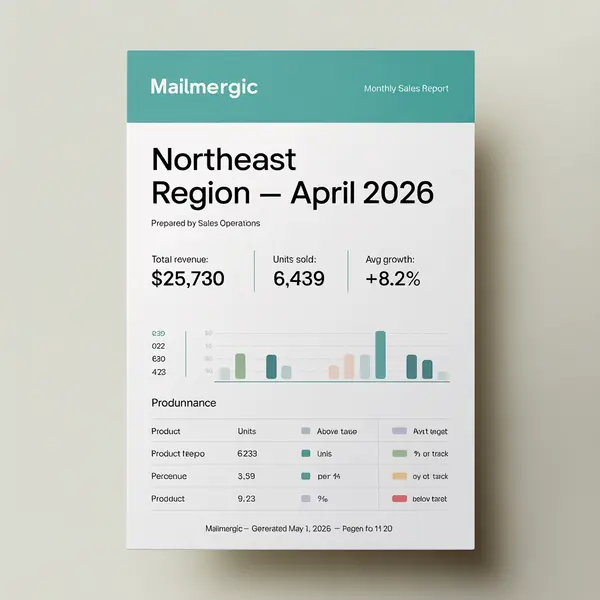
Une équipe finance dispose d’un classeur maître avec des données de ventes étiquetées par région. La feuille modèle affiche un rapport mensuel clair : résumé des revenus, meilleurs produits par catégorie, indicateurs de croissance par rapport à la période précédente. Les espaces réservés tirent des données spécifiques à la région : @nom_region, @revenu_total, @croissance_aa.
Résultat : six rapports régionaux en PDF, envoyés automatiquement à chaque VP régional en fin de mois. La mise en forme conditionnelle met en rouge les produits sous-performants et en vert les meilleurs. La même mise en forme survit dans la sortie, donc le VP ouvre un rapport identique au modèle, rempli avec les chiffres de sa région.
Ce qui change : une tâche mensuelle qui prenait une demi-journée devient une configuration de dix minutes le premier mois et une exécution d’une minute chaque mois suivant. Pour le problème du reporting dans son ensemble, y compris les cas où un tableau de bord est le meilleur outil, consultez le guide de décision du reporting Excel. La construction de fin de mois complète de ce pack, formules et distribution comprises, est dans le guide du pack de reporting régional.
Cas d’usage 3 : Synthèses de performance par employé
Une équipe RH maintient un classeur d’évaluation avec noms, notes, commentaires et scores par catégorie. La feuille modèle a une mise en page propre avec les espaces réservés @nom_employe, @periode_evaluation et @note_globale. Une formule imbriquée calcule la note globale pondérée à partir des évaluations par catégorie.
Résultat : 200 documents d’évaluation individuels, un par employé, chacun ne contenant que les données de cette personne. Envoyés aux managers en PDF, avec l’adresse e-mail tirée d’une colonne des données.
Ce qui change : les données sensibles restent limitées à un employé par document. Pas de risque d’attacher le mauvais fichier ou de partager toute la liste. L’équipe RH gère un seul classeur maître au lieu de 200 fichiers séparés, et les mises à jour du modèle s’appliquent à tout le prochain cycle en un seul endroit. La construction complète du cycle, de l’export SIRH aux documents livrés, est dans le guide des documents d’entretien annuel.
Cas d’usage 4 : États locatifs par bien
Une équipe de gestion immobilière maintient un classeur de portefeuille avec adresses, lots, locataires, loyers et durées de bail. Le modèle génère un état locatif mensuel par bien : synthèse d’occupation, tableau des locataires avec statut, revenus totaux et un champ de notes pour le gestionnaire.
Résultat : un état locatif PDF par bien par mois, distribué au propriétaire. La colonne de statut utilise une mise en forme conditionnelle (vert pour « Payé », jaune pour « En attente », rouge pour « En retard ») qui survit dans chaque fichier. Les propriétaires reçoivent des rapports cohérents et personnalisés sans que le gestionnaire ait à toucher des fichiers individuels.
Ce qui change : une tâche mensuelle récurrente sur un portefeuille de 30 ou 300 biens devient un seul lancement. Le modèle vit à un seul endroit ; les mises à jour se propagent immédiatement. Le cycle complet du portefeuille, états locatifs, relevés de gérance et courriers aux locataires compris, est dans le guide de l’état locatif.
Publipostage Excel vs publipostage Word : quand choisir lequel
Le publipostage Word et le publipostage Excel résolvent le même problème général (un modèle plus plusieurs lignes produisent plusieurs fichiers personnalisés), mais conviennent à différents types de sortie. La façon la plus simple de choisir est de réfléchir à ce que le destinataire fait du fichier et à ce dont la mise en page est fondamentalement faite.
| Question | Utiliser le publipostage Excel | Utiliser le publipostage Word |
|---|---|---|
| Que fait le destinataire du fichier ? | Le lire (PDF) ou continuer à l’éditer (Excel) | Le lire comme un document fini |
| Le fichier a-t-il besoin de formules ? | Oui | Non |
| Le fichier a-t-il besoin de mise en forme conditionnelle ? | Oui | Non |
| La mise en page est-elle numérique ou tabulaire ? | Oui | Non |
| La mise en page est-elle riche en texte (lettres, contrats, accords) ? | Non | Oui |
| Format de sortie | .xlsx ou PDF | .docx ou PDF |
La règle de décision en prose : si votre modèle est fondamentalement un tableur (grille tarifaire, rapport de ventes, synthèse de performance, état locatif, relevé financier), le publipostage Excel est le bon outil parce que formules, mise en forme conditionnelle et styles de cellules sont les éléments importants. Si votre modèle est un document (lettre, contrat, NDA, certificat), le publipostage Word est le bon outil parce que mise en page, formatage de paragraphe et flux du texte sont les éléments importants.
Certains flux peuvent honnêtement aller dans les deux sens. Une facture mensuelle pourrait vivre dans Excel (calculer le total automatiquement avec une formule) ou dans Word (mise en page lettre plus propre). Notre départage : si le destinataire est susceptible de continuer à éditer le fichier après l’avoir reçu, choisissez Excel. Si le fichier est final et sera archivé ou imprimé, choisissez Word.
Si votre modèle est mixte (quelques tableaux structurés, quelques paragraphes en prose), les deux formats marchent. L’option Excel préserve les formules de tableau ; l’option Word préserve la mise en page du texte. Choisissez le format où l’élément le plus difficile à reproduire compte le plus.
Publipostage Excel vs Power Query : une confusion fréquente
Cette section mérite son propre espace parce que les recherches Google sur « fusion de données Excel » renvoient souvent du contenu Power Query, et les lecteurs arrivent ici en se demandant si les deux outils font la même chose. Non.
Power Query combine des données VERS Excel. Il prend plusieurs sources (fichiers CSV, tables de base de données, autres classeurs Excel) et les combine en un seul jeu de données consolidé dans une feuille Excel. La sortie est un classeur. C’est un flux côté entrée.
Le publipostage Excel génère des fichiers DEPUIS des données Excel. Il prend une source Excel et produit plusieurs fichiers personnalisés, un par ligne. La sortie est plusieurs fichiers. C’est un flux côté sortie.
Power Query, vous l’utilisez quand vous devez combiner 12 fichiers CSV mensuels en un seul classeur annuel. Le publipostage Excel, vous l’utilisez pour prendre ce classeur annuel et générer 47 grilles tarifaires par client.
Les deux flux sont complémentaires, pas concurrents. Un flux réel typique ressemble à ceci :
- Power Query combine les données sources mensuelles dans un classeur maître.
- Le publipostage Excel génère des rapports par client ou par région depuis le classeur maître.
Power Query est intégré à Excel et livré avec toute version moderne. Le publipostage Excel requiert un outil spécialisé comme MailMergic, parce qu’Excel n’a pas de publipostage natif pour la sortie tableur.
Beaucoup de lecteurs qui arrivent ici en cherchant « fusion de données Excel » ont en fait besoin des deux outils. Il n’y a pas besoin de choisir. Ils sont aux deux extrémités du même pipeline.
Limites et cas limites
Soyons explicites sur les limites en amont. Les acheteurs techniques testent les produits en essayant de les casser, et font confiance à une documentation qui admet ses bords.
- Taille de fichier. 25 Mo maximum par fichier. Les classeurs plus lourds doivent être allégés (retirer les feuilles inutilisées, supprimer les décorations très chargées en images) avant chargement.
- Nombre de lignes. 100 000 lignes maximum par lancement. Les lots plus grands doivent être répartis sur plusieurs exécutions.
- Sortie combinée. Prise en charge quand le PDF est le format de sortie : tous les enregistrements fusionnés peuvent être rendus en un seul PDF combiné. La sortie Excel (.xlsx) reste toujours un fichier par ligne.
- Macros. Supprimées au chargement. Si votre modèle dépend de VBA pour le calcul, cette logique ne s’exécute pas dans la sortie. La plupart des équipes adoptent MailMergic justement pour retirer les flux VBA, donc c’est généralement voulu.
- Espaces réservés en ligne avec espaces. Les noms de colonnes avec espaces ne fonctionnent qu’en espaces réservés sur cellule entière. Utilisez
@First Nameseul dans une cellule, ou renommez la colonne enfirst_namepour qu’elle fonctionne aussi en ligne. - Fichiers protégés par mot de passe. Non pris en charge. Retirez le mot de passe dans Excel avant chargement.
- Lignes vides dans les données. Traitées normalement, ce qui produit un fichier de sortie avec toutes les substitutions vides. Filtrez les lignes vides avant chargement si vous ne voulez pas les voir dans le lot.
- Références circulaires. Traitées comme Excel les traite. Les cellules concernées retombent à 0 sauf si le calcul itératif est activé au niveau du classeur.
- Formules matricielles, références à des fichiers externes, grands tableaux croisés dynamiques. Cas limites. La plupart des modèles ne les utilisent pas. Si le vôtre le fait, un test sur une ligne confirmera immédiatement si le comportement correspond à ce que vous attendez.
Tarifs et disponibilité par plan
Le publipostage Excel est disponible sur tous les plans payants, ainsi que sur un plan gratuit avec un quota mensuel de crédits. Commencez gratuitement, puis passez à Pro ou Enterprise pour des volumes plus élevés, l’envoi d’e-mails depuis votre propre domaine et des intégrations supplémentaires.
Les crédits sont consommés par ligne générée. Un publipostage de 50 lignes consomme 50 crédits. Le plan gratuit inclut suffisamment de crédits pour les petits flux typiques, pour que vous puissiez vérifier que l’outil convient à votre modèle et à vos données avant de payer.
Les détails tarifaires et la comparaison des plans sont sur la page des tarifs. Pour un volume inhabituel ou des exigences de conformité particulières, l’équipe est joignable par e-mail et discute volontiers des options.
Foire aux questions
Q : Puis-je faire un publipostage dans Excel sans Word ?
R : Oui. MailMergic génère des fichiers personnalisés (Excel ou PDF) directement à partir de vos données Excel sans avoir besoin de Word installé ni d’un modèle Word dans le flux. Tout le processus se passe dans votre navigateur.
Q : Quelle est la différence entre publipostage Excel et Power Query ?
R : Power Query combine plusieurs sources de données dans un classeur Excel (côté entrée). Le publipostage Excel prend un classeur Excel et génère plusieurs fichiers personnalisés (côté sortie). Ils résolvent des problèmes différents et se complètent dans un pipeline de reporting typique.
Q : Mes formules Excel survivent-elles au publipostage ?
R : Oui. SOMME, RECHERCHEV, SI, INDEX/EQUIV et les fonctions Excel standard sont préservées et recalculées après la substitution des données. La mise en forme conditionnelle, les plages nommées et les styles de cellules sont également préservés.
Q : Qu’arrive-t-il à mes macros VBA ?
R : Les macros sont supprimées au chargement pour des raisons de sécurité. Si votre modèle dépend de macros, cette logique ne s’exécute pas dans la sortie. La plupart des équipes utilisant MailMergic remplacent justement des flux VBA, donc c’est généralement un avantage et non une contrainte.
Q : Puis-je envoyer chaque fichier fusionné à un destinataire différent ?
R : Oui. Activez l’étape optionnelle « Envoyer des e-mails », choisissez une colonne de vos données contenant les adresses, rédigez un objet et un corps avec des espaces réservés, et chaque destinataire reçoit son fichier personnalisé en pièce jointe. Livraison et rebonds apparaissent dans un tableau de bord.
Q : Puis-je obtenir le résultat du publipostage en un seul fichier combiné ?
R : Oui, si vous choisissez le PDF comme format de sortie. Tous les enregistrements fusionnés peuvent être combinés dans un seul fichier PDF. La sortie Excel (.xlsx) reste toujours un fichier par ligne, donc pour une sortie combinée, choisissez PDF.
Q : Puis-je générer des fichiers à la fois en PDF et en Excel ?
R : Pour un même lancement, vous choisissez un format de sortie (Excel ou PDF). Pour produire les deux, lancez le publipostage deux fois avec des choix de format différents. La configuration est conservée entre les exécutions, donc la seconde se fait en un clic.
Q : Combien de lignes puis-je traiter en un seul publipostage ?
R : Jusqu’à 100 000 lignes par publipostage, avec un fichier de 25 Mo maximum par chargement.
Q : Ai-je besoin d’avoir Microsoft Excel installé pour utiliser le publipostage Excel ?
R : Non. MailMergic fonctionne entièrement dans le navigateur. Vous n’avez besoin ni d’Excel, ni de Word, ni d’aucun produit Microsoft Office installé.
Q : Comment MailMergic protège-t-il mes données ?
R : Les fichiers sont chiffrés en transit et au repos, hébergés dans l’UE et traités uniquement pour vos publipostages. Les macros sont supprimées au chargement. MailMergic est conforme au RGPD et au CCPA. La page de confidentialité couvre les détails du traitement des données.
Essayez avec votre propre classeur
Le publipostage Excel vers Excel remplace un flux récurrent que la plupart des équipes traitent comme une fatalité : ouvrir le classeur maître, copier, coller, renommer, recommencer. Ce n’est pas une fatalité. Un modèle, vos données, un seul lancement.
Vous pouvez charger votre propre classeur et essayer un publipostage en moins de cinq minutes. Pas d’installation, pas de Word, pas de scripts. Si votre modèle contient des formules et de la mise en forme conditionnelle, elles survivent au publipostage sans changement.
Essayer le publipostage Excel vers Excel →
Vous cherchez plus de contenu sur le même sujet ? La comparaison complète entre publipostage Excel et Power Query est en ligne, tout comme un pas à pas sur les grilles tarifaires par client et l’analyse approfondie de la préservation des formules. La série est complète.

Charger XLSX · Recevoir XLSX ou PDF