
Combinación de correspondencia en Excel sin Word: archivos de Excel, PDF y correos

La combinación de correspondencia de Excel (de Excel a Excel) convierte un libro en muchos archivos personalizados. Usted marca celdas de una hoja de plantilla con marcadores @nombreColumna, guarda sus filas de datos en otra hoja y obtiene un archivo de Excel o un PDF rellenado por cada fila. Las fórmulas, el formato condicional, los rangos con nombre, los estilos de celda y las áreas de impresión se conservan, y puede enviar cada archivo por correo electrónico a su destinatario como adjunto.
Está pensada para equipos que rehacen cada mes la misma hoja de cálculo para distintas personas: hojas de precios por cliente, informes de ventas por región, evaluaciones por empleado, listados de rentas por inmueble. Excel no tiene una combinación de correspondencia integrada para esto, y la combinación de correspondencia de Word solo produce documentos de Word, así que las soluciones habituales son las macros de VBA o una tarde entera de Guardar como, copiar, pegar y cambiar el nombre.
La función de combinación de correspondencia de Excel de MailMergic lo hace en el navegador, sin Word, sin VBA y sin copiar y pegar, y descarga todo el lote en un ZIP. Esta guía explica cómo funciona, qué puede hacer, cuándo usarla y los cuatro flujos de trabajo más comunes a los que sustituye.
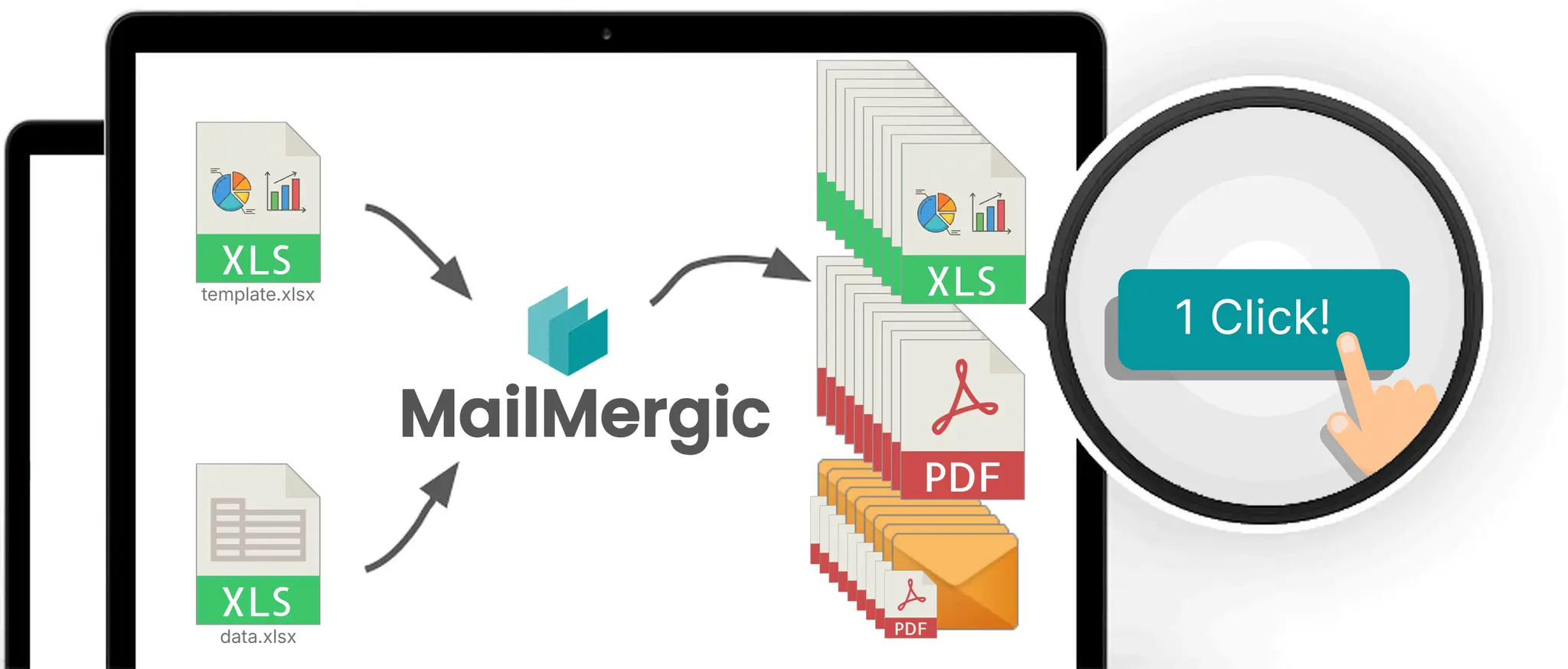
Tabla de contenidos
- ¿Qué es la combinación de correspondencia de Excel a Excel?
- Cómo funciona en cinco minutos
- El flujo de trabajo en detalle
- Qué sobrevive a la combinación de correspondencia
- Los cuatro casos de uso más comunes
- Combinación con Excel vs combinación con Word: cuándo usar cada una
- Combinación con Excel vs Power Query: una confusión habitual
- Límites y casos límite
- Precios y disponibilidad por plan
- Preguntas frecuentes
¿Qué es la combinación de correspondencia de Excel a Excel?
La combinación de correspondencia de Excel a Excel es un flujo de trabajo en el que un único libro de Excel actúa como plantilla y como fuente de datos, y un motor de combinación de correspondencia genera un archivo personalizado por cada fila de datos. La salida es Excel (.xlsx) por defecto, o PDF si el destinatario solo necesita verlo, imprimirlo o archivarlo. La sintaxis de los marcadores dentro de la plantilla es @nombreColumna, con la @ inicial marcando una celda como marcador de posición.
Importante: esto no es lo mismo que “combinar varios archivos de Excel en uno solo”. Eso es un flujo de Power Query que toma varias fuentes y produce un único conjunto de datos consolidado. Tratamos esta confusión con detalle en la sección siete. La combinación con Excel hace lo contrario: toma un libro y produce muchos archivos personalizados.
Tampoco es lo mismo que una combinación de correspondencia en Word que usa Excel como fuente de datos (consulte combinación de correspondencia desde Excel). Ese flujo produce documentos de Word. La combinación con Excel produce hojas de cálculo, con las fórmulas intactas, el formato condicional preservado y la libertad para que el destinatario siga editando el archivo si quiere.
Microsoft Excel no tiene una función nativa de combinación de correspondencia para este tipo de salida. Las opciones integradas más cercanas son las macros de VBA (que requieren código y se rompen con facilidad) y la combinación de correspondencia de Microsoft Word (que produce archivos de Word, no de Excel). MailMergic es la herramienta especializada que cubre esa carencia, diseñada específicamente para el flujo de “una plantilla, muchas filas, muchos archivos”.
El patrón aparece en casi todos los departamentos. Operaciones de ventas genera hojas de precios por cliente. Finanzas genera estados mensuales por región. Recursos Humanos genera resúmenes de desempeño por empleado. Administración de fincas genera listados de rentas por inmueble. Cada caso tiene la misma forma: un libro maestro de entrada, muchos archivos personalizados de salida, repetido con cadencia mensual o semanal.
Cómo funciona en cinco minutos
El asistente de MailMergic tiene cinco pasos, el último opcional. Todo el flujo lleva unos cinco minutos la primera vez y menos de un minuto en cada ejecución posterior.
Paso 1: Suba su plantilla. Arrastre una plantilla al área de carga. Para una combinación de correspondencia exclusivamente con Excel, la plantilla es el libro que contiene los marcadores y el diseño. El mismo libro también puede contener sus datos, en una hoja separada.
Paso 2: Suba su archivo de datos. Para un flujo solo con Excel, este es el mismo libro que acaba de subir como plantilla. El motor de combinación de correspondencia lee una hoja como diseño y otra como fuente de filas. También puede apuntar a un archivo de Excel separado, a un CSV o a una hoja de Google Sheets importada mediante OAuth.
Paso 3: Edite la plantilla. Aquí marca las celdas con marcadores @nombreColumna que apuntan a sus columnas de datos. El editor es una hoja de cálculo completa con barra de fórmulas, cinta de opciones, pestañas de hoja y celdas editables. Funciona como Excel, con algunas funciones específicas de la combinación de correspondencia que describimos en la siguiente sección.
Paso 4: Descargue la salida combinada. Elija el formato (Excel por defecto, PDF opcional), defina un patrón de nombre de archivo y ejecute la combinación de correspondencia. Cada archivo de salida se nombra según el patrón que defina, y todo el lote se descarga en un ZIP.
Paso 5 (opcional): Envíe correos. Seleccione una columna de sus datos que contenga las direcciones de los destinatarios, redacte un asunto y un cuerpo con marcadores de posición, y cada destinatario recibirá su archivo personalizado como adjunto. Las entregas, las aperturas y los rebotes se siguen desde un único panel.
Ese es todo el producto. Sin instalación, sin licencia de Excel de escritorio, sin Word, sin VBA. La siguiente sección recorre cada paso con detalle para que quien lo use por primera vez termine su primera combinación de correspondencia sin volver atrás.
El flujo de trabajo en detalle
Esta es la sección que debe leer si está a punto de ejecutar su primera combinación de correspondencia con Excel y quiere saber qué esperar en cada paso.
Paso 1: Suba su plantilla
MailMergic acepta los formatos habituales de hoja de cálculo: .xlsx, .xlsm, .xls, .xlsb, .csv, .txt y .ods. El límite de carga es de 25 MB por archivo y de 100.000 filas de datos por ejecución de la combinación de correspondencia.
Algunas restricciones que conviene saber de antemano. Los libros protegidos con contraseña no son compatibles porque el editor no puede abrir archivos cifrados. Quite la contraseña en Excel antes de subir el archivo. Los archivos vacíos se rechazan con un error claro. Los archivos que superan los límites de tamaño o de filas también se señalan antes del procesamiento.
Si quiere explorar antes de comprometer sus propios datos, la pantalla de carga incluye la opción “probar con datos de ejemplo”, que carga un libro preparado. Es útil para conocer el editor sin exponer nada sensible.
Paso 2: Suba su archivo de datos
Tiene dos fuentes entre las que elegir. La primera es un archivo local mediante arrastrar y soltar, con los mismos formatos que en el paso 1. La segunda es una hoja de Google Sheets, elegida desde su Google Drive mediante OAuth. La importación de Google Sheets toma una instantánea en el momento de la conexión, así que los cambios posteriores en la hoja no se sincronizan automáticamente. Para actualizar, vuelva a seleccionar la hoja.
La detección automática de la fila de encabezado se ejecuta en cada carga de datos. El sistema examina las primeras 15 filas y elige la más probable como encabezado. Si sus encabezados no están en la fila 1 (algo habitual cuando los informes incluyen un bloque de título encima de la tabla), aparece un aviso: “Detectamos la fila N como su fila de encabezado”, con un enlace “Cambiar” por si la detección se equivoca.
Paso 3: Edite la plantilla
El editor es donde se configura realmente la combinación de correspondencia. Es una hoja de cálculo Syncfusion completa con barra de fórmulas, cinta de opciones, pestañas de hoja y celdas editables. Se comporta como Excel, con cuatro añadidos específicos para la combinación de correspondencia:
-
El selector de marcadores
@. Escriba@en cualquier celda para abrir un selector que muestra sus columnas de datos. Siga escribiendo para filtrar. Pulse Intro para insertar. El valor visible de la celda pasa a ser@nombreColumna, y cada salida combinada sustituirá esa celda por el valor de la columna correspondiente a la fila actual. -
Una pestaña de cinta personalizada “Configuración de impresión”. Cuatro botones: Establecer área de impresión, Borrar área de impresión, Vista previa, Configuración de impresión. Cada uno se aplica por hoja, así que una plantilla con varias hojas puede tener una configuración de impresión distinta en cada página.
-
Conmutadores de inclusión por hoja. Haga clic con el botón derecho en cualquier pestaña de hoja para decidir si la hoja se incluye en la salida combinada. Es útil cuando mantiene tablas de búsqueda u hojas de borrador en el mismo libro pero no las quiere en la salida.
-
Una etiqueta flotante “Fila N de M”. En la parte inferior del editor, le permite recorrer sus filas de datos y ver una vista previa en vivo de un registro combinado cada vez. Es la mejor forma de detectar fórmulas rotas o columnas mal nombradas antes de ejecutar un lote completo.
Dos cosas que debe saber sobre la sintaxis de los marcadores. Los marcadores que ocupan toda la celda funcionan con cualquier nombre de columna, incluidos los que tienen espacios. Así que @First Name solo en una celda funciona perfectamente. Los marcadores en línea, en los que el marcador aparece junto a otro texto en la celda, solo funcionan con nombres de columna sin espacios. Así, Hola @first_name, funciona, pero Hola @First Name, no. La solución es cambiar el nombre de la columna o poner el marcador en su propia celda.
Paso 4: Descarga
El paso de descarga tiene cuatro opciones configurables:
- Formato. Excel (.xlsx) por defecto, PDF como alternativa. Elija Excel si el destinatario necesita seguir editando o trabajando con fórmulas. Elija PDF si solo necesita verlo, imprimirlo o archivarlo.
- Patrón de nombre de archivo. Use variables de columna para construir un nombre único por fila. Ejemplo:
Factura_@num_factura_@customer_name.xlsxse convierte enFactura_INV-001_Acme Corp.xlsxpara la primera fila,Factura_INV-002_Globex.xlsxpara la segunda, y así sucesivamente. - Selección de hojas. Elija qué hojas se generan en cada archivo de salida. Las hojas excluidas permanecen en su libro pero no se generan.
- Contraseña del PDF (opcional). Si elige la salida en PDF, puede aplicar una contraseña a cada archivo generado.
Por defecto, la combinación con Excel produce un archivo por fila y entrega el lote en un ZIP. Si elige PDF como formato de salida, también puede combinar todos los registros en un único archivo PDF. La salida en Excel (.xlsx) es siempre un archivo por fila.
Paso 5: Enviar correos (opcional)
Cuando el envío de correos está activado, aparece un quinto paso. Usted elige una columna de sus datos que contenga las direcciones de correo electrónico, redacta un asunto y un cuerpo con marcadores de posición, y cada destinatario recibe su archivo personalizado como adjunto. El envío es de un solo clic. Los resultados de entrega aparecen en un panel con el estado de cada destinatario.

Qué sobrevive a la combinación de correspondencia
Esta es la sección que la mayoría de los compradores técnicos quiere ver antes de confiar un libro real a una herramienta de combinación de correspondencia. Desconfíe de cualquier producto que no lo explique con claridad.
Fórmulas. Las funciones estándar de Excel se conservan y se recalculan después de sustituir los datos. SUMA, BUSCARV, SI, INDICE/COINCIDIR, SUMAR.SI.CONJUNTO, CONTAR.SI.CONJUNTO, las funciones de fecha y texto y las funciones financieras funcionan como se espera. Una fórmula como =SUMA(B2:B10) totaliza correctamente los valores combinados de cada fila de salida porque el recálculo ocurre después de sustituir los datos de la fila en las celdas con marcadores.
Formato condicional. Las celdas de estado con colores, las barras de datos, los conjuntos de iconos y las escalas de color basadas en reglas se trasladan a la salida combinada. Una columna de estado que muestra verde para “Pagado”, amarillo para “Pendiente” y rojo para “Vencido” se ve igual en cada archivo generado.
Rangos con nombre. Se conservan. Si su plantilla hace referencia a un rango con nombre como TipoIVA en lugar de a una dirección de celda, la referencia sigue resolviéndose correctamente tras la combinación de correspondencia.
Estilos de celda. Las fuentes, los bordes, los colores de relleno, la alineación y los formatos numéricos se mantienen. Los formatos de moneda, fecha y porcentaje se muestran tal como los configuró.
Áreas de impresión. Las áreas de impresión definidas en Excel antes de subir el archivo se detectan y se vuelven a aplicar. También puede definirlas o cambiarlas dentro del editor de MailMergic mediante la pestaña de cinta “Configuración de impresión”.
Estructura de varias hojas. Todas las hojas incluidas se generan juntas en cada archivo de salida, en el orden del libro, respetando la configuración de impresión de cada hoja. Una plantilla de tres hojas produce una salida de tres hojas por fila.
Configuración de página por hoja. La orientación (vertical u horizontal) y el tamaño de papel (A4, Carta, Oficio y los demás tamaños estándar) pueden definirse de forma global o individualmente por hoja.
Qué se elimina:
Macros (código VBA). Las macros se eliminan al subir el archivo, por motivos de seguridad. La salida conserva la extensión .xlsm si la entrada la tenía, pero el código de macro está vacío. Si su plantilla depende de lógica VBA para calcular, esa lógica no se ejecutará en la salida combinada. Para la mayoría de los equipos esto es una ventaja, no un defecto, porque el motivo habitual para adoptar una herramienta de combinación de correspondencia es retirar flujos frágiles de VBA.
Qué puede romperse:
Funciones de Excel poco habituales o propietarias. El motor de combinación de correspondencia admite la gran mayoría de las funciones estándar de Excel a través de la .NET Excel Library de Syncfusion en el backend. Lo que no reconozca aparecerá como #NOMBRE? o #VALOR! en el archivo combinado. Haga una combinación de prueba con una fila representativa antes de procesar un lote de 500 filas.
Referencias circulares. Se tratan como en Excel: las celdas afectadas pasan a 0 salvo que el cálculo iterativo esté activado a nivel de libro.
Fórmulas matriciales, referencias a archivos externos y tablas dinámicas muy grandes. Son casos límite. La mayoría de las plantillas no las usan, pero si la suya sí, una combinación de prueba con una fila le dirá enseguida si el comportamiento coincide con lo que espera.
Los cuatro casos de uso más comunes
Estos son los patrones que más oímos de los equipos que pasan de procesos manuales o scripts VBA a la combinación de correspondencia con Excel.
Caso 1: Hojas de precios por cliente
Un equipo de operaciones de ventas mantiene un libro maestro de precios con nombres de productos, precios base y columnas de descuentos por cliente. Cada fila representa un cliente. La hoja de plantilla contiene un diseño cuidado de precios con los marcadores @customer_name, @product_a_price y @total, además de fórmulas como =B5*0,85 para calcular el precio con descuento de cada fila.
Resultado: 47 hojas de precios personalizadas en PDF en una sola ejecución de la combinación de correspondencia. Cada cliente ve solo sus precios, con el membrete de la empresa. La distribución se hace por correo electrónico como adjunto o a través del portal de clientes de la empresa.
Lo que cambia cuando este equipo da el paso: 47 operaciones manuales de “Guardar como” se convierten en una sola ejecución de la combinación de correspondencia. Los errores de copiar y pegar que antes se colaban (el nombre de cliente equivocado en el documento equivocado, la columna de descuento mal aplicada) desaparecen porque los datos son la única fuente de verdad. La construcción completa de este flujo, de la tabla de niveles al paso de envío, está en la guía de hojas de precios por cliente.
Caso 2: Informes mensuales de ventas por región
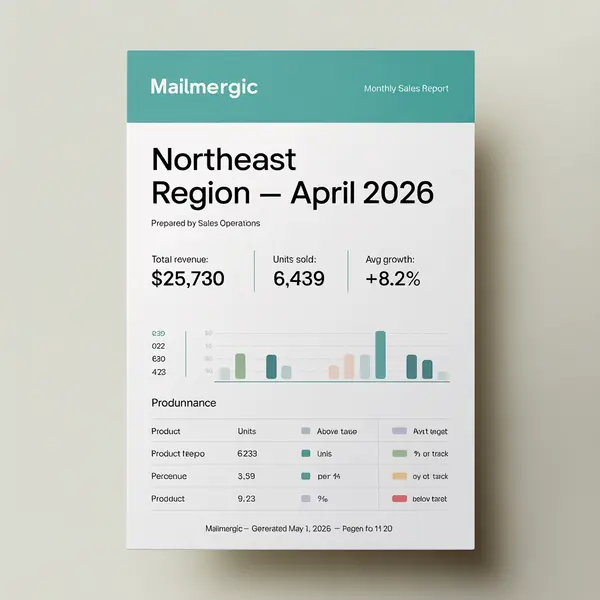
Un equipo financiero tiene un libro maestro con datos de ventas etiquetados por región. La hoja de plantilla muestra un informe mensual limpio: resumen de ingresos, productos más vendidos por categoría, indicadores de crecimiento frente al período anterior. Los marcadores toman los datos específicos de cada región: @region_name, @total_revenue, @yoy_growth.
Resultado: seis informes regionales en PDF, enviados automáticamente a cada vicepresidente regional a fin de mes. El formato condicional resalta en rojo los productos con bajo rendimiento y en verde los más vendidos. El mismo formato se conserva en la salida, así que el vicepresidente abre un informe idéntico a la plantilla, rellenado con los números de su región.
Lo que cambia: una tarea mensual que llevaba media jornada se convierte en una configuración de diez minutos el primer mes y en una ejecución de un minuto los meses siguientes. Para el problema de los informes en su conjunto, incluido cuándo un panel es la mejor herramienta, consulte la guía de decisión sobre informes en Excel. La construcción completa de cierre de mes de este paquete, fórmulas y distribución incluidas, está en la guía del paquete de informes de cierre mensual.
Caso 3: Resúmenes de desempeño por empleado
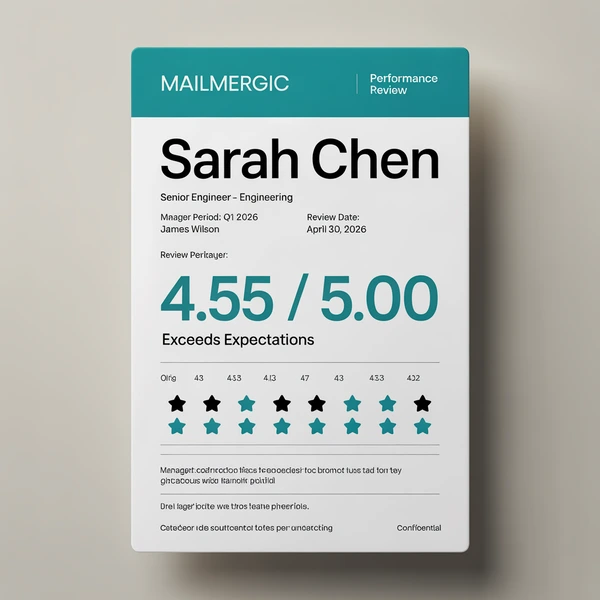
Un equipo de RR. HH. mantiene un libro de evaluaciones con nombres de empleados, valoraciones, comentarios del evaluador y puntuaciones por categoría. La hoja de plantilla tiene un diseño claro de informe con los marcadores @employee_name, @review_period y @overall_rating. Una fórmula anidada calcula la valoración global ponderada a partir de las puntuaciones individuales.
Resultado: 200 documentos de evaluación individuales, uno por empleado, cada uno solo con sus datos. Se envían a los responsables como adjuntos PDF, con el correo del destinatario tomado de una columna de los datos.
Lo que cambia: los datos sensibles quedan limitados a un empleado por documento. No hay riesgo de adjuntar el archivo equivocado ni de compartir la plantilla completa. RR. HH. gestiona un único libro maestro en lugar de 200 archivos separados, y los cambios en la plantilla se aplican al siguiente ciclo en un solo sitio. La construcción del ciclo completo, desde la exportación del sistema de RR. HH. hasta los documentos entregados, está en la guía de documentos de evaluación de desempeño.
Caso 4: Listados de rentas por inmueble
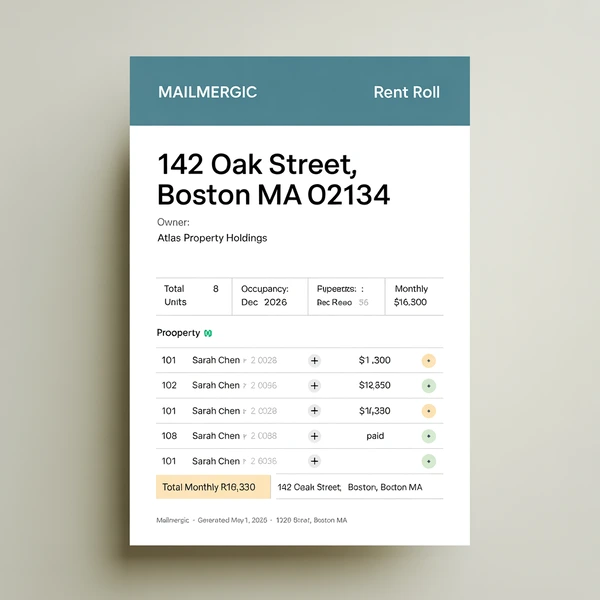
Un equipo de administración de fincas mantiene un libro de cartera con direcciones, unidades, inquilinos, rentas y duraciones de contrato. La plantilla genera un listado mensual de rentas por inmueble: resumen de ocupación, tabla de inquilinos con su estado, ingresos totales y un campo de notas para el administrador.
Resultado: un listado de rentas en PDF por inmueble y mes, distribuido al propietario. La columna de estado usa formato condicional (verde para “Pagado”, amarillo para “Pendiente”, rojo para “Vencido”), que se traslada a cada archivo de salida. Los propietarios reciben informes coherentes y con la imagen de la empresa sin que el administrador toque archivos individuales.
Lo que cambia: una tarea mensual recurrente sobre una cartera de 30 o 300 inmuebles se convierte en una única ejecución de la combinación de correspondencia. La plantilla vive en un solo sitio y los cambios se propagan al instante. El ciclo completo de la cartera, con listados, estados de cuenta de los propietarios y cartas a los inquilinos, está en la guía de listados de rentas.
Combinación con Excel vs combinación con Word: cuándo usar cada una
Tanto la combinación de correspondencia con Word como la combinación con Excel resuelven el mismo problema general (una plantilla más muchas filas producen muchos archivos personalizados), pero se adaptan a distintos tipos de salida. La forma más sencilla de elegir es pensar en qué hace el destinatario con el archivo y en qué consiste el diseño en lo esencial.
| Pregunta | Usar combinación con Excel | Usar combinación con Word |
|---|---|---|
| ¿Qué hace el destinatario con el archivo? | Leerlo (PDF) o seguir editándolo (Excel) | Leerlo como documento acabado |
| ¿El archivo necesita fórmulas? | Sí | No |
| ¿El archivo necesita formato condicional? | Sí | No |
| ¿El diseño es numérico o tabular? | Sí | No |
| ¿El diseño es rico en texto (cartas, contratos, acuerdos)? | No | Sí |
| Formato de salida | .xlsx o PDF | .docx o PDF |
La regla de decisión en pocas palabras: si su plantilla es esencialmente una hoja de cálculo (hoja de precios, informe de ventas, resumen de desempeño, listado de rentas, estado financiero), la combinación con Excel es la herramienta adecuada, porque lo que importa son las fórmulas, el formato condicional y los estilos de celda. Si su plantilla es un documento (carta, contrato, acuerdo de confidencialidad, certificado), la combinación con Word es la adecuada, porque lo que importa es el diseño, el formato de párrafo y el flujo del texto.
Algunos flujos podrían ir por cualquiera de los dos caminos. Una factura mensual a un cliente podría vivir en Excel (calcular las líneas con una fórmula) o en Word (un diseño tipo carta más limpio). El criterio que recomendamos: si el destinatario puede seguir editando el archivo después de recibirlo, use Excel. Si el archivo es definitivo y se va a archivar o imprimir, use Word.
Si su plantilla es mixta (algunas tablas estructuradas, algunos párrafos de texto), funcionan las dos. La opción de Excel conserva las fórmulas de la tabla; la opción de Word conserva el diseño del texto. Elija el formato en el que más pese el elemento más difícil de reproducir.
Combinación con Excel vs Power Query: una confusión habitual
Esta sección merece su propio espacio porque las búsquedas en Google de “combinar datos en Excel” devuelven a menudo contenido de Power Query, y los lectores llegan a esta guía sin saber si ambas herramientas hacen lo mismo. No es así.
Power Query combina datos HACIA Excel. Toma varias fuentes (archivos CSV, tablas de bases de datos, otros libros de Excel) y las reúne en un único conjunto de datos consolidado en una hoja de Excel. La salida es un libro. Es un flujo del lado de la entrada.
La combinación con Excel genera archivos DESDE datos de Excel. Toma una fuente de datos de Excel y produce varios archivos personalizados, uno por fila. La salida son muchos archivos. Es un flujo del lado de la salida.
Use Power Query cuando necesite reunir 12 archivos CSV mensuales en un libro anual. Use la combinación con Excel cuando necesite generar 47 hojas de precios por cliente a partir de ese libro anual.
Los dos flujos son complementarios, no competidores. Un flujo real típico se parece a esto:
- Power Query reúne los datos mensuales de origen en un libro maestro.
- La combinación con Excel genera informes por cliente o por región desde el libro maestro.
Power Query viene integrado en cualquier versión moderna de Excel. La combinación con Excel requiere una herramienta especializada como MailMergic, porque Excel no tiene una combinación de correspondencia nativa con salida en hoja de cálculo.
Muchos lectores que llegan a esta sección buscando “combinar datos en Excel” en realidad necesitan ambas herramientas. No hay que elegir. Están en los dos extremos del mismo proceso.
Límites y casos límite
Seamos claros con las limitaciones desde el principio. Los compradores técnicos prueban los productos intentando romperlos, y confían en la documentación que admite dónde están los límites.
- Tamaño de archivo. Máximo de 25 MB por archivo. Los libros más pesados deben aligerarse (quitar hojas no usadas, reducir la decoración cargada de imágenes) antes de subirlos.
- Número de filas. Máximo de 100.000 filas por ejecución de la combinación de correspondencia. Los lotes mayores deben dividirse en varias ejecuciones.
- Salida combinada. Disponible cuando el formato de salida es PDF: todos los registros combinados pueden generarse en un único PDF combinado. La salida en Excel (.xlsx) es siempre un archivo por fila.
- Macros. Se eliminan al subir el archivo. Si su plantilla depende de VBA para calcular, esa lógica no se ejecuta en la salida combinada. La mayoría de los equipos adoptan MailMergic precisamente para retirar flujos de VBA, así que suele ser intencionado.
- Marcadores en línea con espacios. Los nombres de columna con espacios solo funcionan en marcadores que ocupan toda la celda. Use
@First Namesolo en una celda, o cambie el nombre de la columna afirst_namepara que funcione también en línea. - Archivos protegidos con contraseña. No son compatibles. Quite la contraseña en Excel antes de subir el archivo.
- Filas vacías en los datos. Se procesan con normalidad, lo que produce un archivo de salida con todas las sustituciones vacías. Filtre las filas vacías de sus datos antes de subirlos si no las quiere en el lote.
- Referencias circulares. Se tratan como en Excel. Las celdas afectadas pasan a 0 salvo que el cálculo iterativo esté activado a nivel de libro.
- Fórmulas matriciales, referencias a archivos externos, tablas dinámicas grandes. Casos límite. La mayoría de las plantillas no las usan. Si la suya sí, haga primero una combinación de prueba con una fila para confirmar que el comportamiento coincide con lo que espera.
Precios y disponibilidad por plan
La combinación de correspondencia con Excel está disponible en todos los planes de pago, además de en un plan gratuito con una asignación mensual de créditos. Empiece gratis y pase después a Pro o Enterprise para volúmenes mayores, envío de correos desde su propio dominio e integraciones adicionales.
Los créditos se consumen por fila generada. Una combinación de correspondencia de 50 filas consume 50 créditos. El plan gratuito incluye créditos suficientes para los flujos pequeños habituales, para que pueda comprobar que la herramienta encaja con su plantilla y sus datos antes de pagar.
Los detalles de precios y la comparativa de planes están en la página de precios. Si tiene un volumen inusual o requisitos de cumplimiento normativo, el equipo responde por correo y estará encantado de comentar las opciones.
Preguntas frecuentes
P: ¿Puedo hacer una combinación de correspondencia en Excel sin Word?
R: Sí. MailMergic genera archivos personalizados (Excel o PDF) directamente desde sus datos de Excel sin necesidad de tener Word instalado ni de usar una plantilla de Word. Todo el proceso se ejecuta en el navegador.
P: ¿Cuál es la diferencia entre la combinación con Excel y Power Query?
R: Power Query reúne varias fuentes de datos en un libro de Excel (lado de la entrada). La combinación con Excel toma un libro de Excel y genera muchos archivos personalizados (lado de la salida). Resuelven problemas diferentes y se complementan en un proceso de elaboración de informes típico.
P: ¿Sobreviven mis fórmulas de Excel a la combinación de correspondencia?
R: Sí. SUMA, BUSCARV, SI, INDICE/COINCIDIR y las funciones estándar de Excel se conservan y se recalculan tras la sustitución de datos. El formato condicional, los rangos con nombre y los estilos de celda también se trasladan.
P: ¿Qué pasa con mis macros de VBA?
R: Las macros se eliminan al subir el archivo, por motivos de seguridad. Si su plantilla depende de lógica de macros, esa lógica no se ejecutará en la salida combinada. La mayoría de los equipos que usan MailMergic sustituyen precisamente flujos basados en VBA, así que suele ser una ventaja, no una limitación.
P: ¿Puedo enviar cada archivo combinado a un destinatario distinto?
R: Sí. Active el paso opcional “Enviar correos”, elija una columna de sus datos con las direcciones de los destinatarios, redacte un asunto y un cuerpo con marcadores de posición, y cada destinatario recibirá su archivo personalizado como adjunto. Las entregas y los rebotes se ven en un panel.
P: ¿Puedo obtener la combinación de correspondencia como un único archivo?
R: Sí, cuando elige PDF como formato de salida. Todos los registros combinados pueden unirse en un único archivo PDF. La salida en Excel (.xlsx) es siempre un archivo por fila, así que para una salida combinada elija PDF.
P: ¿Puedo generar archivos en PDF y en Excel a la vez?
R: En cada ejecución de la combinación de correspondencia se elige un formato de salida (Excel o PDF). Para obtener ambos, ejecute la combinación de correspondencia dos veces con formatos distintos. La configuración se mantiene entre ejecuciones, así que la segunda pasada es un clic.
P: ¿Cuántas filas puedo combinar en una sola ejecución?
R: Hasta 100.000 filas por ejecución de la combinación de correspondencia, con un tamaño máximo de 25 MB por archivo subido.
P: ¿Necesito tener Microsoft Excel instalado para usar la combinación con Excel?
R: No. MailMergic funciona completamente en el navegador. No necesita tener instalado Excel, Word ni ningún otro producto de Microsoft Office.
P: ¿Cómo protege MailMergic mis datos?
R: Los archivos se cifran en tránsito y en reposo, se alojan en la UE y solo se procesan para sus ejecuciones de la combinación de correspondencia. Las macros se eliminan al subir el archivo. MailMergic cumple el RGPD y la CCPA. La página de privacidad explica los detalles del tratamiento de datos.
Pruébelo con su propio libro
La combinación de correspondencia de Excel a Excel sustituye un flujo recurrente que muchos equipos dan por inevitable: abrir el libro maestro, copiar, pegar, cambiar el nombre, repetir. No tiene por qué serlo. Una plantilla, sus datos, una sola ejecución de la combinación de correspondencia.
Puede subir su propio libro y probar una combinación de correspondencia en menos de cinco minutos. Sin instalación, sin Word, sin scripts. Si su plantilla tiene fórmulas y formato condicional, sobreviven a la combinación de correspondencia sin cambios.
Probar la combinación de correspondencia de Excel a Excel →
¿Busca más sobre el mismo tema? La comparación completa entre la combinación con Excel y Power Query ya está publicada, junto con un paso a paso sobre hojas de precios por cliente y el análisis en profundidad de la conservación de fórmulas. La serie está completa.

Sube XLSX · Obtén XLSX o PDF
Artículos relacionados
- Combinación de correspondencia con Excel vs Power Query: combinar archivos o dividirlos9 de septiembre de 2026
- Realice cualquier combinación de correspondencia sin conexión: Word, Excel, PDF, imágenes y correo electrónico18 de junio de 2026
- Mejores herramientas para diseñar y automatizar certificados (Word, Google Docs, etc.)21 de abril de 2026