
Excel-Serienbrief ohne Word: Excel-Dateien, PDFs und E-Mails

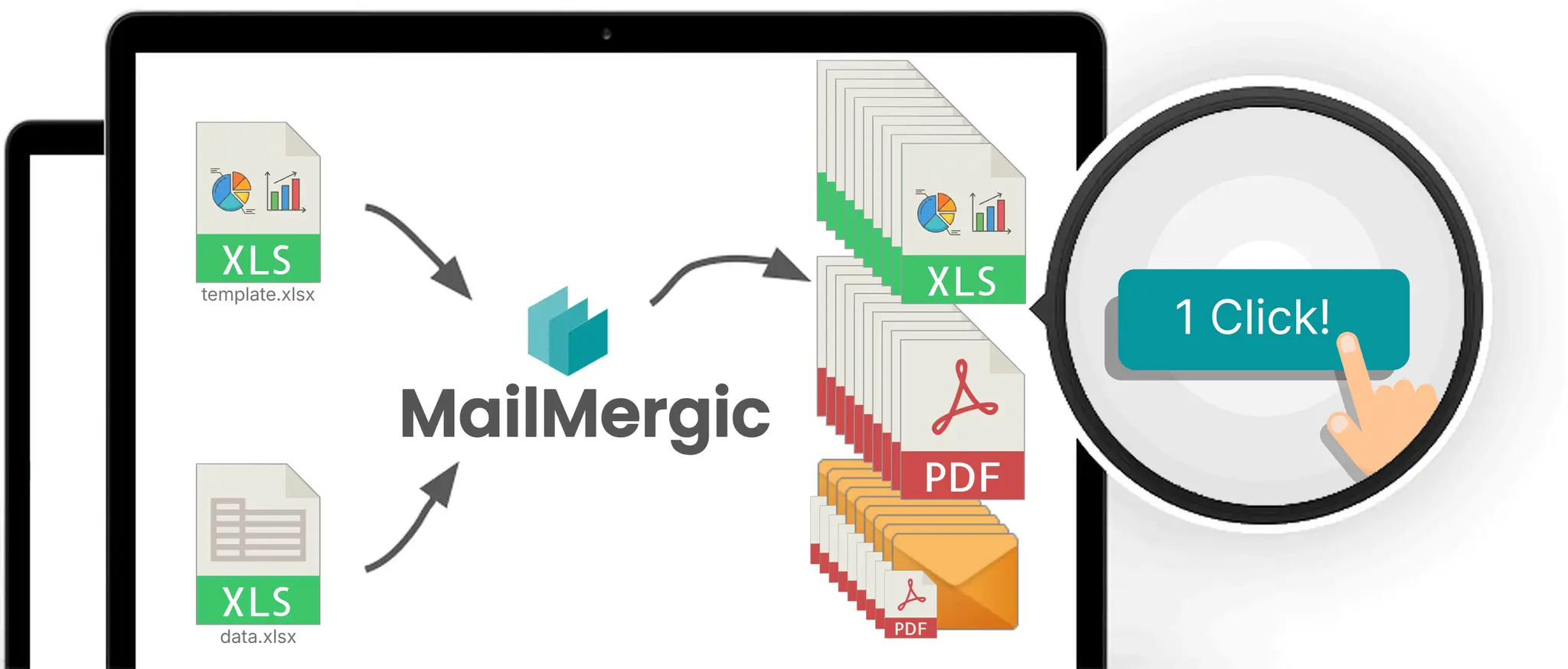
Ein Excel-Serienbrief (Excel zu Excel) macht aus einer Arbeitsmappe viele personalisierte Dateien. Sie markieren Zellen in einem Vorlagenblatt mit @spaltenName-Platzhaltern, halten Ihre Datenzeilen auf einem anderen Blatt und erhalten pro Zeile eine ausgefüllte Excel-Datei oder ein PDF. Formeln, bedingte Formatierung, benannte Bereiche, Zellformate und Druckbereiche bleiben erhalten, und Sie können jede Datei als Anhang per E-Mail an ihren Empfänger senden.
Er ist für Teams gedacht, die jeden Monat dieselbe Tabelle für verschiedene Personen neu erstellen: Preisblätter pro Kunde, Verkaufsberichte pro Region, Beurteilungen pro Mitarbeitendem, Mietaufstellungen pro Objekt. Excel hat dafür keine eingebaute Serienbrieffunktion, und der Seriendruck in Word erzeugt nur Word-Dokumente. Die üblichen Behelfslösungen sind daher VBA-Makros oder ein Nachmittag voller Speichern unter, Kopieren, Einfügen, Umbenennen.
Die Excel-Serienbrieffunktion von MailMergic erledigt das im Browser, ohne Word, ohne VBA und ohne Copy-Paste, und lädt den gesamten Stapel als ZIP herunter. Dieser Leitfaden erklärt, wie es funktioniert, was möglich ist, wann es passt und welche vier Workflows es typischerweise ersetzt.
Inhaltsverzeichnis
- Was ist Excel-zu-Excel-Serienbrief?
- So funktioniert es in fünf Minuten
- Der Workflow im Detail
- Was den Serienbrief übersteht
- Die vier häufigsten Anwendungsfälle
- Excel-Serienbrief vs. Word-Serienbrief: wann was passt
- Excel-Serienbrief vs. Power Query: eine häufige Verwechslung
- Grenzen und Randfälle
- Preise und Plan-Verfügbarkeit
- Häufig gestellte Fragen
Was ist Excel-zu-Excel-Serienbrief?
Excel-zu-Excel-Serienbrief ist ein Workflow, bei dem eine Excel-Arbeitsmappe gleichzeitig als Vorlage und Datenquelle dient und eine Serienbrief-Engine eine personalisierte Datei pro Datenzeile erzeugt. Die Ausgabe ist standardmäßig Excel (.xlsx) oder optional PDF, wenn die Empfängerin die Datei nur ansehen, drucken oder archivieren möchte. Die Platzhaltersyntax in der Vorlage ist @spaltenName, wobei das führende @ eine Zelle als Platzhalter markiert.
Wichtig: Das ist nicht dasselbe wie „mehrere Excel-Dateien zu einer großen Datei zusammenführen”. Das ist ein Power-Query-Workflow, der viele Quellen nimmt und einen einzigen konsolidierten Datensatz erzeugt. Diese Verwechslung behandeln wir in Abschnitt sieben ausführlich. Excel-Serienbrief macht das Gegenteil: aus einer Arbeitsmappe entstehen viele personalisierte Dateien.
Es ist auch nicht dasselbe wie ein Serienbrief in Word mit Excel als Datenquelle (siehe Serienbrief aus Excel). Dieser Workflow erzeugt Word-Dokumente. Excel-Serienbrief erzeugt Tabellen, mit intakten Formeln, übernommener bedingter Formatierung, und die Empfängerin kann die Datei bei Bedarf weiter bearbeiten.
Microsoft Excel hat keine native Serienbrieffunktion für diese Art von Ausgabe. Die nächstgelegenen eingebauten Optionen sind VBA-Makros (die Code erfordern und leicht zerbrechen) und der Serienbrief in Microsoft Word (der Word-Dateien erzeugt, nicht Excel). MailMergic ist das spezialisierte Werkzeug, das diese Lücke schließt, gebaut speziell für den Workflow „eine Vorlage, viele Zeilen, viele Dateien”.
Das Muster begegnet einem in fast jeder Abteilung. Sales Operations erstellt kundenindividuelle Preisblätter. Finance erstellt regionale Monatsberichte. HR erstellt pro Mitarbeiter eine Leistungsübersicht. Hausverwaltungen erstellen pro Objekt eine Mietaufstellung. Jeder Fall hat dieselbe Struktur: eine Master-Arbeitsmappe rein, viele personalisierte Dateien raus, monatlich oder wöchentlich wiederholt.
So funktioniert es in fünf Minuten
Der MailMergic-Assistent hat fünf Schritte, der letzte ist optional. Der gesamte Ablauf dauert beim ersten Mal etwa fünf Minuten und bei jedem weiteren Durchlauf weniger als eine Minute.
Schritt 1: Vorlage hochladen. Ziehen Sie eine Vorlage in den Upload-Bereich. Für einen reinen Excel-Serienbrief ist die Vorlage die Arbeitsmappe, die Platzhalter und Layout enthält. Dieselbe Arbeitsmappe kann auf einem separaten Tabellenblatt auch Ihre Daten enthalten.
Schritt 2: Datendatei hochladen. Für einen reinen Excel-Workflow ist das dieselbe Arbeitsmappe, die Sie gerade als Vorlage hochgeladen haben. Die Serienbrief-Engine liest ein Blatt als Layout und ein anderes als Zeilenquelle. Sie können auch eine separate Excel-Datei, eine CSV oder ein per OAuth importiertes Google Sheet angeben.
Schritt 3: Vorlage bearbeiten. Hier markieren Sie Zellen mit @spaltenName-Platzhaltern, die auf Ihre Datenspalten verweisen. Der Editor ist eine vollwertige Tabellenkalkulation mit Bearbeitungsleiste, Menüband, Blattregistern und editierbaren Zellen. Er funktioniert wie Excel, plus einiger serienbriefspezifischer Features, die wir im nächsten Abschnitt beschreiben.
Schritt 4: Ergebnis herunterladen. Wählen Sie das Format (standardmäßig Excel, optional PDF), legen Sie ein Dateinamenmuster fest und starten Sie den Serienbrief. Jede Ausgabedatei wird nach einem von Ihnen definierten Muster benannt, und der gesamte Stapel wird als ZIP heruntergeladen.
Schritt 5 (optional): E-Mails versenden. Wählen Sie eine Spalte aus Ihren Daten, die Empfängeradressen enthält, verfassen Sie Betreff und Text mit Platzhaltern, und jeder Empfänger erhält seine personalisierte Datei als Anhang. Versand, Öffnungsraten und Bounces werden in einem zentralen Dashboard verfolgt.
Das ist das ganze Produkt. Keine Installation, keine Excel-Desktoplizenz, kein Word, kein VBA. Der nächste Abschnitt führt Sie Schritt für Schritt durch jeden Punkt, damit Sie Ihren ersten Serienbrief ohne Umwege abschließen können.
Der Workflow im Detail
Diesen Abschnitt sollten Sie lesen, wenn Sie Ihren ersten Excel-Serienbrief gleich starten und wissen wollen, was Sie an jedem Schritt erwartet.
Schritt 1: Vorlage hochladen
MailMergic akzeptiert die gängigen Tabellenkalkulationsformate: .xlsx, .xlsm, .xls, .xlsb, .csv, .txt und .ods. Das Upload-Limit liegt bei 25 MB pro Datei und 100.000 Datenzeilen pro Serienbrieflauf.
Ein paar Einschränkungen vorab. Passwortgeschützte Arbeitsmappen werden nicht unterstützt, weil der Editor verschlüsselte Dateien nicht öffnen kann. Entfernen Sie das Passwort in Excel vor dem Upload. Leere Dateien werden mit einer klaren Fehlermeldung abgewiesen. Dateien, die das Größen- oder Zeilenlimit überschreiten, werden ebenfalls vor der Verarbeitung markiert.
Wenn Sie sich erst umsehen wollen, bevor Sie eigene Daten hochladen, bietet der Upload-Bildschirm die Option „mit Beispieldaten testen”, die eine vorgefertigte Arbeitsmappe lädt. Praktisch, um den Editor kennenzulernen, ohne sensible Daten preiszugeben.
Schritt 2: Datendatei hochladen
Sie haben zwei Quellen zur Auswahl. Die erste ist eine lokale Datei per Drag-and-Drop, mit denselben Formatoptionen wie in Schritt 1. Die zweite ist ein Google Sheet, das Sie per OAuth aus Ihrem Google Drive auswählen. Der Google-Sheets-Import nimmt zum Zeitpunkt der Verbindung einen Snapshot auf, spätere Änderungen im Sheet werden also nicht automatisch synchronisiert. Für eine Aktualisierung wählen Sie das Sheet erneut aus.
Die Kopfzeilen-Erkennung läuft bei jedem Datei-Upload automatisch. Das System scannt die ersten 15 Zeilen und wählt die wahrscheinlichste Kopfzeile aus. Wenn Ihre Kopfzeile nicht in Zeile 1 steht (häufig, wenn Berichte einen Titelblock über der Tabelle haben), erscheint ein Hinweis: „Wir haben Zeile N als Kopfzeile erkannt”, mit einem Link „Ändern”, falls die Erkennung danebenliegt.
Schritt 3: Vorlage bearbeiten
Im Editor wird die eigentliche Serienbrief-Konfiguration vorgenommen. Es handelt sich um eine vollwertige Syncfusion-Tabellenkalkulation mit Bearbeitungsleiste, Menüband, Blattregistern und editierbaren Zellen. Sie verhält sich wie Excel, mit vier serienbriefspezifischen Erweiterungen:
-
Der
@-Platzhalter-Picker. Tippen Sie@in eine beliebige Zelle, um eine Auswahl Ihrer Datenspalten zu öffnen. Tippen Sie weiter, um zu filtern. Enter zum Einfügen. Der sichtbare Wert der Zelle wird zu@spaltenName, und jede erzeugte Datei ersetzt diese Zelle durch den passenden Wert der aktuellen Zeile. -
Ein eigener Menübandreiter „Druckeinstellungen”. Vier Schaltflächen: Druckbereich festlegen, Druckbereich löschen, Vorschau, Druckeinstellungen. Jede gilt pro Blatt, sodass eine mehrblättrige Vorlage unterschiedliche Druckkonfigurationen pro Seite haben kann.
-
Ein-/Ausschluss-Schalter pro Blatt. Rechtsklick auf einen Blattregister-Tab, um festzulegen, ob das Blatt in die Ausgabe aufgenommen wird. Nützlich, wenn Sie Nachschlagetabellen oder Notizblätter in derselben Arbeitsmappe halten, sie aber nicht in der Ausgabe wollen.
-
Ein schwebendes „Zeile N von M”-Element. Unten im Editor können Sie damit durch Ihre Datenzeilen blättern und eine Live-Vorschau eines einzelnen zusammengeführten Datensatzes sehen. Der beste Weg, kaputte Formeln oder falsch benannte Spalten zu erkennen, bevor Sie einen vollen Stapel starten.
Zwei Dinge zur Platzhaltersyntax. Ganzzellige Platzhalter funktionieren mit jedem Spaltennamen, auch mit Leerzeichen. @First Name allein in einer Zelle funktioniert also problemlos. Inline-Platzhalter, bei denen der Platzhalter neben anderem Text in derselben Zelle steht, funktionieren nur bei Spaltennamen ohne Leerzeichen. Hallo @vorname, funktioniert, Hallo @First Name, jedoch nicht. Die Lösung ist entweder, die Spalte umzubenennen, oder den Platzhalter in einer eigenen Zelle zu platzieren.
Schritt 4: Herunterladen
Der Download-Schritt hat vier konfigurierbare Optionen:
- Format. Excel (.xlsx) standardmäßig, PDF als Alternative. Wählen Sie Excel, wenn die Empfängerin weiterhin mit Formeln arbeiten will. Wählen Sie PDF, wenn die Datei nur angesehen, gedruckt oder archiviert wird.
- Dateinamenmuster. Verwenden Sie Spaltenvariablen, um pro Zeile einen eindeutigen Dateinamen zu bauen. Beispiel:
Rechnung_@rechnungsnummer_@kundenname.xlsxwird in der ersten Zeile zuRechnung_INV-001_Acme Corp.xlsx, in der zweiten zuRechnung_INV-002_Globex.xlsx, und so weiter. - Blattauswahl. Bestimmen Sie, welche Blätter in jeder Ausgabedatei gerendert werden. Ausgeschlossene Blätter bleiben in der Arbeitsmappe, werden aber nicht ausgegeben.
- PDF-Passwort (optional). Bei PDF-Ausgabe können Sie ein Passwort auf jede erzeugte Datei anwenden.
Standardmäßig produziert Excel-Serienbrief eine Datei pro Zeile und liefert den Stapel als ZIP. Wenn Sie PDF als Ausgabeformat wählen, können Sie alle zusammengeführten Datensätze auch zu einer einzigen PDF-Datei kombinieren. Excel-Ausgabe (.xlsx) ist immer eine Datei pro Zeile.
Schritt 5: E-Mails versenden (optional)
Wenn der E-Mail-Versand aktiviert ist, erscheint ein fünfter Schritt. Sie wählen eine Spalte aus Ihren Daten mit den Empfängeradressen, verfassen Betreff und Text mit Platzhaltern, und jeder Empfänger erhält seine personalisierte Datei als Anhang. Der Versand erfolgt mit einem Klick. Die Zustellergebnisse erscheinen in einem Dashboard mit Status pro Empfänger.
Was den Serienbrief übersteht
Diesen Abschnitt wollen die meisten technischen Käufer sehen, bevor sie einem Serienbriefwerkzeug eine echte Arbeitsmappe anvertrauen. Seien Sie skeptisch bei jedem Produkt, das diese Liste nicht klar formuliert.
Formeln. Standard-Excel-Funktionen bleiben erhalten und werden nach dem Einsetzen der Daten neu berechnet. SUMME, SVERWEIS, WENN, INDEX/VERGLEICH, SUMMEWENNS, ZÄHLENWENNS, die Datums- und Textfunktionen sowie die finanzmathematischen Funktionen funktionieren wie erwartet. Eine Formel wie =SUMME(B2:B10) summiert die zusammengeführten Werte für jede Ausgabezeile korrekt, weil die Neuberechnung nach dem Einsetzen der Zeilendaten in die Platzhalterzellen passiert.
Bedingte Formatierung. Farbcodierte Statuszellen, Datenbalken, Symbolsätze und regelbasierte Farbskalen werden in jede Ausgabedatei übernommen. Eine Statusspalte, die grün für „Bezahlt”, gelb für „Ausstehend” und rot für „Überfällig” zeigt, sieht in jeder erzeugten Datei genauso aus.
Benannte Bereiche. Bleiben erhalten. Wenn Ihre Vorlage auf einen benannten Bereich wie Steuersatz statt auf eine Zelladresse verweist, löst die Referenz nach dem Serienbrief weiterhin korrekt auf.
Zellformate. Schriftarten, Rahmen, Füllfarben, Ausrichtung und Zahlenformate werden übernommen. Währungs-, Datums- und Prozentformate werden so dargestellt, wie Sie sie eingerichtet haben.
Druckbereiche. In Excel vor dem Upload gesetzte Druckbereiche werden erkannt und wieder angewendet. Sie können sie auch im MailMergic-Editor über den Menübandreiter „Druckeinstellungen” setzen oder ändern.
Mehrblattstruktur. Alle einbezogenen Blätter werden in jeder Ausgabedatei gemeinsam in der Reihenfolge der Arbeitsmappe gerendert, mit Druckeinstellungen pro Blatt. Eine Drei-Blatt-Vorlage erzeugt pro Zeile eine Drei-Blatt-Ausgabe.
Seiteneinrichtung pro Blatt. Ausrichtung (Hoch- oder Querformat) und Papiergröße (A4, Letter, Legal und die anderen Standardgrößen) lassen sich global oder pro Blatt einstellen.
Was entfernt wird:
Makros (VBA-Code). Makros werden beim Upload aus Sicherheitsgründen entfernt. Die Ausgabe behält die .xlsm-Endung, wenn die Eingabe eine hatte, aber der Makrocode ist leer. Wenn Ihre Vorlage VBA-Logik für die Berechnung braucht, läuft diese Logik in der Ausgabe nicht. Für die meisten Teams ist das ein Feature, kein Fehler, denn der Grund für die Einführung eines Serienbriefwerkzeugs ist meist gerade, fragile VBA-Workflows abzulösen.
Was brechen kann:
Ungewöhnliche oder proprietäre Excel-Funktionen. Die Serienbrief-Engine unterstützt die große Mehrheit der Standard-Excel-Funktionen über Syncfusions .NET Excel Library im Backend. Alles, was sie nicht erkennt, erscheint in der Ausgabe als #NAME? oder #WERT!. Lassen Sie eine Probevorschau mit einer repräsentativen Zeile laufen, bevor Sie 500 Zeilen in einem Lauf verarbeiten.
Zirkelbezüge. Werden so behandelt wie in Excel: betroffene Zellen fallen auf 0 zurück, sofern nicht auf Arbeitsmappenebene die iterative Berechnung aktiviert ist.
Matrixformeln, externe Dateibezüge und sehr große Pivot-Tabellen. Randfälle. Die meisten Vorlagen nutzen sie nicht, aber wenn Ihre doch, sagt Ihnen ein Einzel-Zeilen-Testlauf sofort, ob das Verhalten Ihren Erwartungen entspricht.
Die vier häufigsten Anwendungsfälle
Das sind die Muster, die wir am häufigsten von Teams hören, die von manuellen Prozessen oder VBA-Skripten auf Excel-Serienbrief umsteigen.
Anwendungsfall 1: Kundenindividuelle Preisblätter
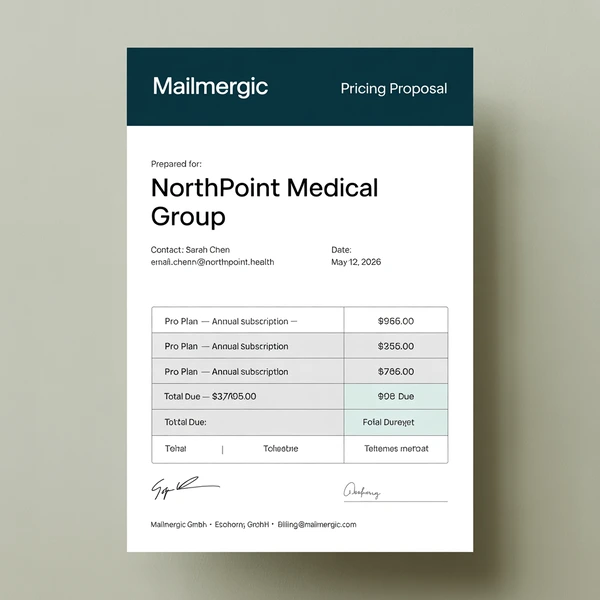
Ein Sales-Operations-Team pflegt eine Master-Preisarbeitsmappe mit Produktnamen, Listenpreisen und kundenspezifischen Rabattspalten. Jede Zeile entspricht einem Kunden. Das Vorlagenblatt enthält ein sauberes Preisblatt-Layout mit @kundenname, @preis_produkt_a und @summe-Platzhaltern sowie Formeln wie =B5*0,85, um den rabattierten Preis pro Zeile zu berechnen.
Ergebnis: 47 personalisierte Preisblatt-PDFs in einem Serienbrieflauf. Jeder Kunde sieht nur seine Preise, formatiert mit dem Firmenbriefkopf. Verteilung per E-Mail-Anhang oder über das Kundenportal des Unternehmens.
Was sich für dieses Team ändert: 47 manuelle „Speichern unter”-Vorgänge werden zu einem Serienbrieflauf. Die Copy-Paste-Fehler, die früher durchgerutscht sind (falscher Kundenname im falschen Dokument, falsche Rabattspalte angewendet), verschwinden, weil die Daten die einzige Quelle der Wahrheit sind. Der komplette Aufbau dieses Workflows, von der Tariftabelle bis zum Versandschritt, steht im Leitfaden zu kundenindividuellen Preisblättern.
Anwendungsfall 2: Monatliche Verkaufsberichte pro Region
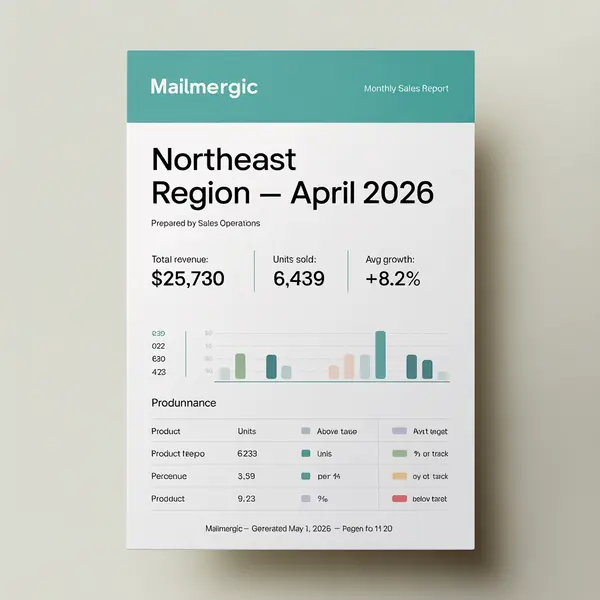
Ein Finanzteam hat eine Master-Arbeitsmappe mit nach Region getaggten Verkaufsdaten. Das Vorlagenblatt zeigt ein klares Monatsberichts-Layout: Umsatzübersicht, Top-Produkte nach Kategorie, Wachstumskennzahlen im Vergleich zum Vorzeitraum. Platzhalter ziehen regionsspezifische Daten: @region_name, @gesamtumsatz, @yoy_wachstum.
Ergebnis: sechs Regionalberichte als PDFs, automatisch zum Monatsende an die jeweiligen Regional-VPs gesendet. Bedingte Formatierungen heben schwache Produkte in Rot und Top-Performer in Grün hervor. Dieselbe Formatierung übersteht den Serienbrief, sodass die VP einen Bericht öffnet, der genau wie die Vorlage aussieht, gefüllt mit den Zahlen ihrer Region.
Was sich ändert: aus einer monatlichen Aufgabe, die früher einen halben Tag dauerte, werden im ersten Monat zehn Minuten Einrichtung und in jedem weiteren Monat eine Minute Wiederholung. Das Reporting-Problem in voller Breite, einschließlich der Fälle, in denen ein Dashboard das bessere Werkzeug ist, behandelt die Entscheidungshilfe zum Excel-Reporting. Der vollständige Monatsabschluss-Aufbau dieses Pakets, Formeln und Verteilung eingeschlossen, steht in der Anleitung zum regionalen Reporting-Paket.
Anwendungsfall 3: Leistungsübersichten pro Mitarbeitendem
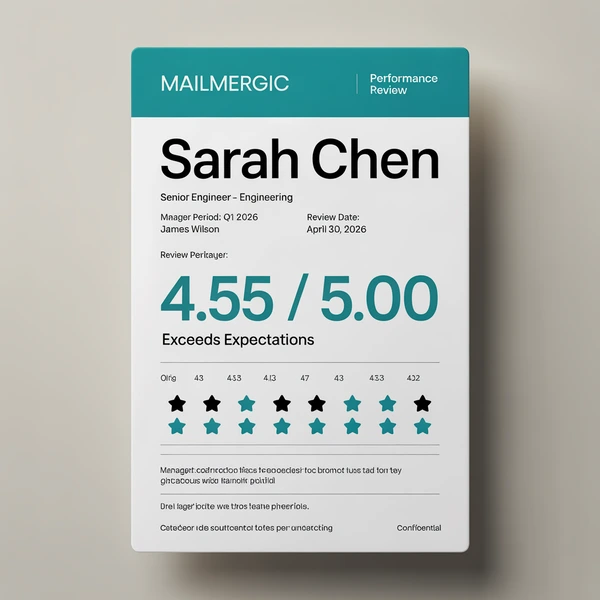
Ein HR-Team führt eine Leistungsbeurteilungs-Arbeitsmappe mit Mitarbeiternamen, Bewertungen, Kommentaren und Kategorie-Scores. Das Vorlagenblatt hat ein sauberes Beurteilungslayout mit @mitarbeiter_name, @beurteilungszeitraum und @gesamtbewertung-Platzhaltern. Eine verschachtelte Formel berechnet die gewichtete Gesamtbewertung aus den einzelnen Kategoriebewertungen.
Ergebnis: 200 individuelle Beurteilungsdokumente, eines pro Mitarbeitendem, jedes enthält nur die Daten dieser Person. Versendet an Führungskräfte als PDF-Anhänge, wobei die Empfänger-E-Mail aus einer Spalte der Daten gezogen wird.
Was sich ändert: sensible Daten bleiben pro Dokument auf eine Person beschränkt. Es gibt kein Risiko, die falsche Datei anzuhängen oder die ganze Liste zu teilen. Das HR-Team verwaltet eine Master-Arbeitsmappe statt 200 separater Dateien, und Vorlagen-Updates gelten für den gesamten nächsten Zyklus auf einen Schlag. Der vollständige Aufbau des Zyklus, vom HR-Export bis zu den zugestellten Dokumenten, steht in der Anleitung zu den Beurteilungsdokumenten.
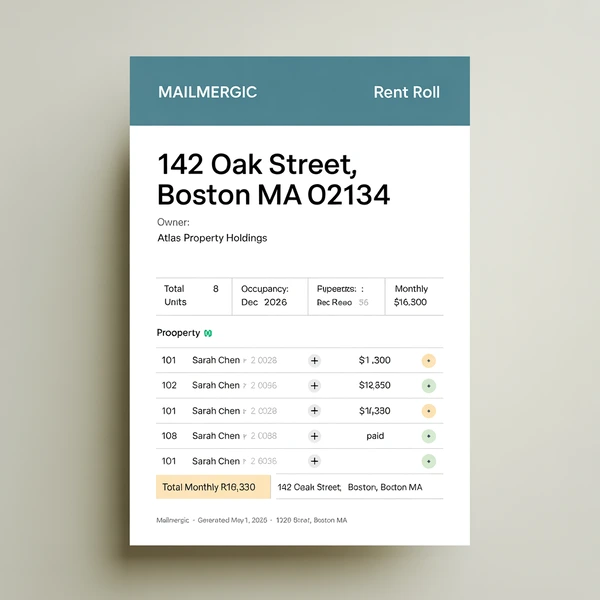
Anwendungsfall 4: Mietaufstellungen pro Objekt
Ein Hausverwaltungsteam pflegt eine Portfolio-Arbeitsmappe mit Adressen, Einheiten, Mietern, Mieten und Vertragslaufzeiten. Die Vorlage erzeugt eine monatliche Mietaufstellung pro Objekt: Belegungsübersicht, Mietertabelle mit Status, Gesamteinnahmen und ein Notizfeld für den Hausverwalter.
Ergebnis: eine Mietaufstellung pro Objekt und Monat als PDF, verteilt an den Eigentümer. Die Statusspalte nutzt bedingte Formatierung (grün für „Bezahlt”, gelb für „Ausstehend”, rot für „Überfällig”), die in jede Ausgabedatei übernommen wird. Eigentümer erhalten konsistente, gebrandete Berichte, ohne dass der Hausverwalter einzelne Dateien anfassen muss.
Was sich ändert: aus einer wiederkehrenden Monatsaufgabe über ein Portfolio von 30 oder 300 Objekten wird ein einziger Serienbrieflauf. Die Vorlage lebt an einer Stelle; Updates gelten sofort. Der vollständige Portfolio-Zyklus, einschließlich Mietaufstellungen, Eigentümerabrechnungen und Mieterschreiben, steht in der Anleitung zu den Mietaufstellungen.
Excel-Serienbrief vs. Word-Serienbrief: wann was passt
Sowohl Word-Serienbrief als auch Excel-Serienbrief lösen das gleiche allgemeine Problem (eine Vorlage plus viele Zeilen erzeugen viele personalisierte Dateien), passen aber zu unterschiedlichen Arten von Ausgaben. Der einfachste Weg zur Entscheidung ist die Frage, was die Empfängerin mit der Datei tut und woraus das Layout im Kern besteht.
| Frage | Excel-Serienbrief nutzen | Word-Serienbrief nutzen |
|---|---|---|
| Was macht die Empfängerin mit der Datei? | Anschauen (PDF) oder weiter bearbeiten (Excel) | Als fertiges Dokument lesen |
| Braucht die Datei Formeln? | Ja | Nein |
| Braucht die Datei bedingte Formatierung? | Ja | Nein |
| Ist das Layout zahlen- oder tabellenlastig? | Ja | Nein |
| Ist das Layout textlastig (Briefe, Verträge, Vereinbarungen)? | Nein | Ja |
| Ausgabeformat | .xlsx oder PDF | .docx oder PDF |
Die Entscheidungsregel in Prosa: Wenn Ihre Vorlage im Kern eine Tabelle ist (Preisblatt, Verkaufsbericht, Leistungsübersicht, Mietaufstellung, Finanzauszug), ist Excel-Serienbrief das richtige Werkzeug, weil Formeln, bedingte Formatierung und Zellformate die wichtigen Elemente sind. Wenn Ihre Vorlage ein Dokument ist (Brief, Vertrag, NDA, Zertifikat), ist Word-Serienbrief das richtige Werkzeug, weil Layout, Absatzformatierung und Textfluss die wichtigen Elemente sind.
Manche Workflows können tatsächlich beide Wege gehen. Eine monatliche Kundenrechnung könnte in Excel leben (Zeilensummen automatisch mit Formeln berechnen) oder in Word (saubereres Brieflayout). Tiebreaker: Wenn die Empfängerin die Datei nach dem Empfang womöglich weiter bearbeitet, nehmen Sie Excel. Ist die Datei final und wird archiviert oder gedruckt, nehmen Sie Word.
Wenn Ihre Vorlage gemischt ist (einige strukturierte Tabellen, einige Prosaabsätze), funktioniert beides. Die Excel-Variante erhält die Tabellenformeln; die Word-Variante erhält das Prosalayout. Wählen Sie das Format, in dem das schwerer zu reproduzierende Element wichtiger ist.
Excel-Serienbrief vs. Power Query: eine häufige Verwechslung
Dieser Abschnitt verdient seinen eigenen Platz, weil Google-Suchen nach „Excel Daten zusammenführen” oft Power-Query-Inhalte liefern und Leserinnen verwirrt hier ankommen, ob beide Werkzeuge dasselbe tun. Tun sie nicht.
Power Query kombiniert Daten IN Excel. Es nimmt mehrere Datenquellen (CSV-Dateien, Datenbanktabellen, andere Excel-Arbeitsmappen) und konsolidiert sie zu einem Datensatz in einem Excel-Blatt. Ergebnis: eine Arbeitsmappe. Ein eingangsseitiger Workflow.
Excel-Serienbrief erzeugt Dateien AUS Excel-Daten. Es nimmt eine Excel-Datenquelle und erzeugt mehrere personalisierte Ausgabedateien, eine pro Zeile. Ergebnis: viele Dateien. Ein ausgangsseitiger Workflow.
Power Query nutzen Sie, wenn Sie 12 monatliche CSV-Dateien zu einer Jahresarbeitsmappe verbinden müssen. Excel-Serienbrief nutzen Sie, wenn Sie aus dieser Jahresarbeitsmappe 47 kundenspezifische Preisblätter erzeugen wollen.
Die zwei Workflows ergänzen sich, sie konkurrieren nicht. Ein typischer realer Ablauf sieht so aus:
- Power Query kombiniert die monatlichen Quelldaten zu einer Master-Arbeitsmappe.
- Excel-Serienbrief erzeugt aus dieser Master-Arbeitsmappe Berichte pro Kunde oder Region.
Power Query ist in Excel eingebaut und kommt mit jeder modernen Version. Excel-Serienbrief braucht ein spezialisiertes Werkzeug wie MailMergic, weil Excel keinen nativen Serienbrief für Tabellenausgaben hat.
Viele Leserinnen, die mit „Excel Daten zusammenführen” hier landen, brauchen eigentlich beide Werkzeuge. Sie müssen sich nicht entscheiden. Sie sitzen an entgegengesetzten Enden derselben Pipeline.
Grenzen und Randfälle
Wir sind hier vorab ehrlich zu Grenzen. Technische Käufer testen Produkte, indem sie versuchen, sie zu brechen, und vertrauen einer Dokumentation, die ihre Kanten benennt.
- Dateigröße. Maximal 25 MB Upload pro Datei. Größere Arbeitsmappen müssen vor dem Upload abgespeckt werden (ungenutzte Blätter entfernen, bildlastige Deko reduzieren).
- Zeilenanzahl. Maximal 100.000 Zeilen pro Serienbrieflauf. Größere Stapel müssen in mehrere Läufe aufgeteilt werden.
- Kombinierte Ausgabe. Unterstützt, wenn PDF das Ausgabeformat ist: alle zusammengeführten Datensätze können in eine einzige kombinierte PDF gerendert werden. Excel-Ausgabe (.xlsx) ist immer eine Datei pro Zeile.
- Makros. Werden beim Upload entfernt. Wenn Ihre Vorlage für die Berechnung auf VBA setzt, läuft diese Logik in der Ausgabe nicht. Die meisten Teams führen MailMergic gerade ein, um VBA-Workflows abzulösen, also ist das in der Regel beabsichtigt.
- Inline-Platzhalter mit Leerzeichen. Spaltennamen mit Leerzeichen funktionieren nur in ganzzelligen Platzhaltern. Nutzen Sie
@First Nameallein in einer Zelle oder benennen Sie die Spalte infirst_nameum, damit sie auch inline funktioniert. - Passwortgeschützte Dateien. Nicht unterstützt. Entfernen Sie das Passwort vor dem Upload in Excel.
- Leere Zeilen in den Daten. Werden normal verarbeitet und erzeugen eine Ausgabedatei mit überall leeren Einsetzungen. Filtern Sie leere Zeilen vor dem Upload heraus, wenn Sie sie nicht im Stapel haben wollen.
- Zirkelbezüge. Werden so behandelt wie in Excel. Betroffene Zellen fallen auf 0 zurück, außer die iterative Berechnung ist auf Arbeitsmappenebene aktiv.
- Matrixformeln, externe Dateibezüge, große Pivot-Tabellen. Randfälle. Die meisten Vorlagen nutzen sie nicht. Falls doch, klärt ein Einzel-Zeilen-Testlauf sofort, ob das Verhalten Ihren Erwartungen entspricht.
Preise und Plan-Verfügbarkeit
Excel-Serienbrief ist auf jedem kostenpflichtigen Plan verfügbar, plus einem kostenlosen Plan mit monatlichem Credit-Kontingent. Starten Sie kostenlos und steigen Sie auf Pro oder Enterprise um für höhere Volumen, E-Mail-Versand von Ihrer eigenen Domain und zusätzliche Integrationen.
Credits werden pro erzeugter Zeile verbraucht. Ein 50-Zeilen-Serienbrief verbraucht 50 Credits. Der kostenlose Plan enthält genug Credits für typische kleine Workflows, sodass Sie prüfen können, ob das Werkzeug zu Ihrer Vorlage und Ihren Daten passt, bevor Sie zahlen.
Preisdetails und Planvergleiche finden Sie auf der Preisseite. Bei ungewöhnlichem Volumen oder Compliance-Anforderungen ist das Team per E-Mail gut erreichbar und bespricht gerne Optionen.
Häufig gestellte Fragen
F: Kann ich in Excel einen Serienbrief ohne Word machen?
A: Ja. MailMergic erzeugt personalisierte Dateien (Excel oder PDF) direkt aus Ihren Excel-Daten, ohne dass Word installiert oder eine Word-Vorlage irgendwo im Workflow nötig wäre. Der gesamte Vorgang läuft im Browser.
F: Was ist der Unterschied zwischen Excel-Serienbrief und Power Query?
A: Power Query kombiniert mehrere Datenquellen in eine Excel-Arbeitsmappe (eingangsseitig). Excel-Serienbrief nimmt eine Excel-Arbeitsmappe und erzeugt viele personalisierte Dateien (ausgangsseitig). Sie lösen unterschiedliche Probleme und ergänzen sich in einer typischen Reporting-Pipeline.
F: Bleiben meine Excel-Formeln nach dem Serienbrief erhalten?
A: Ja. SUMME, SVERWEIS, WENN, INDEX/VERGLEICH und die Standard-Excel-Funktionen bleiben erhalten und werden nach dem Einsetzen der Daten neu berechnet. Bedingte Formatierungen, benannte Bereiche und Zellformate werden ebenfalls übernommen.
F: Was passiert mit meinen VBA-Makros?
A: Makros werden beim Upload aus Sicherheitsgründen entfernt. Wenn Ihre Vorlage Makrologik braucht, läuft sie in der Ausgabe nicht. Die meisten Teams, die MailMergic einsetzen, ersetzen genau VBA-basierte Workflows, also ist das in der Regel ein Vorteil und keine Einschränkung.
F: Kann ich jede zusammengeführte Datei an eine andere E-Mail-Empfängerin senden?
A: Ja. Aktivieren Sie den optionalen Schritt „E-Mails versenden”, wählen Sie eine Datenspalte mit Empfängeradressen, verfassen Sie Betreff und Text mit Platzhaltern, und jeder Empfänger erhält seine personalisierte Datei als Anhang. Zustellung und Bounces erscheinen in einem Dashboard.
F: Kann ich den Serienbrief als eine einzige zusammengeführte Datei ausgeben?
A: Ja, wenn Sie PDF als Ausgabeformat wählen. Alle zusammengeführten Datensätze lassen sich in eine einzige PDF kombinieren. Excel-Ausgabe (.xlsx) ist immer eine Datei pro Zeile, für kombinierte Ausgabe wählen Sie also PDF.
F: Kann ich gleichzeitig Dateien in PDF und Excel erzeugen?
A: Pro Serienbrieflauf wählen Sie ein Ausgabeformat (Excel oder PDF). Für beides starten Sie den Serienbrief zweimal mit unterschiedlicher Formatwahl. Die Konfiguration bleibt zwischen den Läufen erhalten, der zweite Durchgang ist also ein Klick.
F: Wie viele Zeilen kann ich in einem Serienbrieflauf verarbeiten?
A: Bis zu 100.000 Zeilen pro Serienbrieflauf, bei maximal 25 MB Dateigröße pro Upload.
F: Brauche ich Microsoft Excel installiert, um Excel-Serienbrief zu nutzen?
A: Nein. MailMergic läuft komplett im Browser. Sie brauchen weder Excel noch Word noch ein anderes Microsoft-Office-Produkt installiert.
F: Wie schützt MailMergic meine Daten?
A: Dateien werden in der Übertragung und im Ruhezustand verschlüsselt, in der EU gehostet und nur für Ihre Serienbriefläufe verarbeitet. Makros werden beim Upload entfernt. MailMergic ist DSGVO- und CCPA-konform. Die Datenschutzseite beschreibt die Datenverarbeitung im Detail.
Probieren Sie es mit Ihrer eigenen Arbeitsmappe aus
Excel-zu-Excel-Serienbrief ersetzt einen wiederkehrenden Workflow, den die meisten Teams als unvermeidbar hinnehmen: Master-Arbeitsmappe öffnen, kopieren, einfügen, umbenennen, wiederholen. Er muss nicht unvermeidbar sein. Eine Vorlage, Ihre Daten, ein einziger Serienbrieflauf.
Sie können Ihre eigene Arbeitsmappe hochladen und einen Serienbrief in weniger als fünf Minuten testen. Keine Installation, kein Word, kein Scripting. Wenn Ihre Vorlage Formeln und bedingte Formatierungen enthält, überstehen sie den Serienbrief unverändert.
Excel-zu-Excel-Serienbrief testen →
Noch mehr zum Thema gesucht? Der vollständige Vergleich von Excel-Serienbrief und Power Query ist erschienen, ebenso eine Schritt-für-Schritt-Anleitung zu kundenindividuellen Preisblättern und der Deep Dive zum Erhalt von Formeln. Die Serie ist damit vollständig.

XLSX hochladen · XLSX oder PDF erhalten