
Mala direta no Excel sem Word: arquivos Excel, PDFs e e-mails

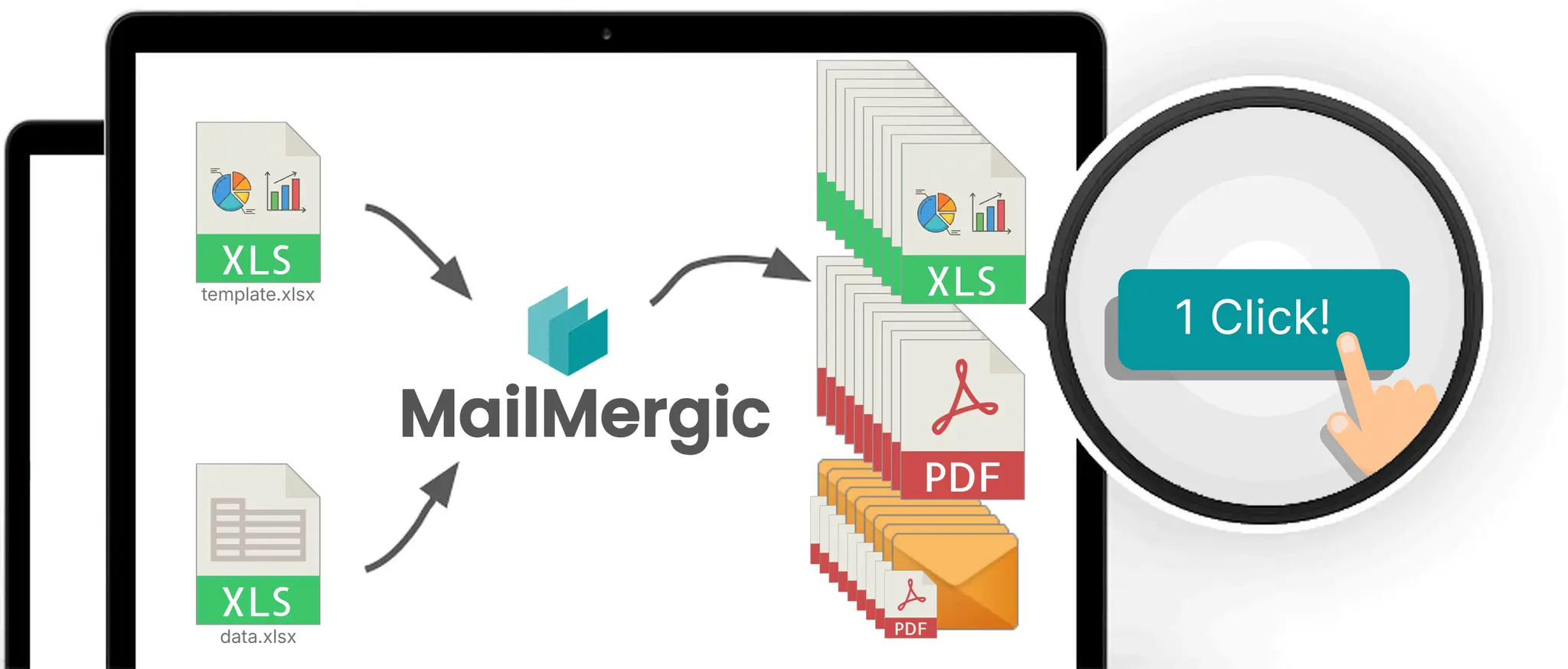
A mala direta no Excel (de Excel para Excel) transforma uma pasta de trabalho em muitos arquivos personalizados. Você marca células de uma planilha-modelo com placeholders @nomeColuna, mantém suas linhas de dados em outra planilha e recebe um arquivo Excel ou PDF preenchido por linha. Fórmulas, formatação condicional, intervalos nomeados, estilos de célula e áreas de impressão são preservados, e você pode enviar cada arquivo por e-mail ao destinatário como anexo.
É para times que refazem a mesma planilha para pessoas diferentes todo mês: tabelas de preços por cliente, relatórios de vendas por região, avaliações por funcionário, mapas de inquilinos por imóvel. O Excel não tem um recurso nativo de mala direta para isso, e a mala direta do Word só produz documentos do Word, então as soluções habituais são macros VBA ou uma tarde inteira de Salvar como, copiar, colar, renomear.
O recurso de mala direta com Excel do MailMergic faz isso no navegador, sem Word, sem VBA e sem copiar e colar, e baixa o lote inteiro como ZIP. Este guia explica como funciona, o que dá para fazer, quando usar e os quatro fluxos de trabalho mais comuns que ele substitui.
Sumário
- O que é mala direta de Excel para Excel?
- Como funciona em cinco minutos
- O fluxo de trabalho em detalhes
- O que sobrevive à mala direta
- Os quatro casos de uso mais comuns
- Mala direta com Excel vs mala direta com Word: quando usar cada uma
- Mala direta com Excel vs Power Query: uma confusão comum
- Limites e casos limites
- Preços e disponibilidade por plano
- Perguntas frequentes
O que é mala direta de Excel para Excel?
Mala direta de Excel para Excel é um fluxo em que uma única pasta de trabalho do Excel serve como modelo e como fonte de dados, e um motor de mala direta gera um arquivo personalizado por linha de dados. A saída é Excel (.xlsx) por padrão, ou PDF se o destinatário só precisa visualizar, imprimir ou arquivar o arquivo. A sintaxe de placeholder dentro do modelo é @nomeColuna, com o @ inicial marcando uma célula como placeholder.
Importante: isso não é o mesmo que “juntar vários arquivos Excel em um único arquivo grande”. Esse é um fluxo de Power Query que pega várias fontes e produz um único conjunto de dados consolidado. Tratamos dessa confusão em detalhe na seção sete. A mala direta com Excel faz o oposto: pega uma pasta de trabalho e produz muitos arquivos personalizados.
Também não é o mesmo que uma mala direta no Word usando Excel como fonte de dados (veja mala direta a partir do Excel). Esse fluxo produz documentos do Word. A mala direta com Excel produz planilhas, com fórmulas intactas, formatação condicional preservada, e o destinatário continua livre para editar o arquivo se quiser.
O Microsoft Excel não tem um recurso nativo de mala direta para esse tipo de saída. As opções integradas mais próximas são macros VBA (que exigem código e quebram fácil) e a mala direta do Microsoft Word (que produz arquivos Word, não Excel). O MailMergic é a ferramenta especializada que preenche essa lacuna, projetada especificamente para o fluxo “um modelo, muitas linhas, muitos arquivos”.
O padrão aparece em quase todo departamento. Operações comerciais geram tabelas de preços por cliente. Financeiro gera demonstrativos mensais por região. RH gera resumos de desempenho por funcionário. Administração predial gera mapas de inquilinos por imóvel. Todos têm o mesmo formato: uma pasta de trabalho mestre entra, vários arquivos personalizados saem, repetido em ritmo mensal ou semanal.
Como funciona em cinco minutos
O assistente do MailMergic tem cinco passos, sendo o último opcional. O fluxo inteiro leva cerca de cinco minutos na primeira vez e menos de um minuto em cada execução seguinte.
Passo 1: Envie seu modelo. Arraste um modelo para a área de upload. Para uma mala direta puramente em Excel, o modelo é a pasta de trabalho que contém os placeholders e o layout. A mesma pasta também pode conter seus dados, em uma planilha separada.
Passo 2: Envie seu arquivo de dados. Para um fluxo somente Excel, é a mesma pasta de trabalho que você acabou de enviar como modelo. O motor de mala direta lê uma planilha como layout e outra como fonte de linhas. Você também pode apontar para um arquivo Excel separado, um CSV ou uma Planilha Google importada via OAuth.
Passo 3: Edite o modelo. É aqui que você marca células com placeholders @nomeColuna que apontam para suas colunas de dados. O editor é uma planilha completa com barra de fórmulas, faixa de opções, abas e células editáveis. Ele funciona como o Excel, com algumas extensões específicas para mala direta descritas na próxima seção.
Passo 4: Baixe a saída mesclada. Escolha o formato (Excel por padrão, PDF opcional), defina um padrão de nome de arquivo e execute a mala direta. Cada arquivo de saída é nomeado de acordo com um padrão que você define, e o lote inteiro é baixado como ZIP.
Passo 5 (opcional): Envie e-mails. Escolha uma coluna dos seus dados que contenha os endereços dos destinatários, escreva um assunto e um corpo com placeholders, e cada destinatário recebe seu arquivo personalizado como anexo. Entregas, aberturas e bounces são acompanhados em um único painel.
Esse é o produto inteiro. Sem instalação, sem licença do Excel para desktop, sem Word, sem VBA. A próxima seção percorre cada passo em detalhes para que um usuário de primeira viagem termine sua primeira mala direta sem precisar voltar atrás.
O fluxo de trabalho em detalhes
Esta é a seção para ler se você está prestes a rodar sua primeira mala direta com Excel e quer saber o que esperar em cada passo.
Passo 1: Envie seu modelo
O MailMergic aceita os formatos comuns de planilha: .xlsx, .xlsm, .xls, .xlsb, .csv, .txt e .ods. O limite de upload é 25 MB por arquivo e 100.000 linhas de dados por execução de mala direta.
Algumas restrições para saber de antemão. Pastas de trabalho protegidas por senha não são suportadas porque o editor não consegue abrir arquivos criptografados. Remova a senha no Excel antes de enviar. Arquivos vazios são rejeitados com uma mensagem clara. Arquivos que ultrapassam os limites de tamanho ou linhas também são sinalizados antes do processamento.
Se você quer explorar antes de comprometer seus próprios dados, a tela de upload tem a opção “testar com dados de exemplo” que carrega uma pasta de trabalho pronta. Útil para entender o editor sem expor nada sensível.
Passo 2: Envie seu arquivo de dados
Você tem duas fontes para escolher. A primeira é um arquivo local via arrastar e soltar, com os mesmos formatos suportados do passo 1. A segunda é uma Planilha Google, escolhida no seu Google Drive via OAuth. A importação de Planilhas Google tira um snapshot no momento da conexão, então mudanças feitas depois na planilha não são sincronizadas automaticamente. Para atualizar, selecione a planilha de novo.
A detecção automática da linha de cabeçalho roda em todo upload de dados. O sistema varre as 15 primeiras linhas e escolhe a mais provável como cabeçalho. Se seus cabeçalhos não estão na linha 1 (comum quando relatórios incluem um bloco de título acima da tabela), aparece um aviso: “Detectamos a linha N como cabeçalho”, com um link “Alterar” se a detecção errou.
Passo 3: Edite o modelo
O editor é onde a configuração da mala direta acontece. É uma planilha Syncfusion completa com barra de fórmulas, faixa de opções, abas e células editáveis. Ela se comporta como o Excel, com quatro extensões específicas para mala direta:
-
O seletor de placeholders
@. Digite@em qualquer célula para abrir um seletor que lista suas colunas de dados. Continue digitando para filtrar. Pressione Enter para inserir. O valor visível da célula vira@nomeColuna, e cada saída substituirá essa célula pelo valor de coluna correspondente à linha atual. -
Uma aba personalizada na faixa “Configurações de impressão”. Quatro botões: Definir área de impressão, Limpar área de impressão, Visualizar, Configurações de impressão. Cada um se aplica por planilha, então um modelo com várias planilhas pode ter configurações de impressão diferentes por página.
-
Chaves de inclusão por planilha. Clique com o botão direito em qualquer aba de planilha para alternar se ela é incluída na saída mesclada. Útil quando você mantém tabelas de consulta ou rascunhos na mesma pasta de trabalho mas não quer eles na saída.
-
Uma pílula flutuante “Linha N de M”. No rodapé do editor, ela permite percorrer suas linhas de dados e ver uma pré-visualização ao vivo de um registro mesclado por vez. A melhor forma de detectar fórmulas quebradas ou colunas mal nomeadas antes de rodar um lote completo.
Duas coisas sobre a sintaxe de placeholders. Placeholders que ocupam a célula inteira funcionam com qualquer nome de coluna, inclusive nomes com espaços. Então @First Name sozinho em uma célula funciona normalmente. Placeholders inline, onde o placeholder aparece junto com outro texto na célula, só funcionam com nomes de coluna sem espaços. Então Olá @first_name, funciona, mas Olá @First Name, não. A solução é renomear a coluna ou colocar o placeholder em uma célula só dele.
Passo 4: Download
O passo de download tem quatro opções configuráveis:
- Formato. Excel (.xlsx) por padrão, PDF como alternativa. Escolha Excel se o destinatário precisa continuar editando ou trabalhando com fórmulas. Escolha PDF se ele só precisa visualizar, imprimir ou arquivar.
- Padrão de nome de arquivo. Use variáveis de coluna para montar um nome único por linha. Exemplo:
Fatura_@numero_fatura_@nome_cliente.xlsxviraFatura_INV-001_Acme Corp.xlsxna primeira linha,Fatura_INV-002_Globex.xlsxna segunda, e assim por diante. - Seleção de planilhas. Escolha quais planilhas são renderizadas em cada arquivo de saída. As planilhas excluídas permanecem na pasta de trabalho, mas não são geradas.
- Senha de PDF (opcional). Se você escolher saída em PDF, pode aplicar uma senha a cada arquivo gerado.
Por padrão, a mala direta com Excel produz um arquivo por linha e entrega o lote em ZIP. Se você escolher PDF como formato de saída, também pode combinar todos os registros mesclados em um único arquivo PDF. A saída em Excel (.xlsx) é sempre um arquivo por linha.
Passo 5: Enviar e-mails (opcional)
Quando o envio de e-mails está ativado, aparece um quinto passo. Você escolhe uma coluna dos seus dados com os endereços dos destinatários, escreve um assunto e um corpo com placeholders, e cada destinatário recebe seu arquivo personalizado como anexo. O envio é com um clique. Os resultados de entrega aparecem em um painel com status por destinatário.
O que sobrevive à mala direta
Esta é a seção que a maioria dos compradores técnicos quer ver antes de confiar uma pasta de trabalho real a uma ferramenta de mala direta. Desconfie de qualquer produto que não explicite isso.
Fórmulas. As funções padrão do Excel são preservadas e recalculadas após a substituição dos dados. SOMA, PROCV, SE, ÍNDICE/CORRESP, SOMASES, CONT.SES, as funções de data e texto e as funções financeiras funcionam como esperado. Uma fórmula como =SOMA(B2:B10) totaliza corretamente os valores mesclados para cada linha de saída, porque o recálculo acontece depois que os dados da linha são substituídos nas células com placeholder.
Formatação condicional. Células de status coloridas, barras de dados, conjuntos de ícones e escalas de cor baseadas em regras são levadas para a saída mesclada. Uma coluna de status que mostra verde para “Pago”, amarelo para “Pendente” e vermelho para “Vencido” fica igual em cada arquivo gerado.
Intervalos nomeados. Preservados. Se seu modelo faz referência a um intervalo nomeado como Aliquota em vez de um endereço de célula, a referência continua resolvendo corretamente após a mala direta.
Estilos de célula. Fontes, bordas, cores de preenchimento, alinhamento e formatos de número são preservados. Formatos de moeda, data e percentual são mostrados como você configurou.
Áreas de impressão. Áreas de impressão definidas no Excel antes do upload são detectadas e reaplicadas. Você também pode defini-las ou alterá-las dentro do editor do MailMergic na aba “Configurações de impressão” da faixa de opções.
Estrutura com várias planilhas. Todas as planilhas incluídas são renderizadas juntas em cada arquivo de saída, na ordem da pasta de trabalho, com as configurações de impressão respeitadas por planilha. Um modelo de três planilhas produz uma saída de três planilhas por linha.
Configuração de página por planilha. Orientação (retrato ou paisagem) e tamanho de papel (A4, Carta, Ofício e os outros tamanhos padrão) podem ser definidos globalmente ou por planilha.
O que é removido:
Macros (código VBA). As macros são removidas no upload, por motivos de segurança. A saída mantém a extensão .xlsm se a entrada tinha uma, mas o código de macro fica vazio. Se seu modelo depende de lógica VBA para cálculo, essa lógica não roda na saída. Para a maioria dos times, isso é um recurso, não um bug, porque a razão principal para adotar uma ferramenta de mala direta costuma ser aposentar fluxos VBA frágeis.
O que pode quebrar:
Funções incomuns ou proprietárias do Excel. O motor de mala direta suporta a grande maioria das funções padrão do Excel via a .NET Excel Library da Syncfusion no backend. Qualquer coisa que ele não reconhece aparece como #NOME? ou #VALOR! no arquivo mesclado. Rode uma mala direta de pré-visualização com uma linha representativa antes de processar um lote de 500 linhas.
Referências circulares. Tratadas como o Excel trata: as células afetadas voltam para 0, a não ser que o cálculo iterativo esteja ativado em nível de pasta de trabalho.
Fórmulas matriciais, referências a arquivos externos e tabelas dinâmicas muito grandes. Casos limites. A maioria dos modelos não usa, mas se o seu usa, uma mala direta de teste com uma linha já te diz imediatamente se o comportamento bate com o esperado.
Os quatro casos de uso mais comuns
Esses são os padrões que mais ouvimos de times que migram de processos manuais ou scripts VBA para mala direta com Excel.
Caso 1: Tabelas de preços por cliente
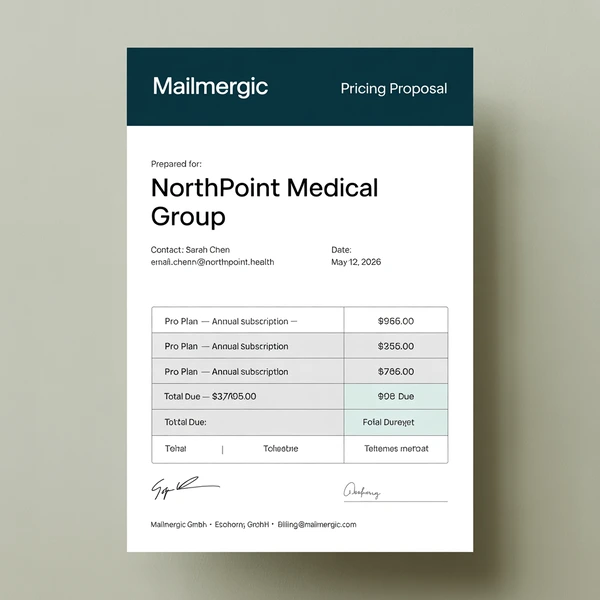
Um time de operações comerciais mantém uma pasta de trabalho mestre de preços com nomes de produtos, preços base e colunas de desconto por cliente. Cada linha representa um cliente. A planilha-modelo contém um layout de preços bem feito com os placeholders @nome_cliente, @preco_produto_a e @total, mais fórmulas como =B5*0,85 para calcular o preço com desconto por linha.
Resultado: 47 tabelas de preços em PDF personalizadas em uma única execução de mala direta. Cada cliente vê apenas seus preços, formatados no padrão visual da empresa. A distribuição é feita por e-mail ou pelo portal do cliente.
O que muda para esse time: 47 operações manuais de “Salvar como” viram uma única execução de mala direta. Os erros de copiar e colar que costumavam escapar (nome de cliente errado no documento errado, coluna de desconto errada aplicada) somem porque os dados são a única fonte da verdade. A construção completa desse fluxo, da tabela de níveis ao passo de envio, está no guia de tabelas de preços por cliente.
Caso 2: Relatórios mensais de vendas por região
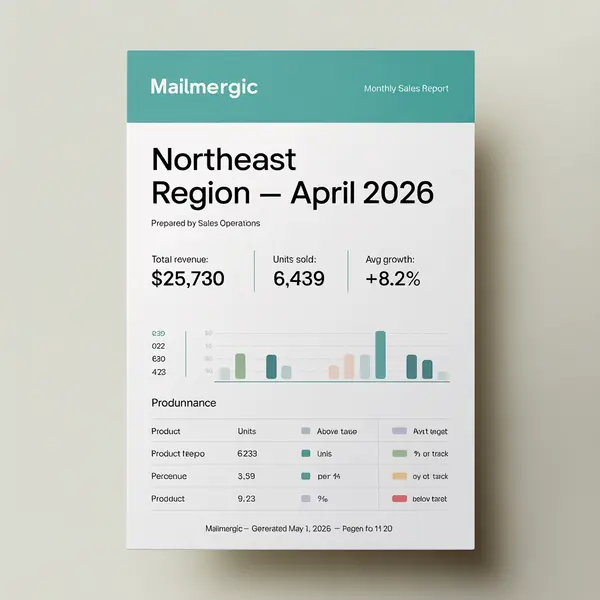
Um time financeiro tem uma pasta de trabalho mestre com dados de vendas marcados por região. A planilha-modelo mostra um relatório mensal limpo: resumo de receita, produtos top por categoria, indicadores de crescimento contra o período anterior. Os placeholders puxam dados específicos da região: @nome_regiao, @receita_total, @crescimento_aa.
Resultado: seis relatórios regionais em PDF, enviados automaticamente para cada VP regional no fim do mês. A formatação condicional destaca em vermelho os produtos abaixo da meta e em verde os top performers. A mesma formatação sobrevive na saída, então o VP abre um relatório idêntico ao modelo, preenchido com os números da sua região.
O que muda: uma tarefa mensal que levava meio dia vira uma configuração de dez minutos no primeiro mês e uma execução de um minuto em cada mês seguinte. Para o problema de relatórios como um todo, incluindo quando um dashboard é a ferramenta mais indicada, veja o guia de decisão de relatórios no Excel. A construção completa de fechamento mensal desse pacote, fórmulas e distribuição incluídas, está no guia do pacote de relatórios regionais.
Caso 3: Resumos de desempenho por funcionário
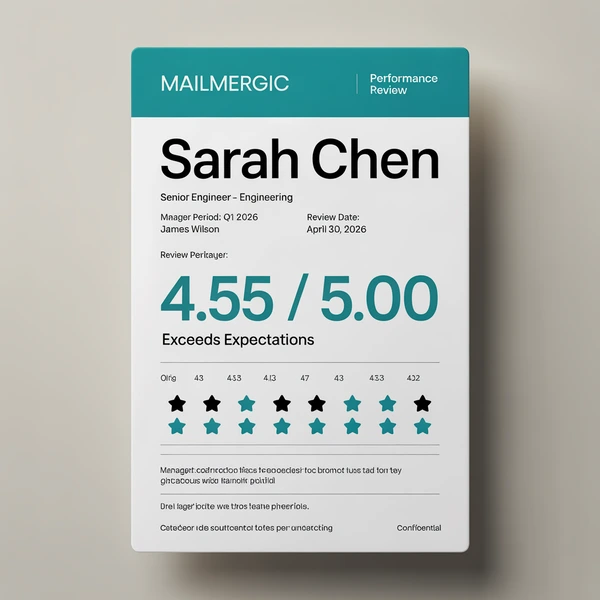
Um time de RH mantém uma pasta de trabalho de avaliações com nomes de funcionários, notas, comentários e pontuações por categoria. A planilha-modelo tem um layout limpo de avaliação com os placeholders @nome_funcionario, @periodo_avaliacao e @nota_geral. Uma fórmula aninhada calcula a nota geral ponderada a partir das notas individuais por categoria.
Resultado: 200 documentos individuais de avaliação, um por funcionário, cada um contendo somente os dados daquela pessoa. Enviados aos gestores como anexos PDF, com o e-mail do destinatário puxado de uma coluna dos dados.
O que muda: dados sensíveis ficam restritos a um funcionário por documento. Não há risco de anexar o arquivo errado ou compartilhar a planilha inteira. O RH gerencia uma única pasta de trabalho mestre em vez de 200 arquivos separados, e atualizações no modelo se aplicam ao próximo ciclo inteiro em um único lugar. A construção completa do ciclo, da exportação do HRIS aos documentos entregues, está no guia de documentos de avaliação de desempenho.
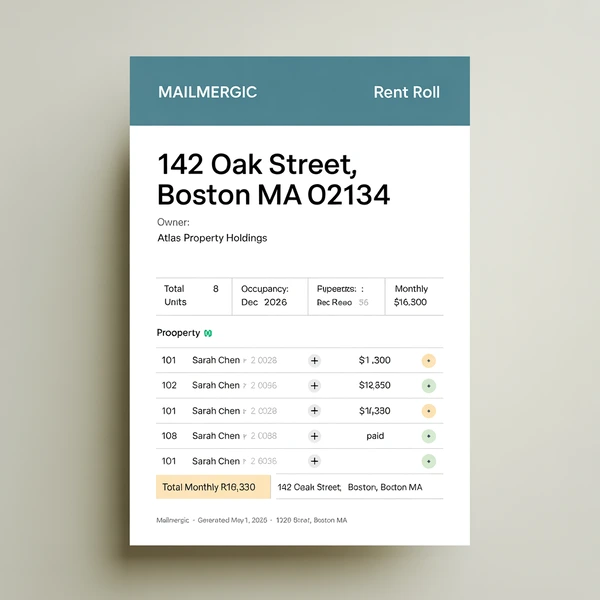
Caso 4: Mapas de inquilinos por imóvel
Um time de administração predial mantém uma pasta de trabalho de portfólio com endereços, unidades, inquilinos, aluguéis e prazos de contrato. O modelo gera um mapa mensal por imóvel: resumo de ocupação, tabela de inquilinos com status, receita total e um campo de observações para o gestor.
Resultado: um mapa de inquilinos em PDF por imóvel a cada mês, distribuído ao proprietário. A coluna de status usa formatação condicional (verde para “Pago”, amarelo para “Pendente”, vermelho para “Vencido”) que é levada para cada arquivo de saída. Os proprietários recebem relatórios consistentes e com identidade visual sem que o gestor toque em arquivos individuais.
O que muda: uma tarefa mensal recorrente em um portfólio de 30 ou 300 imóveis vira uma única execução de mala direta. O modelo vive em um lugar só; as atualizações se propagam imediatamente. O ciclo completo do portfólio, incluindo relatórios de aluguéis, prestações de contas aos proprietários e cartas aos inquilinos, está no guia de relatórios de aluguéis.
Mala direta com Excel vs mala direta com Word: quando usar cada uma
Tanto a mala direta com Word quanto a mala direta com Excel resolvem o mesmo problema geral (um modelo mais várias linhas produzem vários arquivos personalizados), mas servem para tipos diferentes de saída. A forma mais simples de escolher é pensar no que o destinatário faz com o arquivo e no que o layout é fundamentalmente feito.
| Pergunta | Usar mala direta com Excel | Usar mala direta com Word |
|---|---|---|
| O que o destinatário faz com o arquivo? | Ler (PDF) ou continuar editando (Excel) | Ler como documento finalizado |
| O arquivo precisa de fórmulas? | Sim | Não |
| O arquivo precisa de formatação condicional? | Sim | Não |
| O layout é numérico ou tabular? | Sim | Não |
| O layout é cheio de texto (cartas, contratos, acordos)? | Não | Sim |
| Formato de saída | .xlsx ou PDF | .docx ou PDF |
A regra de decisão em prosa: se seu modelo é essencialmente uma planilha (tabela de preços, relatório de vendas, resumo de desempenho, mapa de inquilinos, demonstrativo financeiro), a mala direta com Excel é a ferramenta certa, porque fórmulas, formatação condicional e estilos de célula são o que importa. Se seu modelo é um documento (carta, contrato, NDA, certificado), a mala direta com Word é a ferramenta certa, porque o layout, a formatação de parágrafo e o fluxo de texto são o que importa.
Alguns fluxos podem honestamente ir para qualquer um dos lados. Uma fatura mensal de cliente poderia viver no Excel (calcular a linha automaticamente com uma fórmula) ou no Word (layout de carta mais limpo). Nosso critério de desempate: se o destinatário pode continuar editando o arquivo depois de receber, use Excel. Se o arquivo é final e vai ser arquivado ou impresso, use Word.
Se seu modelo é misto (algumas tabelas estruturadas, alguns parágrafos em prosa), qualquer um funciona. A opção Excel preserva as fórmulas das tabelas; a opção Word preserva o layout do texto. Escolha o formato em que o elemento mais difícil de reproduzir pesa mais.
Mala direta com Excel vs Power Query: uma confusão comum
Esta seção merece espaço próprio porque buscas no Google por “mesclar dados Excel” frequentemente retornam conteúdo de Power Query, e leitores chegam aqui confusos sobre se as duas ferramentas fazem a mesma coisa. Não fazem.
Power Query combina dados PARA dentro do Excel. Ele pega várias fontes (arquivos CSV, tabelas de banco de dados, outras pastas de trabalho do Excel) e as junta em um único conjunto consolidado em uma planilha. A saída é uma pasta de trabalho. É um fluxo do lado da entrada.
A mala direta com Excel gera arquivos A PARTIR de dados do Excel. Ela pega uma fonte de dados Excel e produz vários arquivos personalizados, um por linha. A saída é vários arquivos. É um fluxo do lado da saída.
Você usa Power Query quando precisa combinar 12 arquivos CSV mensais em uma pasta de trabalho anual. Você usa a mala direta com Excel quando precisa pegar essa pasta anual e gerar 47 tabelas de preços por cliente a partir dela.
Os dois fluxos são complementares, não competidores. Um fluxo real típico fica assim:
- Power Query combina os dados mensais de origem em uma pasta de trabalho mestre.
- A mala direta com Excel gera relatórios por cliente ou por região a partir dessa pasta mestre.
O Power Query é embutido no Excel e vem em qualquer versão moderna. A mala direta com Excel requer uma ferramenta especializada como o MailMergic, porque o Excel não tem mala direta nativa para saída de planilha.
Muitos leitores que chegam aqui procurando por “mesclar dados Excel” na verdade precisam das duas ferramentas. Não tem por que escolher uma. Elas vivem em pontas opostas do mesmo pipeline.
Limites e casos limites
Vamos ser explícitos sobre limitações desde o início. Compradores técnicos testam produtos tentando quebrá-los, e confiam em documentação que admite onde estão as bordas.
- Tamanho do arquivo. Máximo de 25 MB por upload por arquivo. Pastas de trabalho maiores precisam ser enxugadas (remover planilhas não usadas, reduzir decoração com muitas imagens) antes do upload.
- Quantidade de linhas. Máximo de 100.000 linhas por execução de mala direta. Lotes maiores precisam ser divididos em várias execuções.
- Saída combinada. Suportada quando o PDF é o formato de saída: todos os registros mesclados podem ser renderizados em um único PDF combinado. A saída em Excel (.xlsx) é sempre um arquivo por linha.
- Macros. Removidas no upload. Se seu modelo depende de VBA para cálculo, essa lógica não roda na saída. A maioria dos times adota o MailMergic justamente para aposentar fluxos VBA, então isso costuma ser intencional.
- Placeholders inline com espaços. Nomes de coluna com espaços só funcionam em placeholders que ocupam a célula inteira. Use
@First Namesozinho em uma célula, ou renomeie a coluna parafirst_namepara que ela também funcione inline. - Arquivos protegidos por senha. Não suportados. Remova a senha no Excel antes do upload.
- Linhas vazias nos dados. Processadas normalmente, o que produz um arquivo de saída com todas as substituições vazias. Filtre linhas vazias antes do upload se não quiser elas no lote.
- Referências circulares. Tratadas como o Excel trata. As células afetadas voltam para 0, a não ser que o cálculo iterativo esteja ativado em nível de pasta de trabalho.
- Fórmulas matriciais, referências a arquivos externos, tabelas dinâmicas grandes. Casos limites. A maioria dos modelos não usa. Se o seu usa, uma mala direta de teste com uma linha confirma na hora se o comportamento bate com o esperado.
Preços e disponibilidade por plano
A mala direta com Excel está disponível em todos os planos pagos, além de um plano gratuito com uma cota mensal de créditos. Comece de graça e suba para Pro ou Enterprise para volumes maiores, envio de e-mails do seu próprio domínio e integrações adicionais.
Os créditos são consumidos por linha gerada. Uma mala direta de 50 linhas consome 50 créditos. O plano gratuito inclui créditos suficientes para fluxos pequenos típicos, então dá para confirmar que a ferramenta encaixa com seu modelo e seus dados antes de pagar.
Os detalhes de preços e a comparação de planos estão na página de preços. Se você tem volume incomum ou requisitos de conformidade, o time responde rápido por e-mail e gosta de conversar sobre opções.
Perguntas frequentes
P: Dá para fazer mala direta no Excel sem Word?
R: Sim. O MailMergic gera arquivos personalizados (Excel ou PDF) direto dos seus dados Excel sem precisar do Word instalado nem de um modelo Word em nenhum ponto do fluxo. O processo inteiro roda no navegador.
P: Qual a diferença entre mala direta com Excel e Power Query?
R: O Power Query combina várias fontes de dados em uma pasta de trabalho Excel (lado da entrada). A mala direta com Excel pega uma pasta de trabalho Excel e gera vários arquivos personalizados (lado da saída). Eles resolvem problemas diferentes e se complementam em um pipeline típico de reporting.
P: Minhas fórmulas Excel sobrevivem à mala direta?
R: Sim. SOMA, PROCV, SE, ÍNDICE/CORRESP e as funções padrão do Excel são preservadas e recalculadas após a substituição dos dados. Formatação condicional, intervalos nomeados e estilos de célula também são levados junto.
P: O que acontece com minhas macros VBA?
R: Macros são removidas no upload, por motivos de segurança. Se seu modelo depende de lógica de macro, essa lógica não vai rodar na saída. A maioria dos times que usa o MailMergic está justamente substituindo fluxos baseados em VBA, então costuma ser um benefício, não uma limitação.
P: Dá para enviar cada arquivo mesclado para um destinatário diferente?
R: Sim. Ative o passo opcional “Enviar e-mails”, escolha uma coluna dos seus dados com os endereços, escreva um assunto e um corpo com placeholders, e cada destinatário recebe seu arquivo personalizado como anexo. Entregas e bounces aparecem em um painel.
P: Dá para gerar a mala direta como um único arquivo combinado?
R: Sim, quando você escolhe PDF como formato de saída. Todos os registros mesclados podem ser combinados em um único arquivo PDF. A saída em Excel (.xlsx) é sempre um arquivo por linha, então para uma saída combinada escolha PDF.
P: Dá para gerar arquivos em PDF e Excel ao mesmo tempo?
R: Em uma única execução de mala direta você escolhe um formato de saída (Excel ou PDF). Para produzir os dois, rode a mala direta duas vezes com escolhas diferentes. A configuração é preservada entre execuções, então a segunda passagem é só um clique.
P: Quantas linhas cabem em uma única execução de mala direta?
R: Até 100.000 linhas por execução de mala direta, com um tamanho máximo de 25 MB por arquivo enviado.
P: Preciso ter o Microsoft Excel instalado para usar a mala direta com Excel?
R: Não. O MailMergic roda inteiramente no navegador. Você não precisa de Excel, Word nem nenhum outro produto do Microsoft Office instalado.
P: Como o MailMergic protege meus dados?
R: Os arquivos são criptografados em trânsito e em repouso, hospedados na UE, e processados apenas para suas execuções de mala direta. As macros são removidas no upload. O MailMergic está em conformidade com a LGPD, o GDPR e o CCPA. A página de privacidade cobre os detalhes de tratamento de dados.
Experimente com a sua própria pasta de trabalho
A mala direta de Excel para Excel substitui um fluxo recorrente que a maioria dos times trata como inevitável: abrir a pasta de trabalho mestre, copiar, colar, renomear, repetir. Não precisa ser inevitável. Um modelo, seus dados, uma única execução de mala direta.
Você pode subir sua própria pasta de trabalho e testar uma mala direta em menos de cinco minutos. Sem instalação, sem Word, sem scripts. Se seu modelo tem fórmulas e formatação condicional, elas sobrevivem à mala direta sem alteração.
Testar mala direta de Excel para Excel →
Procurando mais sobre o mesmo tema? A comparação completa entre mala direta com Excel e Power Query já está publicada, junto com um passo a passo sobre tabelas de preços por cliente e o aprofundamento sobre a preservação de fórmulas. A série está completa.

Envie XLSX · Receba XLSX ou PDF
Artigos relacionados
- Mala direta com Excel vs Power Query: combinar arquivos ou dividi-los9 de setembro de 2026
- Ferramentas de relatórios no Excel: um dashboard ou muitos arquivos? Guia de decisão16 de setembro de 2026
- Principais Ferramentas para Criar e Automatizar Certificados (Word, Google Docs, etc.)21 de abril de 2026