
Publipostage Excel vs Power Query : combiner des fichiers ou les scinder

Jeudi après-midi. 47 grilles tarifaires personnalisées sont dues aux clients pour vendredi, et la première réponse de forum à votre recherche « fusionner des fichiers Excel » disait Power Query. Vous avez suivi le tutoriel à la lettre : Obtenir des données, transformer, charger. Vingt minutes de tutoriel plus tard, vous avez un tableau consolidé impeccable et zéro des 47 fichiers.
La même requête de recherche porte un lecteur opposé : quelqu’un qui tient 12 CSV mensuels et veut un seul classeur, pas une multitude de fichiers. La moitié des résultats répond à la mauvaise moitié de l’audience, parce que « fusionner des fichiers Excel » signifie deux choses opposées. Un camp veut combiner plusieurs fichiers en un classeur ; l’autre veut un publipostage Excel, un classeur transformé en plusieurs fichiers personnalisés.
Cet article enseigne correctement les deux outils, énonce sans détour les deux jeux de limites, puis montre le pipeline qui utilise les deux. Une transparence d’emblée : MailMergic fabrique l’outil côté sortie de ce comparatif, et le comparatif reste équitable parce que les deux outils ne concourent jamais pour la même tâche. C’est la comparaison que six articles précédents de cette série ont promise.
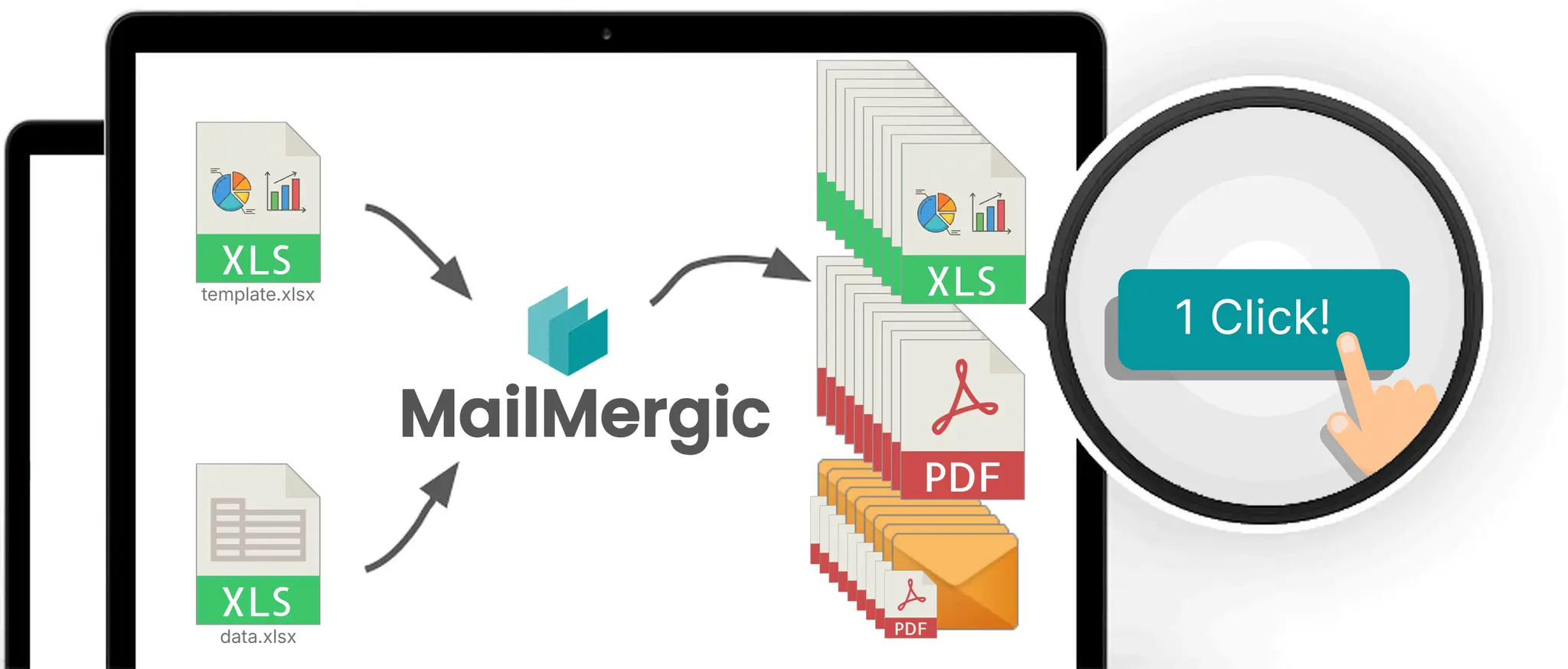
Table des matières
- Une recherche, deux tâches opposées
- Comment combiner plusieurs fichiers Excel en un seul avec Power Query
- Fusionner des requêtes vs Ajouter des requêtes dans Power Query : la différence en termes simples
- Où Power Query s’arrête
- Comment scinder un fichier Excel en plusieurs fichiers, un par ligne
- Où le publipostage Excel s’arrête
- Publipostage Excel vs Power Query en un coup d’œil
- Le pipeline : Power Query en entrée, le publipostage en sortie
- Trois questions qui tranchent
- Foire aux questions
- Choisissez l’extrémité du pipeline où vous vous trouvez
Une recherche, deux tâches opposées
Le schéma ci-dessus est tout l’argument. Power Query se tient côté entrée : plusieurs sources entrent, un classeur consolidé sort. Le publipostage Excel vers Excel se tient côté sortie : un classeur entre, plusieurs fichiers personnalisés sortent. Le guide de décision a cadré la même scission comme reporting en mode pull contre reporting en mode push, et son tableau des six classes d’outils cartographie le terrain plus large ; cet article ne réenseigne ni l’un ni l’autre.
La collision de recherche a une cause précise, qu’il vaut la peine de nommer tôt : la commande de Power Query pour joindre deux tables s’appelle littéralement « Fusionner des requêtes ». Une recherche sur « fusionner des fichiers Excel » renvoie donc des tutoriels de jointure aux personnes qui veulent générer des fichiers, et des générateurs de fichiers aux personnes qui veulent des jointures. Les deux audiences se tiennent dos à dos sur la même page de résultats. Les recherches sur « fusion de données Excel » et « fusionner des fichiers Excel » atterrissent sur la même bifurcation d’intention.
Les sections ci-dessous parcourent chaque outil selon ses propres termes, limites comprises.
Comment combiner plusieurs fichiers Excel en un seul avec Power Query
Power Query vit dans Excel sous le nom Récupérer et transformer, dans l’onglet Données : intégré à Excel 2016 et versions suivantes, complément téléchargeable pour Excel 2010 et 2013. Il se connecte à des fichiers, des dossiers, des bases de données et des sources web. En dessous, le langage M ; au-dessus, une interface qui couvre les étapes standard sans code.
L’exemple travaillé avec lequel la plupart des lecteurs arrivent : un dossier contenant 12 CSV mensuels qui devraient former un seul tableau.
- Placez tous les fichiers dans un même dossier.
- Dans Excel, allez dans Données > Obtenir des données > À partir d’un fichier > À partir d’un dossier et pointez vers ce dossier.
- Acceptez la combinaison qu’Excel propose : les 12 fichiers s’empilent en un seul tableau.
- Chargez le résultat dans une feuille de calcul.
Quand le fichier de janvier prochain atterrit dans le dossier, vous ne refaites rien : la requête lit le dossier, pas une liste de fichiers figée, la prochaine actualisation ramasse donc le nouveau fichier.
La transformation vedette pour ce genre de données est la commande Dépivoter les colonnes. Les rapports exportés adorent les mises en page larges, une colonne par mois ; l’analyse veut des mises en page hautes, une ligne par valeur. Dépivoter transforme douze colonnes de mois en une colonne de mois et une colonne de valeurs bien rangées, en une seule étape, et supprimer les espaces, corriger les types et éliminer les lignes parasites sont des étapes intégrées de la même requête.
Chaque étape est enregistrée une fois et rejouée à chaque actualisation : le nettoyage que vous refaisiez tous les mois devient une routine enregistrée que vous ne voyez plus, entretenue en cliquant, pas en codant.
Le verdict honnête, sans réserve : pour combiner et nettoyer des sources de données, Power Query bat le copier-coller et la plupart des scripts, et il est déjà installé. Si votre problème est 12 fichiers qui doivent en devenir un, fermez cet article et ouvrez l’onglet Données.
Fusionner des requêtes vs Ajouter des requêtes dans Power Query : la différence en termes simples
Deux commandes à l’intérieur de Power Query portent l’essentiel de la confusion, alors les voici en termes simples.
Ajouter des requêtes empile des lignes. La commande place une table sous une autre, elle fonctionne donc proprement quand les tables partagent les mêmes colonnes : 12 fichiers de ventes mensuels aux colonnes identiques deviennent une seule longue table. L’ajout est ce que la combinaison À partir d’un dossier fait pour vous automatiquement.
Fusionner des requêtes joint des tables. La commande apparie deux tables côte à côte sur des colonnes clés : votre table de ventes gagne une colonne de région en rapprochant les identifiants clients d’une table de clients. Si vous avez déjà écrit un RECHERCHEV pour tirer les données d’une table dans une autre, Fusionner des requêtes est cette opération, faite une fois pour toute la table.
Voici la récompense du jeudi. « Fusionner des requêtes » est le nom que l’interface de Power Query donne elle-même à une jointure. C’est exactement de là que vient la confusion de la recherche « fusionner des fichiers Excel » : la réponse du forum n’était pas fausse, elle répondait à l’autre lecteur, celui qui voulait combiner des tables plutôt que générer des fichiers. Une fois les deux sens connus, la page de résultats se trie d’elle-même.
Où Power Query s’arrête
Ce sont des faits de périmètre, pas des défauts. Power Query a une sortie terminale, et c’est un tableau consolidé.
- Il ne peut pas produire un fichier par ligne. Une requête charge un tableau dans une feuille de calcul ou le modèle de données ; aucune opération n’écrit un dossier de fichiers.
- Il ne peut pas mettre en page un document. Des lignes et des colonnes en sortent ; des en-têtes, des relevés et des pages prêtes à imprimer, non.
- Il ne peut rien envoyer par e-mail à personne. Il n’existe aucune notion de destinataire nulle part dans l’outil.
- Sur le poste de travail, l’actualisation se fait classeur ouvert, via Actualiser tout ou l’actualisation à l’ouverture. L’actualisation planifiée entièrement sans surveillance est le territoire du service Power BI ou de Power Automate.
Rien de tout cela n’est une critique ; c’est une frontière. La tâche posée sur votre bureau continue de l’autre côté de ce tableau.
Comment scinder un fichier Excel en plusieurs fichiers, un par ligne
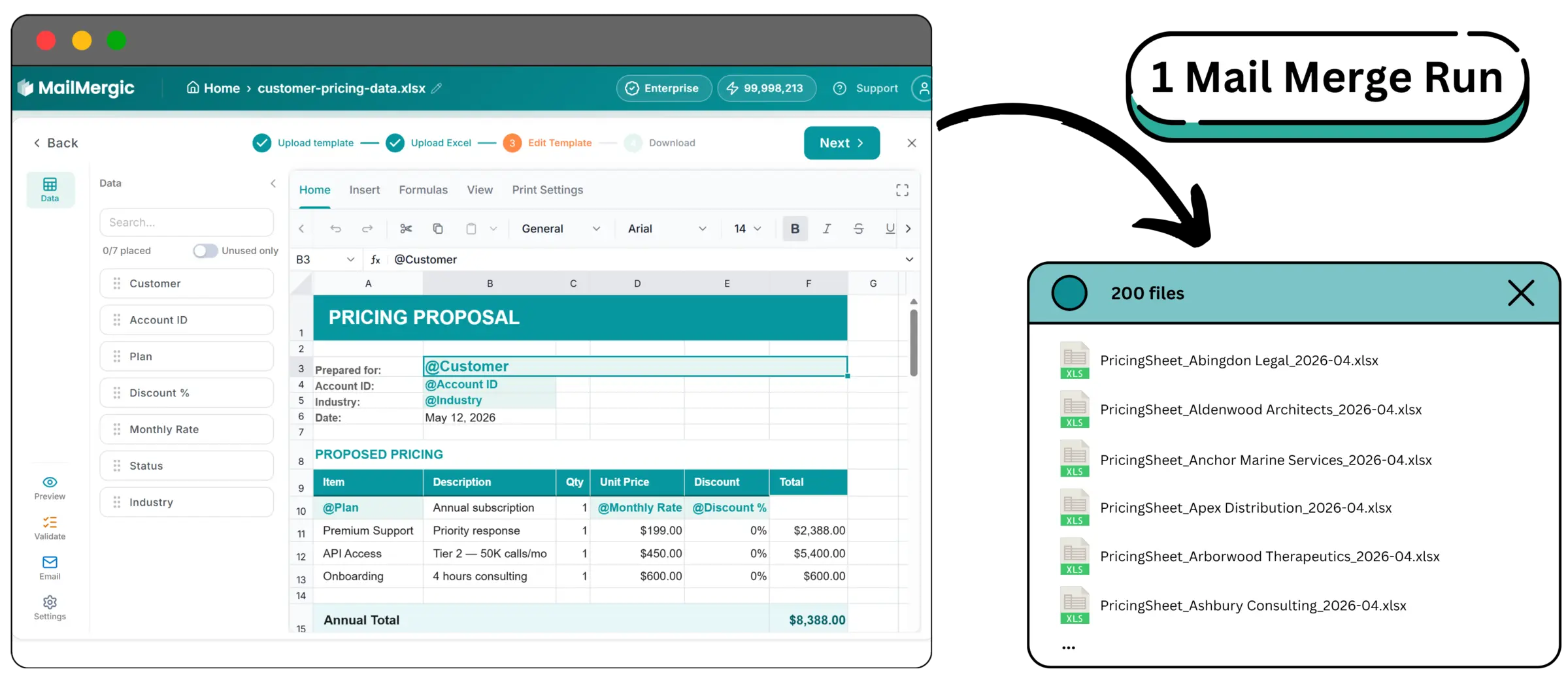
Le côté sortie part d’un seul classeur : une feuille modèle qui porte la mise en page, et une feuille de données qui porte une ligne par fichier dû. Le mécanisme est le publipostage Excel vers Excel, et il tourne dans le navigateur, sans installation d’Office.
Marquer les cellules variables prend quelques minutes. Tapez @ dans n’importe quelle cellule du modèle et un sélecteur de vos noms de colonnes s’ouvre : @customer_name dans la cellule de titre, @discount_pct dans le bloc des conditions. Générez, et chaque ligne de données produit son propre fichier, nommé depuis vos colonnes (PriceSheet_@customer_name.xlsx) et téléchargé avec les autres dans un ZIP.
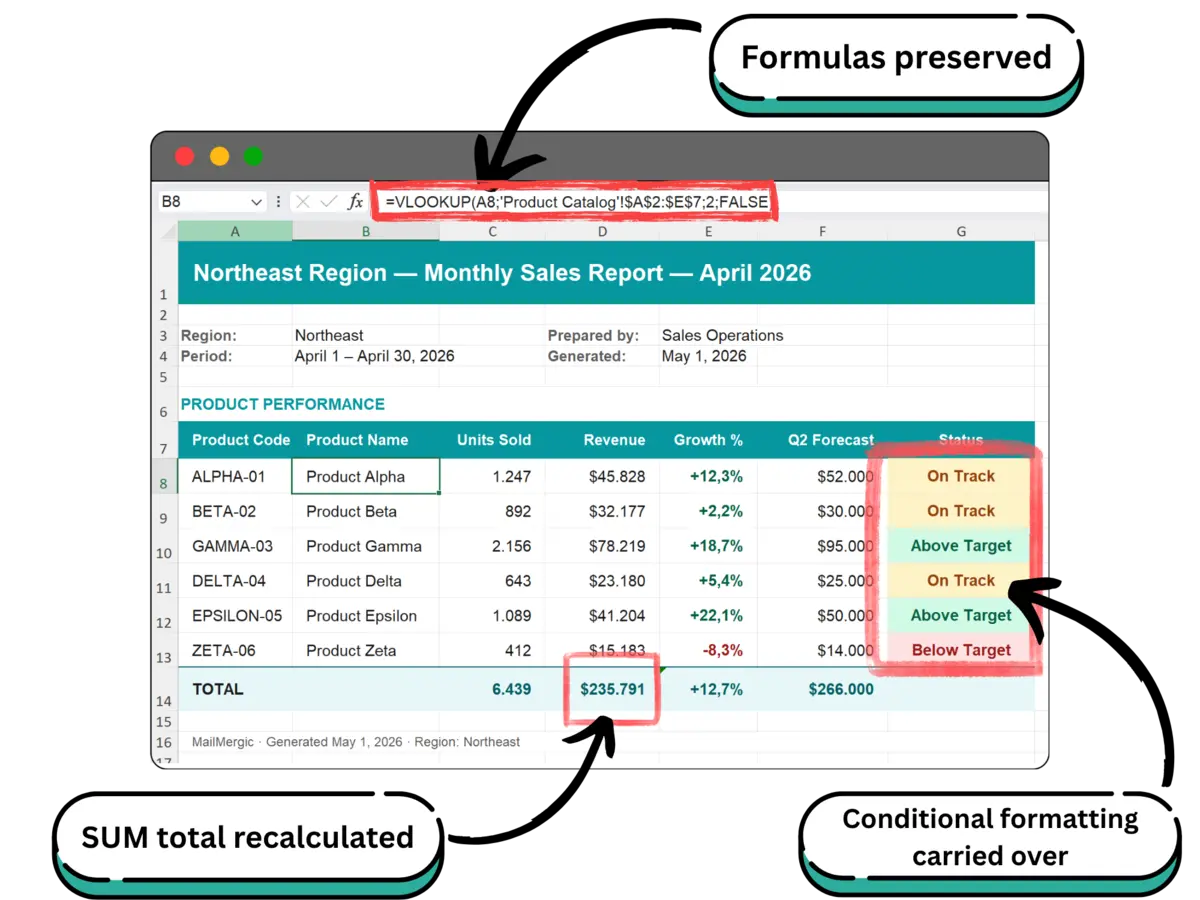
Ce que les scripts et les outils d’export ratent, c’est ce qui survit. SOMME, RECHERCHEV, SI, INDEX/EQUIV, SOMME.SI.ENS et NB.SI.ENS sont préservées et recalculent après la substitution des données de chaque ligne, et la mise en forme conditionnelle est transportée et continue de se déclencher ; la liste complète de ce qui est préservé est dans le guide de référence. Un fichier généré est un tableur vivant, pas une image de tableur. Cet article ne réenseigne pas l’assistant ; le guide complet parcourt chaque écran.
Cela règle le jeudi. Les 47 grilles tarifaires n’ont jamais été une tâche de consolidation : un classeur maître avec 47 lignes clients, une feuille modèle, un lancement, 47 fichiers, chaque client ne voyant que ses propres tarifs parce que son fichier n’a été construit à partir de rien d’autre. La construction des grilles tarifaires parcourt cette usine de bout en bout.
La livraison est une étape optionnelle du même lancement : choisissez la colonne de destinataires, rédigez un objet et un corps avec des champs de fusion, et le fichier de chaque ligne part vers l’adresse de cette ligne en pièce jointe, la livraison, les ouvertures et les rebonds atterrissant dans un tableau de bord. Le traitement des données en une phrase : les fichiers sont traités dans des centres de données de l’UE, chiffrés en transit et au repos, jamais utilisés pour entraîner des IA, avec une rétention configurable de 1 à 180 jours (confidentialité).
Où le publipostage Excel s’arrête
Même registre qu’avant : des faits de périmètre, pas des défauts. Cette fois, ce sont les nôtres.
- Il ne combine ni ne nettoie les sources. Un classeur entre ; assembler ce classeur est un travail côté entrée, et cet outil n’en fait rien.
- Pas de déclencheurs événementiels ni de minuterie. La configuration est conservée entre les lancements et une relance prend environ une minute, mais c’est une personne qui clique.
- Les macros sont supprimées au chargement. Un .xlsm garde son extension ; le code en ressort vide.
- Le volume a des bords : 25 Mo par chargement, 100 000 lignes par lancement, un crédit par ligne générée, avec un plan gratuit qui inclut des crédits mensuels (tarifs).
Les deux listes de limites ne se recouvrent pas. Chaque outil s’arrête exactement là où l’autre commence, ce qui est la forme d’un pipeline, pas d’une rivalité.
Publipostage Excel vs Power Query en un coup d’œil
Power Query combine plusieurs sources en un classeur consolidé ; le publipostage Excel transforme un classeur en plusieurs fichiers personnalisés, un par ligne de données. Si une ligne vous surprend, la section qui l’explique est à un défilement de là.
| Caractéristique | Power Query | Publipostage Excel |
|---|---|---|
| Tâche | Combiner et nettoyer plusieurs sources en un seul jeu de données | Générer un fichier personnalisé par ligne de données |
| Direction | Côté entrée (pull) | Côté sortie (push) |
| Entrée | Fichiers, dossiers, bases de données, sources web | Un classeur : feuille modèle plus feuille de données |
| Sortie | Un tableau consolidé dans un classeur | Plusieurs fichiers .xlsx ou PDF, un par ligne, envoyés par e-mail en option |
| Où il vit | Dans Excel : Récupérer et transformer, onglet Données | Dans le navigateur, sans installation d’Office |
| Compétence requise | Excel intermédiaire | Excel de base |
| Délai jusqu’au premier résultat | Un après-midi | Environ 5 minutes |
| Planification / actualisation | Manuelle ou à l’ouverture du classeur ; l’actualisation sans surveillance requiert le service Power BI ou Power Automate | Pas de minuterie ; la configuration est conservée, une relance prend environ une minute |
| Coût | Inclus avec Excel | Plan gratuit avec crédits mensuels ; un crédit par ligne générée |
| Où ça casse | Il ne sait pas scinder un classeur en plusieurs fichiers ; c’est le côté entrée du pipeline | Il ne sait ni combiner ni nettoyer des sources ; par lot uniquement, macros supprimées, 25 Mo et 100 000 lignes |
Les deux cellules « où ça casse » de la dernière ligne se pointent l’une l’autre : pas des défauts, deux tâches différentes.
Le pipeline : Power Query en entrée, le publipostage en sortie
Le tutoriel que vous avez suivi jeudi n’était pas un détour. C’était l’étape un.
Voici le pipeline entier sur l’exemple travaillé. Les 12 CSV mensuels passent par Données > Obtenir des données > À partir d’un fichier > À partir d’un dossier ; la requête les nettoie, les dépivote et les empile en un seul tableau propre. Vient la passation, et son unique exigence technique : Fermer et charger le résultat de la requête vers un tableau sur une feuille de calcul, pas vers le seul modèle de données, parce que le chargement du publipostage lit les cellules de la feuille, et un chargement en connexion seule ou vers le modèle de données laisse la feuille vide. Enregistrez le .xlsx.
Ce classeur enregistré est la source de lignes. Chargez-le, et les données s’importent comme un instantané du fichier à ce moment-là ; quand la requête s’actualise le mois prochain, enregistrez et rechargez, ou resélectionnez le fichier, pour que le lancement lise les nouveaux chiffres. Ajoutez la feuille modèle avec ses espaces réservés @, et le pipeline se termine là où jeudi en avait besoin : 47 grilles tarifaires par client depuis un maître que Power Query a assemblé et que personne n’a retapé.
Trois constructions antérieures de cette série admettent chacune qu’assembler l’export est un travail côté entrée, et cette section est l’endroit où ce travail reçoit son outil : l’extrait ERP derrière le pack de fin de mois, l’export SIRH derrière la construction par salarié, et les feuilles Lots et Dépenses derrière la construction des états locatifs sont tous des classeurs maîtres que Power Query peut assembler et actualiser pendant que le lancement de publipostage les transforme en documents.
Le pipeline a aussi une arête inverse tout à l’avant : quand les données sources sont piégées dans des PDF, les versions récentes d’Excel ajoutent une commande À partir d’un PDF qui extrait les tableaux vers Excel (la disponibilité varie selon la version), et notre guide PDF vers Excel l’enseigne comme méthode 5. Extraction, consolidation, génération : trois étages, et celui du milieu est un simple .xlsx au-dessus duquel les deux outils peuvent se serrer la main.
Trois questions qui tranchent
- Devez-vous un jeu de données ou plusieurs fichiers ? Un jeu de données : Power Query, fermez cet onglet, vous avez terminé, et aucun de nos produits n’est concerné. Plusieurs fichiers : vous êtes côté sortie, continuez à lire.
- Quelque chose quitte-t-il la maison adressé à une personne ? Les fichiers par client, par salarié et par bien sont côté sortie par définition. Quand cette sortie est de la prose, une lettre ou un contrat plutôt qu’un tableur, le publipostage Word est alors le bon mécanisme côté sortie.
- Qui l’entretient quand vous n’êtes plus là ? Les deux réponses sont de bonnes nouvelles. Les étapes de Power Query sont enregistrées dans la requête et se rejouent pour quiconque hérite du classeur ; la configuration d’un lancement de publipostage est conservée, le successeur met donc à jour les données et clique sur lancer. Aucun des deux ne cache sa logique dans du code qu’une seule personne sait lire.
Beaucoup de lecteurs ont sincèrement besoin des deux. Pas comme des alternatives, mais aux deux extrémités du même pipeline.
Foire aux questions
Q : Power Query est-il la même chose que le publipostage ?
R : Non, ils pointent dans des directions opposées. Power Query combine plusieurs sources en un classeur consolidé, le côté entrée. Le publipostage Excel génère plusieurs fichiers personnalisés depuis un classeur, le côté sortie. Ils font des tâches différentes et s’associent dans un même pipeline.
Q : Power Query peut-il créer plusieurs fichiers depuis un classeur ?
R : Non. La sortie terminale d’une requête est un tableau consolidé, chargé dans une feuille de calcul ou le modèle de données ; rien en elle n’écrit un fichier par ligne. Scinder un classeur en plusieurs fichiers est une tâche côté sortie et requiert un outil de publipostage.
Q : Comment combiner plusieurs fichiers Excel en un seul ?
R : Placez les fichiers dans un même dossier et utilisez Données > Obtenir des données > À partir d’un fichier > À partir d’un dossier dans Excel. Power Query propose la combinaison, charge chaque fichier dans un seul tableau, et ramasse à l’actualisation suivante les fichiers ajoutés plus tard. Rien au-delà d’Excel n’est nécessaire.
Q : Comment scinder un fichier Excel en plusieurs fichiers ?
R : Utilisez un publipostage Excel : une feuille modèle plus une feuille de données dans un même classeur, avec des espaces réservés @ marquant les cellules variables. Chaque ligne de données génère un fichier personnalisé, nommé depuis vos colonnes et téléchargé avec les autres dans un ZIP.
Q : Quelle est la différence entre Fusionner des requêtes et Ajouter des requêtes ?
R : Ajouter des requêtes empile les lignes de tables de même forme, comme coller une table sous une autre. Fusionner des requêtes joint deux tables côte à côte sur des colonnes clés, l’opération en forme de RECHERCHEV. Empilez quand les tables sont le même genre de chose ; joignez quand l’une cherche des valeurs dans l’autre.
Q : Power Query peut-il envoyer des e-mails ?
R : Non. Power Query se connecte, transforme et charge un tableau ; il n’a aucune notion de destinataire ni d’envoi. L’e-mail appartient à d’autres outils : un client de messagerie, une plateforme de workflow, ou l’étape d’e-mail d’un lancement de publipostage.
Q : Puis-je utiliser une sortie Power Query comme source de données de publipostage ?
R : Oui, et c’est le pipeline naturel. Fermez et chargez le résultat de la requête vers un tableau sur une feuille de calcul, enregistrez le .xlsx, et chargez-le comme source de lignes. Le chargement est un instantané, donc après chaque actualisation, rechargez ou resélectionnez le fichier avant le prochain lancement.
Q : Ai-je besoin de Power Query pour faire un publipostage ?
R : Non. Le publipostage Excel vers Excel tourne dans le navigateur sans installation d’Office et lit directement les .xlsx, .csv et autres formats courants. Power Query n’entre en scène que quand vos données ont d’abord besoin d’être combinées ou nettoyées.
Q : Power Query peut-il remplacer VBA ?
R : Pour le travail côté entrée, souvent oui : les étapes de requête enregistrées remplacent les macros d’import et de nettoyage qui cassent à chaque changement de mise en page. Les macros côté sortie, les boucles à un fichier par ligne, sont une autre tâche, et le guide sans VBA cartographie quel outil met quelle macro à la retraite.
Q : Le publipostage modifie-t-il mon classeur source ?
R : Non. Un lancement lit le classeur chargé et écrit de nouveaux fichiers ; l’original reste intact. Parce que modèle et données vivent dans un même classeur, les fichiers générés ne portent aucune référence externe, l’invite de mise à jour des liaisons et ses erreurs #REF! n’ont donc rien sur quoi se déclencher.
Choisissez l’extrémité du pipeline où vous vous trouvez
Si votre douleur est l’assemblage des entrées, douze fichiers qui devraient être un seul tableau, ouvrez l’onglet Données aujourd’hui ; Power Query est déjà installé, et cet article ne vous a rien coûté. Si votre douleur est les 47 fichiers dus demain, la première exécution prend environ cinq minutes sur le plan gratuit. Et si produire des rapports est votre métier, la plupart des mois vous toucherez les deux extrémités du pipeline, dans cet ordre.
Essayez le publipostage Excel vers Excel →
Le mécanisme est nouveau pour vous ? Commencez par le guide complet. Vous remplacez la macro ? Le guide sans VBA parcourt la migration. Vous pesez les classes d’outils ? Lisez le guide de décision. Les usines travaillées sont la construction des grilles tarifaires, le pack de fin de mois, la construction par salarié et la construction des états locatifs. L’analyse approfondie de la préservation des formules complète la série.

Charger XLSX · Recevoir XLSX ou PDF