
Mala direta com Excel vs Power Query: combinar arquivos ou dividi-los

É quinta-feira à tarde, 47 tabelas de preços personalizadas precisam chegar aos clientes na sexta, e a resposta mais votada do fórum para a sua busca por “mesclar arquivos Excel” disse Power Query. Você seguiu o tutorial à risca: Obter Dados, transformar, carregar. Vinte minutos de tutorial depois, você tem uma tabela consolidada limpa e zero dos 47 arquivos.
A mesma frase de busca carrega um leitor oposto: alguém com 12 CSVs mensais nas mãos que quer uma pasta de trabalho, não muitos arquivos. Metade dos resultados responde à metade errada do público, porque “mesclar arquivos Excel” significa duas coisas opostas. Um lado quer muitos arquivos combinados em uma pasta de trabalho; o outro quer uma mala direta com Excel, uma pasta de trabalho transformada em muitos arquivos personalizados.
Este artigo ensina as duas ferramentas direito, declara os dois conjuntos de limites sem rodeios e depois mostra o pipeline que usa as duas. Uma revelação logo de início: o MailMergic faz a ferramenta do lado da saída desta comparação, e a comparação continua justa porque as duas ferramentas nunca competem pelo mesmo trabalho. Esta é a comparação que seis artigos anteriores desta série prometeram.
Sumário
- Uma busca, dois trabalhos opostos
- Como combinar vários arquivos do Excel em um só com o Power Query
- Mesclar Consultas vs Acrescentar Consultas no Power Query: a diferença em palavras simples
- Onde o Power Query para
- Como dividir um arquivo do Excel em vários arquivos, um por linha
- Onde a mala direta com Excel para
- Mala direta com Excel vs Power Query em resumo
- O pipeline: Power Query na entrada, mala direta na saída
- Três perguntas que resolvem a questão
- Perguntas frequentes
- Escolha a ponta do pipeline em que você está
Uma busca, dois trabalhos opostos
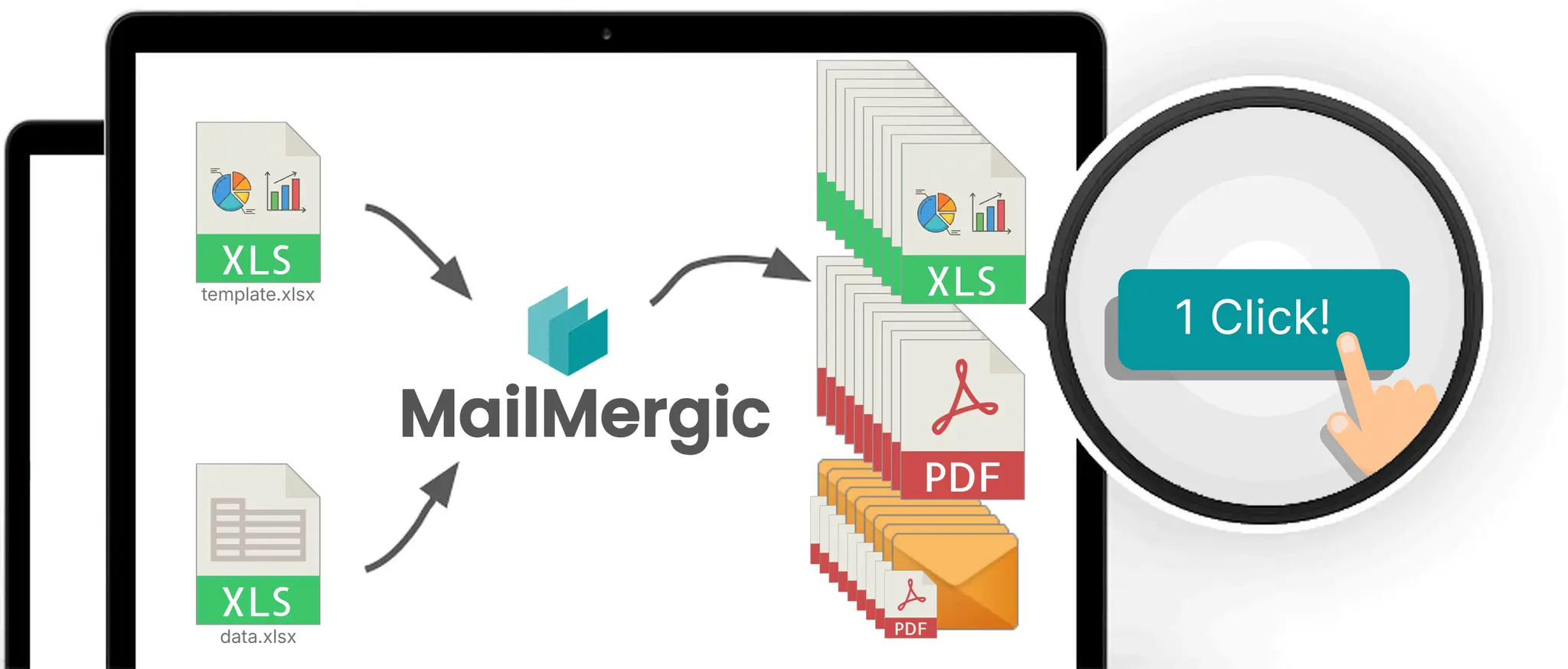
O diagrama acima é o argumento inteiro. O Power Query fica no lado da entrada: muitas fontes entram, uma pasta de trabalho consolidada sai. A mala direta de Excel para Excel fica no lado da saída: uma pasta de trabalho entra, muitos arquivos personalizados saem. O guia de decisão enquadrou a mesma divisão como relatório pull versus relatório push, e a tabela de seis classes de ferramenta dele mapeia o campo mais amplo; este artigo não reensina nenhum dos dois.
A colisão de buscas tem uma causa específica, e vale nomeá-la logo: o comando do próprio Power Query para unir duas tabelas se chama literalmente “Mesclar Consultas”. Então uma busca por “mesclar arquivos Excel” devolve tutoriais de junção para quem quer geração de arquivos, e geradores de arquivos para quem quer junções. Os dois públicos ficam de costas um para o outro na mesma página de resultados. Buscas por “mesclar dados Excel” e “mesclar arquivos Excel” caem na mesma bifurcação de intenção.
As seções abaixo percorrem cada ferramenta nos próprios termos dela, limites incluídos.
Como combinar vários arquivos do Excel em um só com o Power Query
O Power Query vive dentro do Excel como Obter e Transformar, na guia Dados: embutido no Excel 2016 e posteriores, um suplemento para download no Excel 2010 e 2013. Ele se conecta a arquivos, pastas, bancos de dados e fontes da web. Por baixo está a linguagem M; por cima, uma interface que cobre os passos padrão sem código.
O exemplo trabalhado com que a maioria dos leitores chega: uma pasta com 12 CSVs mensais que deveriam ser uma tabela.
- Coloque todos os arquivos em uma pasta.
- No Excel, vá em Dados > Obter Dados > Do Arquivo > Da Pasta e aponte para essa pasta.
- Aceite a combinação que o Excel propõe: os 12 arquivos se empilham em uma tabela.
- Carregue o resultado em uma planilha.
Quando o arquivo do próximo janeiro cair na pasta, você não repete nada: a consulta lê a pasta, não uma lista fixa de arquivos, então a próxima atualização captura o arquivo novo.
A transformação estrela para esse tipo de dado é o comando Transformar Colunas em Linhas. Relatórios exportados adoram layouts largos, uma coluna por mês; a análise quer layouts altos, uma linha por valor. O comando transforma doze colunas de mês em uma coluna de mês e uma coluna de valor arrumadas em um único passo, e aparar espaços, corrigir tipos e descartar linhas de lixo são passos embutidos na mesma consulta.
Cada passo é gravado uma vez e reproduzido a cada atualização: a limpeza que você refazia todo mês vira uma rotina gravada que você nunca vê, mantida com cliques, não com código.
O veredito honesto, sem meias palavras: para combinar e limpar fontes de dados, o Power Query ganha do copiar e colar e da maioria dos scripts, e ele já está instalado. Se o seu problema são 12 arquivos que precisam virar um, feche este artigo e abra a guia Dados.
Mesclar Consultas vs Acrescentar Consultas no Power Query: a diferença em palavras simples
Dois comandos dentro do Power Query carregam a maior parte da confusão, então aqui estão eles em palavras simples.
Acrescentar Consultas empilha linhas. Ele coloca uma tabela embaixo da outra, então funciona de forma limpa quando as tabelas compartilham as mesmas colunas: 12 arquivos mensais de vendas com colunas idênticas viram uma tabela comprida. Acrescentar é o que a combinação de Da Pasta faz por você automaticamente.
Mesclar Consultas une tabelas. Ele casa duas tabelas lado a lado por colunas-chave: sua tabela de vendas ganha uma coluna de região casando ids de cliente contra uma tabela de clientes. Se você já escreveu um PROCV para puxar os dados de uma tabela para outra, Mesclar Consultas é essa operação, feita de uma vez para a tabela inteira.
Aqui está a recompensa da quinta-feira. “Mesclar Consultas” é o nome que a própria interface do Power Query dá a uma junção. É exatamente daí que vem a confusão da busca por “mesclar arquivos Excel”: a resposta do fórum não estava errada, estava respondendo ao outro leitor, o que queria tabelas combinadas em vez de arquivos gerados. Depois que você conhece os dois significados, a página de resultados se organiza sozinha.
Onde o Power Query para
Estes são fatos sobre escopo, não defeitos. O Power Query tem uma saída terminal, e ela é uma tabela consolidada.
- Ele não consegue produzir um arquivo por linha. Uma consulta carrega uma tabela em uma planilha ou no Modelo de Dados; não existe operação que escreva uma pasta cheia de arquivos.
- Ele não consegue diagramar um documento. Saem linhas e colunas; cabeçalhos, demonstrativos e páginas prontas para impressão não saem.
- Ele não consegue enviar nada por e-mail para ninguém. Não existe o conceito de destinatário em lugar nenhum da ferramenta.
- No desktop, a atualização acontece com a pasta de trabalho aberta, via Atualizar Tudo ou atualização ao abrir. Atualização agendada totalmente sem supervisão é território do serviço do Power BI ou do Power Automate.
Nada disso é crítica; é uma fronteira. O trabalho na sua mesa continua do outro lado daquela tabela.
Como dividir um arquivo do Excel em vários arquivos, um por linha
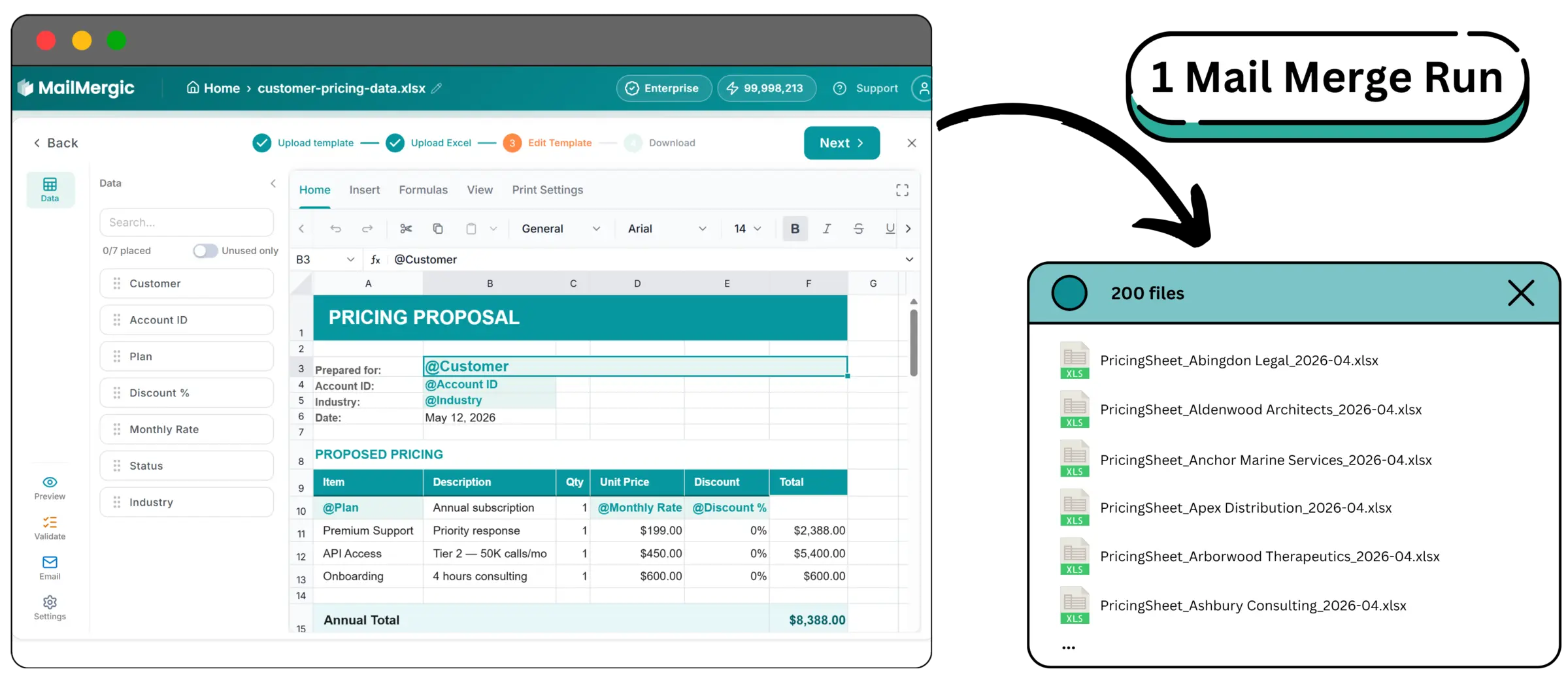
O lado da saída começa de uma pasta de trabalho: uma planilha-modelo com o layout e uma planilha de dados com uma linha por arquivo que você deve. O mecanismo é a mala direta de Excel para Excel, e ele roda no navegador, sem instalação do Office.
Marcar as células variáveis leva minutos. Digite @ em qualquer célula do modelo e um seletor com os nomes das suas colunas se abre: @customer_name na célula do título, @discount_pct no bloco de condições. Gere, e cada linha de dados produz o próprio arquivo, nomeado a partir das suas colunas (PriceSheet_@customer_name.xlsx) e baixado junto em um ZIP.
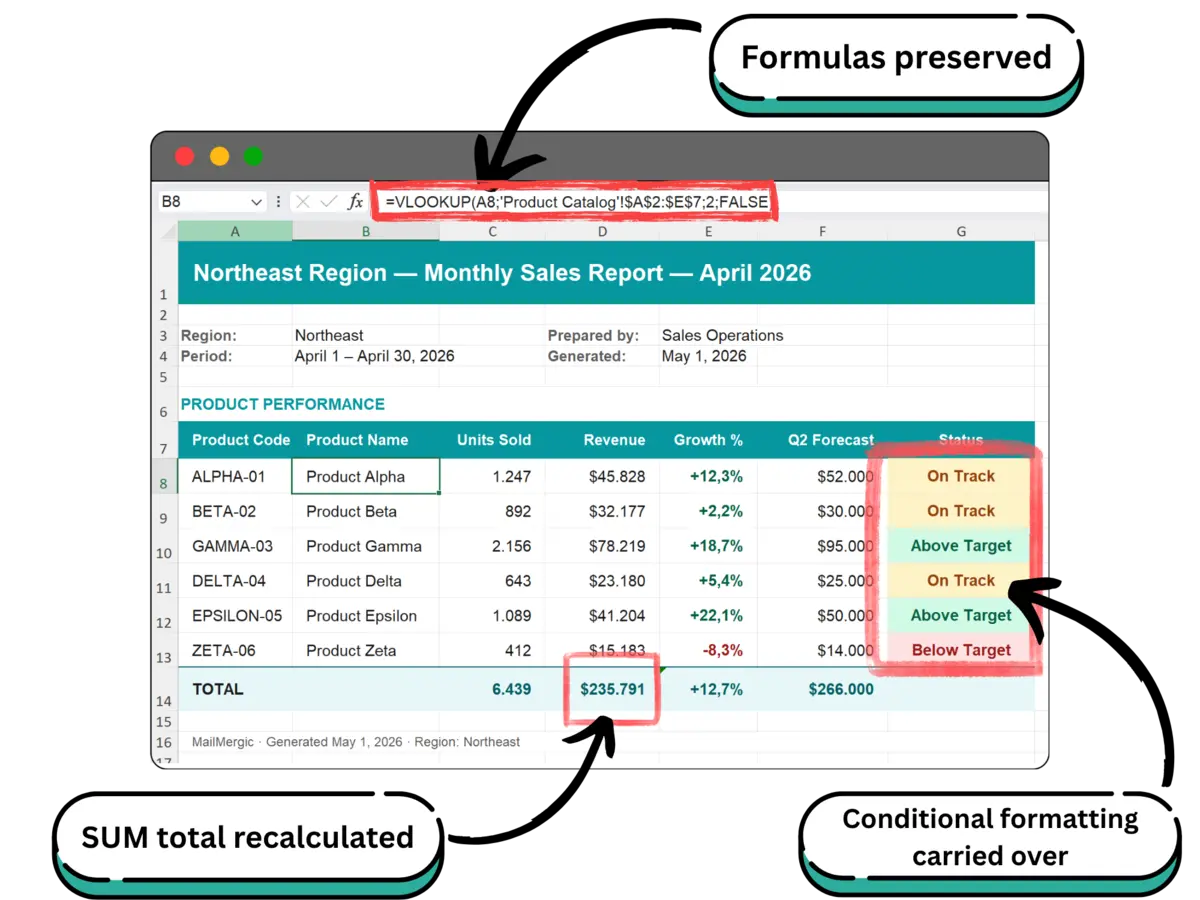
A parte que scripts e ferramentas de exportação erram é o que sobrevive. SOMA, PROCV, SE, ÍNDICE/CORRESP, SOMASES e CONT.SES são preservadas e recalculam depois que os dados de cada linha entram no lugar, e a formatação condicional é levada junto e continua disparando; a lista completa de preservação está no guia base. Um arquivo gerado é uma planilha viva, não uma foto de uma. Este artigo não reensina o assistente; o guia completo percorre cada tela.
Isso resolve a quinta-feira. As 47 tabelas de preços nunca foram um trabalho de consolidação: uma pasta de trabalho mestre com 47 linhas de clientes, uma planilha-modelo, uma execução, 47 arquivos, cada cliente vendo apenas os próprios preços porque o arquivo dele foi construído de nada mais. A construção de tabelas de preços percorre essa fábrica de ponta a ponta.
A entrega é um passo opcional na mesma execução: escolha a coluna de destinatários, escreva assunto e corpo com campos de mesclagem, e o arquivo de cada linha vai para o endereço daquela linha como anexo, com entrega, aberturas e bounces caindo em um painel. Tratamento de dados em uma frase: os arquivos são processados em data centers na UE, criptografados em trânsito e em repouso, jamais usados para treinar IA, com retenção configurável de 1 a 180 dias (privacidade).
Onde a mala direta com Excel para
Mesmo registro de antes: fatos sobre escopo, não defeitos. Desta vez, eles são os nossos.
- Ela não combina nem limpa fontes. Uma pasta de trabalho entra; montar essa pasta de trabalho é trabalho do lado da entrada, e esta ferramenta não faz nada dele.
- Não existem gatilhos de evento nem timer. A configuração é preservada entre execuções e uma nova execução leva cerca de um minuto, mas é uma pessoa que clica.
- As macros são removidas no upload. Um .xlsm mantém a extensão; o código sai vazio.
- O volume tem bordas: 25 MB por upload, 100.000 linhas por execução, um crédito por linha gerada, com um plano gratuito que inclui créditos mensais (preços).
As duas listas de limites não se sobrepõem. Cada ferramenta termina exatamente onde a outra começa, que é a forma de um pipeline, não de uma rivalidade.
Mala direta com Excel vs Power Query em resumo
O Power Query combina muitas fontes em uma pasta de trabalho consolidada; a mala direta com Excel transforma uma pasta de trabalho em muitos arquivos personalizados, um por linha de dados. Se alguma linha te surpreender, a seção que a explica está a um scroll de distância.
| Recurso | Power Query | Mala direta com Excel |
|---|---|---|
| Trabalho | Combinar e limpar muitas fontes em um único conjunto de dados | Gerar um arquivo personalizado por linha de dados |
| Direção | Lado da entrada (pull) | Lado da saída (push) |
| Entrada | Arquivos, pastas, bancos de dados, fontes da web | Uma pasta de trabalho: planilha-modelo mais planilha de dados |
| Saída | Uma tabela consolidada em uma pasta de trabalho | Muitos arquivos .xlsx ou PDF, um por linha, opcionalmente enviados por e-mail |
| Onde vive | Dentro do Excel: Obter e Transformar na guia Dados | No navegador, sem instalação do Office |
| Habilidade necessária | Excel intermediário | Excel básico |
| Tempo até o primeiro resultado | Uma tarde | Cerca de 5 minutos |
| Agendamento / atualização | Manual ou ao abrir a pasta de trabalho; atualização sem supervisão exige o serviço do Power BI ou o Power Automate | Sem timer; a configuração é preservada, uma nova execução leva cerca de um minuto |
| Custo | Incluído no Excel | Plano gratuito com créditos mensais; um crédito por linha gerada |
| Onde quebra | Não consegue dividir uma pasta de trabalho em muitos arquivos; é o lado da entrada do pipeline | Não consegue combinar nem limpar fontes; só em lote, macros removidas, 25 MB e 100.000 linhas |
As duas células de “onde quebra” da última linha apontam uma para a outra: não são defeitos, são dois trabalhos diferentes.
O pipeline: Power Query na entrada, mala direta na saída
O tutorial que você seguiu na quinta-feira não foi um desvio. Foi o passo um.
Aqui está o pipeline inteiro no exemplo trabalhado. Os 12 CSVs mensais passam por Dados > Obter Dados > Do Arquivo > Da Pasta; a consulta limpa, transforma colunas em linhas e os empilha em uma tabela arrumada. Agora a passagem de bastão, e o único requisito técnico dela: use Fechar e Carregar para levar o resultado da consulta a uma tabela em uma planilha, não apenas ao Modelo de Dados, porque o upload da mala direta lê células de planilha, e um carregamento somente de conexão ou só no Modelo de Dados deixa a planilha vazia. Salve o .xlsx.
Essa pasta de trabalho salva é a fonte de linhas. Faça o upload, e os dados são importados como um snapshot do arquivo naquele momento; quando a consulta atualizar no mês que vem, salve e refaça o upload, ou selecione o arquivo de novo, para a execução ler os números novos. Adicione a planilha-modelo com seus placeholders @, e o pipeline termina onde a quinta-feira precisava: 47 tabelas de preços por cliente a partir de uma mestre que o Power Query montou e ninguém redigitou.
Três construções anteriores desta série admitem, cada uma, que montar a exportação é trabalho do lado da entrada, e esta seção é onde esse trabalho ganha a própria ferramenta: o extrato do ERP por trás do pacote de fechamento mensal, a exportação do RH por trás da construção de avaliações de desempenho e as planilhas Unidades e Despesas por trás da construção de relatórios de aluguéis são todas pastas de trabalho mestres que o Power Query pode montar e atualizar enquanto a execução de mala direta as transforma em documentos.
O pipeline também tem uma borda reversa bem na frente: quando os dados de origem estão presos em PDFs, versões mais novas do Excel adicionam um comando De PDF que extrai as tabelas para o Excel (a disponibilidade varia por versão), e nosso guia de PDF para Excel o ensina como o Método 5. Extração, consolidação, geração: três estágios, e o do meio é um .xlsx simples sobre o qual as duas ferramentas podem apertar as mãos.
Três perguntas que resolvem a questão
- Você deve um conjunto de dados ou muitos arquivos? Um conjunto de dados: Power Query, feche esta aba, você terminou, e nenhum produto nosso está envolvido. Muitos arquivos: você está no lado da saída, continue lendo.
- Alguma coisa sai da empresa endereçada a uma pessoa? Arquivos por cliente, por funcionário e por imóvel são do lado da saída por definição. Quando essa saída é prosa, uma carta ou um contrato em vez de uma planilha, a mala direta com Word é o mecanismo certo do lado da saída.
- Quem mantém isso quando você não estiver? As duas respostas são boas notícias. Os passos do Power Query ficam gravados na consulta e se reproduzem para quem herdar a pasta de trabalho; a configuração de uma execução de mala direta é preservada, então o sucessor atualiza os dados e clica em executar. Nenhuma das duas esconde a lógica em código que só uma pessoa consegue ler.
Muitos leitores precisam genuinamente das duas. Não como alternativas, mas em pontas opostas do mesmo pipeline.
Perguntas frequentes
P: Power Query é a mesma coisa que mala direta?
R: Não, eles apontam em direções opostas. O Power Query combina muitas fontes em uma pasta de trabalho consolidada, o lado da entrada. A mala direta com Excel gera muitos arquivos personalizados a partir de uma pasta de trabalho, o lado da saída. Fazem trabalhos diferentes e formam par em um pipeline.
P: O Power Query consegue criar vários arquivos a partir de uma pasta de trabalho?
R: Não. A saída terminal de uma consulta é uma tabela consolidada, carregada em uma planilha ou no Modelo de Dados; nada nela escreve um arquivo por linha. Dividir uma pasta de trabalho em muitos arquivos é um trabalho do lado da saída e precisa de uma ferramenta de mala direta.
P: Como combino vários arquivos do Excel em um só?
R: Coloque os arquivos em uma pasta e use Dados > Obter Dados > Do Arquivo > Da Pasta no Excel. O Power Query propõe a combinação, carrega todos os arquivos em uma tabela e captura arquivos adicionados depois na próxima atualização. Nada além do Excel é necessário.
P: Como divido um arquivo do Excel em vários arquivos?
R: Use uma mala direta com Excel: uma planilha-modelo mais uma planilha de dados em uma pasta de trabalho, com placeholders @ marcando as células variáveis. Cada linha de dados gera um arquivo personalizado, nomeado a partir das suas colunas e baixado junto em um ZIP.
P: Qual é a diferença entre Mesclar Consultas e Acrescentar Consultas?
R: Acrescentar Consultas empilha linhas de tabelas com o mesmo formato, como colar uma tabela embaixo da outra. Mesclar Consultas une duas tabelas lado a lado por colunas-chave, a operação com cara de PROCV. Empilhe quando as tabelas são o mesmo tipo de coisa; una quando uma consulta valores na outra.
P: O Power Query consegue enviar e-mails?
R: Não. O Power Query conecta, transforma e carrega uma tabela; ele não tem conceito de destinatário nem de envio. Enviar e-mail pertence a outras ferramentas: um cliente de e-mail, uma plataforma de workflow ou a etapa de e-mail de uma execução de mala direta.
P: Posso usar a saída do Power Query como fonte de dados de uma mala direta?
R: Sim, e esse é o pipeline natural. Use Fechar e Carregar para levar o resultado da consulta a uma tabela em uma planilha, salve o .xlsx e faça o upload dele como fonte de linhas. O upload é um snapshot, então, depois de cada atualização, refaça o upload ou selecione o arquivo de novo antes da próxima execução.
P: Preciso do Power Query instalado para fazer uma mala direta?
R: Não. A mala direta de Excel para Excel roda no navegador, sem instalação do Office, e lê .xlsx, .csv e outros formatos comuns diretamente. O Power Query só entra em cena quando seus dados precisam primeiro ser combinados ou limpos.
P: O Power Query pode substituir o VBA?
R: Para trabalho do lado da entrada, muitas vezes sim: passos de consulta gravados substituem as macros de importar e limpar que quebram a cada mudança de layout. Macros do lado da saída, os loops de um arquivo por linha, são um trabalho diferente, e o guia sem VBA mapeia qual ferramenta aposenta qual macro.
P: A mala direta altera minha pasta de trabalho de origem?
R: Não. Uma execução lê a pasta de trabalho enviada e escreve arquivos novos; a original fica intocada. Como modelo e dados vivem em uma pasta de trabalho, os arquivos gerados não carregam referências externas, então o aviso de atualizar vínculos e seus erros #REF! não têm sobre o que disparar.
Escolha a ponta do pipeline em que você está
Se a sua dor é montar entradas, doze arquivos que deveriam ser uma tabela, abra a guia Dados hoje; o Power Query já está instalado, e este artigo não te custou nada. Se a sua dor são os 47 arquivos que vencem amanhã, a primeira execução leva cerca de cinco minutos no plano gratuito. E se você produz relatórios para viver, na maioria dos meses você vai tocar as duas pontas do pipeline, nessa ordem.
Experimentar a mala direta de Excel para Excel →
Novo no mecanismo? Comece pelo guia completo. Substituindo a macro? O guia sem VBA percorre a migração. Pesando classes de ferramenta? Leia o guia de decisão. As fábricas trabalhadas são a construção de tabelas de preços, o pacote de fechamento mensal, a construção de avaliações de desempenho e a construção de relatórios de aluguéis. O aprofundamento sobre a preservação de fórmulas completa a série.

Envie XLSX · Receba XLSX ou PDF