


Ferramentas de relatórios no Excel: um dashboard ou muitos arquivos? Guia de decisão

É a última terça-feira do mês, e a pasta de trabalho mestre está aberta de novo. Filtre para o primeiro cliente. Copie. Cole em uma pasta de trabalho nova. Digite o nome do arquivo, confira o mês, anexe, envie. Repita 30 vezes, e torça para o filtro do cliente 14 não estar ativo ainda quando você salvou o cliente 15.
Pesquise por uma “ferramenta de relatórios no Excel” para resolver isso e o que aparece são dashboards: plataformas de BI, conectores, gráficos ao vivo. Produtos úteis, que resolvem um problema diferente do que está na sua tela. Isso acontece porque dois trabalhos diferentes se escondem atrás da mesma busca. O relatório de consolidação puxa muitas fontes de dados para uma única visão ao vivo. O relatório de distribuição transforma uma pasta de trabalho mestre em um arquivo personalizado para cada cliente, região, funcionário ou imóvel. Ferramentas que geram um relatório por linha de dados existem; as listas de dashboards só nunca mencionam essa categoria.
Este guia é um mapa dos dois lados: um filtro de decisão com três perguntas, seis classes de ferramenta comparadas (incluindo quando não usar o MailMergic), um passo a passo do lado da distribuição, que é o lado mal atendido, o que de fato sobrevive à geração automática e um checklist pré-envio que funciona com qualquer ferramenta.
Sumário
- Dois trabalhos diferentes se escondem atrás da mesma busca
- Cinco propriedades que só um arquivo tem
- O que o loop manual custa de verdade
- O guia de decisão: três perguntas, seis classes de ferramenta
- Como configurar a geração automática de relatórios, passo a passo
- O que sobrevive à geração automática (e o que testar)
- Relatórios de distribuição por área: quatro relatórios recorrentes
- O checklist pré-envio para relatórios por destinatário
- Perguntas frequentes
- Escolha primeiro o trabalho, depois a ferramenta
Dois trabalhos diferentes se escondem atrás da mesma busca
Toda lista de melhores ferramentas de relatórios no Excel responde a uma pergunta: como levo meus dados para uma única visão bem apresentada? Uma parte grande das pessoas que digitam essa busca precisa do oposto: um arquivo personalizado na caixa de entrada de cada destinatário, todo mês, sem fazer isso à mão. Nenhum dos dois lados reconhece que o outro existe.
Uma regra prática resolve a maior parte da confusão.
Consolidação é relatório pull: quem precisa dos números vai até os dados. Distribuição é relatório push: os dados vão até quem precisa deles. Uma visão significa um trabalho pull. Um arquivo por destinatário significa um trabalho push.
Se o seu trabalho é push, a maioria das ferramentas na primeira página de resultados não vai te ajudar.
Consolidação: muitas fontes, uma visão
O relatório de consolidação combina dados de várias fontes em um único conjunto de dados ou em um dashboard ao vivo que se atualiza sozinho. O público vai até o relatório: faz login, olha os números, talvez explore os detalhes.
Monitoramento operacional ao vivo, KPIs compartilhados do time e análise exploratória pertencem a um dashboard, e este artigo não vai tentar te convencer do contrário. Os sinais de que você tem um trabalho de consolidação: sua dor é montar as entradas (doze CSVs mensais, três sistemas que discordam entre si), todo mundo pode ver os mesmos números, e nada precisa sair da empresa endereçado a um destinatário específico.
Se essa é a sua situação, o Power Query cobre bem o lado Excel dela. O artigo base explica como o lado da entrada e o lado da saída de um pipeline de relatórios se diferenciam, e a comparação dedicada com o Power Query mapeia a fronteira em detalhe.
Distribuição: uma pasta mestre, muitos arquivos personalizados
O relatório de distribuição parte de uma pasta de trabalho mestre e produz muitos arquivos de relatório: um por cliente, região, funcionário ou imóvel, regenerado todo mês ou toda semana, normalmente entregue como anexo de e-mail.
Esse trabalho é real, mas não tem prateleira na loja de ferramentas. Quem tem esse problema pergunta em fóruns como “criar vários relatórios a partir de uma planilha”, como conseguir “um arquivo separado para cada linha”, como “automatizar um relatório para cada cliente”, e recebe como resposta trechos de VBA de dez anos atrás. O BI corporativo até tem um nome para isso: report bursting. Mas toda configuração documentada de bursting pressupõe um servidor de BI por baixo, e normalmente uma edição paga ou um complemento por cima. Não existe uma resposta de primeira classe para quem tem o modelo e os dados já vivendo no Excel.
Também existe um sinal discreto de que o relatório push nunca foi embora: em muitos dashboards, o botão mais usado é “Exportar para Excel”, e no fim de todo mês alguém sênior ainda pede “o arquivo”. A cadeia de atrito explica o porquê. Fazer login, achar o dashboard certo, esperar carregar, filtrar para o seu recorte e, no fim, exportar para Excel mesmo assim. Um anexo na caixa de entrada abre em cinco segundos. Querer um arquivo na caixa de entrada do destinatário é um requisito legítimo, não uma falha de gestão de mudança.
Cinco propriedades que só um arquivo tem
Escolher relatórios baseados em arquivo não é nostalgia. Um relatório gerado como arquivo tem propriedades que um dashboard não pode ter, e para alguns relatórios essas propriedades são o requisito.
- Editável. O destinatário pode anotar, estender e modelar em cima dos números. Um VP regional testando um cenário adiciona uma coluna. Um dashboard é somente leitura por design.
- Offline e portátil. Um arquivo abre no avião, pode ser encaminhado para um auditor e não precisa de licença por usuário nem de provisionamento de conta. O relatório sobrevive à ferramenta que o criou.
- Arquivável. Um dashboard sempre mostra a verdade de hoje, que é a verdade errada para “o que reportamos em março?”. Um arquivo gerado é um retrato congelado no fechamento.
- Transparente nas fórmulas. O destinatário pode clicar no total e ler a SOMASES por trás dele. Um dashboard pede para ser acreditado. Uma pasta de trabalho pode ser conferida.
- Escopo garantido por construção. Um arquivo gerado a partir de uma linha contém apenas os dados daquele destinatário, porque não foi construído a partir de mais nada. Filtrar ou ocultar não é remover: uma aba oculta é reexibida em dois cliques. Em 2023, o Serviço de Polícia da Irlanda do Norte respondeu a um pedido de acesso à informação com uma pasta de trabalho cuja planilha oculta continha dados pessoais de 9.483 policiais e funcionários, e o Information Commissioner’s Office do Reino Unido depois aplicou uma multa de 750.000 libras.
Essa última propriedade é o argumento mais forte de que o relatório push merece uma ferramenta de verdade. Demonstrativos de comissão, resumos de folha de pagamento e dados por gestor não podem circular como um arquivo mestre com um filtro aplicado. É a confidencialidade, não a organização, que impõe o padrão de um arquivo por pessoa.

O que o loop manual custa de verdade
A aritmética do loop manual é fácil de conferir contra o seu próprio calendário. Cada passada leva de 20 a 30 minutos quando você conta filtrar, copiar, reformatar, salvar, nomear, anexar e conferir de novo. Multiplique pelo número de destinatários e por doze meses, e o loop vira, sem alarde, uma semana inteira de trabalho por ano até para um pacote modesto de relatórios.
| Pacote de relatórios | Loop manual | Primeira montagem | Cada nova execução |
|---|---|---|---|
| 12 pacotes regionais de vendas, mensais | 3 a 5 horas | 1 a 2 horas para transformar o layout em modelo, depois uma execução de 5 minutos | Cerca de um minuto |
| 30 relatórios de clientes, mensais | 10 a 15 horas, a 20 a 30 minutos cada | 2 a 3 horas incluindo uma execução de teste | Cerca de um minuto, mais a revisão |
| 200 resumos de funcionários, trimestrais | 60 a 100 horas de “Salvar como” | 2 a 4 horas incluindo um pequeno lote piloto | Poucos minutos |
As horas são só metade do custo. A outra metade é a superfície de erro: o filtro que ficou ativo do cliente anterior, a tabela dinâmica desatualizada que ninguém recalculou, o nome de arquivo digitado à mão carregando a data do mês passado, o seletor de anexos mostrando cinco arquivos FINAL_v2 quase idênticos, a planilha que você esqueceu de ocultar de novo. Cada saída é mais uma chance de mandar os números errados para a pessoa errada.
Também existe uma subtarefa escondida. Pastas de trabalho montadas por copiar e colar muitas vezes ainda referenciam arquivos no seu disco, então os destinatários são recebidos por um aviso de atualização de vínculos e por erros #REF!. O ritual pré-envio vira quebrar vínculos, colar valores, conferir de novo, para cada arquivo, e esquecer um passo é uma reclamação perene em fóruns de suporte.
Uma ressalva honesta, para a tabela acima não vender mais do que entrega: o primeiro mês não é um minuto. Transformar um layout montado à mão em um modelo é uma ou duas horas de trabalho de verdade. Todo mês depois disso é onde a aritmética se inverte. O guia abaixo te leva à classe de ferramenta que encerra esse loop para o seu trabalho específico.
O guia de decisão: três perguntas, seis classes de ferramenta
Esta seção existe para você gastar dez minutos escolhendo em vez de duas semanas testando. Ela vai te afastar do MailMergic onde outra coisa for a resposta certa.
Três perguntas que resolvem a escolha
- A entrega é uma visão ou muitos arquivos? Uma visão te leva às ferramentas de consolidação: Power Query para combinar dados, uma plataforma de BI para dashboards ao vivo. Muitos arquivos te levam às ferramentas de distribuição: scripts, plataformas de workflow ou geradores de arquivos baseados em modelo.
- Cada destinatário precisa de uma planilha de verdade ou de uma imagem dos dados? Se os destinatários precisam de fórmulas que dá para rastrear e de células em que dá para continuar trabalhando, o campo estreita bastante, porque a maioria dos caminhos de automação produz despejos de valores sem fórmulas ou PDFs.
- Quem mantém isso quando você está de férias, ou quando você sai? Código concentra conhecimento em uma pessoa; a macro de 5.000 linhas cujo autor se aposentou é um gênero, não uma anedota. O guia de substituição de macros cobre o problema do mantenedor único em profundidade. Ferramentas gerenciadas e recursos nativos sobrevivem a trocas de mão; scripts muitas vezes não.
Suas três respostas te colocam em uma linha da tabela abaixo.
As seis classes de ferramenta comparadas
| Classe de ferramenta | Feita para | Saída | Habilidade necessária | Tempo até o primeiro relatório | Onde quebra |
|---|---|---|---|---|---|
| Excel sozinho (tabelas dinâmicas, “Salvar como” manual) | Análise em pequena escala, relatórios pontuais | Uma pasta de trabalho, ou cópias feitas à mão | Excel básico | Minutos | O esforço cresce linearmente com os destinatários; cada arquivo corre o risco de um filtro esquecido ou um erro de digitação |
| Power Query | Combinar fontes em uma pasta de trabalho atualizada | Uma pasta de trabalho consolidada | Excel intermediário | Uma tarde | Não consegue dividir uma pasta de trabalho em muitos arquivos; é o lado da entrada do pipeline |
| Dashboards de BI (Power BI, Tableau e similares) | Visões ao vivo, KPIs compartilhados | Dashboards, exportações em PDF | Modelagem de dados mais configuração administrativa | Dias a semanas | Licenciamento por usuário e adoção; muitos destinatários exportam para Excel mesmo assim |
| Scripts (VBA, Python, Office Scripts) | Distribuição totalmente sob medida | O que você programar, muitas vezes despejos só de valores | Programação | Dias, mais manutenção permanente | O problema do mantenedor único; políticas de TI bloqueiam cada vez mais arquivos com macro |
| Plataformas de workflow e RPA (Power Automate e similares) | Pipelines corporativos em cronograma | Arquivos despejados no e-mail ou no SharePoint | Montagem de fluxos mais direitos de administrador | Dias | Pode falhar em silêncio: uma conexão expirada ou um fluxo suspenso passa despercebido até um relatório nunca chegar |
| Geração de arquivos baseada em modelo (planilha-modelo mais planilha de dados, um arquivo por linha) | Distribuição quando modelo e dados vivem no Excel | Um .xlsx ou PDF personalizado por linha | Só Excel | Cerca de 5 minutos | Só em lote, sem gatilhos de evento; 25 MB por arquivo, 100.000 linhas por execução; macros são removidas |
Quando algo diferente da última linha encaixa, use. Dashboards são a escolha certa quando os interessados vão de fato fazer login e o licenciamento existe. O Power Query é a escolha certa quando o trabalho é combinar doze CSVs em uma pasta de trabalho. Scripts são a escolha certa quando você precisa de automação entre aplicativos além da geração de arquivos; o guia de substituição de macros tem uma lista justa de macros que valem a pena manter. Plataformas de workflow são a escolha certa quando os arquivos precisam cair no SharePoint em horário marcado e alguém é dono do monitoramento do fluxo. E quando a saída é fundamentalmente prosa, cartas ou contratos em vez de tabelas, a mala direta com Word é o mecanismo certo.
A última linha é a classe à qual o MailMergic pertence. O mecanismo por trás dela é a mala direta de Excel para Excel, e o guia completo cobre esse mecanismo de ponta a ponta. Os limites dela estão na tabela de propósito: é só em lote, não reage a eventos nem roda sem supervisão, e remove macros no upload. Se o seu pacote de relatórios cabe dentro desses limites, é o caminho mais curto de uma pasta de trabalho mestre até uma pasta de arquivos personalizados: cerca de cinco minutos até a primeira execução, contra dias a semanas para as outras linhas de distribuição da tabela.
Como configurar a geração automática de relatórios, passo a passo
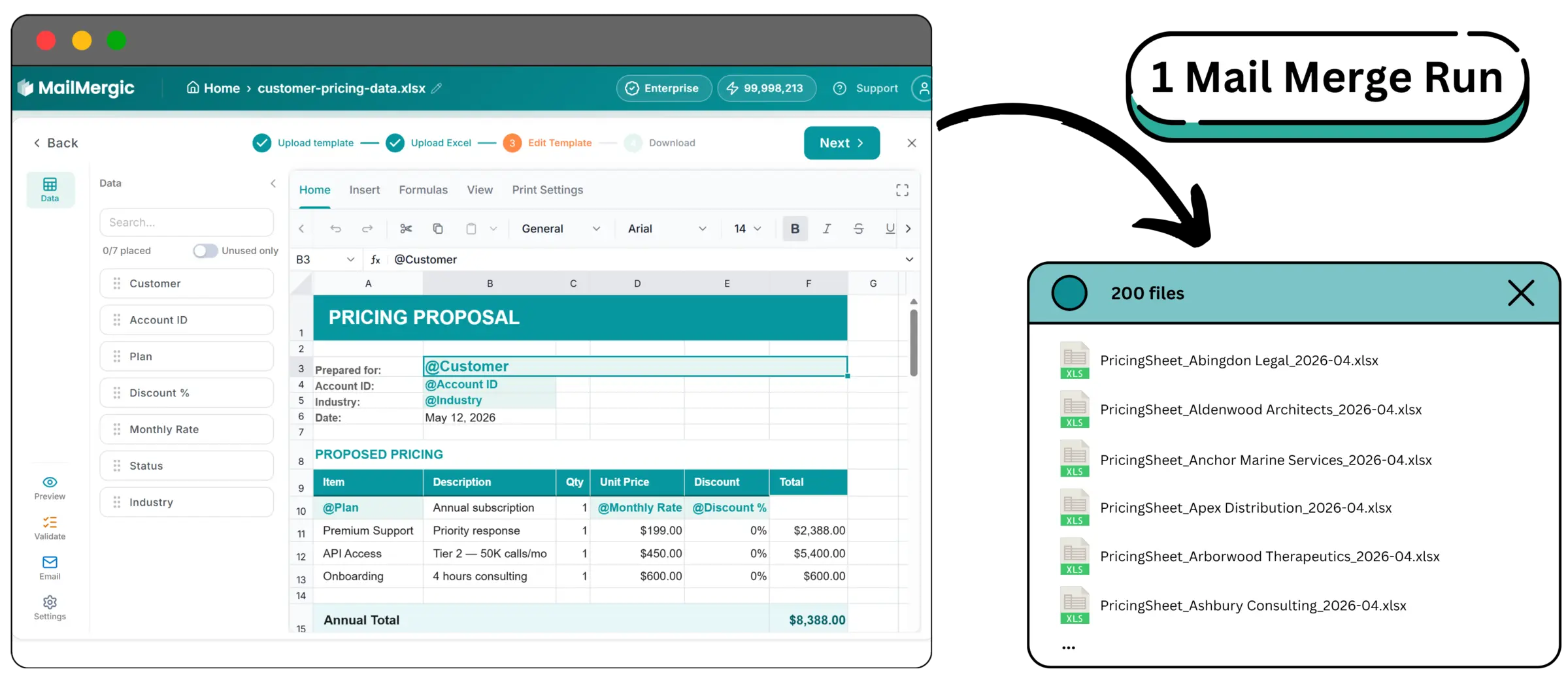
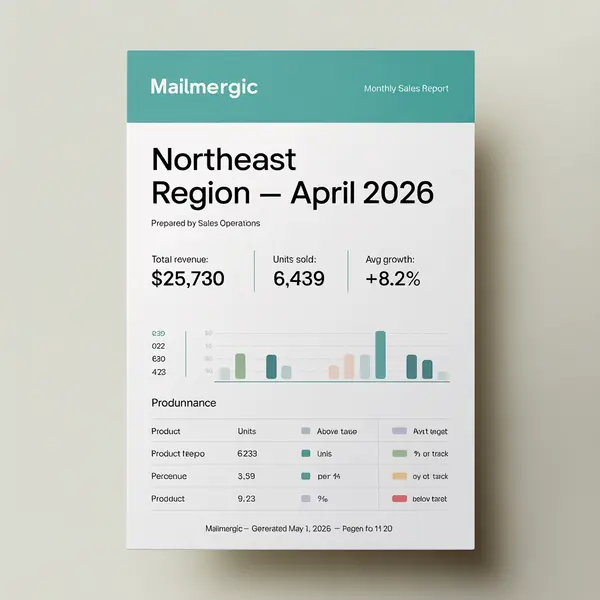
Aqui está a configuração do lado da distribuição, usando um pacote concreto: um relatório mensal de vendas por região, doze linhas para doze regiões, com as colunas region_name, manager_name, manager_email, total_revenue, target, yoy_growth e top_product.
Comece de uma única pasta de trabalho. O layout do relatório vive em uma planilha, os dados em outra, uma linha por região. Os dados também podem vir de um arquivo separado (.xlsx, .xlsm, .xls, .xlsb, .csv, .txt, .ods) ou de uma Planilha Google via OAuth, importada como snapshot no momento da conexão (selecione a planilha de novo para atualizar). A detecção de cabeçalho varre as 15 primeiras linhas e mostra um link “Alterar” se tiver errado a sua linha de cabeçalho.
Marque as células variáveis. Digite @ em qualquer célula do modelo e um seletor filtrado com os nomes das suas colunas se abre. @region_name na célula do título, @total_revenue no bloco de resumo. Placeholders que ocupam a célula inteira aceitam espaços nos nomes de coluna; placeholders inline com outro texto precisam de nomes sem espaços, e é por isso que as colunas do exemplo usam underscores.
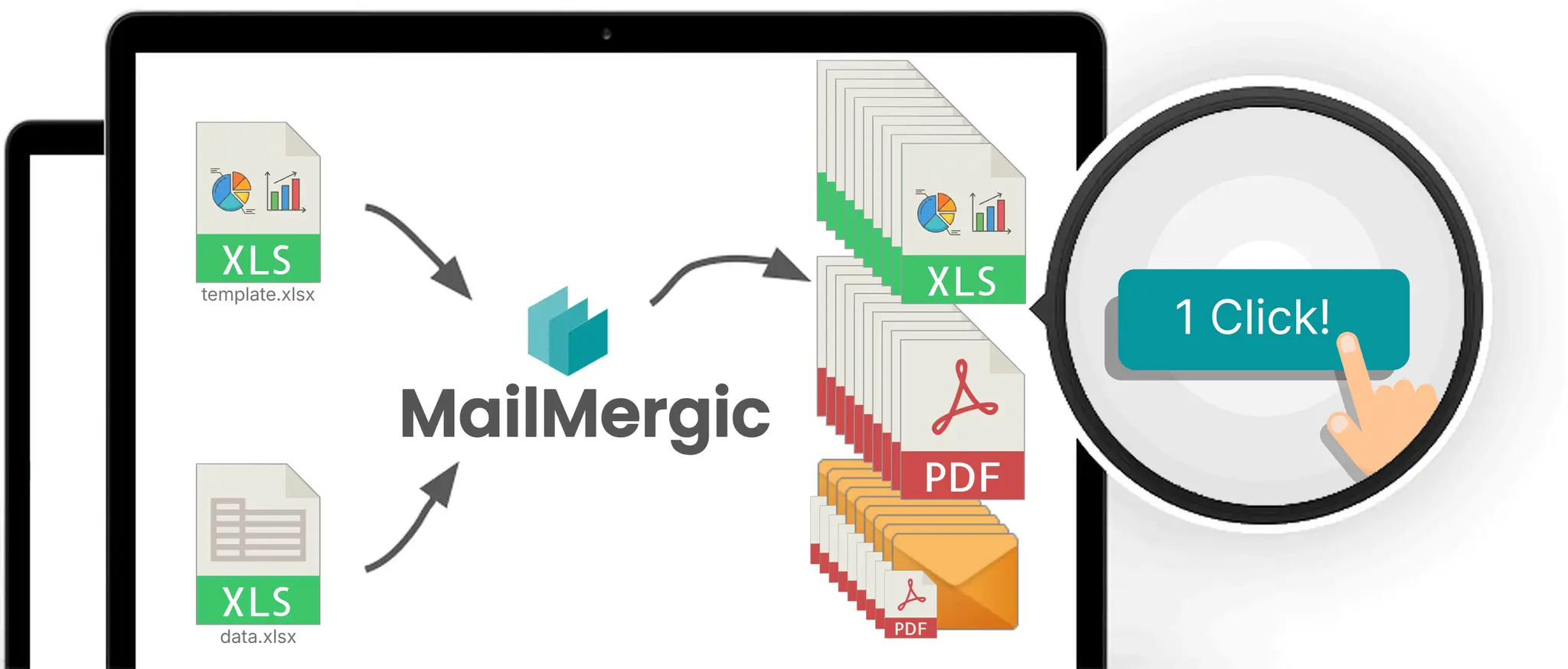
Delimite a saída. Clique com o botão direito em uma aba de planilha para excluir da saída as tabelas de consulta, os rascunhos e a própria planilha de dados. A aba “Configurações de impressão” da faixa de opções define área de impressão, orientação e tamanho de papel por planilha, para a versão em PDF imprimir do jeito que o modelo pretende.
Pré-visualize as linhas difíceis antes de gerar. A pílula flutuante “Linha N de M” no rodapé do editor percorre seus dados e mostra ao vivo o arquivo final de cada região. Não pré-visualize só a linha 1. Vá até a região com vendas zeradas, o nome de região mais longo e o único número de crescimento negativo; essas são as linhas que quebram layouts e limites. Depois rode um teste com uma linha antes do lote completo.
Gere. Defina um padrão de nome de arquivo a partir das suas colunas, Sales_Report_@region_name.xlsx, e rode a mala direta; o lote é baixado como ZIP. Escolha .xlsx quando os destinatários continuam trabalhando com os números, já que as fórmulas ficam vivas, ou PDF quando o arquivo é final. A saída em PDF suporta uma senha opcional e pode combinar todos os registros em um único arquivo; a saída em .xlsx é sempre um arquivo por linha.
Entregue (opcional). Escolha a coluna manager_email, escreva um assunto e um corpo com campos de mesclagem, e um clique envia para cada gestor o próprio arquivo. Entregas, aberturas e bounces caem em um painel, o que responde a uma pergunta que os tutoriais de dividir pasta de trabalho nunca tocam: o pacote de março chegou mesmo ao novo gerente regional? Enviar do seu próprio domínio é um recurso de plano pago; os detalhes estão na página de preços.
Primeira execução, cerca de cinco minutos. Todo mês depois: atualize a planilha de dados, rode de novo, cerca de um minuto. Os créditos mensais do plano gratuito (um crédito por linha gerada) cobrem um teste de verdade com o seu próprio pacote. Os arquivos são processados em data centers na UE e criptografados em trânsito e em repouso; o MailMergic está em conformidade com a LGPD, o GDPR e o CCPA, e a retenção é configurável de 1 a 180 dias. Os detalhes estão na página de privacidade. Para o passo a passo completo de cada tela do assistente, veja o guia completo.
O que sobrevive à geração automática (e o que testar)
Nenhuma página de ranking dessas buscas te diz o que sobrevive à geração automática, e a maioria dos tutoriais de script produz, sem avisar, despejos de valores sem fórmulas: os números chegam, a lógica e a formatação não. Desconfie de qualquer ferramenta que não explicite isso.
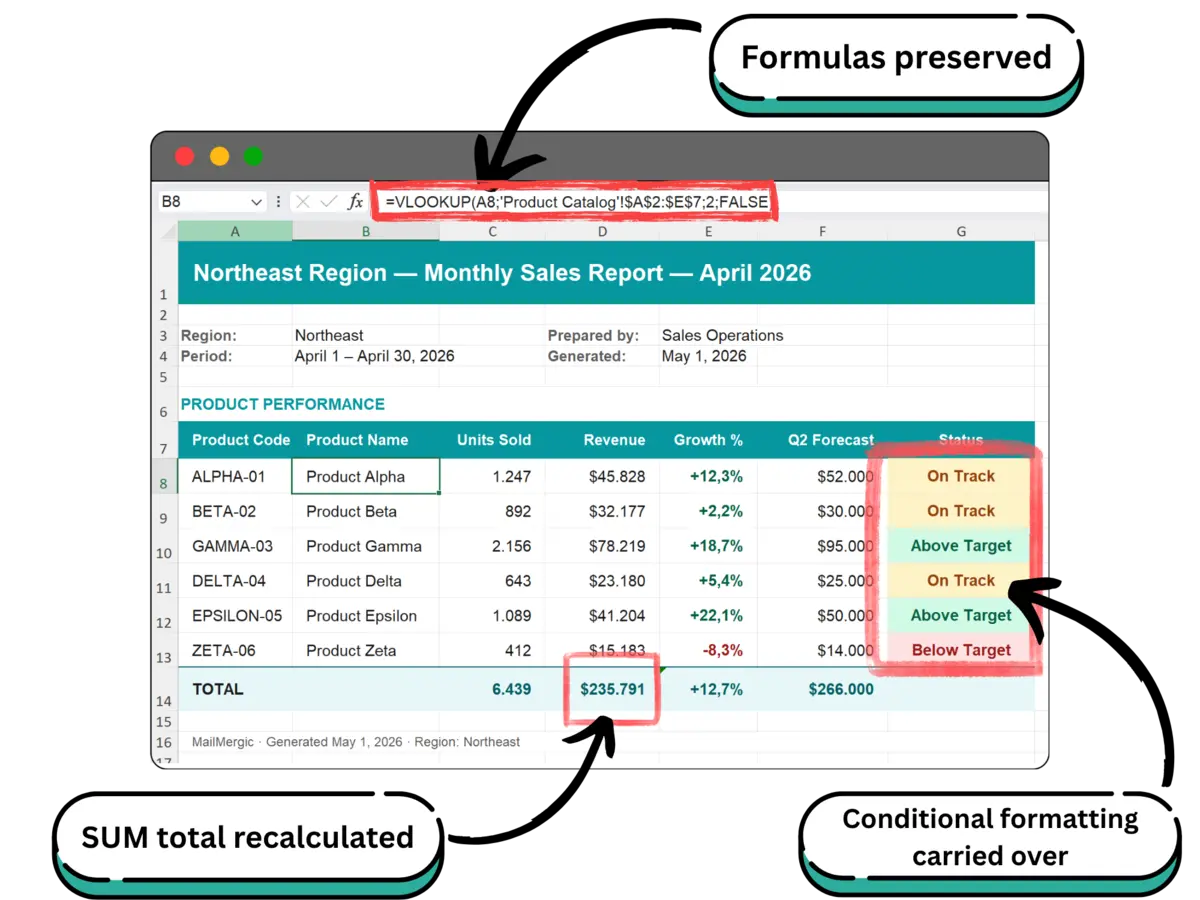
Sobrevive e recalcula. SOMA, PROCV, SE, ÍNDICE/CORRESP, SOMASES, CONT.SES e as funções padrão de data, texto e financeiras são preservadas e recalculadas depois que os dados de cada linha são substituídos. Também preservados: formatação condicional (escalas de cor, barras de dados, conjuntos de ícones), intervalos nomeados, estilos de célula e formatos de número, áreas de impressão, estrutura com várias planilhas e configuração de página por planilha. A lista completa de preservação com exemplos está no artigo base.
Removido. As macros VBA são removidas no upload, por segurança. Um .xlsm mantém a extensão, mas o código sai vazio. A maioria dos times que adota a geração baseada em modelo está aposentando fluxos de macro de qualquer forma; se o seu depende de cálculos em macro, mova essa lógica para fórmulas primeiro.
Pode quebrar. Funções não reconhecidas ou proprietárias aparecem como erros #NOME? ou #VALOR!. Referências circulares voltam para 0, a não ser que o cálculo iterativo esteja ativado. Fórmulas matriciais, referências a arquivos externos e tabelas dinâmicas muito grandes são casos limites. O teste com uma linha do passo a passo responde a tudo isso em cerca de um minuto.
Como o modelo e os dados vivem em uma única pasta de trabalho autocontida, os arquivos gerados não carregam referências a arquivos no seu disco. Os destinatários nunca veem o aviso de atualização de vínculos, e o ritual de quebrar vínculos desaparece. O aprofundamento sobre a preservação de fórmulas cobre o território completo.
Relatórios de distribuição por área: quatro relatórios recorrentes
O mesmo formato de relatório push aparece em quase todo departamento; só os substantivos mudam.
- Operações comerciais. Uma pasta de trabalho mestre de preços vira 47 tabelas de preços por cliente em uma execução, com cada cliente vendo apenas os próprios descontos. O tempo de resposta de uma cotação cai de um dia para um minuto. A construção completa percorre a fábrica inteira.
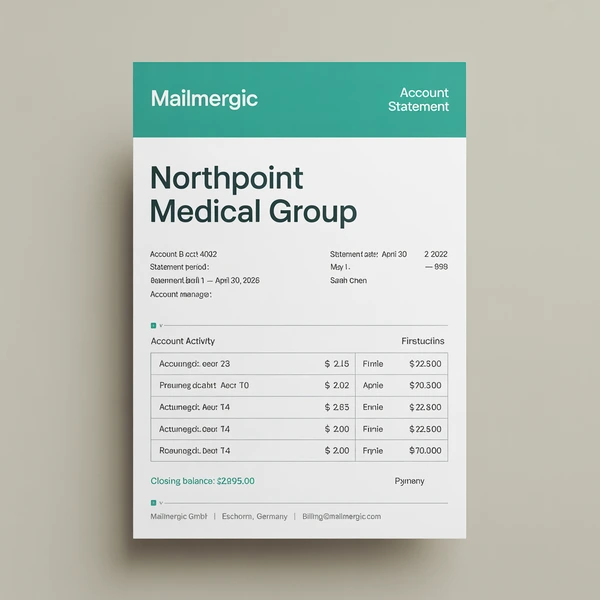
- Financeiro. Seis pacotes regionais de fechamento de mês; com o modelo pronto, a montagem de meio dia vira uma atualização de dados de 10 minutos e uma execução de um minuto. O passo a passo de finanças constrói o pacote completo.
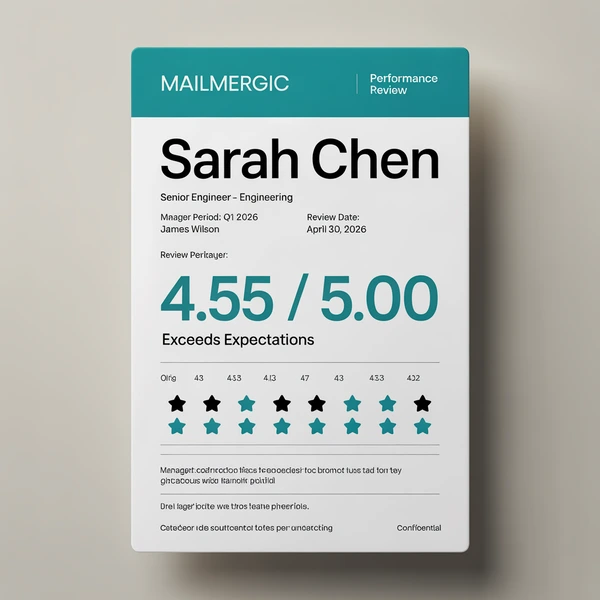
- RH. 200 resumos de desempenho por funcionário, cada um restrito a uma única linha por construção. O erro do anexo errado, o único erro de RH do qual ninguém se recupera, desaparece porque nenhum arquivo jamais conteve os dados de outra pessoa. O passo a passo de RH constrói o ciclo completo.
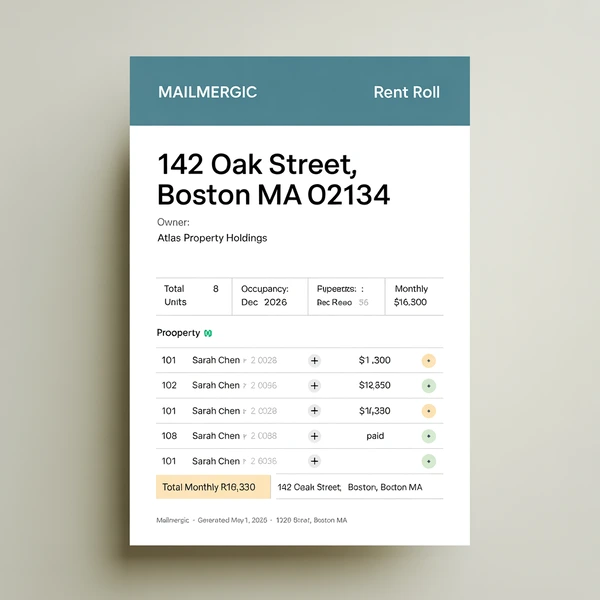
- Administração predial. Um mapa de inquilinos por imóvel por mês em um portfólio de 30 ou 300 imóveis, com o código de cores de pago, pendente e vencido intacto. O passo a passo de relatórios de aluguéis constrói o ciclo completo do portfólio.
O artigo base cobre os quatro em detalhes, e cada vinheta acima linka seu guia dedicado.
O checklist pré-envio para relatórios por destinatário
Rode este checklist antes de qualquer lote de arquivos por destinatário sair da sua máquina, seja qual for a ferramenta que os produziu. A geração automática torna a maioria dos itens verdadeira por construção; um processo manual precisa verificar cada um, arquivo por arquivo.
- Escopo. O arquivo contém apenas as linhas deste destinatário porque foi construído assim, não porque um filtro ou linhas ocultas estão escondendo o resto.
- Dados ocultos. Nenhuma planilha, linha ou coluna oculta carregando o conjunto de dados completo. Se o arquivo foi montado à mão, rode o Inspetor de Documento do Excel.
- Vínculos. Nenhuma referência externa a arquivos no seu disco. Quebre os vínculos e cole valores, ou gere arquivos autocontidos para não haver nada a quebrar.
- Atualidade. Tabelas dinâmicas atualizadas, fórmulas recalculadas, rótulos de período mostrando o mês certo.
- Nome do arquivo. Montado a partir das colunas de dados, nunca digitado à mão.
- Endereço. O endereço do destinatário vem de uma coluna de dados, não do preenchimento automático do cliente de e-mail.
- Recebimento. Acompanhamento de entregas e bounces, ou pelo menos um ciclo de confirmação, para você descobrir uma falha silenciosa antes do destinatário.
Perguntas frequentes
P: O Excel consegue gerar relatórios automaticamente sem macros ou VBA?
R: Sozinho, não; o Excel não tem um recurso nativo para produzir um arquivo por linha. Mas uma ferramenta sem código baseada em modelo faz isso de qualquer navegador: marque células com placeholders @nomeColuna e gere um arquivo personalizado por linha de dados, sem nenhum script em lugar nenhum. Se você está substituindo uma macro existente, o guia de substituição de macros cobre a migração.
P: Como criar vários relatórios a partir de uma planilha no Excel?
R: Coloque o layout do relatório em uma planilha e os dados em outra, uma linha por relatório. Um gerador baseado em modelo então produz um arquivo de saída por linha. Isso evita a resposta clássica, um loop em VBA, junto com o fardo de manutenção dele.
P: Como gerar um arquivo Excel separado para cada linha de uma planilha?
R: Esse é exatamente o fluxo de um arquivo por linha: envie a pasta de trabalho, marque as células com placeholders e gere. Cada linha vira seu próprio .xlsx ou PDF, nomeado a partir das suas colunas, baixado junto como ZIP.
P: Como automatizar um relatório mensal separado para cada cliente?
R: Mantenha uma única pasta de trabalho mestre com uma planilha-modelo e uma linha de dados por cliente. Todo mês, atualize os dados, rode de novo e, se quiser, faça o arquivo de cada cliente ser enviado por e-mail para o endereço que está na linha dele. A nova execução leva cerca de um minuto.
P: O que é report bursting, e dá para fazer sem Power BI ou SSRS?
R: Report bursting é o nome corporativo para dividir um relatório em cópias personalizadas por destinatário; o SSRS faz isso com assinaturas orientadas a dados. Se o seu modelo e os seus dados já vivem no Excel, uma pasta de trabalho com modelo mais dados alcança o mesmo resultado sem um servidor de BI nem complementos.
P: Como enviar por e-mail para cada pessoa apenas as linhas dela em uma planilha?
R: Gere um arquivo por linha, para cada arquivo ficar restrito a uma pessoa por construção, e depois use o passo de e-mail para enviar cada arquivo ao endereço da linha correspondente. Entregas e bounces são acompanhados, então você sabe que cada relatório chegou.
P: Fórmulas e formatação condicional sobrevivem à geração automática de relatórios?
R: Com a geração baseada em modelo, sim: as funções padrão recalculam após a substituição, e formatação condicional, intervalos nomeados e estilos são levados junto. Relatórios montados por script muitas vezes saem só com valores. O guia completo lista exatamente o que sobrevive.
P: Como parar o aviso de “atualizar vínculos” e os erros #REF! quando envio uma pasta de trabalho por e-mail?
R: Eles vêm de referências a arquivos no seu disco. Ou quebre os vínculos e cole valores antes de cada envio, ou gere os relatórios a partir de uma pasta de trabalho autocontida com modelo mais dados, para a saída não ter nenhuma referência externa.
P: Dá para agendar meus relatórios do Excel para saírem automaticamente todo mês?
R: Não existe um timer no MailMergic. Sua configuração é preservada, então o ciclo mensal é: atualizar a planilha de dados, rodar de novo em cerca de um minuto, e o envio é um clique. Se um agendamento totalmente sem supervisão é um requisito rígido, uma plataforma de workflow é a resposta honesta, com o fardo de monitoramento incluído.
P: Qual é a melhor ferramenta para gerar relatórios a partir de dados do Excel?
R: Depende de qual trabalho você tem. Se a entrega é uma visão ao vivo, use Power Query e uma plataforma de BI. Se é um arquivo personalizado por destinatário, use um gerador baseado em modelo. A tabela de seis classes acima mapeia o campo inteiro.
Escolha primeiro o trabalho, depois a ferramenta
Se a entrega é uma visão, você precisa de uma ferramenta de consolidação, e a tabela acima aponta boas opções. Se a entrega é um arquivo por destinatário, o loop que você roda todo mês é um problema resolvido: um modelo, uma planilha de dados, uma execução.
A primeira execução leva cerca de cinco minutos no plano gratuito com a sua própria pasta de trabalho. É menos tempo do que uma passada do loop manual para um único cliente.
Gerar seus relatórios a partir do Excel →
Novo na série? Comece por Mala direta de Excel para Excel: o guia completo para o passo a passo completo, ou por Automação do Excel sem VBA se você está substituindo macros. Os guias por área estão linkados acima no artigo, e a comparação com o Power Query mapeia o lado da entrada do pipeline.