


Herramientas de informes en Excel: ¿un panel o muchos archivos? Guía de decisión

Es el último martes del mes y el libro maestro vuelve a estar abierto. Filtra al primer cliente. Copia. Pega en un libro nuevo. Escribe el nombre del archivo, comprueba el mes, adjunta, envía. Repite 30 veces, y espera que el filtro del cliente 14 no siguiera activo cuando guardaste el del cliente 15.
Busca una “herramienta de informes de Excel” para arreglarlo y encontrarás paneles: plataformas de BI, conectores, gráficos en vivo. Productos útiles, que resuelven un problema distinto del que tienes en pantalla. Ocurre porque detrás de esa misma búsqueda se esconden dos trabajos diferentes. Los informes de consolidación reúnen muchas fuentes de datos en una única vista en vivo. Los informes de distribución convierten un libro maestro en un archivo personalizado por cada cliente, región, empleado o propiedad. Las herramientas que generan un archivo de informe por fila existen; las listas de paneles simplemente nunca las mencionan.
Esta guía es un mapa de ambos lados: un filtro de decisión de tres preguntas, seis clases de herramientas comparadas (incluido cuándo no usar MailMergic), un recorrido por el lado de la distribución, el más desatendido, qué sobrevive realmente a la generación automática y una lista de verificación previa al envío que puedes usar con cualquier herramienta.
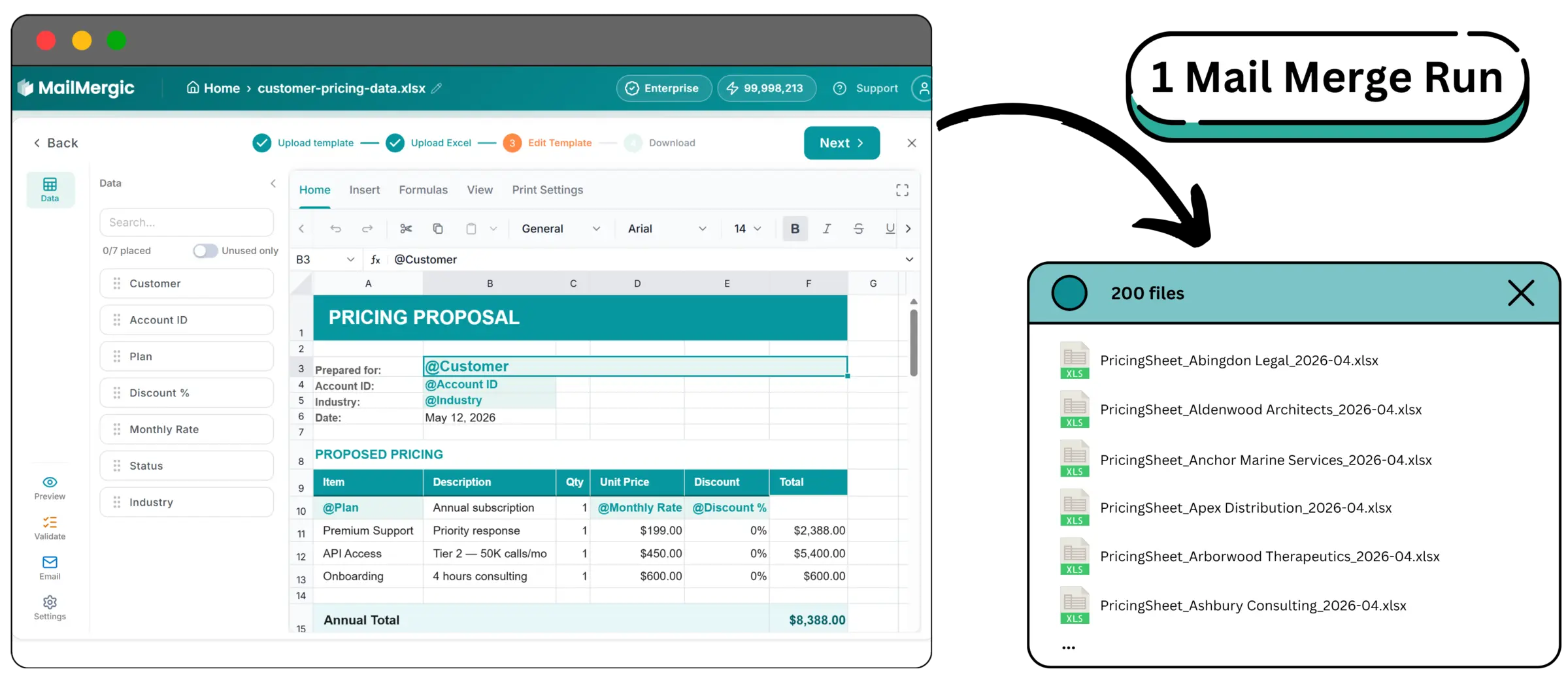
Tabla de contenidos
- Dos trabajos distintos se esconden tras una misma búsqueda
- Cinco propiedades que solo tiene un archivo
- Lo que cuesta realmente el bucle manual
- La guía de decisión: tres preguntas, seis clases de herramientas
- Cómo configurar la generación automática de informes, paso a paso
- Qué sobrevive a la generación automática (y qué probar)
- Informes de distribución por equipo: cuatro informes recurrentes
- La lista de verificación previa al envío para informes por destinatario
- Preguntas frecuentes
- Elige primero el trabajo, luego la herramienta
Dos trabajos distintos se esconden tras una misma búsqueda
Todas las listas de mejores herramientas de informes de Excel responden a una sola pregunta: ¿cómo llevo mis datos a una vista pulida? Una buena parte de las personas que escriben esa búsqueda necesita lo contrario: un archivo personalizado en la bandeja de entrada de cada destinatario, todos los meses, sin hacerlo a mano. Ningún bando reconoce que el otro existe.
Una regla práctica resuelve casi toda la confusión.
La consolidación es un trabajo de tipo pull: el destinatario acude a los datos. La distribución es un trabajo de tipo push: los datos van al destinatario. Una vista significa un trabajo pull. Un archivo por destinatario significa un trabajo push.
Si tienes un trabajo push, la mayoría de las herramientas de la primera página de resultados no te va a servir.
Consolidación: muchas fuentes, una vista
Los informes de consolidación combinan datos de varias fuentes en un único conjunto de datos o en un panel en vivo que se actualiza solo. La audiencia acude al informe: inicia sesión, mira los números y, quizá, profundiza en el detalle.
La monitorización operativa en vivo, los KPI compartidos del equipo y el análisis exploratorio pertenecen a un panel, y este artículo no va a intentar disuadirte de usar uno. Las señales de que tienes un trabajo de consolidación: tu dolor está en reunir las entradas (doce CSV mensuales, tres sistemas que no coinciden), todo el mundo puede ver los mismos números y nada tiene que salir del edificio dirigido a un destinatario concreto.
Si esa es tu situación, Power Query cubre bien la parte de Excel. La guía base explica en qué se diferencian el lado de entrada y el lado de salida de un pipeline de informes, y la comparación dedicada con Power Query mapea la frontera en detalle.
Distribución: un libro maestro, muchos archivos personalizados
Los informes de distribución parten de un libro maestro y producen muchos archivos de informe: uno por cliente, región, empleado o propiedad, regenerados cada mes o cada semana y entregados normalmente como adjunto de correo.
Este trabajo es real, pero no tiene estantería en el pasillo de las herramientas. Quienes lo tienen preguntan en foros cómo “crear varios informes desde una hoja”, cómo obtener “un archivo separado por cada fila”, cómo “automatizar un informe para cada cliente”, y reciben como respuesta fragmentos de VBA con una década de antigüedad. El BI corporativo sí tiene un nombre para esto: report bursting. Pero toda configuración documentada de bursting asume un servidor de BI debajo, y normalmente una edición de pago o un complemento encima. No hay una respuesta de primera clase para la persona cuya plantilla y cuyos datos ya viven en Excel.
Hay además una señal discreta de que los informes push nunca desaparecieron: en muchos paneles, el botón más usado es “Exportar a Excel”, y a final de cada mes alguien con cargo sigue pidiendo “el archivo”. La cadena de fricción lo explica. Iniciar sesión, encontrar el panel correcto, esperar a que cargue, filtrar tu segmento y, al final, exportarlo a Excel de todos modos. Un adjunto en la bandeja de entrada está abierto en cinco segundos. Querer un archivo en la bandeja de entrada del destinatario es un requisito legítimo, no un fracaso de gestión del cambio.
Cinco propiedades que solo tiene un archivo
Elegir informes basados en archivos no es nostalgia. Un archivo de informe generado tiene propiedades que un panel no puede tener, y para algunos informes esas propiedades son el requisito.
- Editable. El destinatario puede anotar, ampliar y modelar sobre los números. Un VP regional que prueba un escenario añade una columna. Un panel es de solo lectura por diseño.
- Sin conexión y portátil. Un archivo se abre en un avión, puede reenviarse a un auditor y no necesita licencia por puesto ni aprovisionamiento de cuentas. El informe sobrevive a la herramienta que lo creó.
- Archivable. Un panel muestra siempre la verdad de hoy, que es la verdad equivocada para responder “¿qué reportamos en marzo?”. Un archivo generado es una instantánea congelada al cierre.
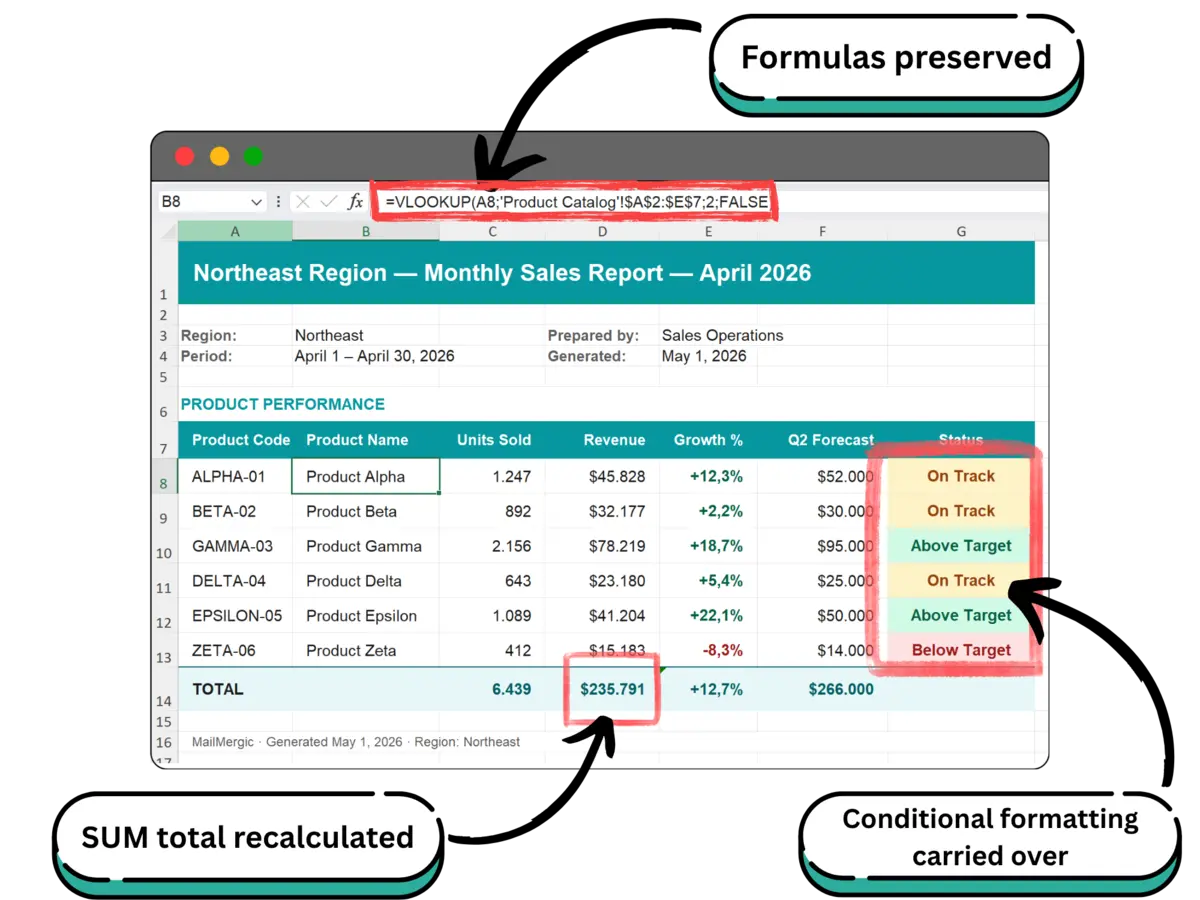
- Transparente en sus fórmulas. El destinatario puede hacer clic en el total y leer el SUMAR.SI.CONJUNTO que hay detrás. Un panel pide que lo crean. Un libro puede comprobarse.
- Acotado por construcción. Un archivo generado a partir de una fila contiene solo los datos de ese destinatario, porque no se construyó con nada más. Filtrar u ocultar no es censurar: una pestaña oculta se muestra de nuevo con dos clics. En 2023, el Servicio de Policía de Irlanda del Norte respondió a una solicitud de acceso a la información pública con un libro cuya hoja oculta contenía datos personales de 9.483 agentes y empleados, y la Oficina del Comisionado de Información del Reino Unido (UK Information Commissioner’s Office) le impuso más tarde una multa de 750.000 libras.
Esa última propiedad es el argumento más fuerte de que los informes push merecen una herramienta de verdad. Los estados de comisiones, los resúmenes de nómina y los datos por responsable no pueden distribuirse como un único archivo maestro con un filtro aplicado. La confidencialidad, no el orden, es lo que obliga al patrón de un archivo por persona.

Lo que cuesta realmente el bucle manual
La aritmética del bucle manual es fácil de contrastar con tu propio calendario. Cada pasada lleva de 20 a 30 minutos en cuanto sumas filtrar, copiar, reformatear, guardar, nombrar, adjuntar y verificar dos veces. Multiplica por el número de destinatarios y por doce meses, y el bucle se convierte en silencio en una semana laboral completa al año, incluso para un paquete de informes modesto.
| Paquete de informes | Bucle manual | Primera configuración | Cada ejecución posterior |
|---|---|---|---|
| 12 paquetes regionales de ventas, mensuales | 3 a 5 horas | 1 a 2 horas para convertir el diseño en plantilla, y después una ejecución de 5 minutos | Alrededor de un minuto |
| 30 informes de clientes, mensuales | 10 a 15 horas, a 20 o 30 minutos cada uno | 2 a 3 horas incluida una ejecución de prueba | Alrededor de un minuto, más la revisión |
| 200 resúmenes de empleados, trimestrales | 60 a 100 horas de “Guardar como” | 2 a 4 horas incluido un pequeño lote piloto | Unos pocos minutos |
Las horas son solo la mitad del coste. La otra mitad es la superficie de error: el filtro que quedó activo del cliente anterior, la tabla dinámica obsoleta que nadie actualizó, el nombre de archivo escrito a mano que arrastra la fecha del mes pasado, el selector de adjuntos mostrando cinco archivos FINAL_v2 casi idénticos, la hoja que olvidaste volver a ocultar. Cada salida es una oportunidad más de enviar los números equivocados a la persona equivocada.
Hay también una subtarea escondida. Los libros montados a base de copiar y pegar suelen seguir haciendo referencia a archivos de tu disco, así que a los destinatarios los recibe un aviso de actualizar vínculos y errores #REF!. El ritual previo al envío se convierte en romper vínculos, pegar valores y volver a comprobar, para cada archivo, y olvidar un paso es una queja perenne en los foros de soporte.
Una advertencia honesta, para que la tabla anterior no venda de más: el primer mes no es un minuto. Convertir un diseño montado a mano en una plantilla es una o dos horas de trabajo real. Cada mes posterior es donde la aritmética se da la vuelta. La guía siguiente te dirige a la clase de herramienta que termina con este bucle para tu trabajo concreto.
La guía de decisión: tres preguntas, seis clases de herramientas
Esta sección existe para que dediques diez minutos a elegir en lugar de dos semanas a probar. Y te alejará de MailMergic allí donde otra cosa sea la respuesta correcta.
Tres preguntas que lo deciden
- ¿El entregable es una vista o muchos archivos? Una vista te dirige a herramientas de consolidación: Power Query para combinar datos, una plataforma de BI para paneles en vivo. Muchos archivos te dirigen a herramientas de distribución: scripts, plataformas de flujos de trabajo o generadores de archivos basados en plantillas.
- ¿Cada destinatario necesita una hoja de cálculo real o una imagen de los datos? Si los destinatarios necesitan fórmulas que puedan rastrear y celdas en las que puedan seguir trabajando, el campo se estrecha mucho, porque la mayoría de las rutas de automatización producen volcados planos de valores o PDF.
- ¿Quién mantiene esto cuando estás de vacaciones, o cuando ya no estás? El código concentra el conocimiento en una persona; la macro de 5.000 líneas cuyo autor se jubiló es un género, no una anécdota. La guía de reemplazo de macros trata en profundidad el problema del mantenedor único. Las herramientas gestionadas y las funciones integradas sobreviven a los relevos; los scripts, muchas veces, no.
Tus tres respuestas te colocan en una fila de la tabla siguiente.
Las seis clases de herramientas comparadas
| Clase de herramienta | Pensada para | Salida | Habilidad necesaria | Tiempo hasta el primer informe | Dónde se rompe |
|---|---|---|---|---|---|
| Excel a secas (tablas dinámicas, “Guardar como” manual) | Análisis a pequeña escala, informes puntuales | Un libro, o copias hechas a mano | Excel básico | Minutos | El esfuerzo crece linealmente con los destinatarios; cada archivo arriesga un filtro olvidado o una errata |
| Power Query | Combinar fuentes en un libro actualizado | Un libro consolidado | Excel intermedio | Una tarde | No puede dividir un libro en muchos archivos; es el lado de entrada del pipeline |
| Paneles de BI (Power BI, Tableau y similares) | Vistas en vivo, KPI compartidos | Paneles, exportaciones a PDF | Modelado de datos más configuración de administrador | De días a semanas | Licencias por usuario y adopción; muchos destinatarios exportan a Excel de todos modos |
| Scripts (VBA, Python, Office Scripts) | Distribución totalmente a medida | Lo que programes, a menudo volcados de solo valores | Programación | Días, más mantenimiento permanente | El problema del mantenedor único; las políticas de TI bloquean cada vez más los archivos con macros |
| Plataformas de flujos de trabajo y RPA (Power Automate y similares) | Pipelines corporativos según calendario | Archivos depositados en el correo o en SharePoint | Construcción de flujos más permisos de administrador | Días | Puede fallar en silencio: una conexión caducada o un flujo suspendido pasan inadvertidos hasta que un informe no llega |
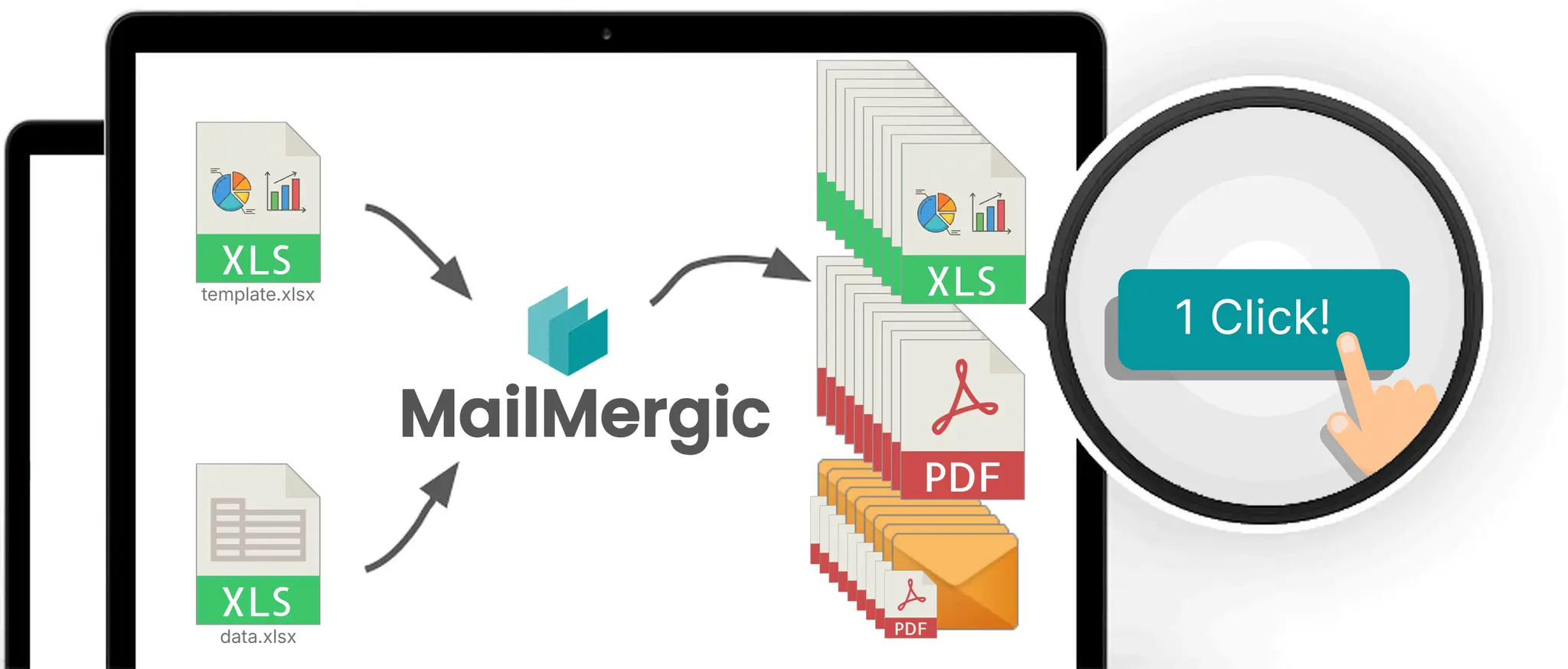
| Generación de archivos basada en plantillas (hoja de plantilla más hoja de datos, un archivo por fila) | Distribución cuando la plantilla y los datos viven en Excel | Un .xlsx o PDF personalizado por fila | Solo Excel | Unos 5 minutos | Solo por lotes, sin disparadores por eventos; 25 MB por archivo, 100.000 filas por ejecución; las macros se eliminan |
Cuando algo distinto de la última fila encaja, úsalo. Los paneles son la opción correcta cuando los destinatarios van a iniciar sesión de verdad y existen las licencias. Power Query es la opción correcta cuando el trabajo es combinar doce CSV en un libro. Los scripts son la opción correcta cuando necesitas automatización entre aplicaciones más allá de la generación de archivos; la guía de reemplazo de macros tiene una lista justa de macros que merece la pena conservar. Las plataformas de flujos de trabajo son la opción correcta cuando los archivos deben aterrizar en SharePoint según un temporizador y alguien se encarga de vigilar el flujo. Y cuando la salida es fundamentalmente prosa, cartas o contratos en lugar de tablas, la combinación de correspondencia con Word es el mecanismo adecuado.
La última fila es la clase a la que pertenece MailMergic. El mecanismo que hay detrás es la combinación de correspondencia de Excel a Excel, y la guía completa la cubre de principio a fin. Sus límites están en la tabla a propósito: funciona solo por lotes, no reacciona a eventos ni se ejecuta desatendida, y elimina las macros al subir. Si tu paquete de informes cabe dentro de esos límites, es el camino más corto de un libro maestro a una carpeta de archivos personalizados: unos cinco minutos hasta la primera ejecución, frente a días o semanas para las otras filas de distribución de la tabla.
Cómo configurar la generación automática de informes, paso a paso
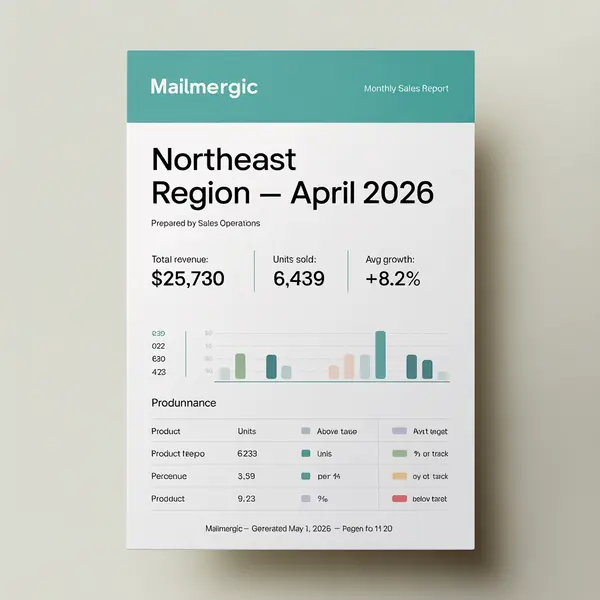
Esta es la configuración del lado de la distribución, con un paquete concreto: un informe mensual de ventas por región, doce filas para doce regiones, con las columnas region_name, manager_name, manager_email, total_revenue, target, yoy_growth y top_product.
Parte de un solo libro. El diseño del informe vive en una hoja y los datos en otra, una fila por región. Los datos también pueden venir de un archivo separado (.xlsx, .xlsm, .xls, .xlsb, .csv, .txt, .ods) o de una Google Sheet vía OAuth, importada como instantánea en el momento de la conexión (vuelve a seleccionar la hoja para actualizarla). La detección de encabezados escanea las primeras 15 filas y muestra un enlace “Cambiar” si se equivocó al elegir tu fila de encabezado.
Marca las celdas variables. Escribe @ en cualquier celda de la plantilla y se abre un selector filtrado con los nombres de tus columnas. @region_name en la celda del título, @total_revenue en el bloque de resumen. Los marcadores que ocupan toda la celda aceptan espacios en los nombres de columna; los marcadores en línea con otro texto necesitan nombres sin espacios, y por eso las columnas del ejemplo usan guiones bajos.
Acota la salida. Haz clic derecho en una pestaña de hoja para excluir de la salida las hojas de búsqueda, las hojas de borrador y la propia hoja de datos. La pestaña de cinta “Configuración de impresión” define el área de impresión, la orientación y el tamaño de papel por hoja, para que la versión en PDF se imprima como la plantilla pretende.
Previsualiza las filas difíciles antes de generar. La pastilla flotante “Fila N de M” en la parte inferior del editor recorre tus datos y muestra en vivo el archivo terminado de cada región. No previsualices solo la fila 1. Avanza hasta la región con cero ventas, el nombre de región más largo y el único número de crecimiento negativo; esas son las filas que rompen diseños y umbrales. Después ejecuta una prueba de una fila antes del lote completo.
Genera. Define un patrón de nombre de archivo a partir de tus columnas, Sales_Report_@region_name.xlsx, y ejecuta la combinación de correspondencia; el lote se descarga en un ZIP. Elige .xlsx cuando los destinatarios sigan trabajando con los números, porque las fórmulas se mantienen vivas, o PDF cuando el archivo sea final. La salida en PDF admite una contraseña opcional y puede combinar todos los registros en un único archivo; la salida .xlsx es siempre un archivo por fila.
Entrega (opcional). Elige la columna manager_email, redacta un asunto y un cuerpo con campos de combinación, y un clic envía a cada responsable su propio archivo. Entregas, aperturas y rebotes aterrizan en un panel, lo que responde una pregunta que los tutoriales de dividir libros nunca tocan: ¿el paquete de marzo llegó de verdad al nuevo responsable regional? El envío desde tu propio dominio es una función de los planes de pago; los detalles están en la página de precios.
Primera ejecución, unos cinco minutos. Cada mes siguiente: actualiza la hoja de datos, vuelve a ejecutar, alrededor de un minuto. Los créditos mensuales del plan gratuito (un crédito por fila generada) cubren una prueba real de tu propio paquete. Los archivos se procesan en centros de datos de la UE y se cifran en tránsito y en reposo; MailMergic cumple con el RGPD y la CCPA, y la retención es configurable de 1 a 180 días. Los detalles están en la página de privacidad. Para el paso a paso completo de cada pantalla del asistente, consulta la guía completa.
Qué sobrevive a la generación automática (y qué probar)
Ninguna página de rankings de estas búsquedas te dice qué sobrevive a la generación automática, y la mayoría de los tutoriales de scripting producen en silencio volcados planos de valores: los números llegan, la lógica y el formato no. Desconfía de cualquier herramienta que no lo explicite.
Sobrevive y se recalcula. SUMA, BUSCARV, SI, INDICE/COINCIDIR, SUMAR.SI.CONJUNTO, CONTAR.SI.CONJUNTO y las funciones estándar de fecha, texto y financieras se conservan y se recalculan después de sustituir los datos de cada fila. También se conservan: el formato condicional (escalas de color, barras de datos, conjuntos de iconos), los rangos con nombre, los estilos de celda y los formatos numéricos, las áreas de impresión, la estructura multi-hoja y la configuración de página por hoja. La lista completa de conservación con ejemplos está en la guía base.
Se elimina. Las macros de VBA se eliminan al subir, por motivos de seguridad. Un .xlsm conserva su extensión, pero el código sale vacío. La mayoría de los equipos que adoptan la generación basada en plantillas está de todos modos jubilando flujos con macros; si el tuyo depende de cálculos de macro, mueve antes esa lógica a fórmulas.
Puede romperse. Las funciones no reconocidas o propietarias aparecen como errores #NOMBRE? o #VALOR!. Las referencias circulares caen a 0 salvo que el cálculo iterativo esté activado. Las fórmulas matriciales, las referencias a archivos externos y las tablas dinámicas muy grandes son casos límite. La prueba de una fila del recorrido anterior responde a todo esto en alrededor de un minuto.
Como la plantilla y los datos viven en un único libro autocontenido, los archivos generados no llevan referencias a archivos de tu disco. Los destinatarios nunca ven el aviso de actualizar vínculos, y el ritual de romper vínculos desaparece. El análisis en profundidad de la conservación de fórmulas cubre el territorio completo.
Informes de distribución por equipo: cuatro informes recurrentes
La misma forma de informes push aparece en casi todos los departamentos; solo cambian los sustantivos.
- Operaciones de ventas. Un libro maestro de precios se convierte en 47 hojas de precios por cliente en una sola ejecución, y cada cliente ve solo sus propios descuentos. El tiempo de respuesta de una cotización baja de un día a un minuto. La construcción completa recorre toda la fábrica.
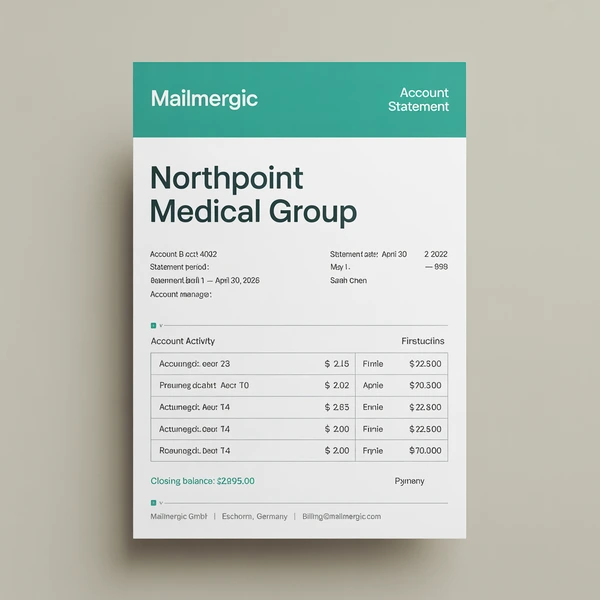
- Finanzas. Seis paquetes regionales de cierre de mes; una vez que existe la plantilla, el montaje de media jornada se convierte en una actualización de datos de 10 minutos y una ejecución de un minuto. El recorrido de finanzas construye el paquete completo.
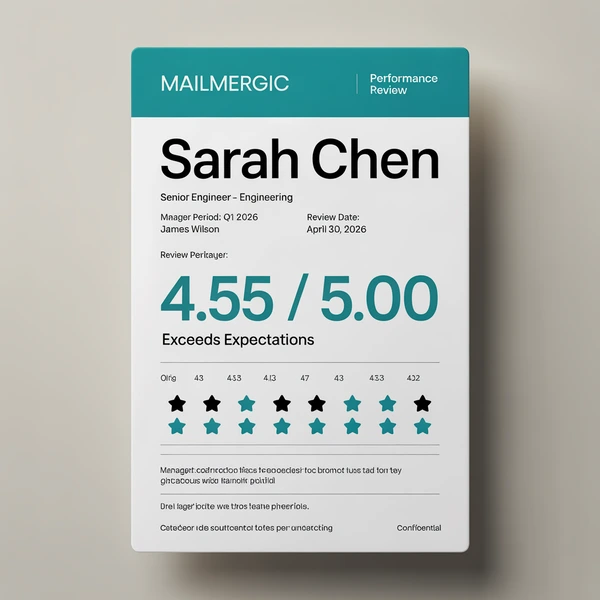
- RR. HH. 200 resúmenes de desempeño por empleado, cada uno acotado a una sola fila por construcción. El error del adjunto equivocado, el único error de RR. HH. del que nadie se recupera, desaparece porque ningún archivo contuvo nunca los datos de otra persona. El recorrido de RR. HH. construye el ciclo completo.
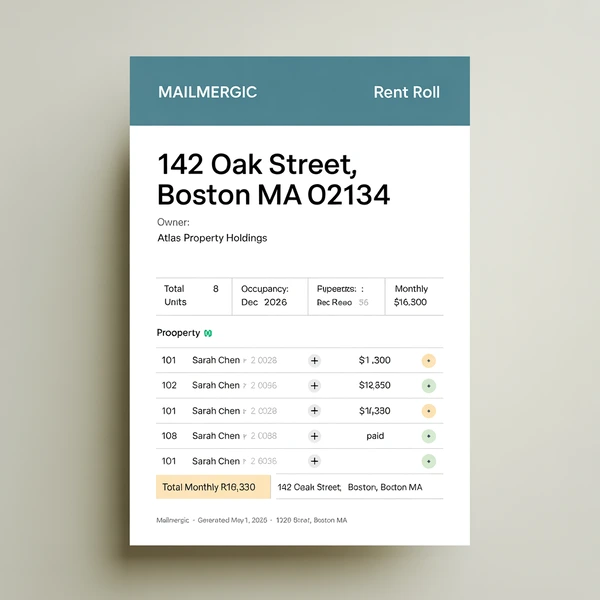
- Administración de fincas. Un listado de rentas por inmueble al mes en una cartera de 30 o 300 propiedades, con el código de colores de pagado, pendiente y vencido intacto. El recorrido de listados de rentas construye el ciclo completo de la cartera.
La guía base cubre los cuatro en detalle, y cada viñeta de arriba enlaza su recorrido dedicado.
La lista de verificación previa al envío para informes por destinatario
Repasa esta lista antes de que cualquier lote de archivos por destinatario salga de tu máquina, sea cual sea la herramienta que los produjo. La generación automática hace que la mayoría de los puntos se cumplan por construcción; un proceso manual tiene que verificar cada uno, archivo por archivo.
- Alcance. El archivo contiene solo las filas de este destinatario porque se construyó así, no porque un filtro o unas filas ocultas escondan el resto.
- Datos ocultos. Sin hojas, filas ni columnas ocultas que carguen con el conjunto de datos completo. Si el archivo se montó a mano, pasa el Inspector de documento de Excel.
- Vínculos. Sin referencias externas a archivos de tu disco. Rompe los vínculos y pega valores, o genera archivos autocontenidos para que no haya nada que romper.
- Actualidad. Tablas dinámicas actualizadas, fórmulas recalculadas, etiquetas de período mostrando el mes correcto.
- Nombre de archivo. Construido a partir de columnas de datos, nunca escrito a mano.
- Dirección. La dirección del destinatario sale de una columna de datos, no del autocompletado del cliente de correo.
- Acuse. Seguimiento de entregas y rebotes, o al menos un circuito de confirmación, para que te enteres de un fallo silencioso antes que el destinatario.
Preguntas frecuentes
P: ¿Puede Excel generar informes automáticamente sin macros ni VBA?
R: Por sí solo no; Excel no tiene una forma integrada de producir un archivo por fila. Pero una herramienta sin código basada en plantillas lo hace desde cualquier navegador: marca las celdas con marcadores @columnName y genera un archivo personalizado por fila de datos, sin scripting en ningún sitio. Si estás reemplazando una macro existente, la guía de reemplazo de macros cubre la migración.
P: ¿Cómo creo varios informes desde una sola hoja de Excel?
R: Pon el diseño del informe en una hoja y los datos en otra, una fila por informe. Un generador basado en plantillas produce entonces un archivo de salida por fila. Esto evita la respuesta clásica, un bucle de VBA, junto con su carga de mantenimiento.
P: ¿Cómo genero un archivo de Excel separado por cada fila de una hoja de cálculo?
R: Este es exactamente el flujo de un archivo por fila: sube el libro, marca las celdas con marcadores y genera. Cada fila se convierte en su propio .xlsx o PDF, nombrado a partir de tus columnas y descargado junto al resto en un ZIP.
P: ¿Cómo automatizo un informe mensual para cada cliente por separado?
R: Mantén un libro maestro con una hoja de plantilla y una fila de datos por cliente. Cada mes, actualiza los datos, vuelve a ejecutar y, si quieres, haz que el archivo de cada cliente se envíe por correo a la dirección de su fila. La nueva ejecución lleva alrededor de un minuto.
P: ¿Qué es el report bursting y puedo hacerlo sin Power BI ni SSRS?
R: Report bursting es el nombre corporativo de dividir un informe en copias personalizadas por destinatario; SSRS lo hace con suscripciones basadas en datos. Si tu plantilla y tus datos ya viven en Excel, un libro con plantilla más datos logra el mismo resultado sin un servidor de BI ni complementos.
P: ¿Cómo envío a cada persona solo sus propias filas de una hoja de cálculo?
R: Genera un archivo por fila, de modo que cada archivo quede acotado a una persona por construcción, y usa después el paso de correo para enviar cada archivo a la dirección de su fila. Entregas y rebotes se rastrean, así sabes que cada informe llegó.
P: ¿Sobreviven las fórmulas y el formato condicional a la generación automática de informes?
R: Con la generación basada en plantillas, sí: las funciones estándar se recalculan tras la sustitución, y el formato condicional, los rangos con nombre y los estilos se trasladan. Los informes construidos con scripts suelen entregar solo valores. La guía completa lista exactamente qué sobrevive.
P: ¿Cómo evito el aviso de “actualizar vínculos” y los errores #REF! cuando envío un libro por correo?
R: Vienen de referencias a archivos de tu disco. O bien rompes los vínculos y pegas valores antes de cada envío, o bien generas los informes desde un libro autocontenido con plantilla más datos, para que la salida no tenga ninguna referencia externa.
P: ¿Puedo programar mis informes de Excel para que salgan automáticamente cada mes?
R: En MailMergic no hay temporizador. Tu configuración se mantiene, así que el ciclo mensual es: actualizar la hoja de datos, volver a ejecutar en alrededor de un minuto, y el envío es un clic. Si un calendario totalmente desatendido es un requisito estricto, una plataforma de flujos de trabajo es la respuesta honesta, carga de monitorización incluida.
P: ¿Cuál es la mejor herramienta para generar informes a partir de datos de Excel?
R: Depende de qué trabajo tengas. Si el entregable es una vista en vivo, usa Power Query y una plataforma de BI. Si es un archivo personalizado por destinatario, usa un generador basado en plantillas. La tabla de seis clases de más arriba mapea el campo completo.
Elige primero el trabajo, luego la herramienta
Si el entregable es una vista, necesitas una herramienta de consolidación, y la tabla anterior te señala buenas opciones. Si el entregable es un archivo por destinatario, el bucle que ejecutas cada mes es un problema resuelto: una plantilla, una hoja de datos, una ejecución.
La primera ejecución lleva unos cinco minutos en el plan gratuito con tu propio libro. Es menos tiempo que una sola pasada del bucle manual para un único cliente.
Genera tus informes desde Excel →
¿Nuevo en la serie? Empieza con Combinación de correspondencia de Excel a Excel: la guía completa para el recorrido completo, o con Automatización de Excel sin VBA si estás reemplazando macros. Los recorridos por rol están enlazados más arriba en el artículo, y la comparación con Power Query mapea el lado de entrada del pipeline.