
13 hojas de etiquetas listas para usar
Cómo imprimir etiquetas desde Excel
Elija su hoja de etiquetas, suba su lista de Excel e imprima. MailMergic coloca una fila en cada etiqueta, llena la hoja y empieza la siguiente. Sin combinar correspondencia en Word, sin asistente de etiquetas.
Plan gratuito, sin registro para probar.
De una lista de Excel a etiquetas impresas en cuatro pasos
Elija su hoja de etiquetas
Busque el número en el paquete de etiquetas, por ejemplo Avery 5160, y abra esa hoja más abajo. La dirección ya está colocada en cada etiqueta.
Suba su lista de Excel
Una fila por etiqueta, con columnas como Name, Street, City, State y ZIP. Si sus columnas se llaman de otra forma, las asigna una sola vez.
Revise la vista previa
La vista previa muestra sus direcciones reales en la hoja, así ve una calle larga o un código postal que falta antes de imprimir.
Genere e imprima
Recibe un PDF con todas las hojas. Imprímalo en Tamaño real (100 %) sobre sus etiquetas.
Elija su hoja de etiquetas
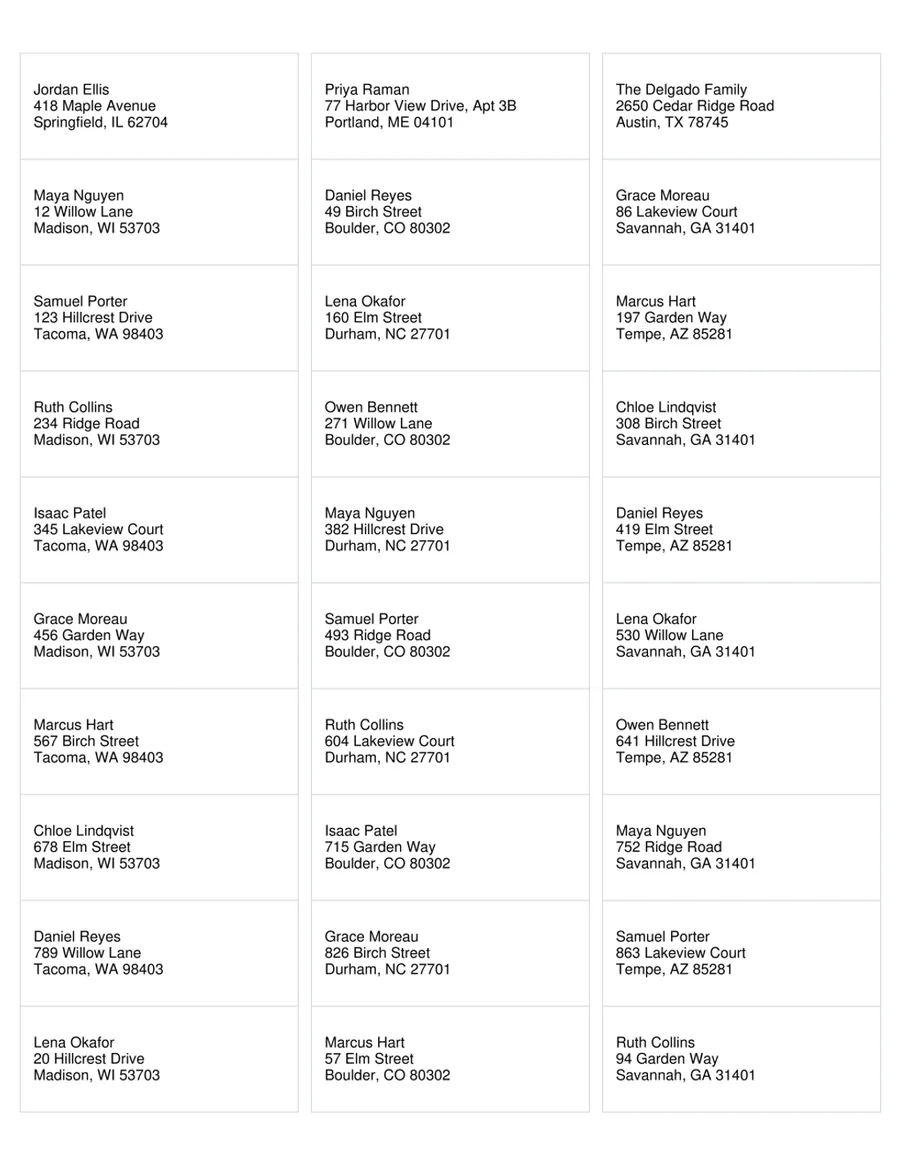
Busque el número en su paquete de etiquetas. Abra la hoja para llenarla desde su lista, o descargue el PDF imprimible y escriba unas pocas etiquetas a mano.
Avery 5160
Etiquetas de dirección
30 por hoja · 2 5/8" x 1" · Carta (US Letter)
Una fila de su lista en cada etiqueta. Sirve también para 8160, 5260, 18160.
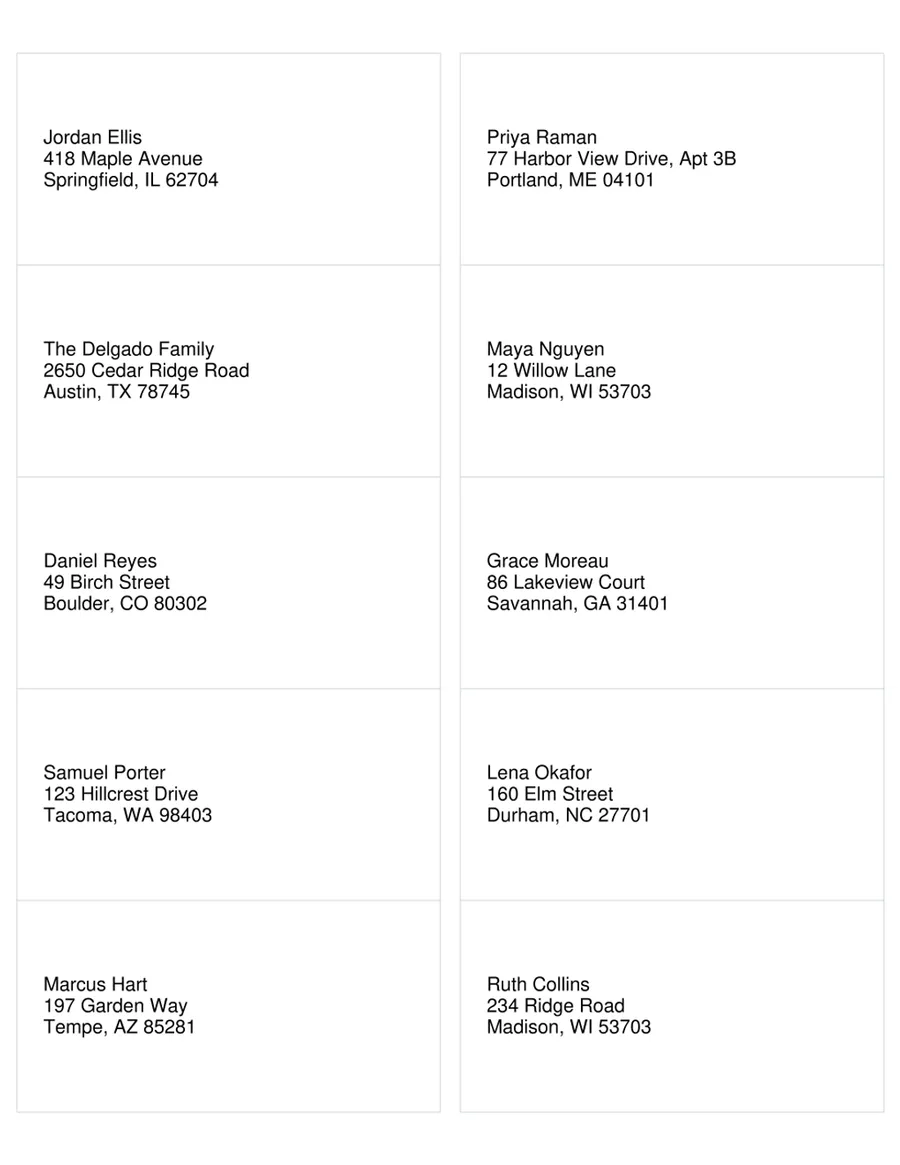
Avery 5163
Etiquetas de envío
10 por hoja · 4" x 2" · Carta (US Letter)
Una fila de su lista en cada etiqueta. Sirve también para 8163, 18163.
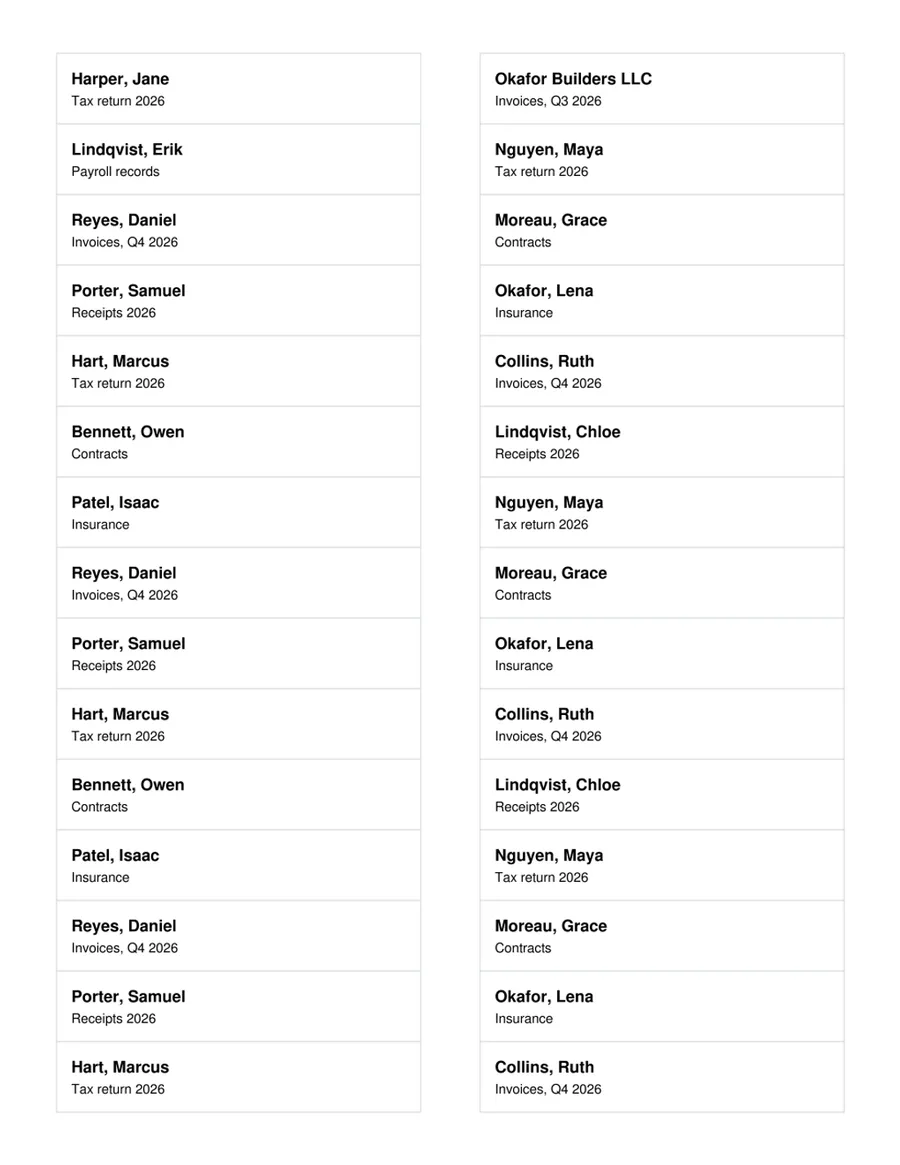
Avery 5366
Etiquetas para carpetas
30 por hoja · 3 7/16" x 2/3" · Carta (US Letter)
Una fila de su lista en cada etiqueta. Sirve también para 8366, 5066.
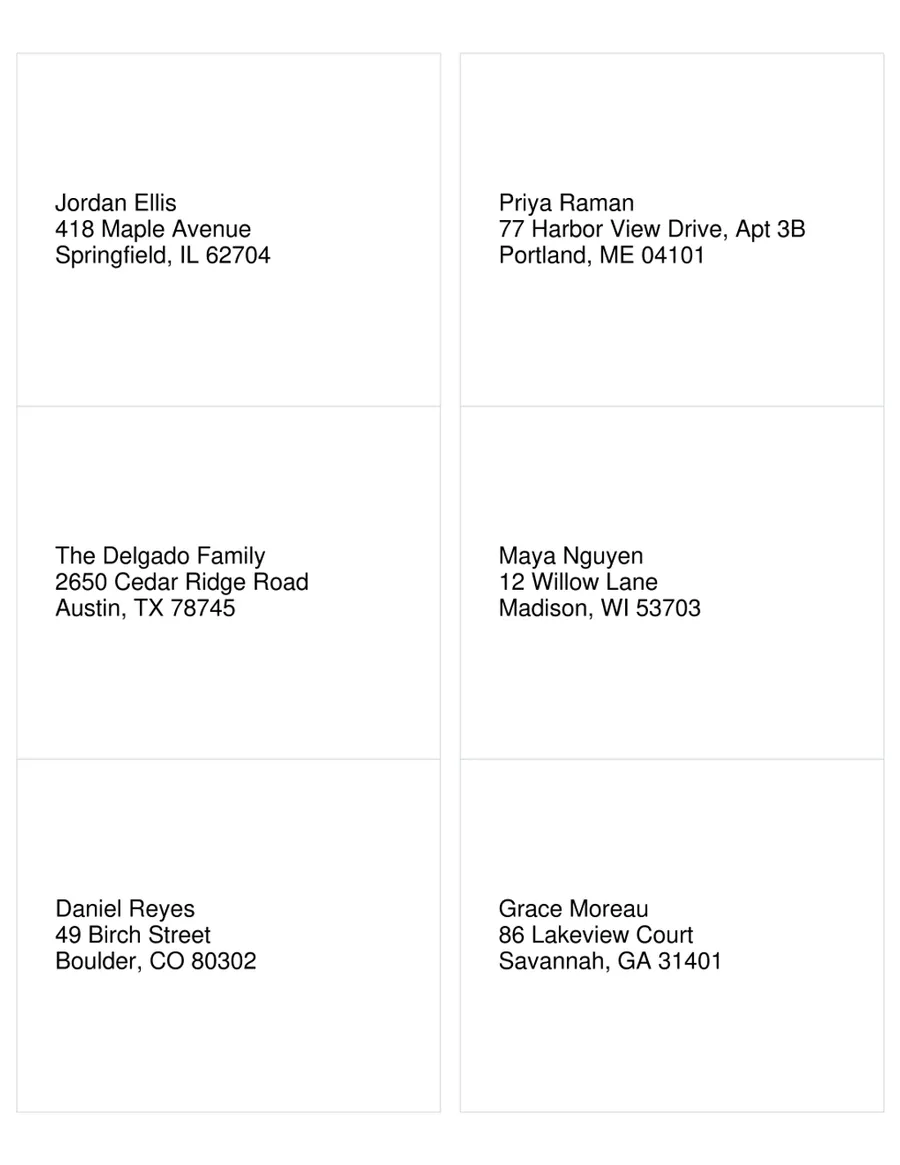
Avery 5164
Etiquetas de envío
6 por hoja · 4" x 3 1/3" · Carta (US Letter)
Una fila de su lista en cada etiqueta. Sirve también para 8164.
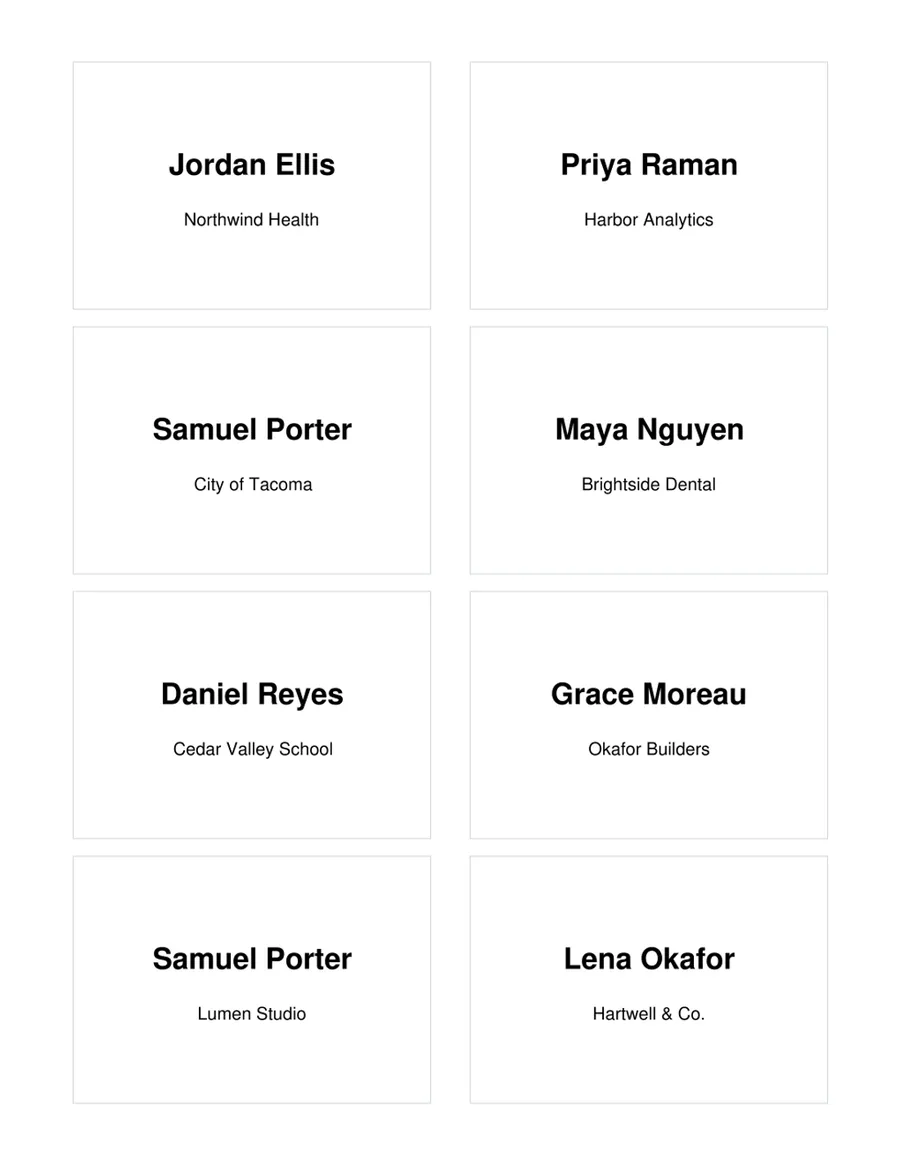
Avery 5395
Gafetes con nombre
8 por hoja · 3 3/8" x 2 1/3" · Carta (US Letter)
Una fila de su lista en cada etiqueta. Sirve también para 8395, 45395.
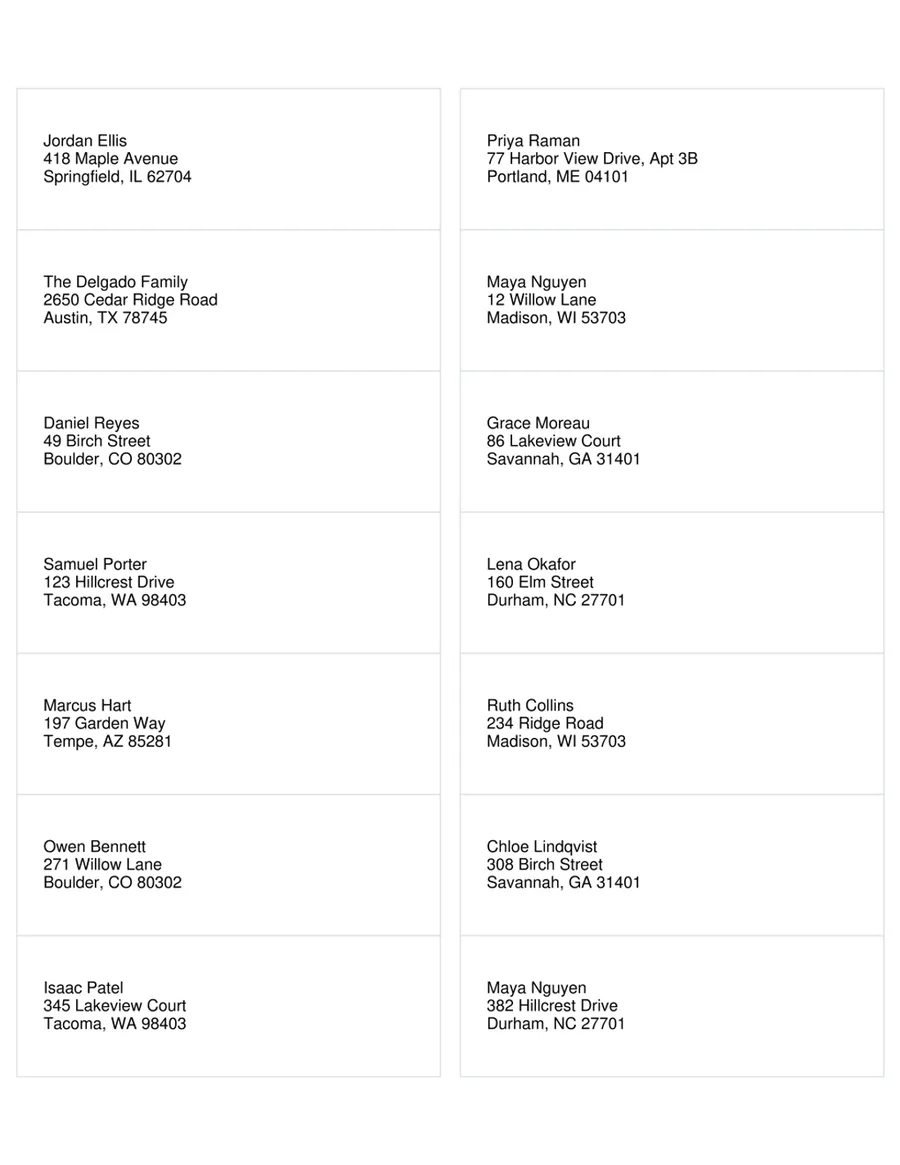
Avery 5162
Etiquetas de dirección
14 por hoja · 4" x 1 1/3" · Carta (US Letter)
Una fila de su lista en cada etiqueta. Sirve también para 8162.
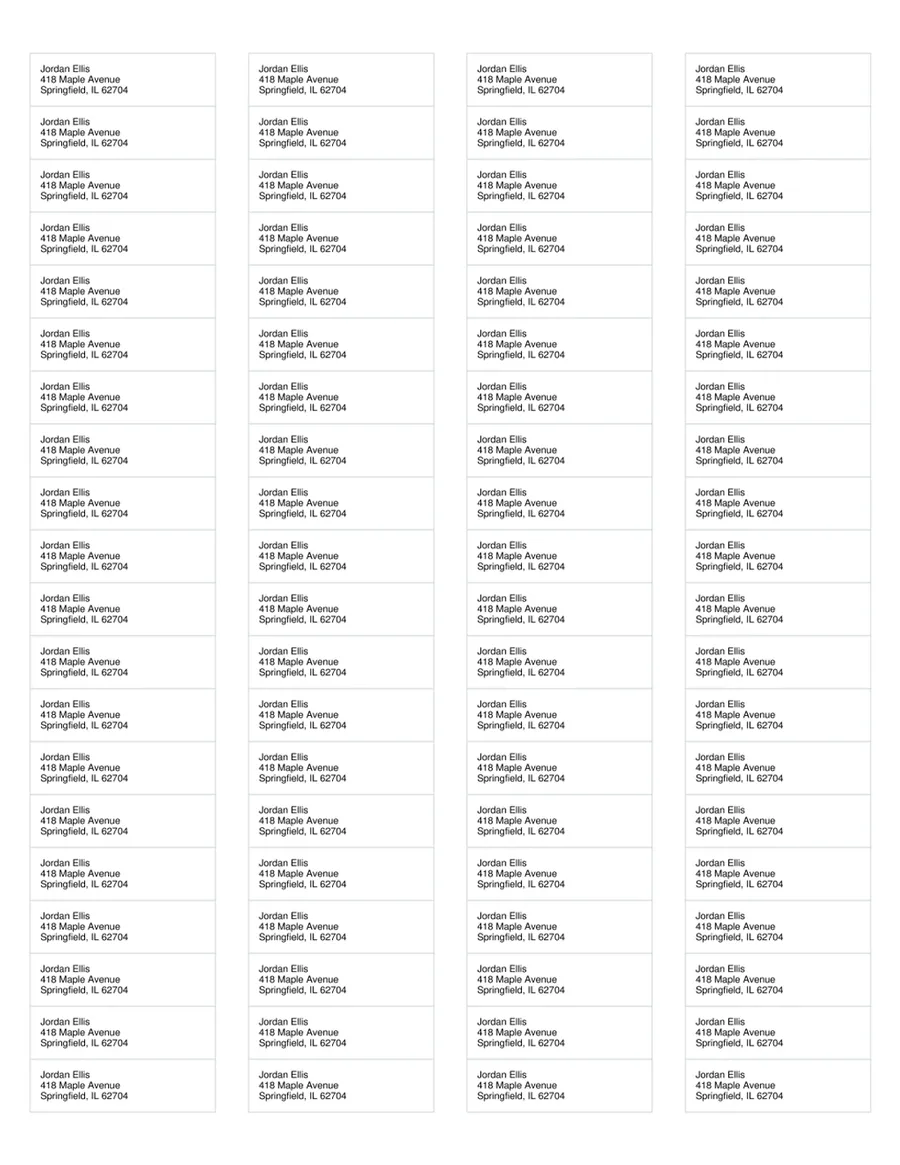
Avery 5167
Etiquetas de remitente
80 por hoja · 1 3/4" x 1/2" · Carta (US Letter)
Una hoja completa con la misma etiqueta por cada fila. Sirve también para 8167.
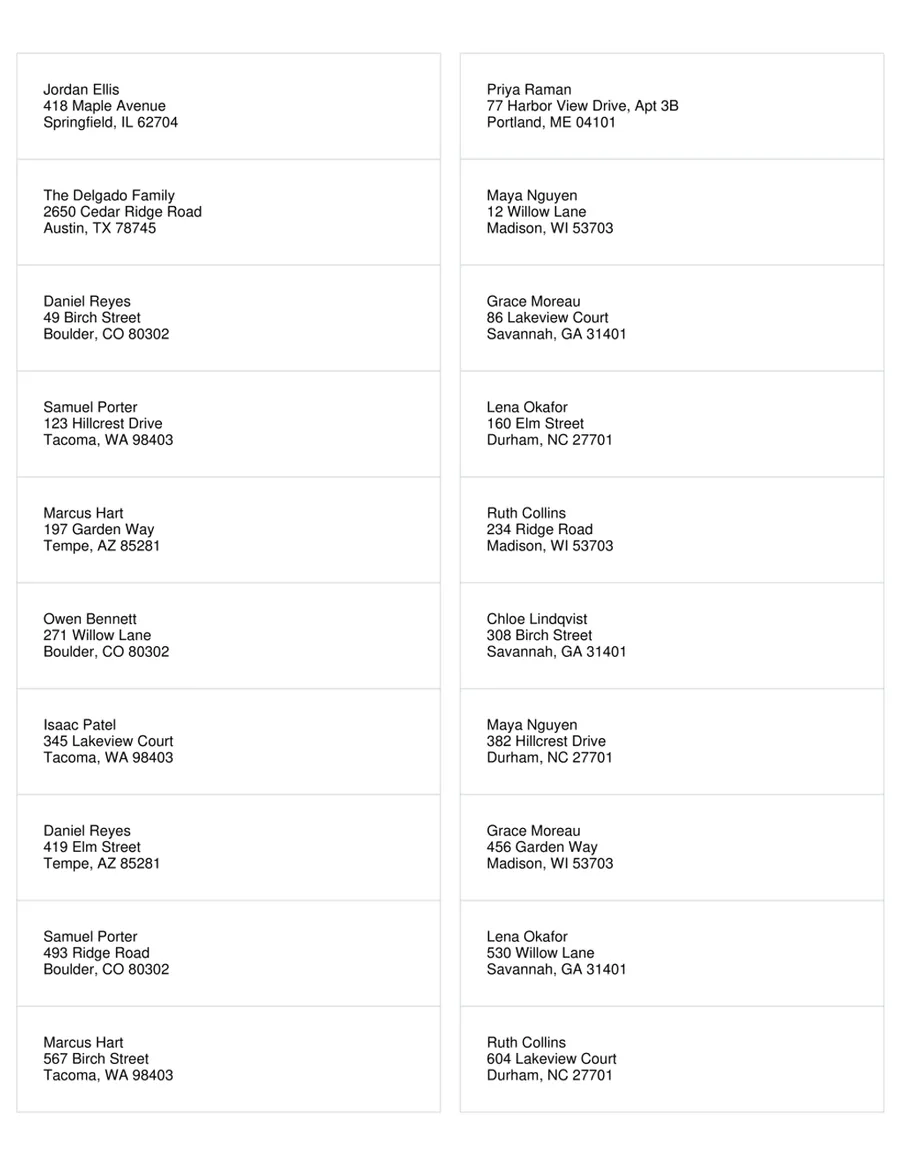
Avery 5161
Etiquetas de dirección
20 por hoja · 4" x 1" · Carta (US Letter)
Una fila de su lista en cada etiqueta. Sirve también para 8161.
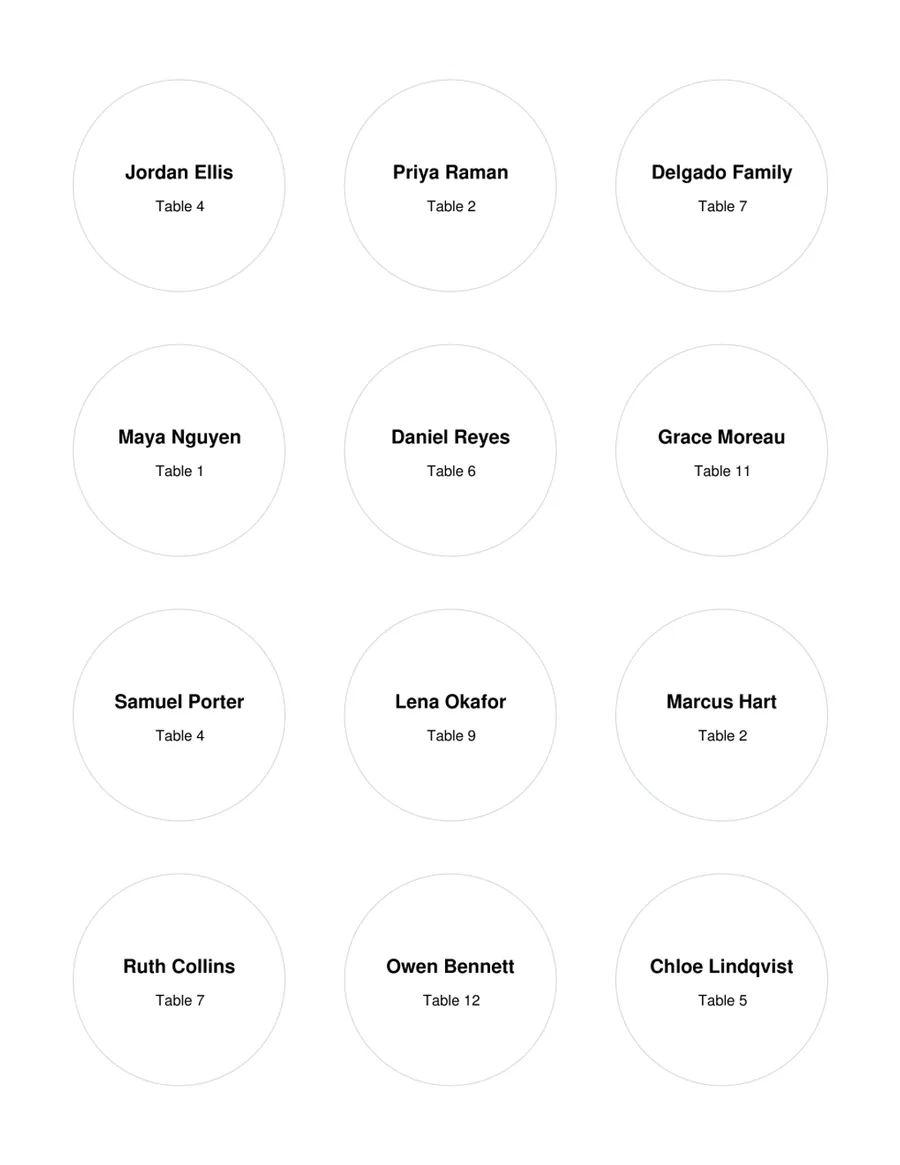
Avery 22807
Etiquetas redondas
12 por hoja · 2" round · Carta (US Letter)
Una fila de su lista en cada etiqueta.
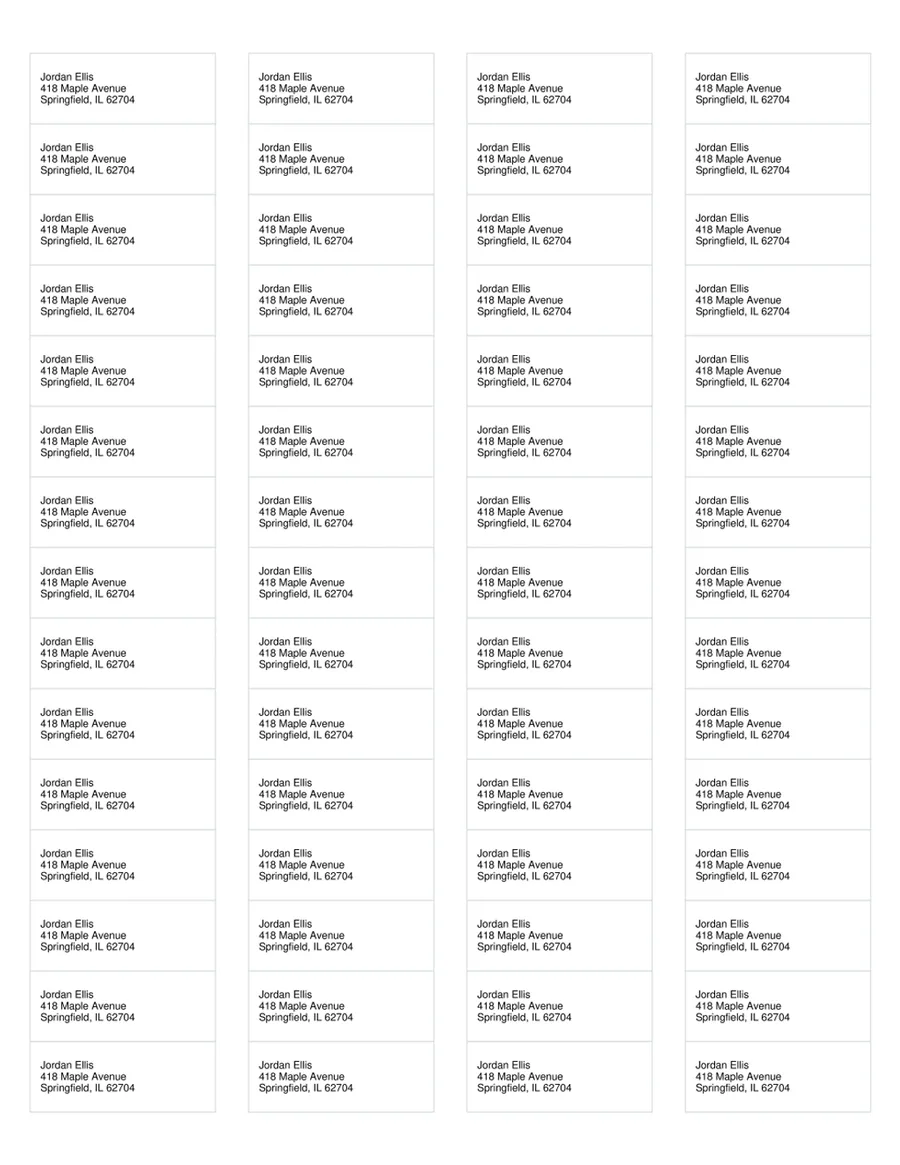
Avery 5195
Etiquetas de remitente
60 por hoja · 1 3/4" x 2/3" · Carta (US Letter)
Una hoja completa con la misma etiqueta por cada fila. Sirve también para 8195, 15695.
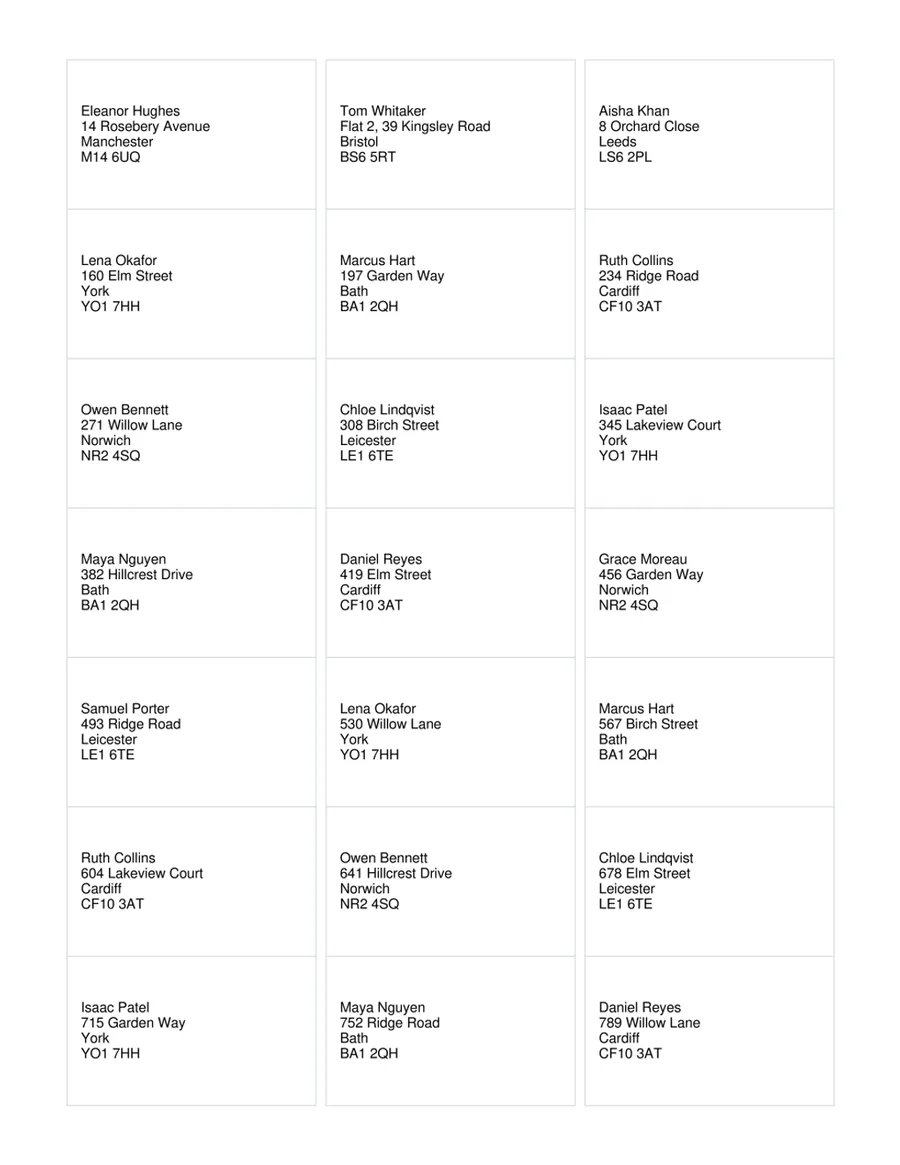
Avery L7160
Etiquetas de dirección
21 por hoja · 63.5 x 38.1 mm · A4
Una fila de su lista en cada etiqueta. Sirve también para J8160.
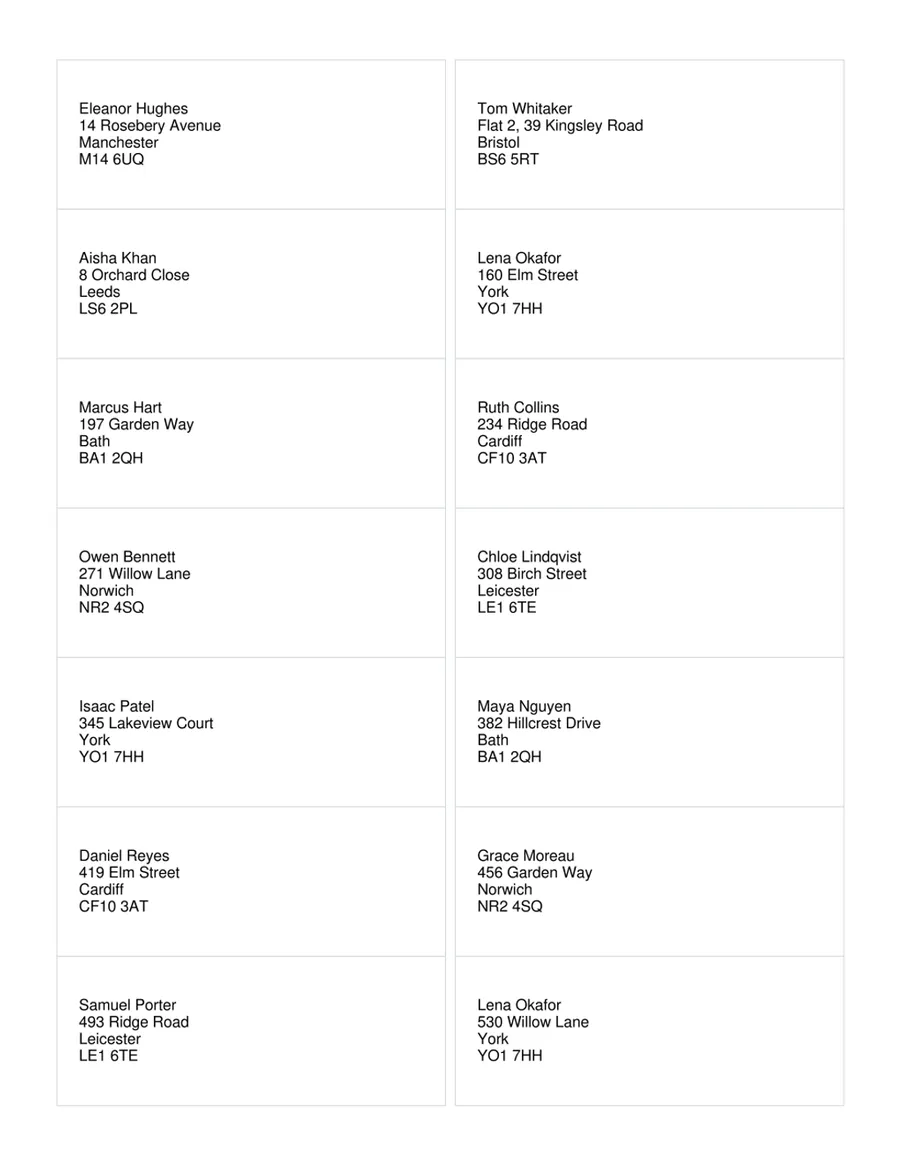
Avery L7163
Etiquetas de dirección
14 por hoja · 99.1 x 38.1 mm · A4
Una fila de su lista en cada etiqueta. Sirve también para J8163.
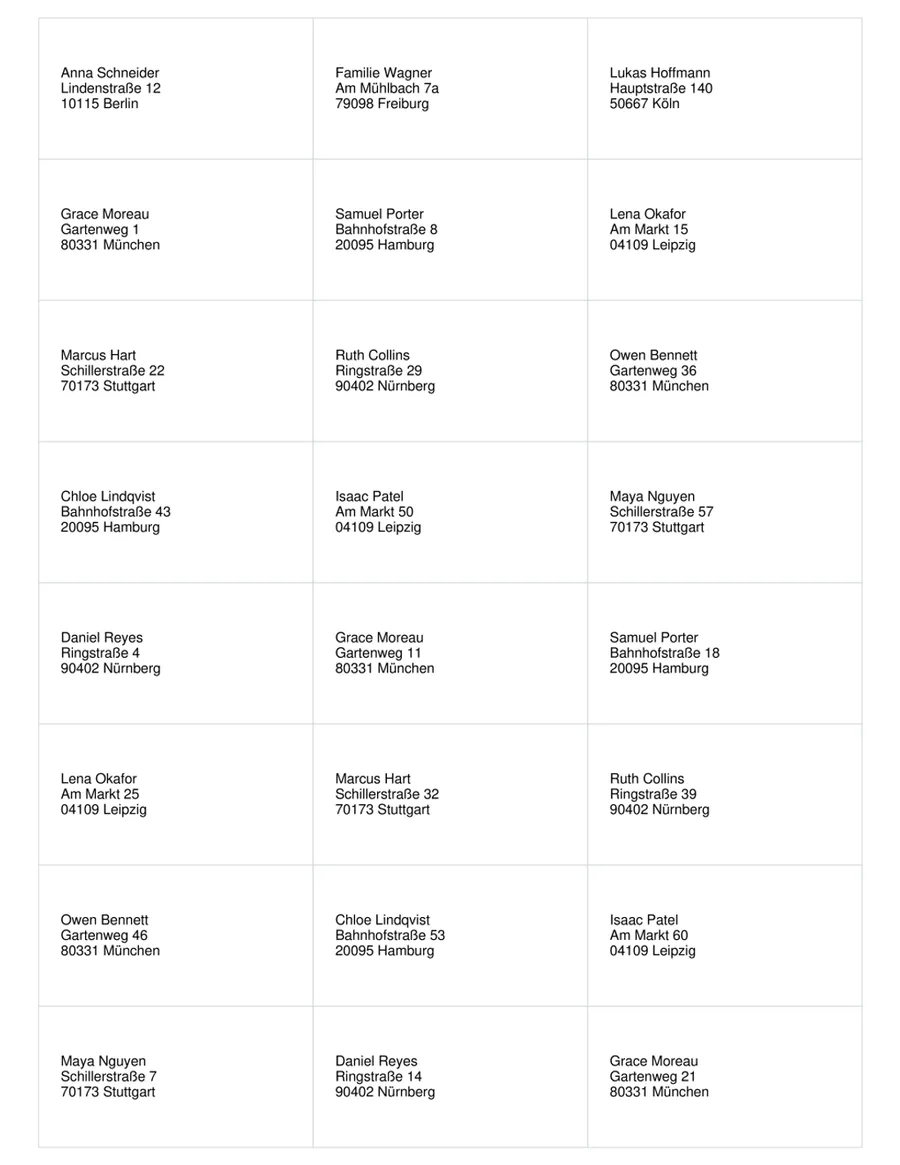
Avery Zweckform 3475
Etiquetas de dirección
24 por hoja · 70 x 36 mm · A4
Una fila de su lista en cada etiqueta.
Tamaños de las hojas según los diseños publicados por los fabricantes, revisados por última vez en octubre de 2026. Avery y Zweckform son marcas de sus propietarios; MailMergic no está afiliado a ellos.
Hacerlo en Word
Word también puede imprimir etiquetas desde Excel, con su combinación de correspondencia. Estos son los pasos en Word para Windows y Mac:
- 1.Abra un documento en blanco y vaya a Correspondencia, después Iniciar combinación de correspondencia y después Etiquetas.
- 2.Elija el proveedor «Avery US Letter» (o «Avery A4/A5») y su número de producto, por ejemplo 5160.
- 3.Haga clic en Seleccionar destinatarios, después en Usar una lista existente, y elija su archivo de Excel y la hoja con las direcciones.
- 4.En la primera etiqueta, haga clic en Bloque de direcciones o en Insertar campo combinado y añada Name, Street, City, State y ZIP.
- 5.Haga clic en Actualizar etiquetas, para que todas las etiquetas reciban los mismos campos, y después en Vista previa de resultados.
- 6.Haga clic en Finalizar y combinar y después en Imprimir documentos.
Dónde suele fallar
- Solo se llena la primera etiqueta: no se hizo clic en Actualizar etiquetas, así que las demás etiquetas no tienen campos.
- Los códigos postales pierden el cero inicial (04101 pasa a 4101, o 08001 a 8001): dé formato de Texto a la columna del código postal en Excel antes de empezar.
- Todas las etiquetas muestran la misma dirección: los campos se escribieron a mano en lugar de insertarse, o se borraron los campos «Registro siguiente».
Más detalles, también sobre sobres y gafetes, en la guía cómo combinar correspondencia para etiquetas, sobres y gafetes en Word.