Cree documentos automáticamente con
Zapier
Cuando se envía un formulario, se paga un pedido o se gana una venta, Zapier pasa los datos a MailMergic. MailMergic rellena su plantilla PDF o Word y puede enviar el documento final por correo a la persona correcta.
- Funciona con más de 9.000 apps
- Plantillas PDF y Word
- Envía cada documento como adjunto
- Sin código

Se configura una sola vez
Conecte MailMergic con Zapier en 3 pasos
Prepare su plantilla
Suba su archivo PDF o Word a MailMergic y coloque sus campos, por ejemplo Nombre y Curso. Cada campo se convierte en una casilla que rellena en Zapier.
Copie su clave de Zapier
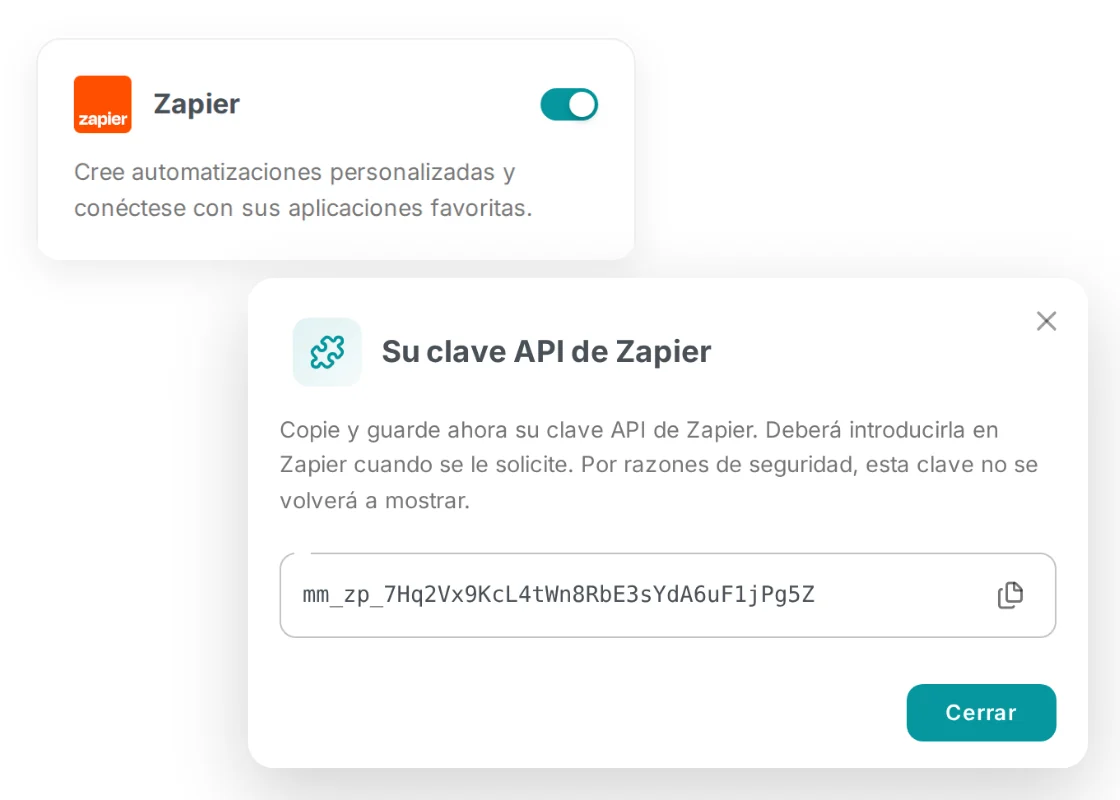
En MailMergic, abra Configuración, luego Integraciones, y active Zapier. Copie la clave que aparece. Zapier se la pide una sola vez, al conectar su cuenta.
Cree su Zap
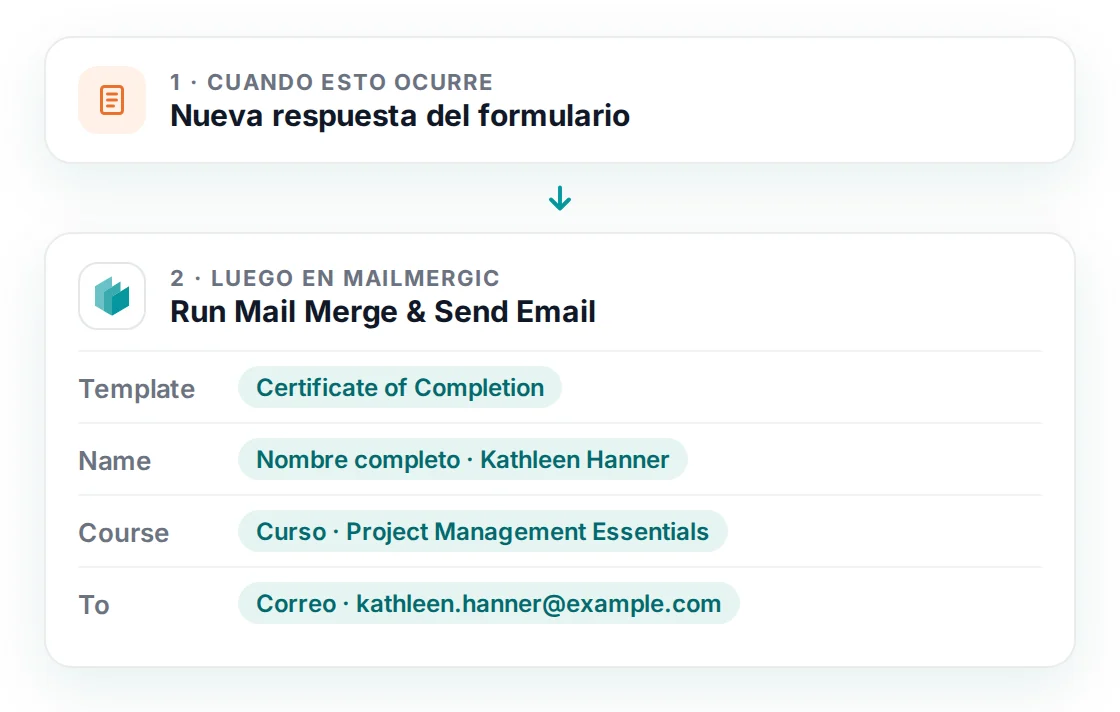
En Zapier, elija qué lo inicia, por ejemplo una nueva respuesta de formulario. Después elija MailMergic, la acción Run Mail Merge & Send Email, su plantilla y qué respuesta va en cada campo.
Su plantilla es lo único que MailMergic necesita.
Crear su plantillaLo que MailMergic hace en su Zap
Run Mail Merge
Rellena su plantilla con los datos del paso anterior y crea el documento. El enlace al archivo pasa al siguiente paso, por ejemplo para guardarlo en Google Drive.
Run Mail Merge & Send Email
Crea el documento y lo envía como adjunto, con su asunto y su mensaje, desde una dirección de remitente que haya verificado en MailMergic.
PDF o Word
Las plantillas de Word se generan como archivo Word o PDF. Los formularios PDF rellenables conservan sus campos o se aplanan para que nadie pueda cambiarlos.
Con nombre y protegidos
Ponga a cada archivo un nombre a partir de sus datos, por ejemplo Certificate_Kathleen_Hanner. Añada una contraseña para abrirlo o editarlo cuando la necesite.
Ejemplos
Lo que se automatiza con MailMergic y Zapier
Una plantilla que se rellena cada vez que ocurre algo en otra app.
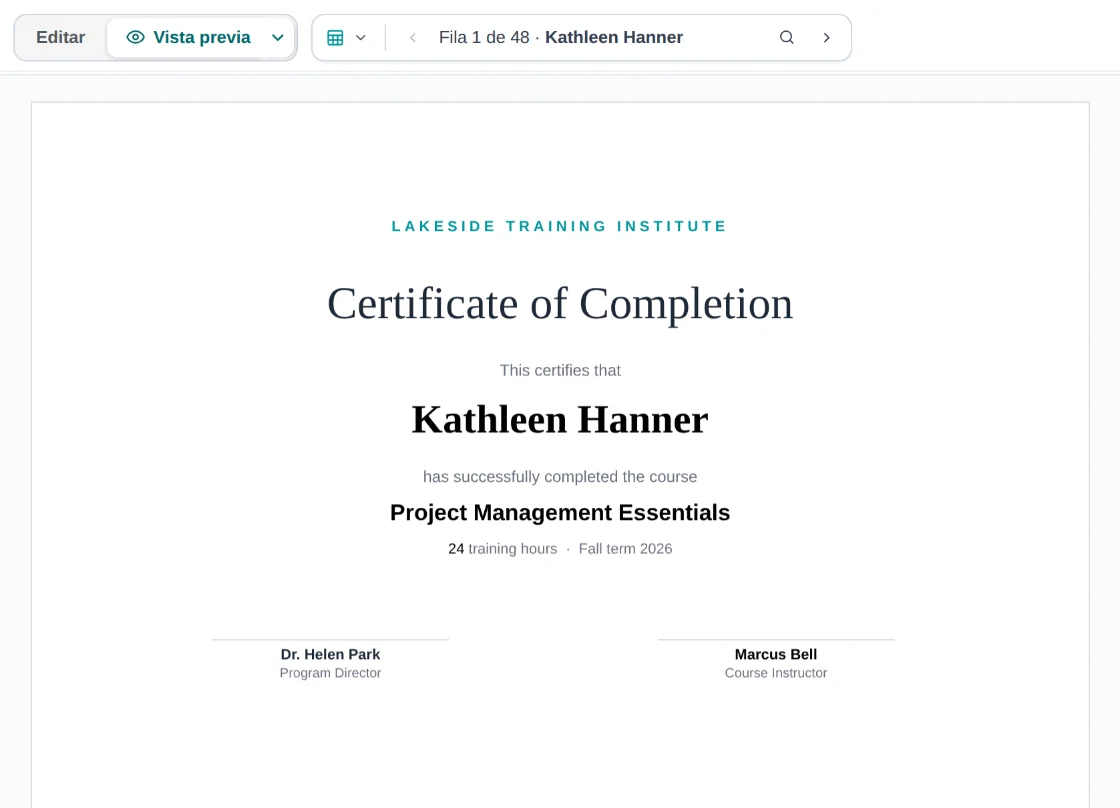
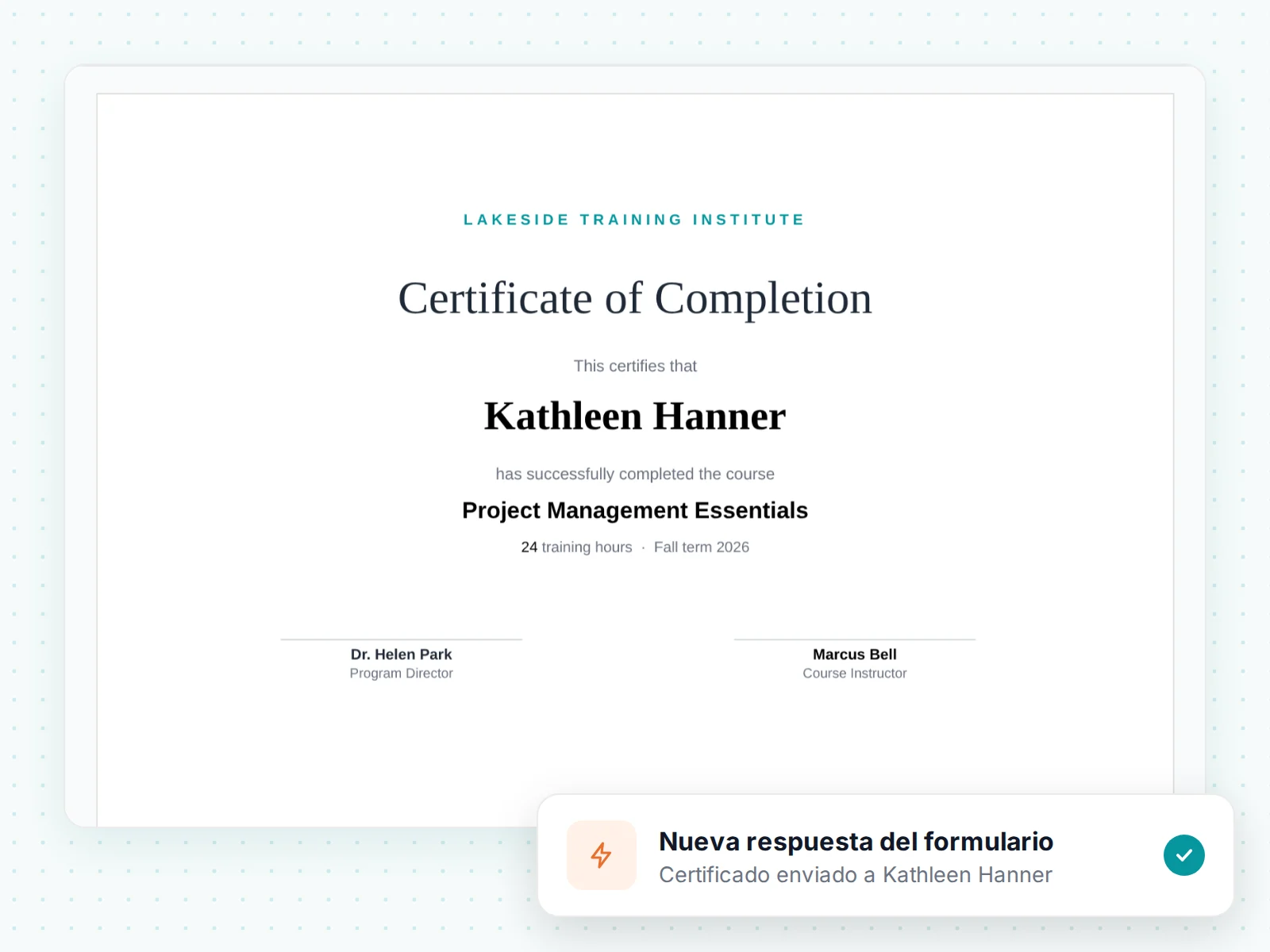
Un certificado por cada curso terminado
Cuando un alumno envía el formulario de finalización del curso, su certificado se rellena con su nombre y el curso y llega a su bandeja de entrada.
- Empieza en Google Forms, Typeform, Jotform o su plataforma de cursos
- Nombre, curso y fecha rellenados
- Enviado al alumno en PDF
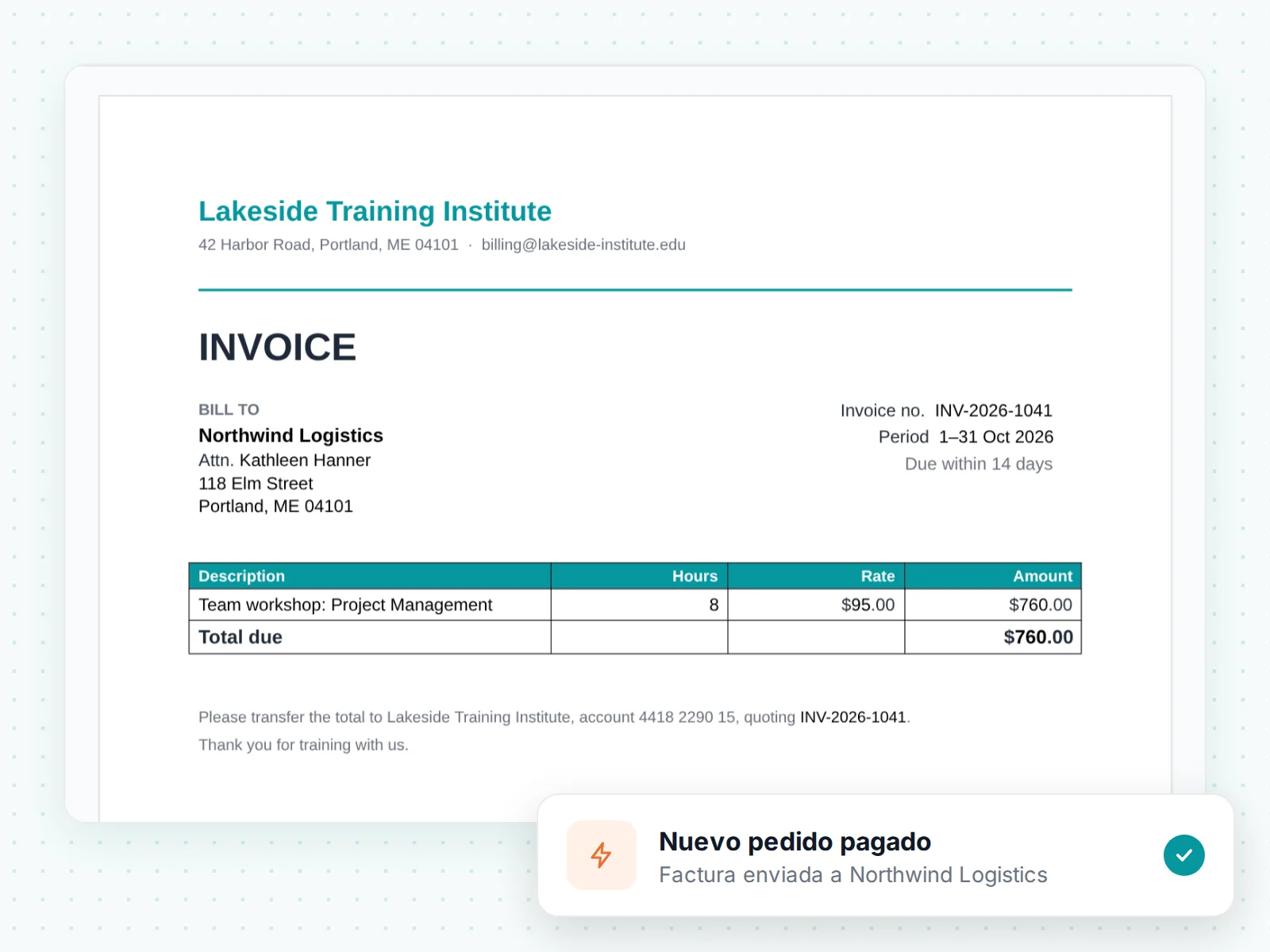
Una factura o un recibo por cada pedido pagado
Cuando se paga un pedido, MailMergic rellena su propio diseño de factura con el cliente y el importe, y se la envía al cliente.
- Empieza en su tienda, su app de pagos o de contabilidad
- Su propio diseño de factura
- Número de factura en el nombre del archivo
Un contrato cuando se gana una venta
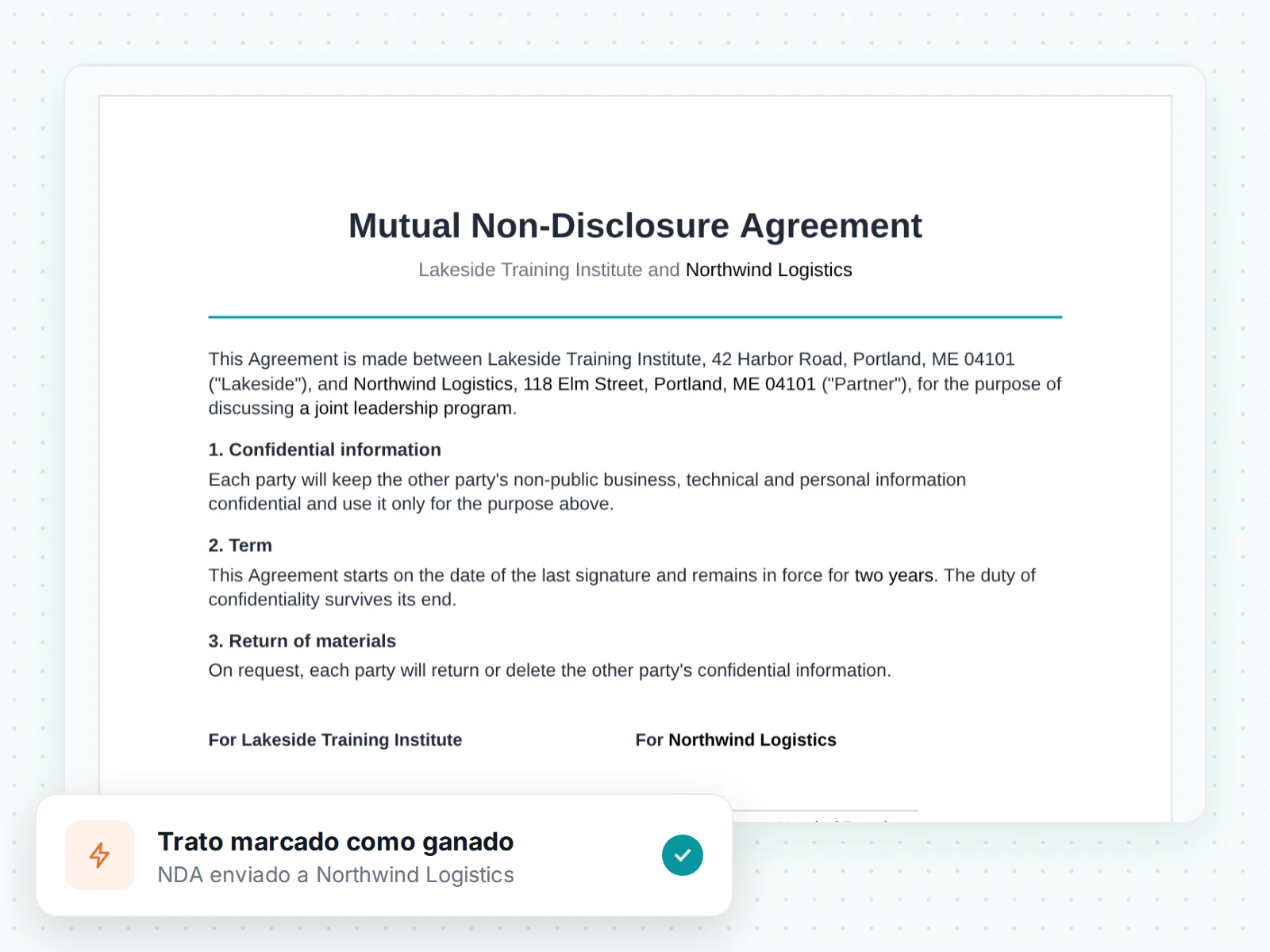
Cuando un trato se marca como ganado en su CRM, el acuerdo de confidencialidad o el contrato se rellena con los datos del cliente y se le envía.
- Empieza en su CRM, por ejemplo HubSpot o Pipedrive
- Nombre, dirección y fechas del cliente rellenados
- Contraseña opcional en el archivo