Crie documentos automaticamente com
Zapier
Quando um formulário é enviado, um pedido é pago ou um negócio é ganho, o Zapier passa os dados para o MailMergic. O MailMergic preenche seu modelo PDF ou Word e pode enviar o documento pronto por e-mail para a pessoa certa.
- Funciona com mais de 9.000 apps
- Modelos PDF e Word
- Envia cada documento como anexo
- Sem código

Configure uma vez
Conecte o MailMergic ao Zapier em 3 passos
Prepare seu modelo
Envie seu arquivo PDF ou Word para o MailMergic e posicione seus campos, como Nome e Curso. Cada campo vira uma caixa que você preenche no Zapier.
Copie sua chave do Zapier
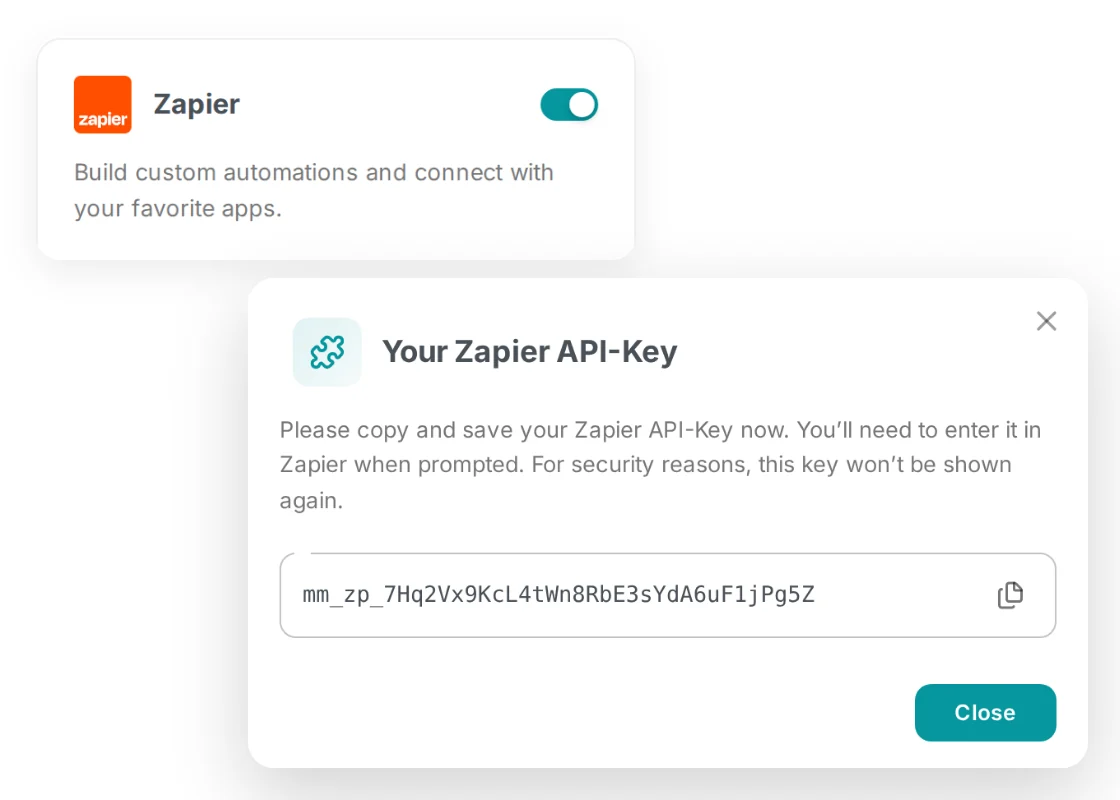
No MailMergic, abra Settings (Configurações), depois Integrations (Integrações), e ative o Zapier. Copie a chave que aparece. O Zapier pede essa chave uma vez, quando você conecta sua conta.
Crie seu Zap
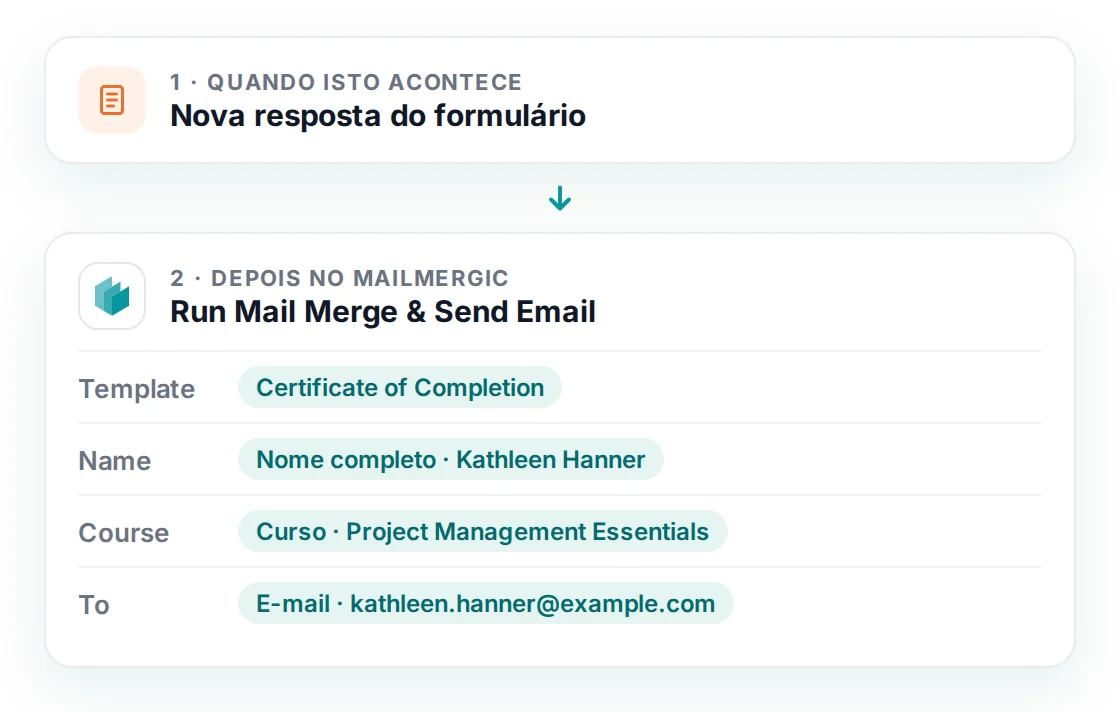
No Zapier, escolha o que inicia o Zap, como uma nova resposta de formulário. Depois escolha o MailMergic, a ação Run Mail Merge & Send Email, seu modelo e qual resposta vai em cada campo.
Seu modelo é tudo de que o MailMergic precisa.
Criar seu modeloO que o MailMergic faz no seu Zap
Run Mail Merge
Preenche seu modelo com os dados do passo anterior e cria o documento. O link do arquivo segue para o próximo passo, por exemplo para salvá-lo no Google Drive.
Run Mail Merge & Send Email
Cria o documento e o envia como anexo, com seu assunto e sua mensagem, a partir de um endereço de remetente que você verificou no MailMergic.
PDF ou Word
Modelos do Word saem como arquivo Word ou PDF. Formulários PDF preenchíveis mantêm seus campos ou são achatados para que ninguém possa alterá-los.
Nomeados e protegidos
Dê a cada arquivo um nome a partir dos seus dados, como Certificate_Kathleen_Hanner. Adicione uma senha para abrir ou editar o arquivo quando precisar.
Exemplos
O que as pessoas automatizam com o MailMergic e o Zapier
Um modelo, preenchido sempre que algo acontece em outro app.
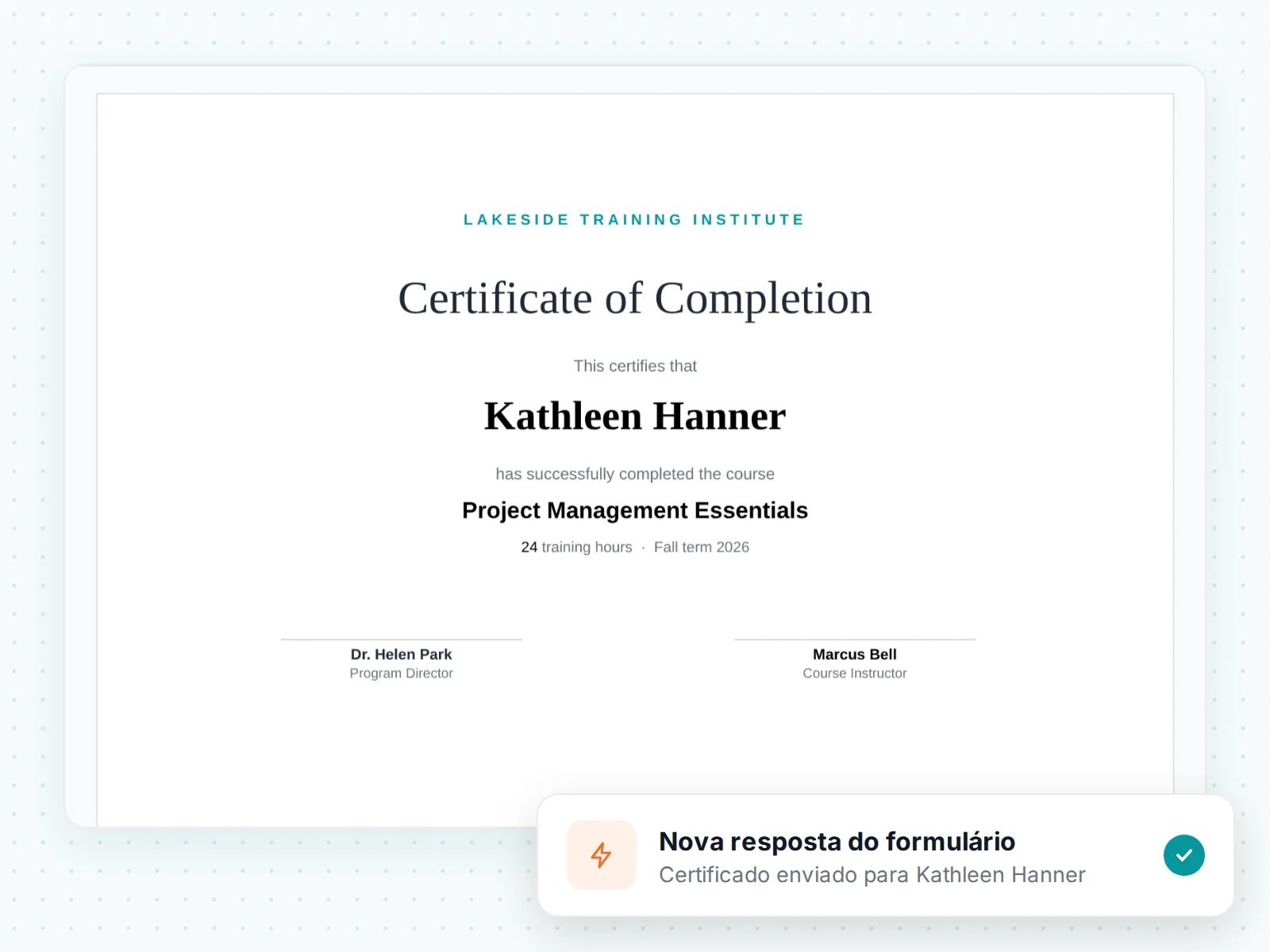
Um certificado para cada curso concluído
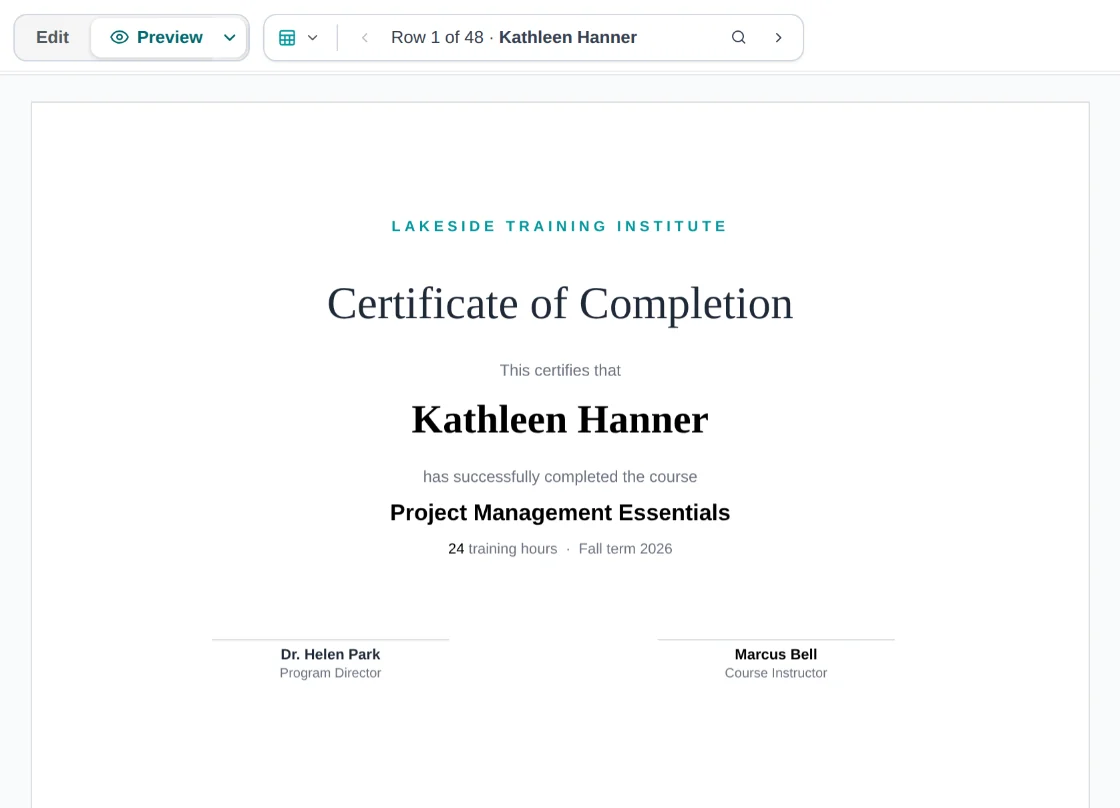
Quando um aluno envia o formulário de conclusão do curso, o certificado é preenchido com o nome e o curso dele e chega à sua caixa de entrada.
- Começa no Google Forms, Typeform, Jotform ou na sua plataforma de cursos
- Nome, curso e data preenchidos
- Enviado ao aluno em PDF
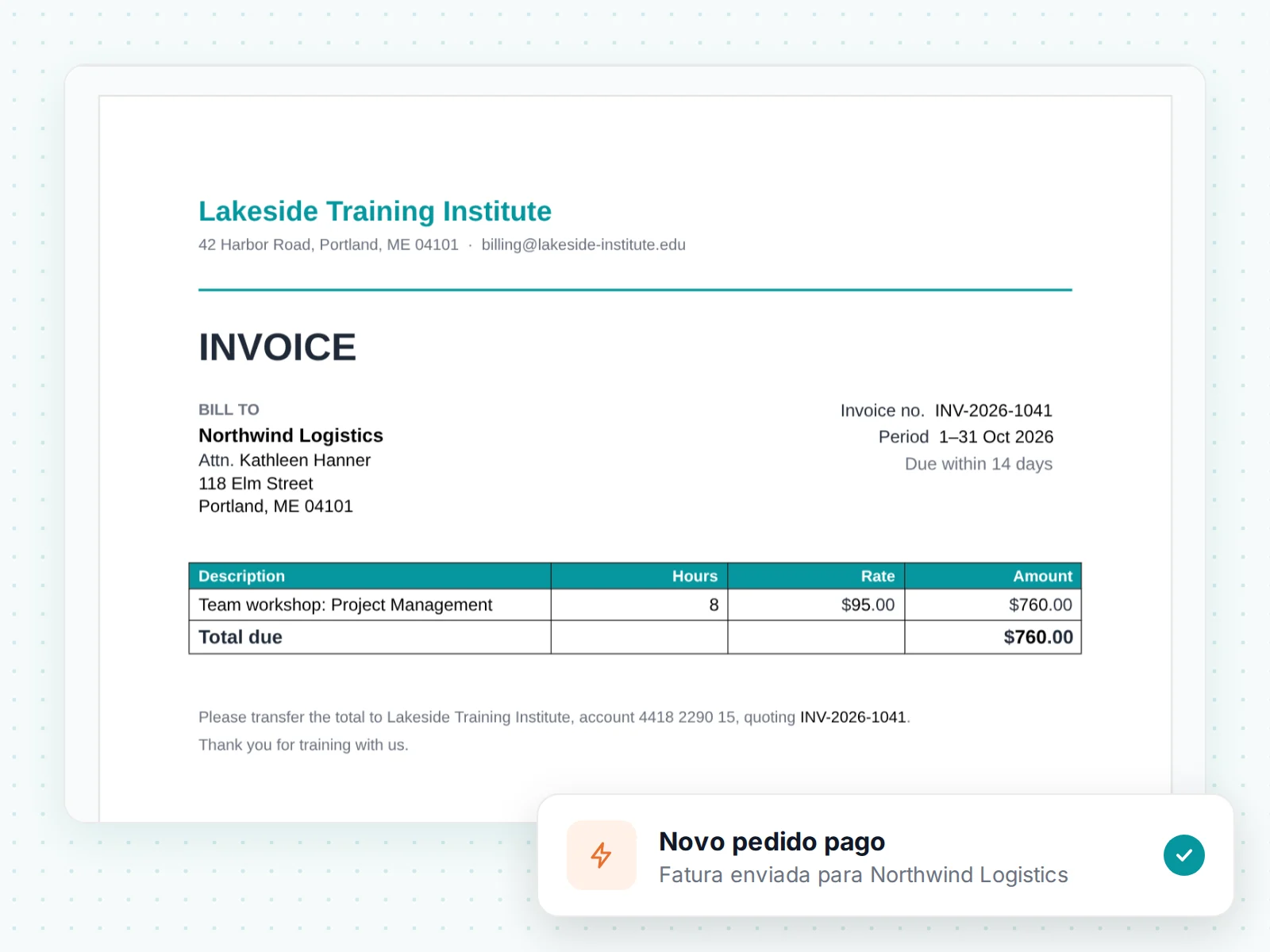
Uma fatura ou recibo para cada pedido pago
Quando um pedido é pago, o MailMergic preenche o seu próprio layout de fatura com o cliente e o valor e envia ao cliente.
- Começa na sua loja, app de pagamento ou de contabilidade
- Seu próprio design de fatura
- Número da fatura no nome do arquivo
Um contrato quando um negócio é ganho
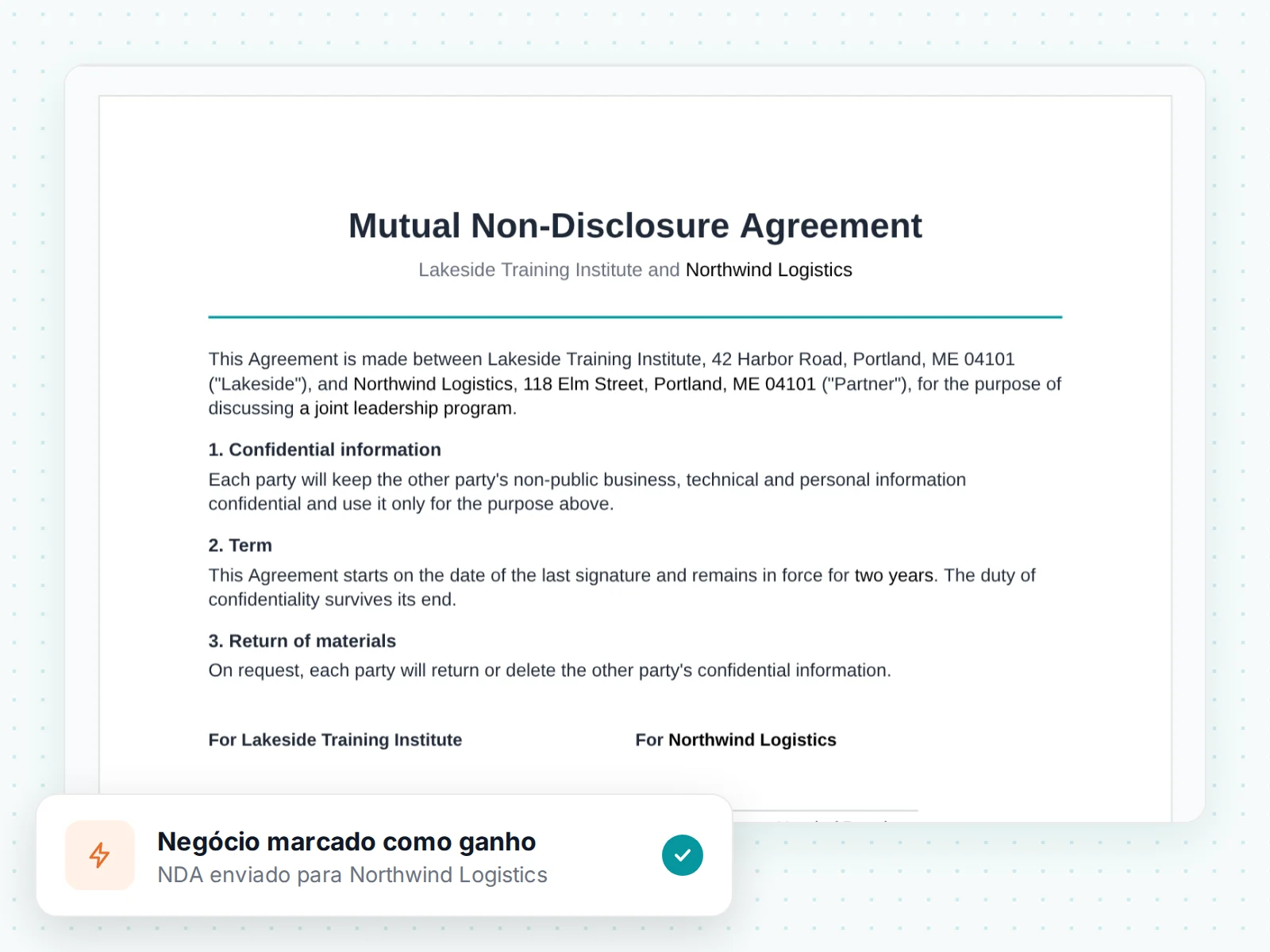
Quando um negócio é marcado como ganho no seu CRM, o NDA ou o contrato é preenchido com os dados do cliente e enviado a ele.
- Começa no seu CRM, como HubSpot ou Pipedrive
- Nome, endereço e datas do cliente preenchidos
- Senha opcional no arquivo