Créez des documents automatiquement avec
Zapier
Quand un formulaire est envoyé, une commande payée ou une affaire gagnée, Zapier transmet les données à MailMergic. MailMergic remplit votre modèle PDF ou Word et peut envoyer le document final par e-mail à la bonne personne.
- Compatible avec plus de 9 000 applications
- Modèles PDF et Word
- Chaque document envoyé en pièce jointe
- Sans code

À configurer une seule fois
Connectez MailMergic à Zapier en 3 étapes
Préparez votre modèle
Importez votre fichier PDF ou Word dans MailMergic et placez vos champs, par exemple Nom et Cours. Chaque champ devient une case à remplir dans Zapier.
Copiez votre clé Zapier
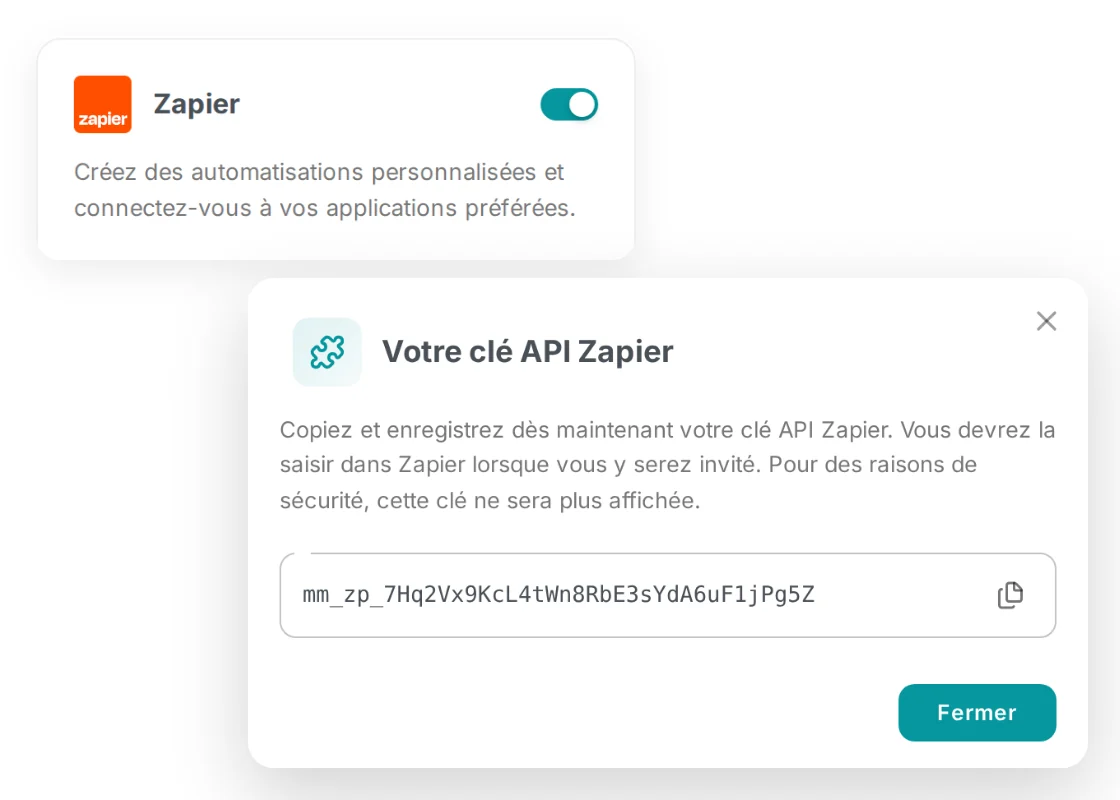
Dans MailMergic, ouvrez Paramètres, puis Intégrations, et activez Zapier. Copiez la clé qui s’affiche. Zapier vous la demande une seule fois, lorsque vous connectez votre compte.
Créez votre Zap
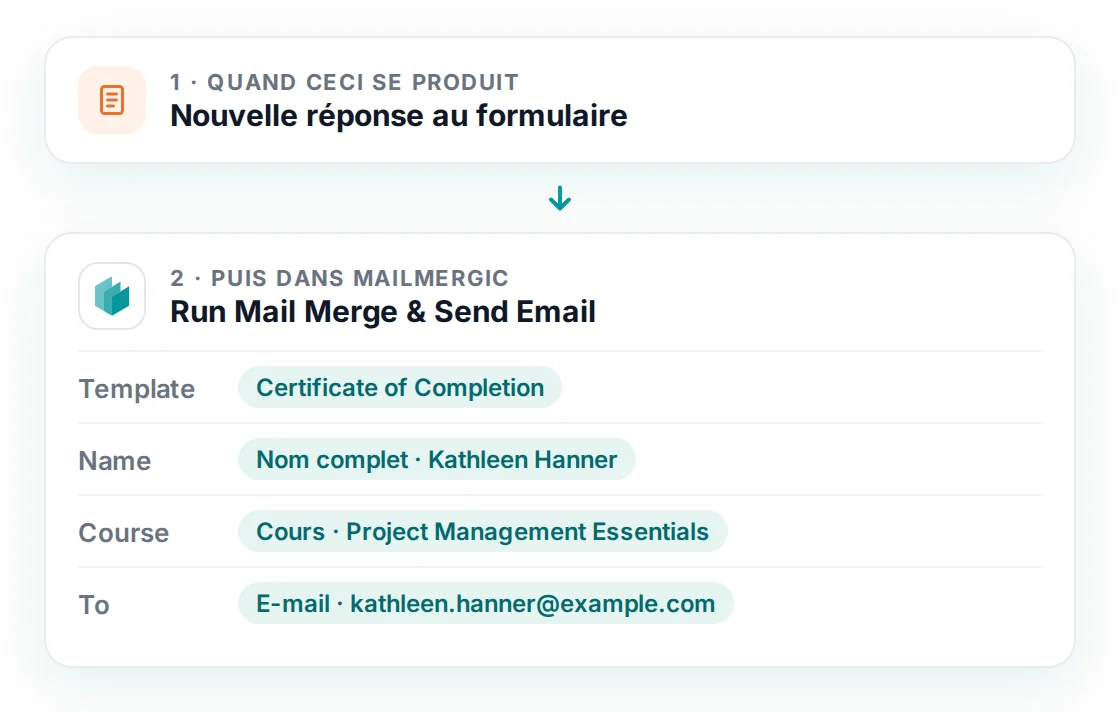
Dans Zapier, choisissez ce qui le déclenche, par exemple une nouvelle réponse à un formulaire. Choisissez ensuite MailMergic, l’action Run Mail Merge & Send Email, votre modèle et la réponse qui va dans chaque champ.
Votre modèle est la seule chose dont MailMergic a besoin.
Créer votre modèleCe que MailMergic fait dans votre Zap
Run Mail Merge
Remplit votre modèle avec les données de l’étape précédente et crée le document. Le lien vers le fichier passe à l’étape suivante, par exemple pour l’enregistrer dans Google Drive.
Run Mail Merge & Send Email
Crée le document et l’envoie en pièce jointe, avec votre objet et votre message, depuis une adresse d’expéditeur que vous avez vérifiée dans MailMergic.
PDF ou Word
Les modèles Word sont créés en fichier Word ou PDF. Les formulaires PDF remplissables gardent leurs champs, ou sont aplatis pour que personne ne puisse les modifier.
Nommés et protégés
Nommez chaque fichier à partir de vos données, par exemple Certificate_Kathleen_Hanner. Ajoutez si besoin un mot de passe pour l’ouvrir ou le modifier.
Exemples
Ce que l’on automatise avec MailMergic et Zapier
Un modèle, rempli chaque fois qu’il se passe quelque chose dans une autre application.
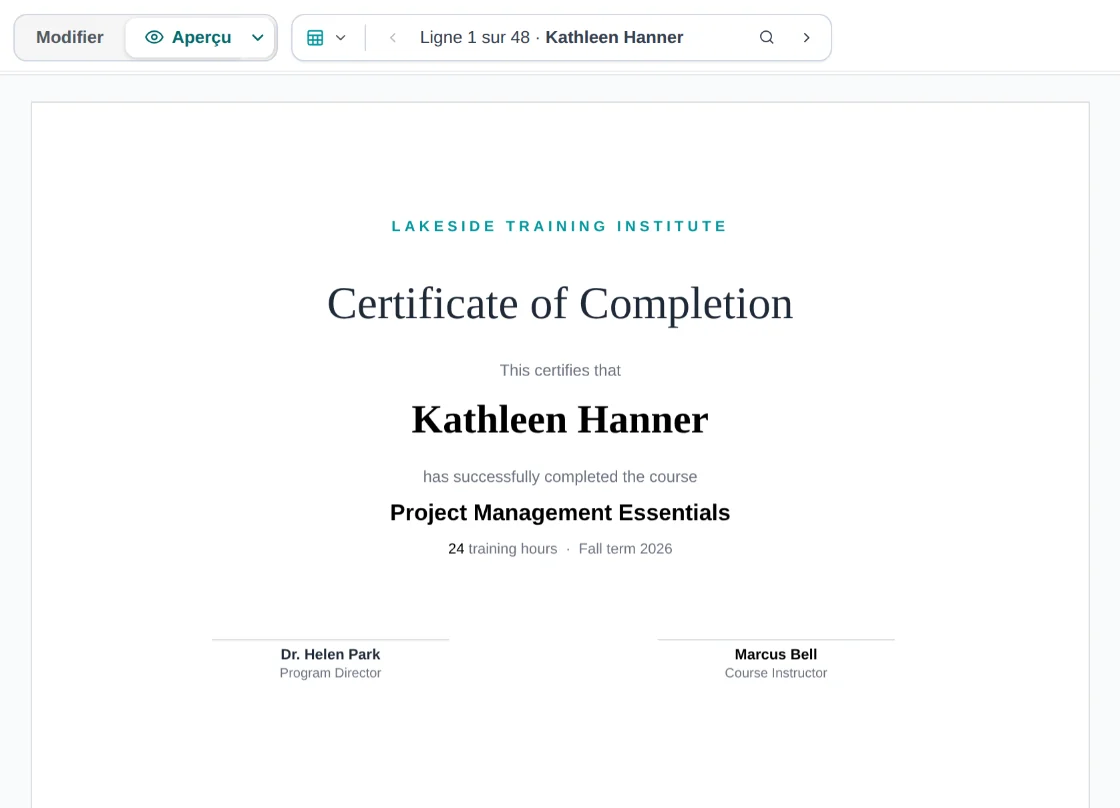
Un certificat pour chaque formation terminée
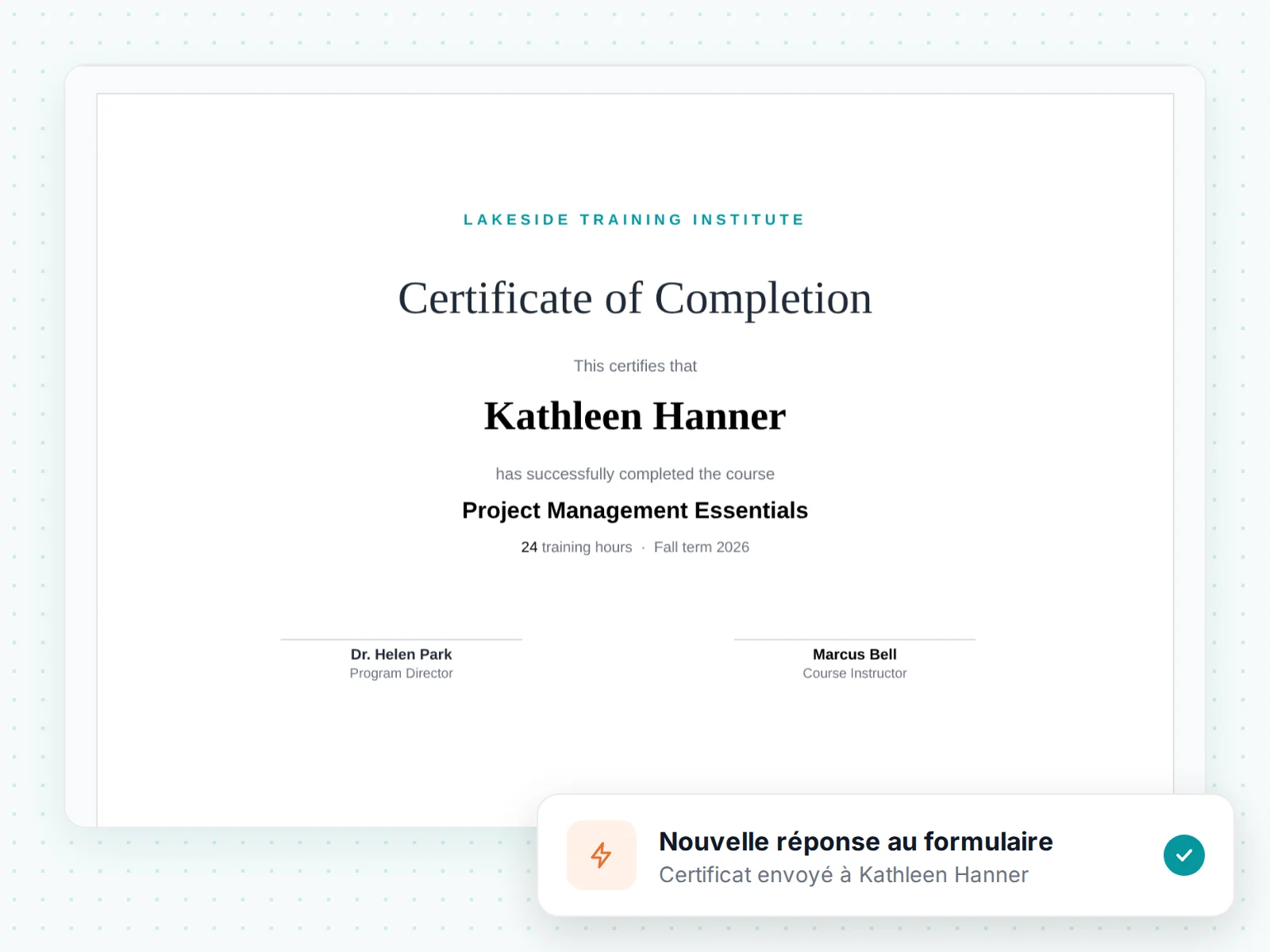
Quand un participant envoie le formulaire de fin de formation, son certificat est rempli avec son nom et sa formation, puis envoyé dans sa boîte de réception.
- Démarre depuis Google Forms, Typeform, Jotform ou votre plateforme de formation
- Nom, formation et date remplis
- Envoyé au participant en PDF
Une facture ou un reçu pour chaque commande payée
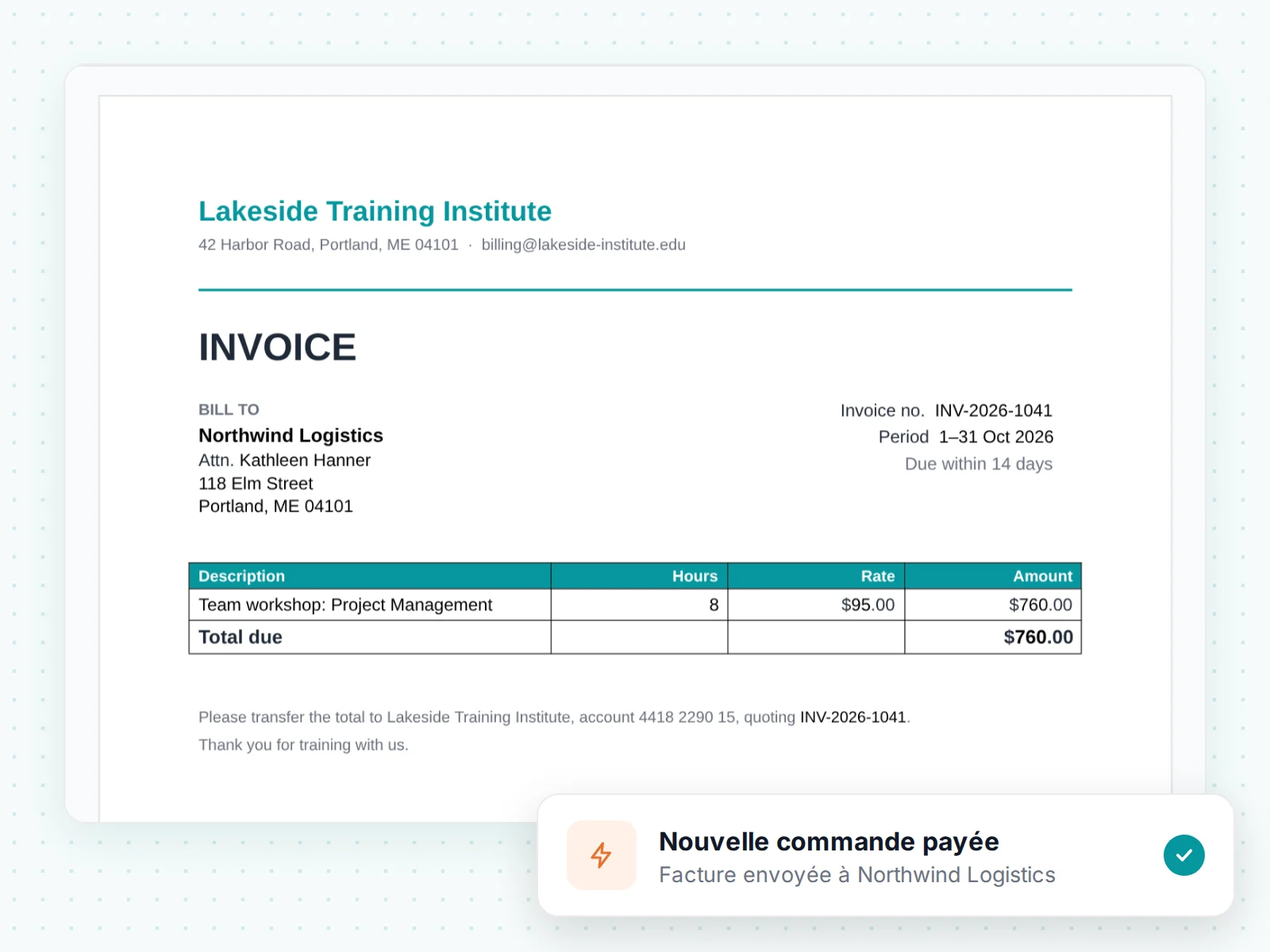
Quand une commande est payée, MailMergic remplit votre propre mise en page de facture avec le client et le montant, puis l’envoie au client.
- Démarre depuis votre boutique, votre outil de paiement ou de comptabilité
- Votre propre modèle de facture
- Numéro de facture dans le nom du fichier
Un contrat dès qu’une affaire est gagnée
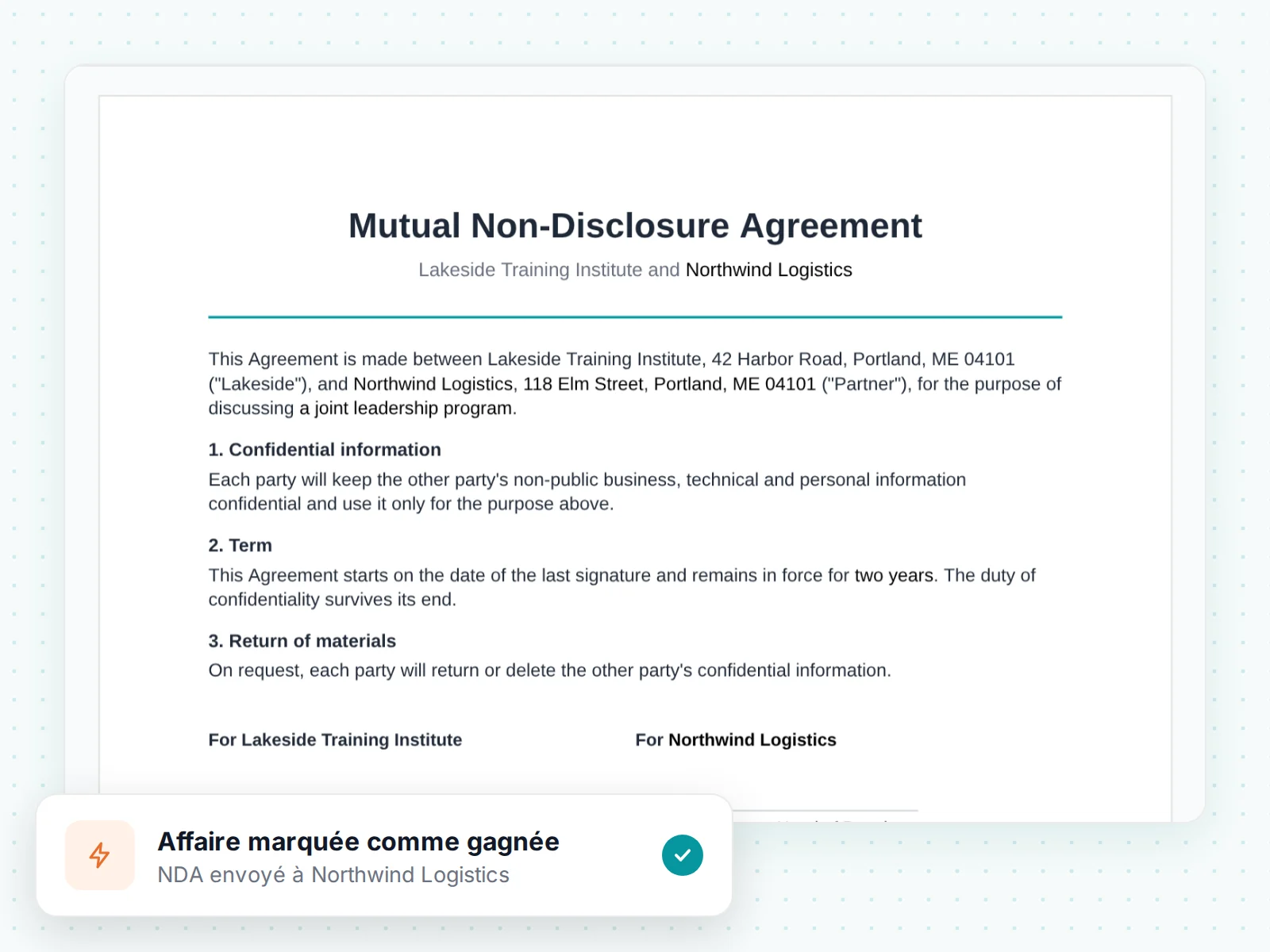
Quand une affaire est marquée comme gagnée dans votre CRM, l’accord de confidentialité ou le contrat est rempli avec les coordonnées du client et lui est envoyé.
- Démarre depuis votre CRM, par exemple HubSpot ou Pipedrive
- Nom, adresse et dates du client remplis
- Mot de passe sur le fichier si besoin