Dokumente automatisch erstellen mit
Zapier
Wenn ein Formular abgeschickt, eine Bestellung bezahlt oder ein Deal gewonnen wird, übergibt Zapier die Daten an MailMergic. MailMergic füllt Ihre PDF- oder Word-Vorlage aus und kann das fertige Dokument per E-Mail an die richtige Person senden.
- Funktioniert mit über 9.000 Apps
- PDF- und Word-Vorlagen
- Sendet jedes Dokument als Anhang
- Ohne Code

Einmal einrichten
MailMergic in 3 Schritten mit Zapier verbinden
Vorlage vorbereiten
Laden Sie Ihre PDF- oder Word-Datei in MailMergic hoch und platzieren Sie Ihre Felder, zum Beispiel Name und Kurs. Jedes Feld wird in Zapier zu einem Eingabefeld.
Zapier-Schlüssel kopieren
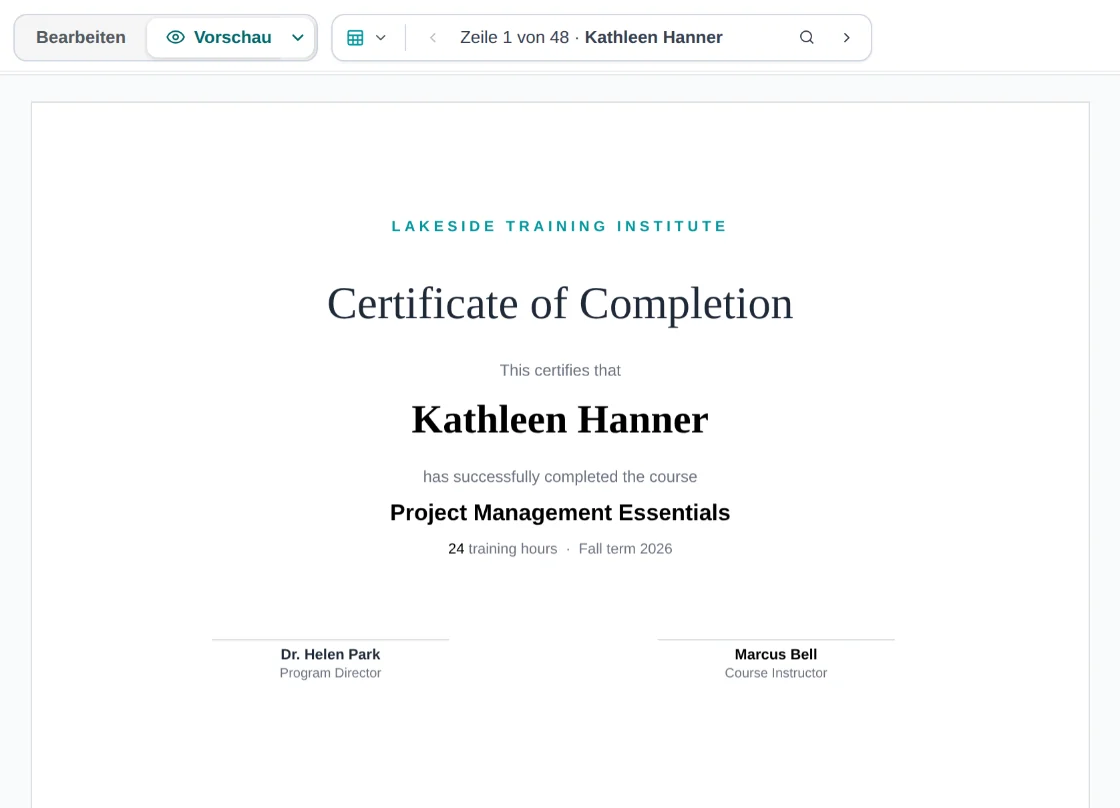
Öffnen Sie in MailMergic Einstellungen, dann Integrationen, und schalten Sie Zapier ein. Kopieren Sie den angezeigten Schlüssel. Zapier fragt einmal danach, wenn Sie Ihr Konto verbinden.
Zap erstellen
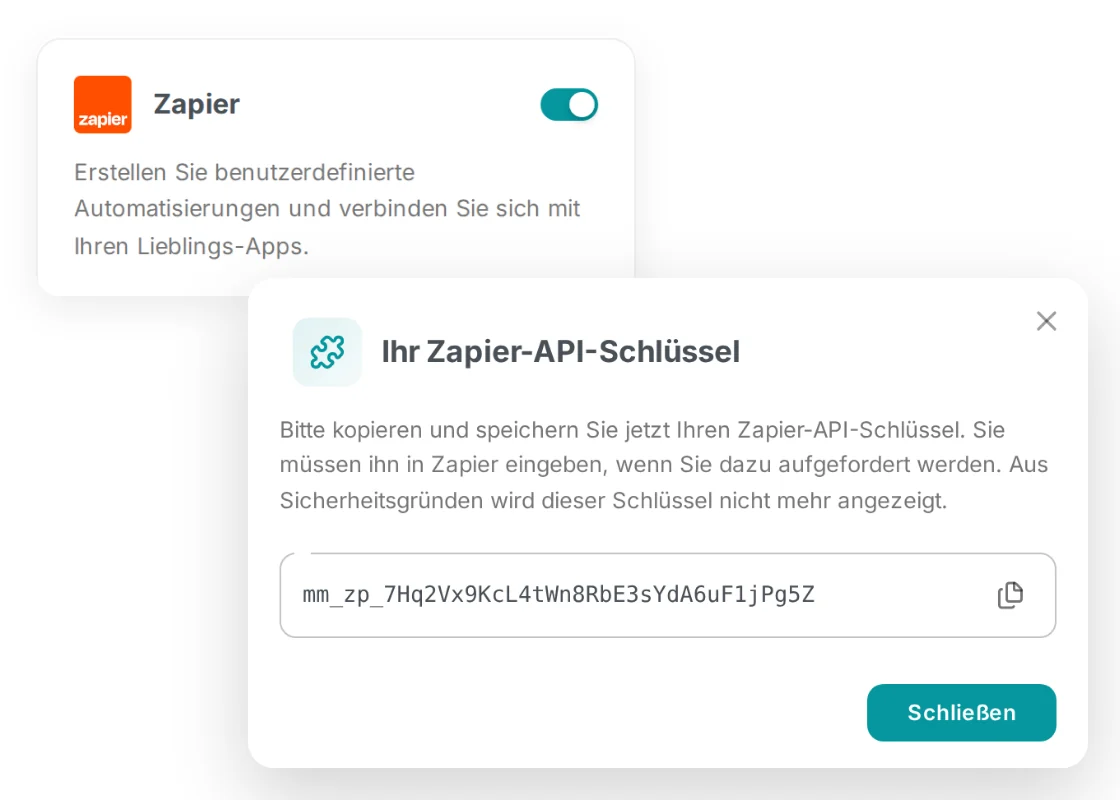
Wählen Sie in Zapier den Auslöser, zum Beispiel eine neue Formularantwort. Wählen Sie dann MailMergic, die Aktion Run Mail Merge & Send Email, Ihre Vorlage und welche Antwort in welches Feld kommt.
Ihre Vorlage ist alles, was MailMergic braucht.
Vorlage erstellenWas MailMergic in Ihrem Zap erledigt
Run Mail Merge
Füllt Ihre Vorlage mit den Daten aus dem vorherigen Schritt und erstellt das Dokument. Der Link zur Datei geht an den nächsten Schritt, zum Beispiel, um sie in Google Drive zu speichern.
Run Mail Merge & Send Email
Erstellt das Dokument und sendet es als Anhang, mit Ihrem Betreff und Ihrer Nachricht, von einer Absenderadresse, die Sie in MailMergic bestätigt haben.
PDF oder Word
Word-Vorlagen werden als Word- oder PDF-Datei erstellt. Ausfüllbare PDF-Formulare behalten ihre Felder oder werden fest eingebettet, damit niemand sie ändern kann.
Benannt und geschützt
Benennen Sie jede Datei nach Ihren Daten, zum Beispiel Certificate_Kathleen_Hanner. Fügen Sie bei Bedarf ein Passwort zum Öffnen oder Bearbeiten hinzu.
Beispiele
Was mit MailMergic und Zapier automatisiert wird
Eine Vorlage, ausgefüllt, sobald in einer anderen App etwas passiert.
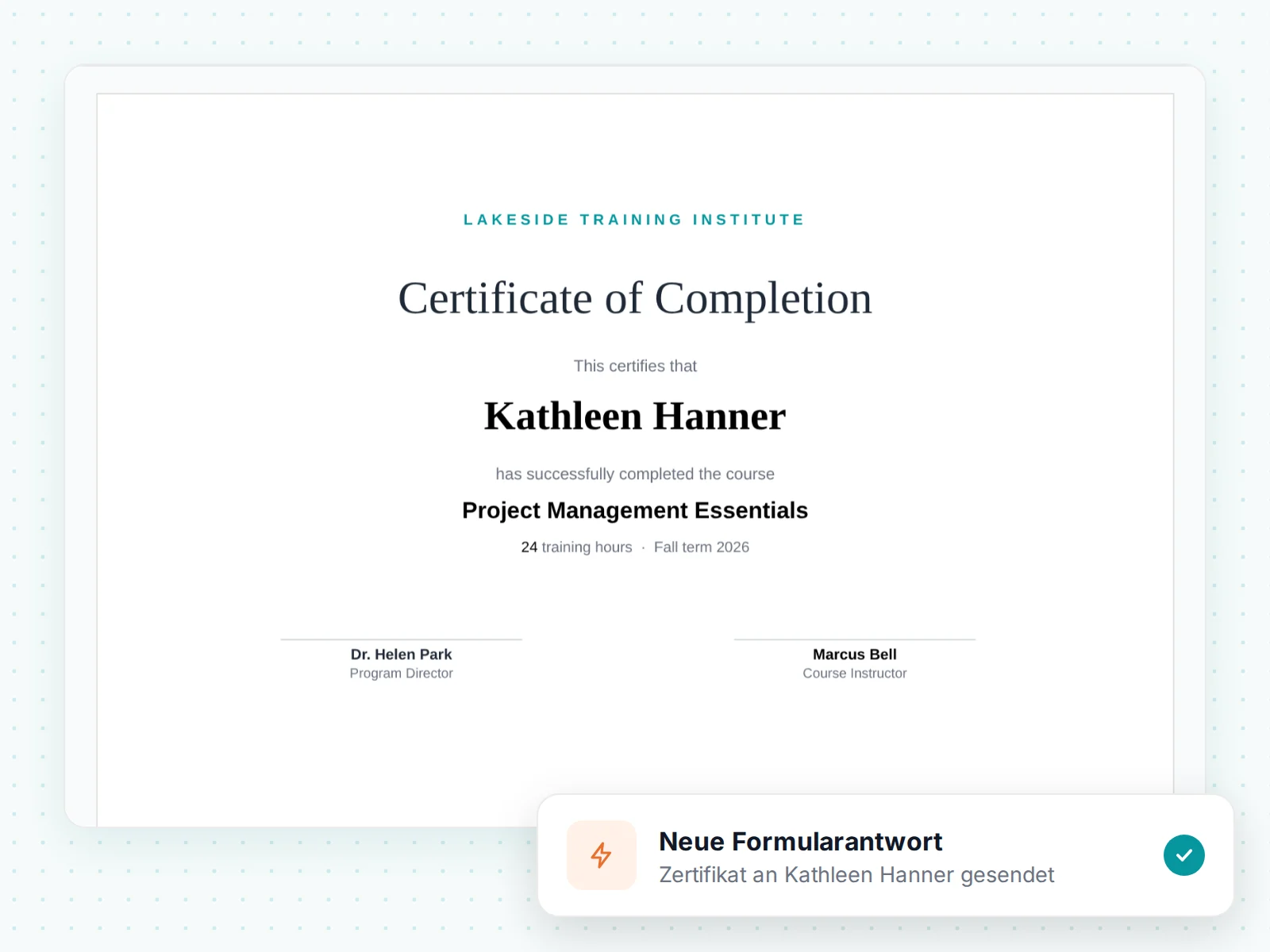
Ein Zertifikat für jeden abgeschlossenen Kurs
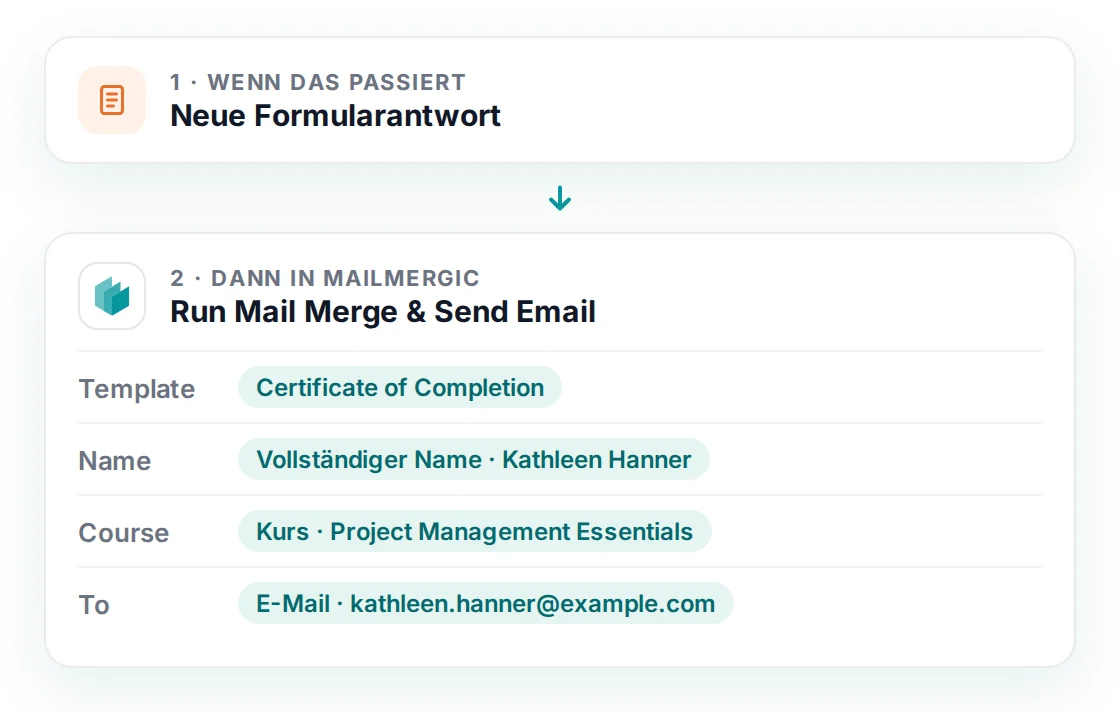
Sobald ein Teilnehmer das Abschlussformular absendet, wird sein Zertifikat mit Name und Kurs ausgefüllt und landet in seinem Postfach.
- Startet in Google Forms, Typeform, Jotform oder Ihrer Kursplattform
- Name, Kurs und Datum ausgefüllt
- Als PDF an den Teilnehmer gesendet
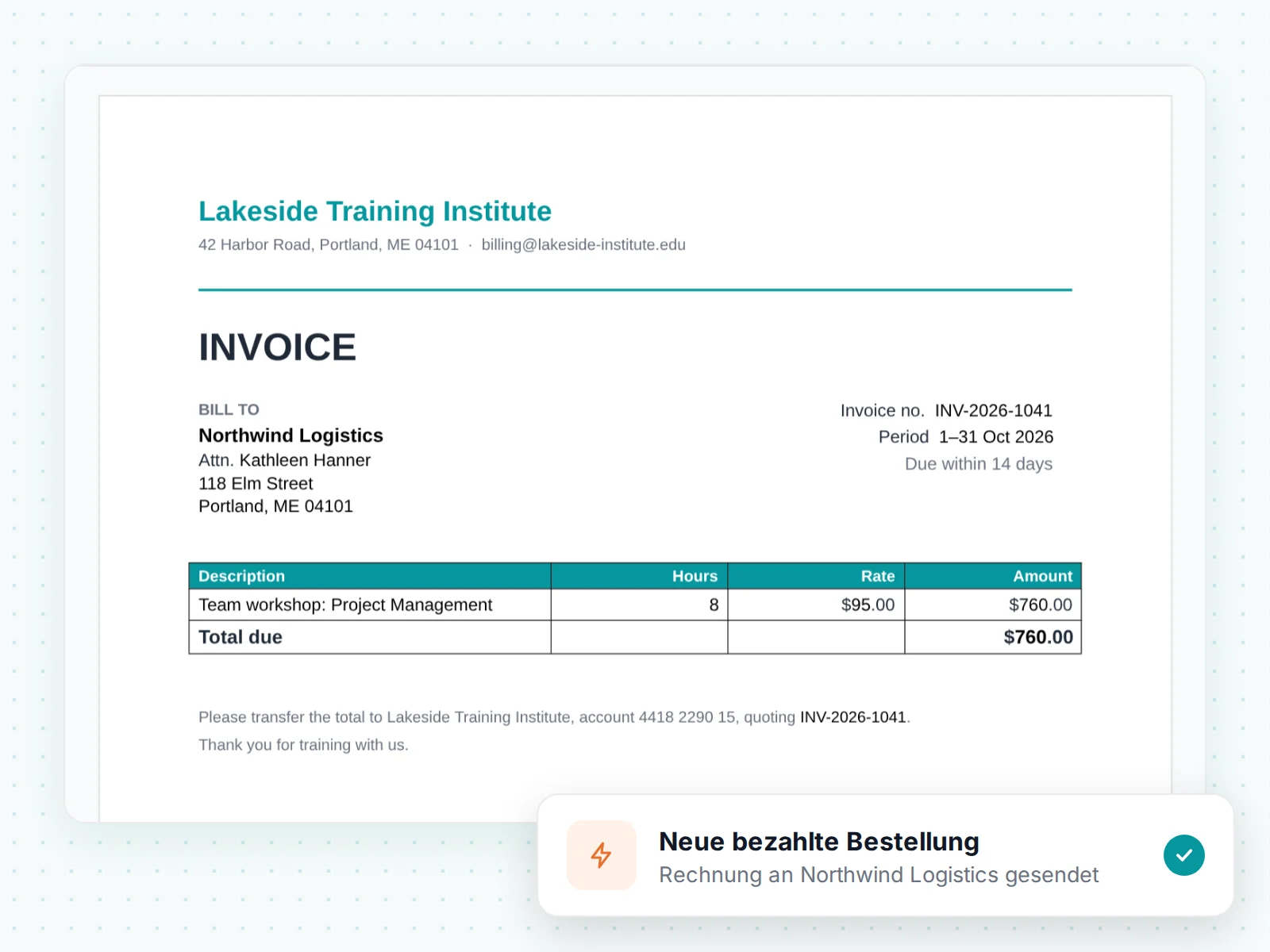
Eine Rechnung oder Quittung für jede bezahlte Bestellung
Sobald eine Bestellung bezahlt ist, füllt MailMergic Ihr eigenes Rechnungslayout mit Kunde und Betrag aus und sendet es an den Kunden.
- Startet in Ihrem Shop, Zahlungs- oder Buchhaltungstool
- Ihr eigenes Rechnungsdesign
- Rechnungsnummer im Dateinamen
Ein Vertrag, sobald ein Deal gewonnen ist
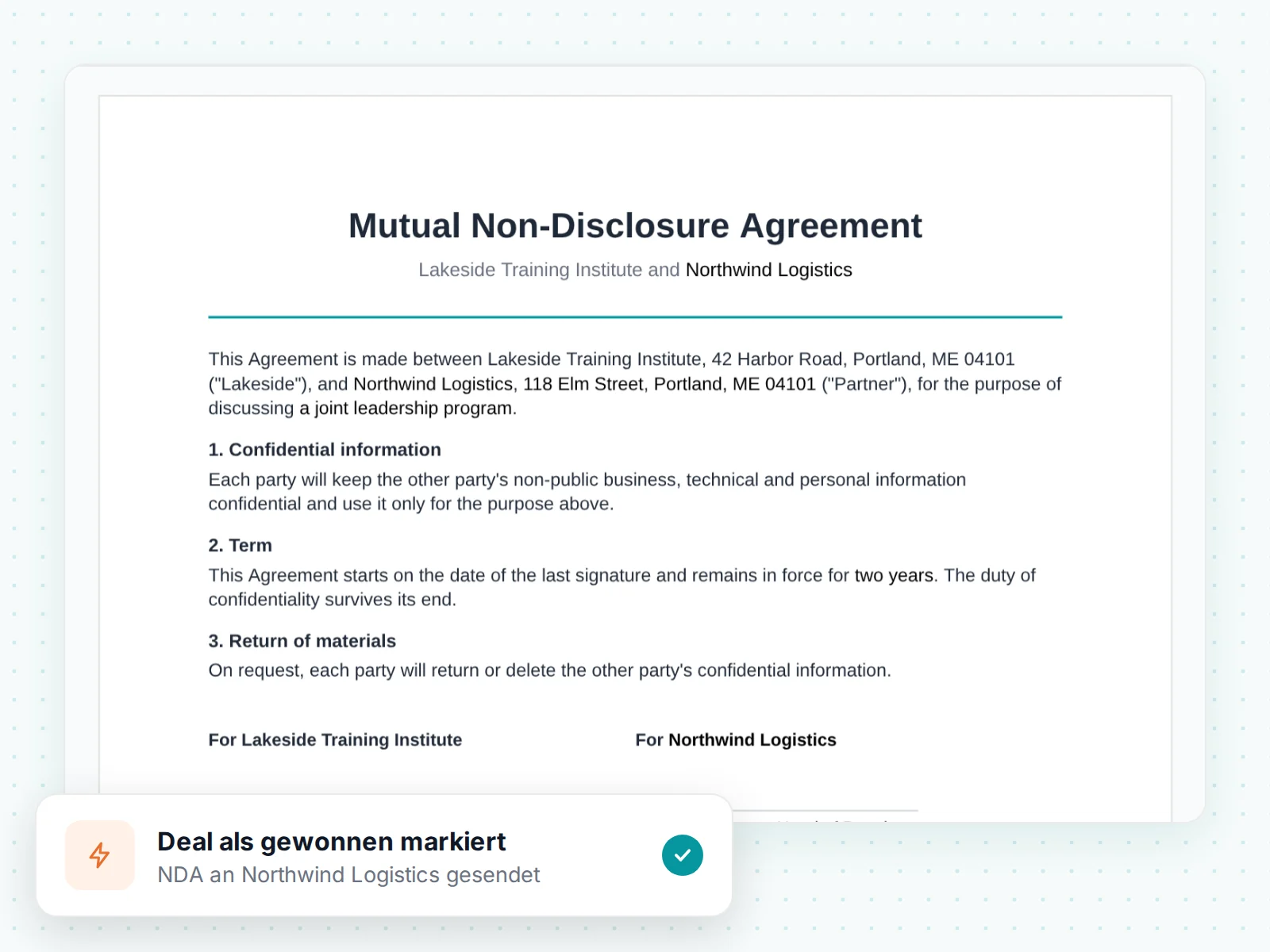
Sobald ein Deal in Ihrem CRM als gewonnen markiert wird, wird die NDA oder der Vertrag mit den Daten des Kunden ausgefüllt und an ihn gesendet.
- Startet in Ihrem CRM, zum Beispiel HubSpot oder Pipedrive
- Name, Adresse und Daten des Kunden ausgefüllt
- Optional mit Passwort