
13 fertige Etikettenbögen
Etiketten aus Excel drucken
Wählen Sie Ihren Etikettenbogen, laden Sie Ihre Excel-Liste hoch und drucken Sie. MailMergic setzt jede Zeile auf ein eigenes Etikett, füllt den Bogen und beginnt den nächsten. Kein Word-Seriendruck, kein Etiketten-Assistent.
Kostenloser Tarif, zum Ausprobieren keine Anmeldung nötig.
Von der Excel-Liste zu gedruckten Etiketten in vier Schritten
Etikettenbogen wählen
Suchen Sie die Nummer auf der Packung, zum Beispiel Zweckform 3475 oder Avery L7160, und öffnen Sie diesen Bogen unten. Die Adresse ist schon auf jedem Etikett platziert.
Excel-Liste hochladen
Eine Zeile pro Etikett, mit Spalten wie Name, Straße, PLZ und Ort. Heißen Ihre Spalten anders, ordnen Sie sie einmal zu.
Vorschau prüfen
Die Vorschau zeigt Ihre echten Adressen auf dem Bogen, so sehen Sie eine lange Straße oder eine fehlende PLZ vor dem Druck.
Erstellen und drucken
Sie erhalten ein PDF mit allen Bögen. Drucken Sie es in tatsächlicher Größe (100 %) auf Ihre Etiketten.
Wählen Sie Ihren Etikettenbogen
Suchen Sie die Nummer auf Ihrer Etikettenpackung. Öffnen Sie den Bogen, um ihn aus Ihrer Liste zu füllen, oder laden Sie die Druckvorlage als PDF und tippen Sie ein paar Etiketten von Hand.
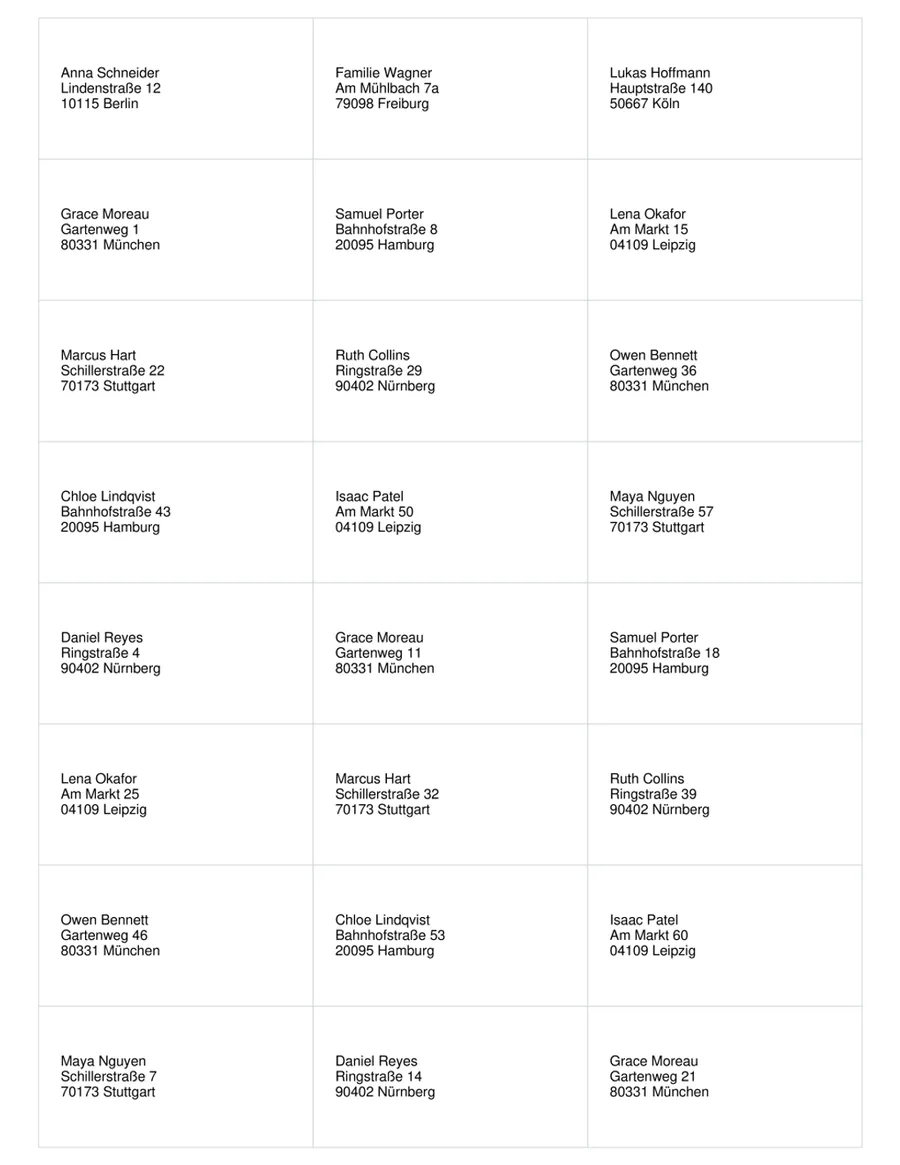
Avery Zweckform 3475
Adressetiketten
24 pro Bogen · 70 x 36 mm · A4
Eine Zeile Ihrer Liste auf jedem Etikett.
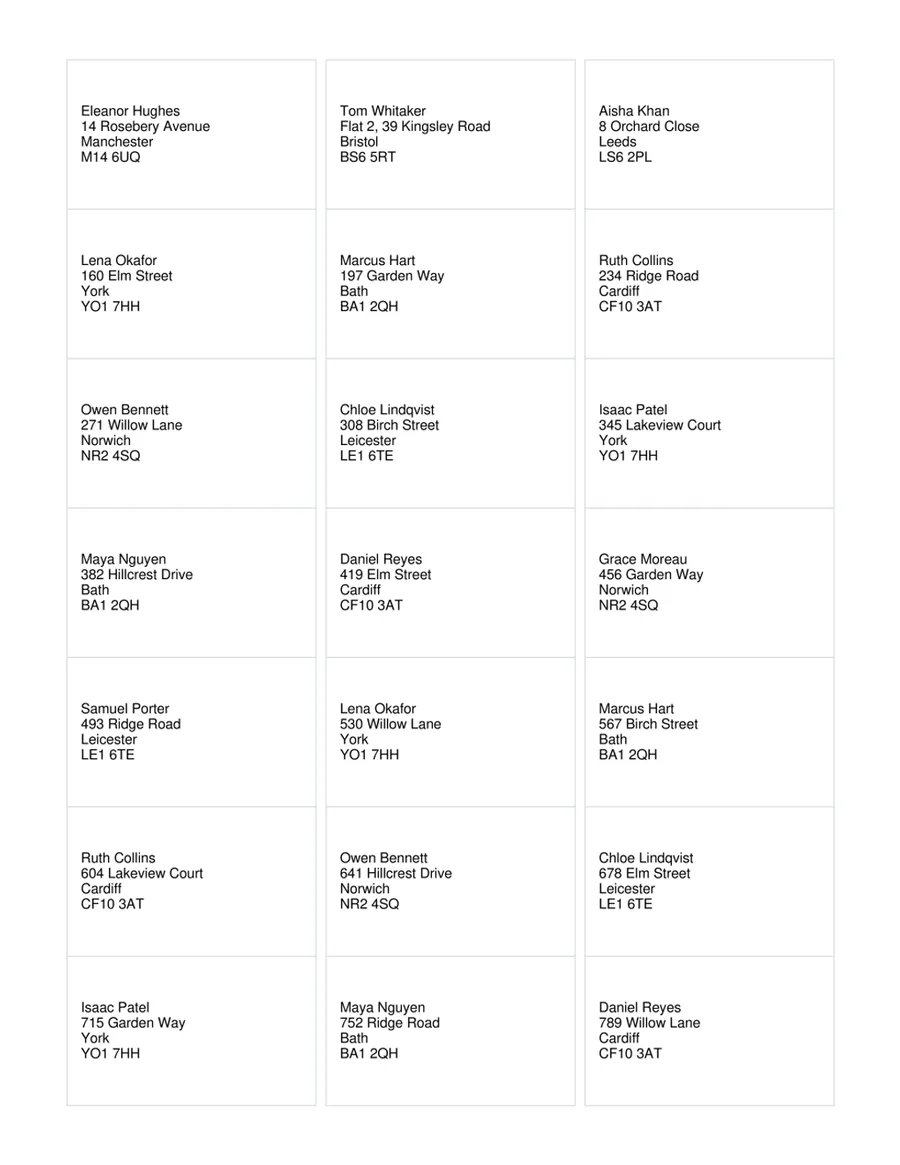
Avery L7160
Adressetiketten
21 pro Bogen · 63.5 x 38.1 mm · A4
Eine Zeile Ihrer Liste auf jedem Etikett. Passt auch für J8160.
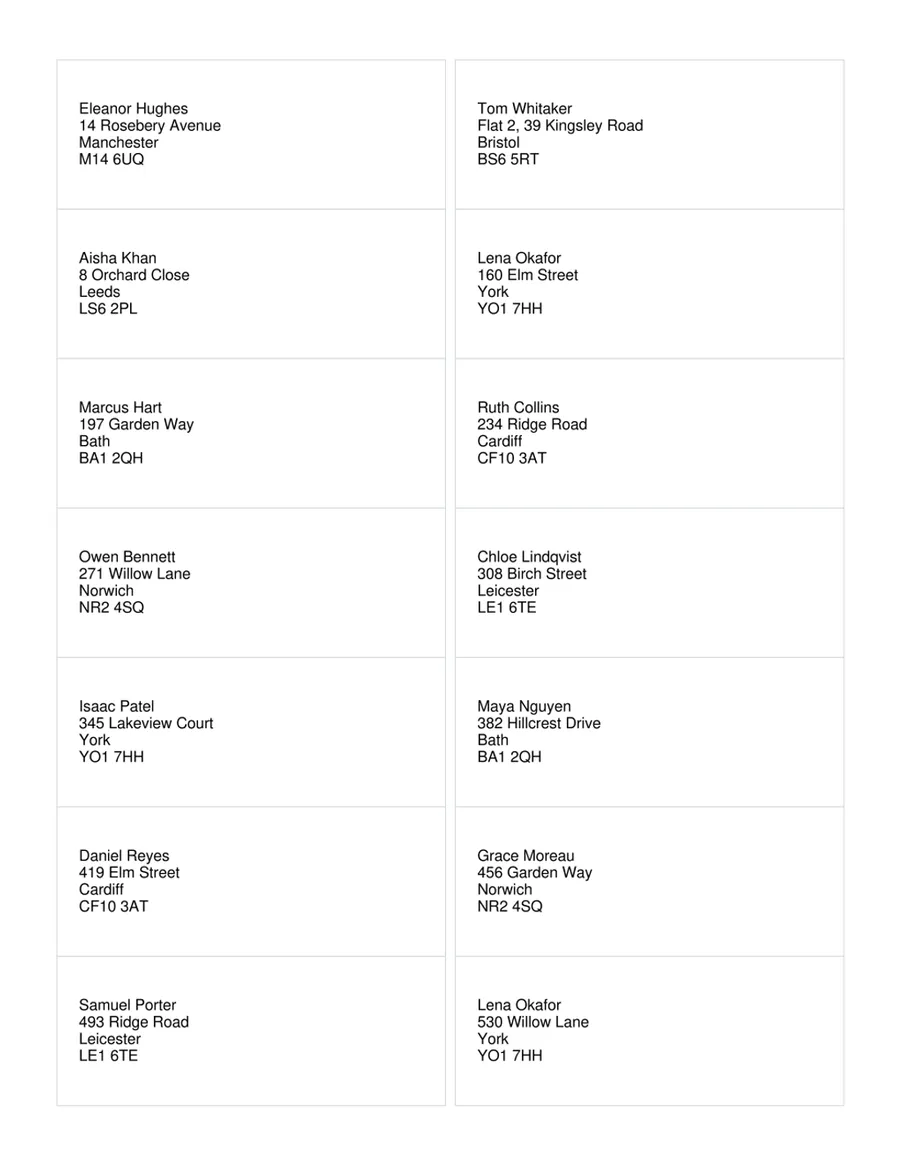
Avery L7163
Adressetiketten
14 pro Bogen · 99.1 x 38.1 mm · A4
Eine Zeile Ihrer Liste auf jedem Etikett. Passt auch für J8163.
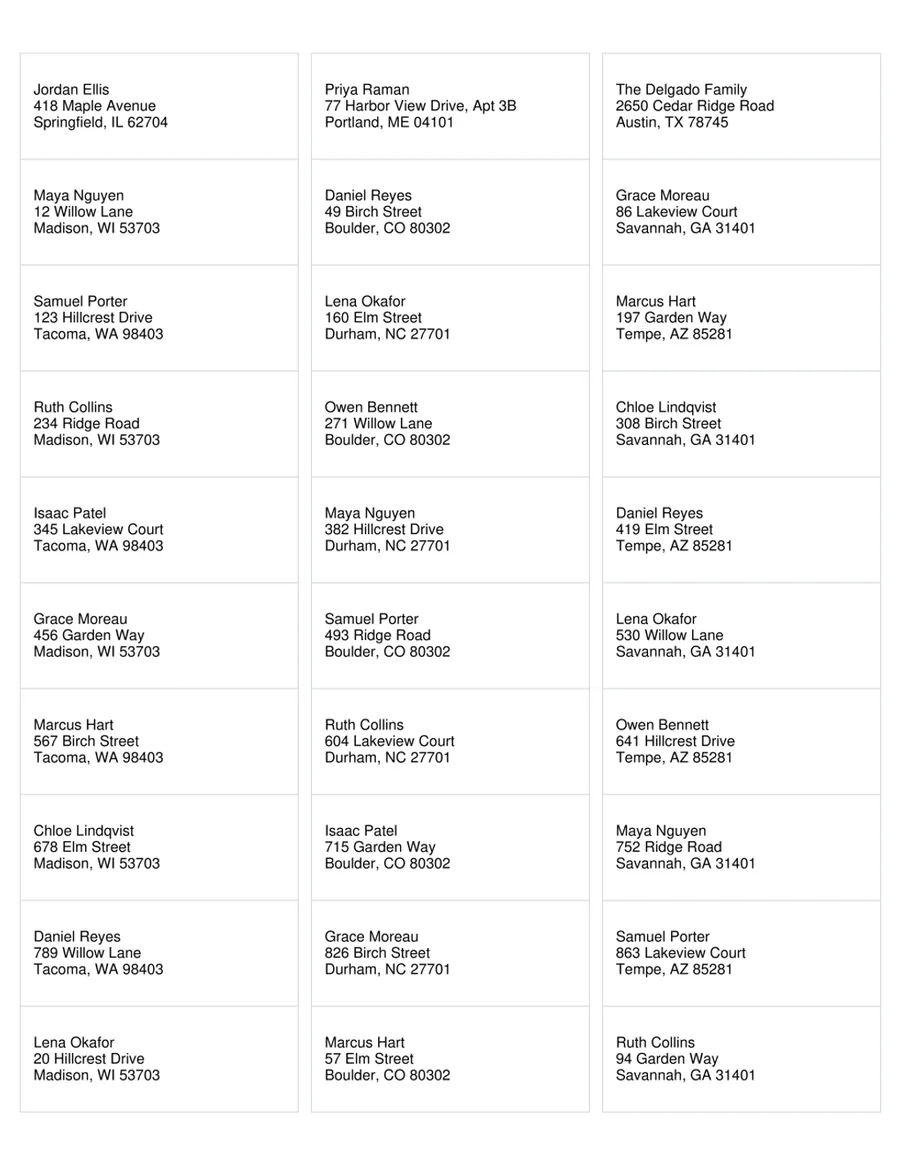
Avery 5160
Adressetiketten
30 pro Bogen · 2 5/8" x 1" · US Letter
Eine Zeile Ihrer Liste auf jedem Etikett. Passt auch für 8160, 5260, 18160.
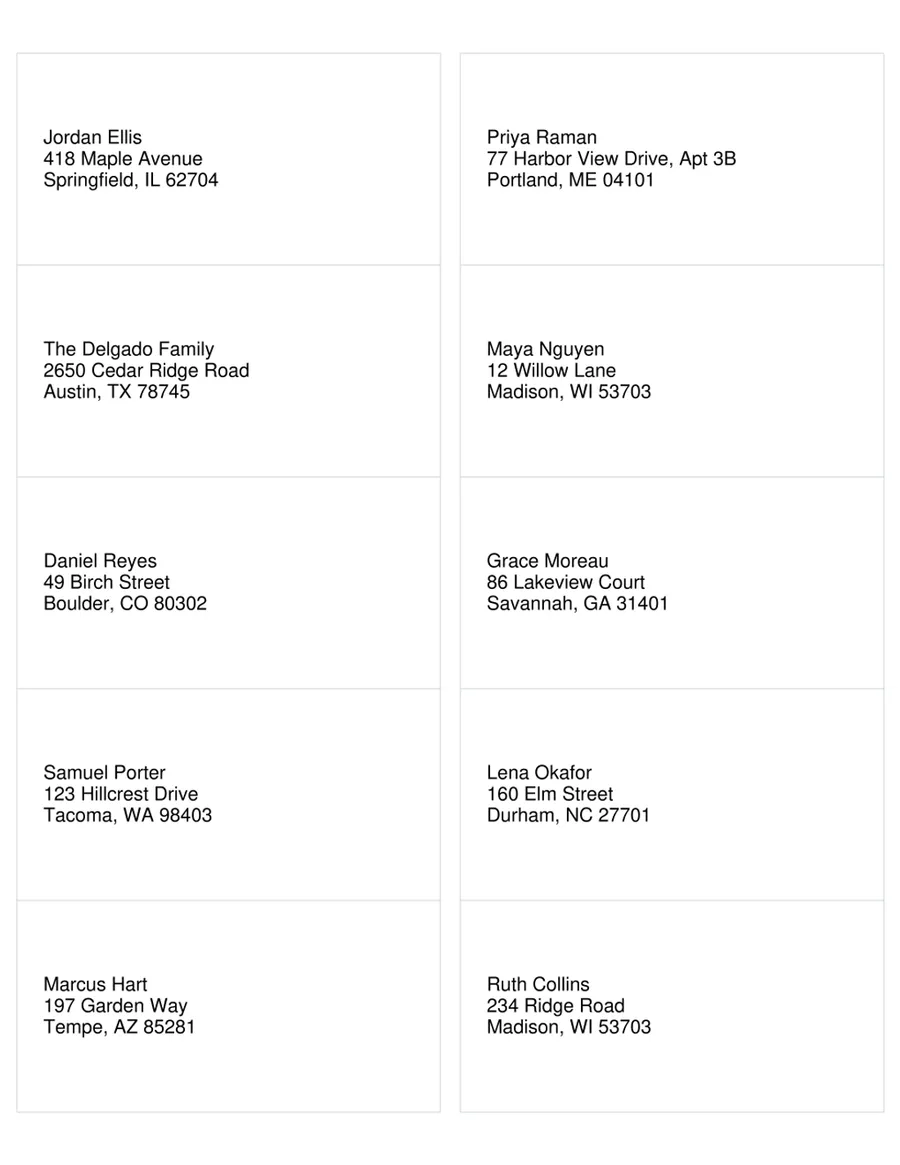
Avery 5163
Versandetiketten
10 pro Bogen · 4" x 2" · US Letter
Eine Zeile Ihrer Liste auf jedem Etikett. Passt auch für 8163, 18163.
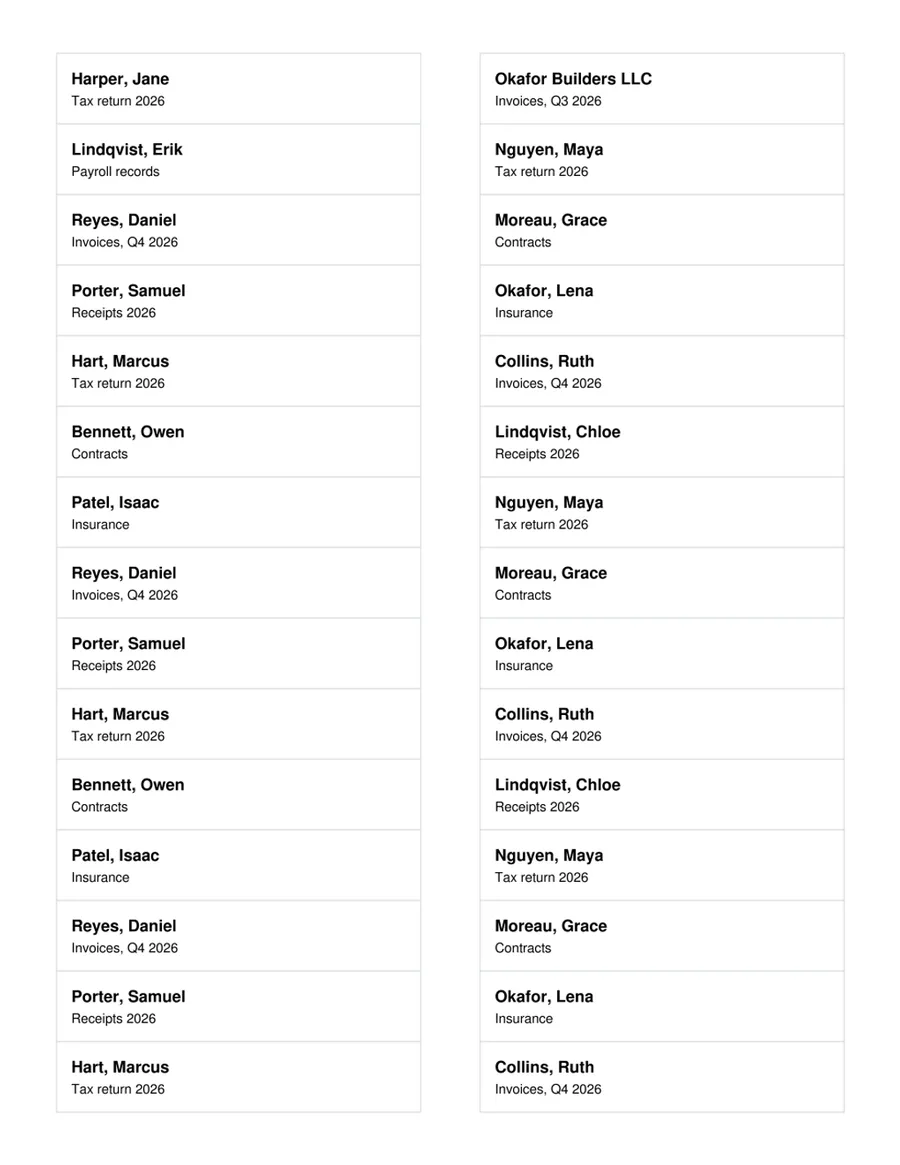
Avery 5366
Mappenetiketten
30 pro Bogen · 3 7/16" x 2/3" · US Letter
Eine Zeile Ihrer Liste auf jedem Etikett. Passt auch für 8366, 5066.
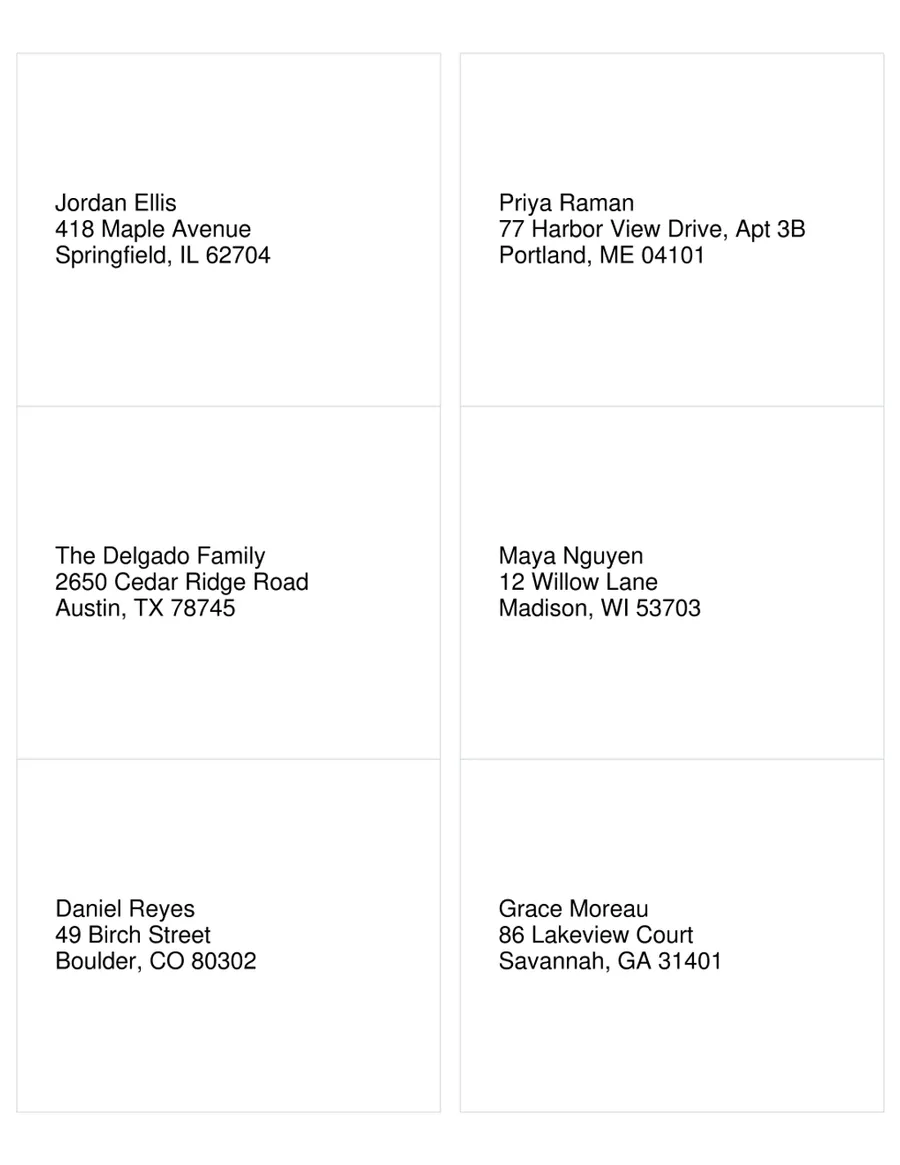
Avery 5164
Versandetiketten
6 pro Bogen · 4" x 3 1/3" · US Letter
Eine Zeile Ihrer Liste auf jedem Etikett. Passt auch für 8164.
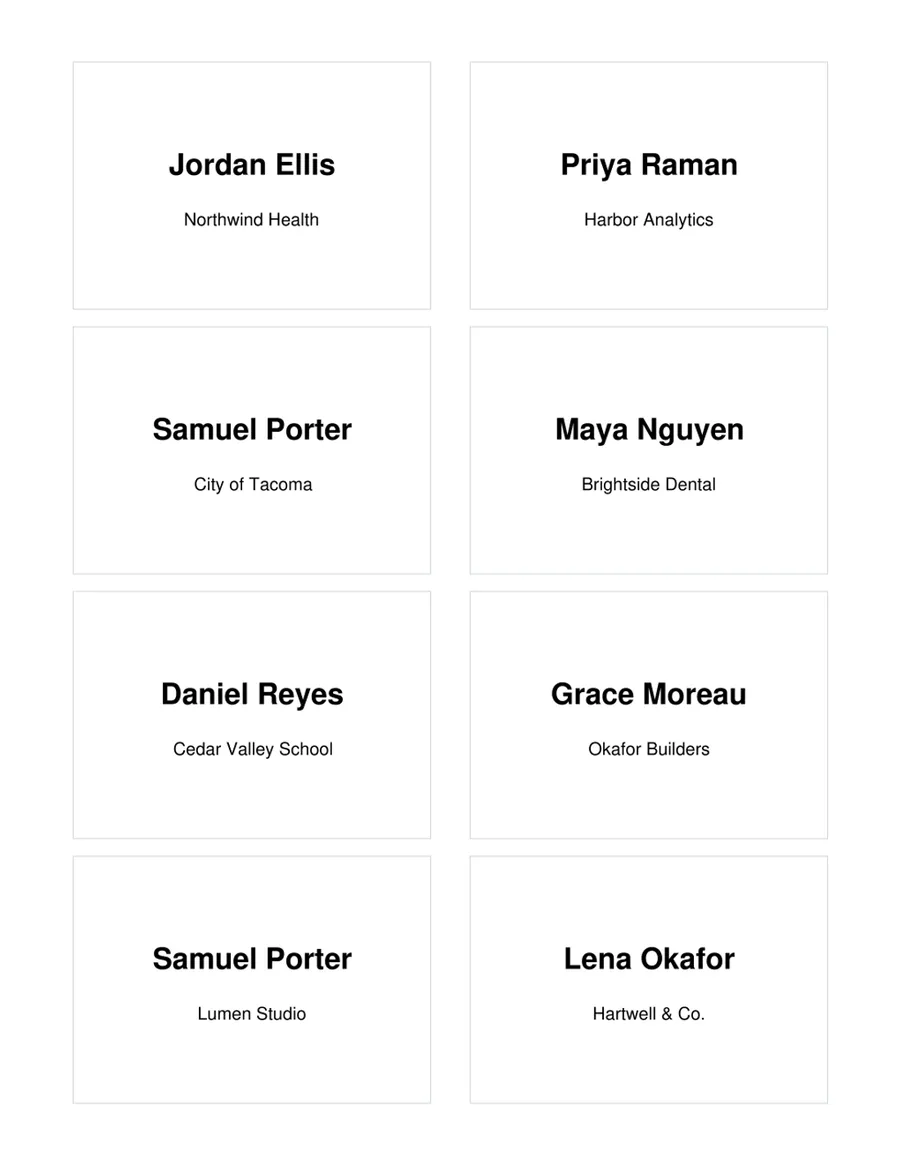
Avery 5395
Namensschilder
8 pro Bogen · 3 3/8" x 2 1/3" · US Letter
Eine Zeile Ihrer Liste auf jedem Etikett. Passt auch für 8395, 45395.
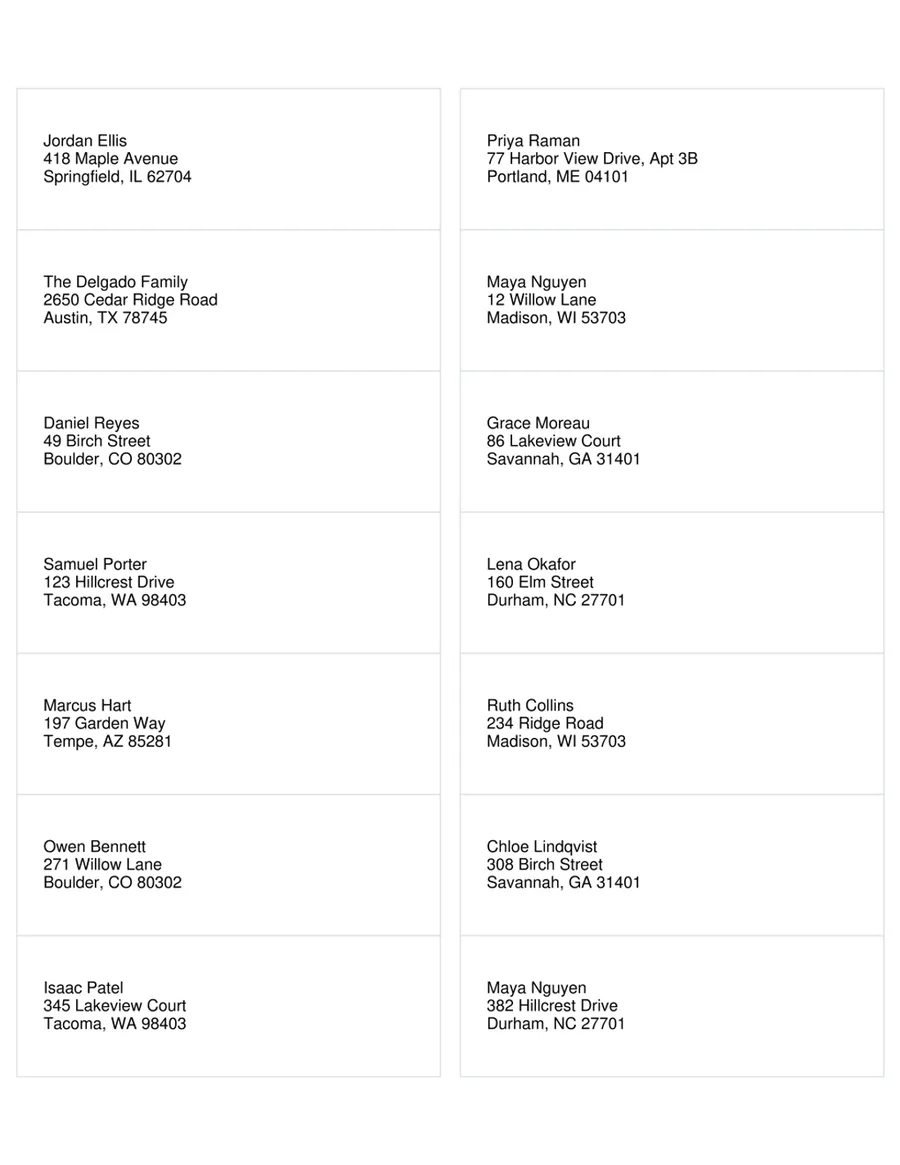
Avery 5162
Adressetiketten
14 pro Bogen · 4" x 1 1/3" · US Letter
Eine Zeile Ihrer Liste auf jedem Etikett. Passt auch für 8162.
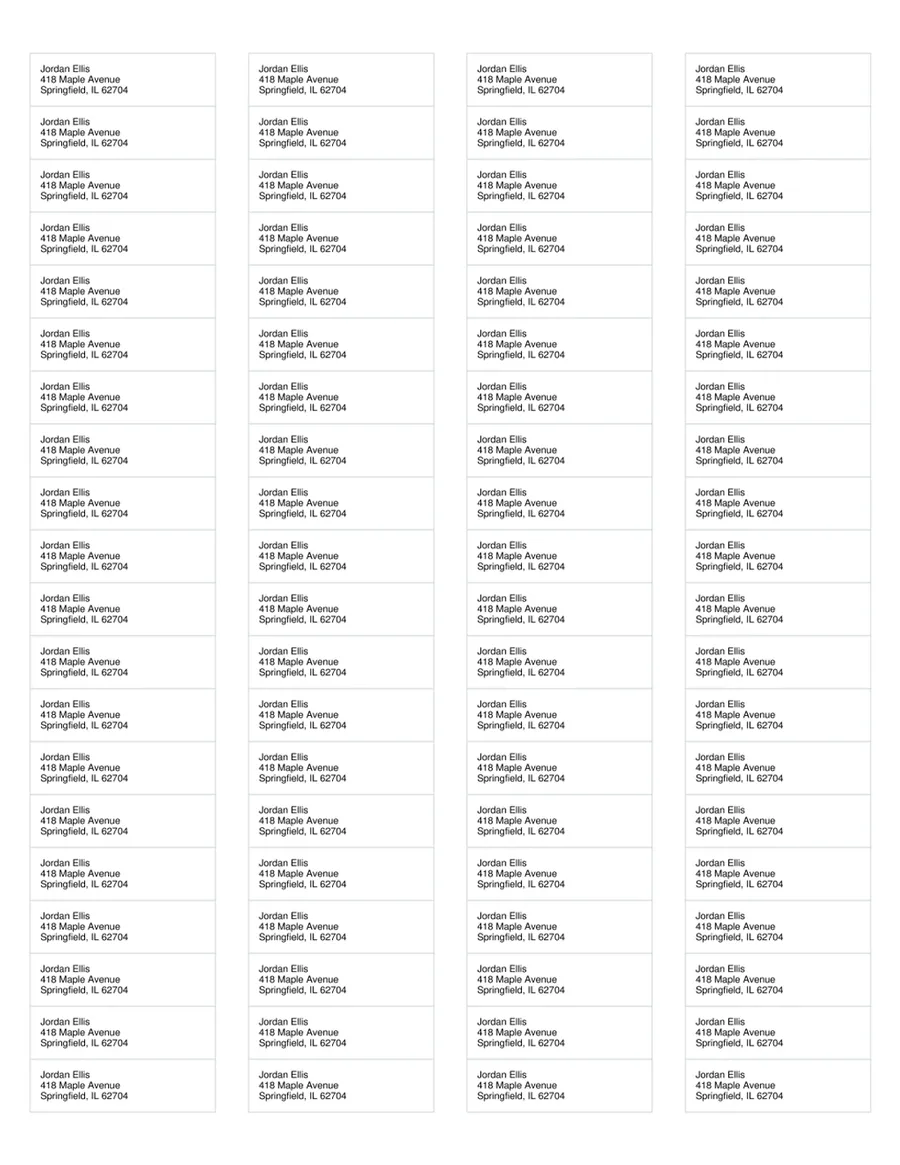
Avery 5167
Absenderetiketten
80 pro Bogen · 1 3/4" x 1/2" · US Letter
Ein voller Bogen mit demselben Etikett für jede Zeile. Passt auch für 8167.
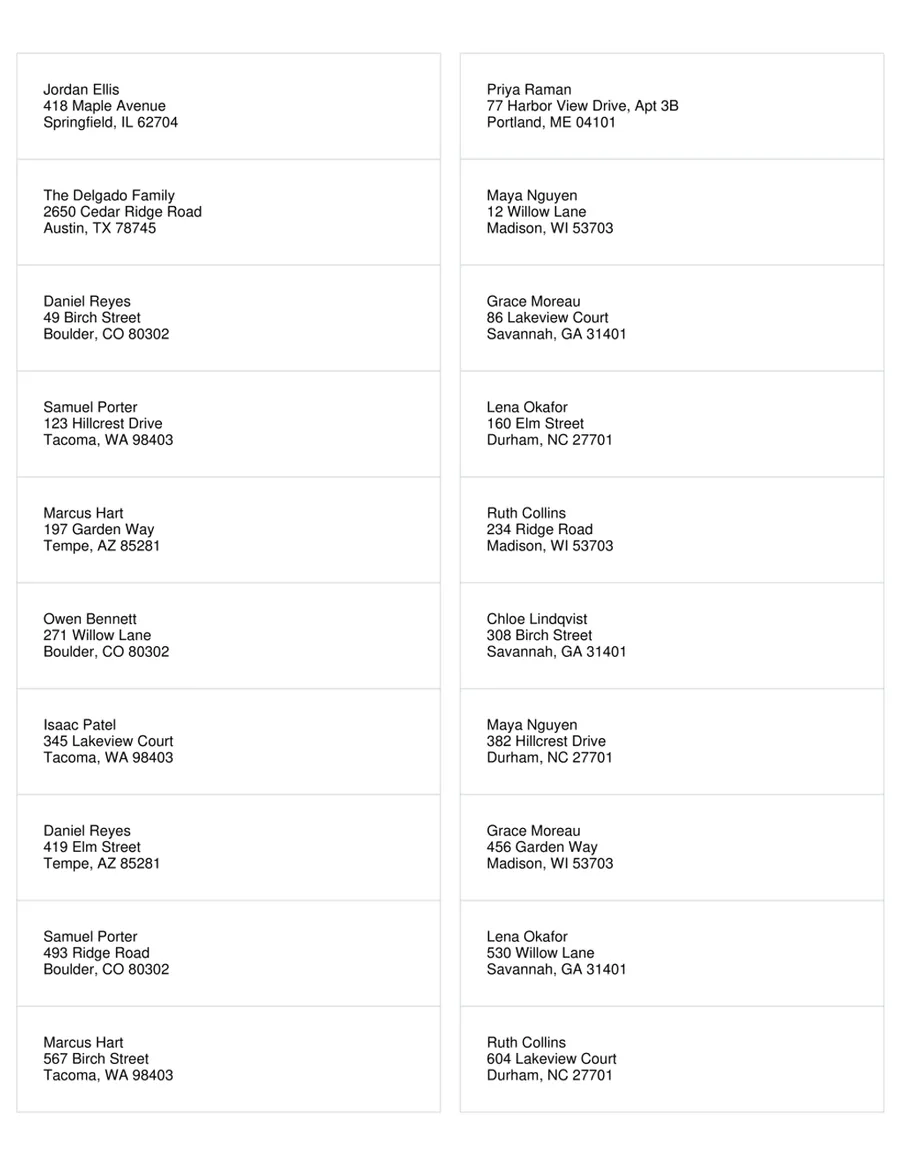
Avery 5161
Adressetiketten
20 pro Bogen · 4" x 1" · US Letter
Eine Zeile Ihrer Liste auf jedem Etikett. Passt auch für 8161.
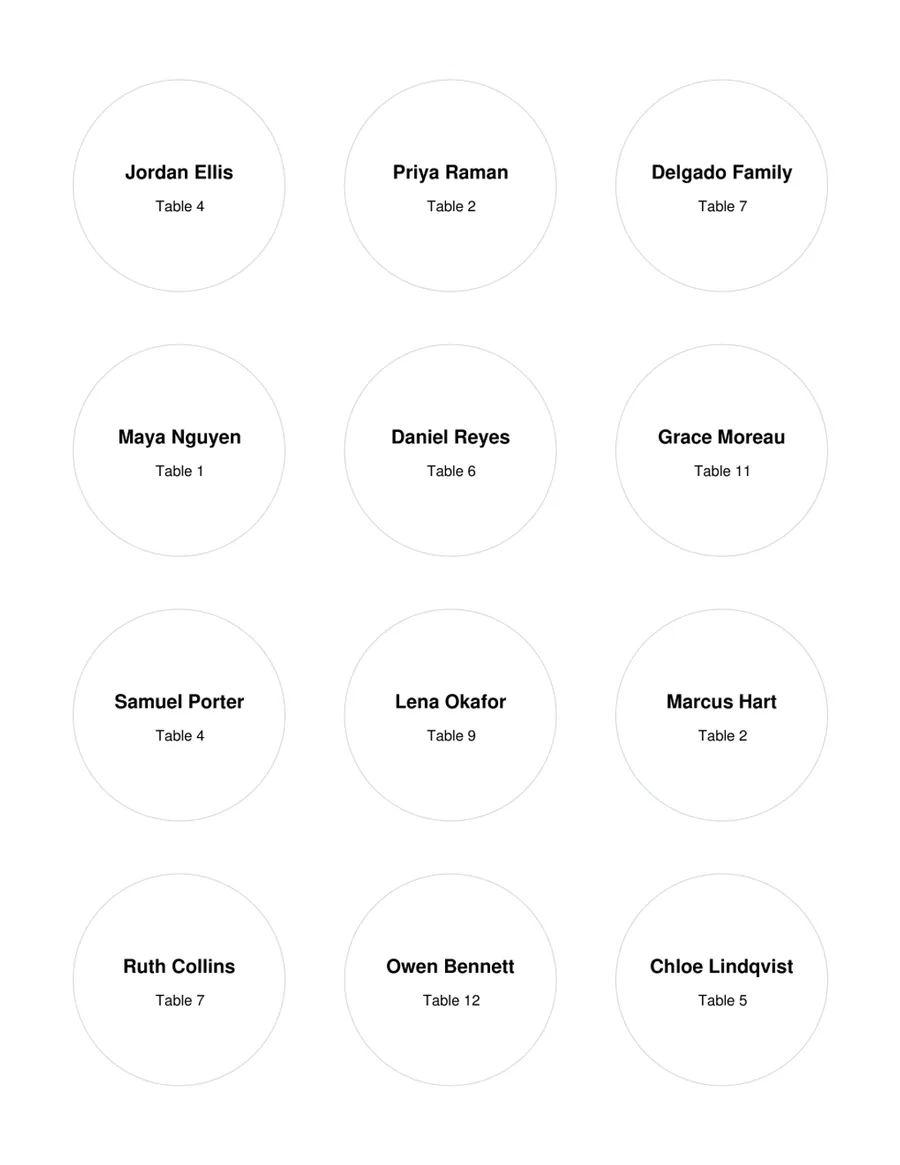
Avery 22807
Runde Etiketten
12 pro Bogen · 2" round · US Letter
Eine Zeile Ihrer Liste auf jedem Etikett.
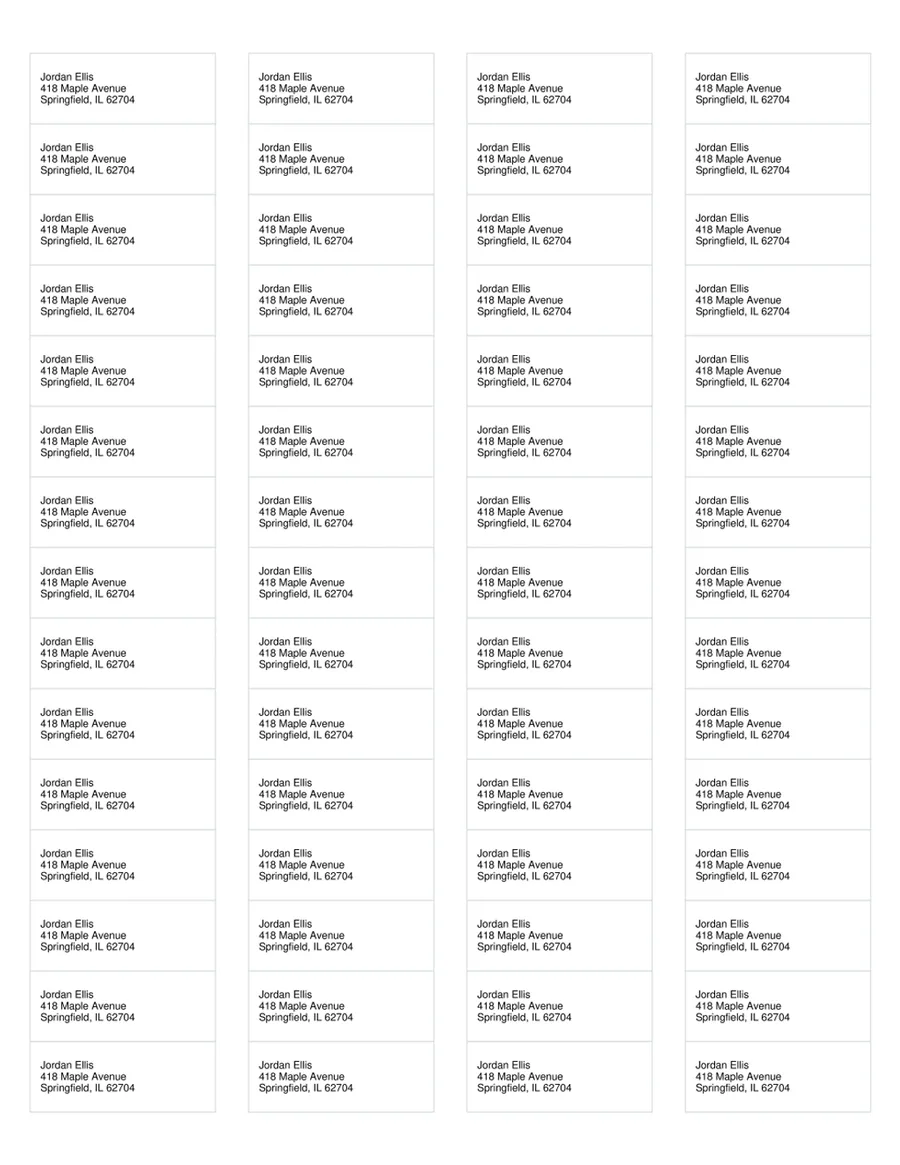
Avery 5195
Absenderetiketten
60 pro Bogen · 1 3/4" x 2/3" · US Letter
Ein voller Bogen mit demselben Etikett für jede Zeile. Passt auch für 8195, 15695.
Bogenmaße nach den veröffentlichten Layouts der Hersteller, zuletzt geprüft Oktober 2026. Avery und Zweckform sind Marken ihrer Inhaber; MailMergic ist mit ihnen nicht verbunden.
So geht es stattdessen in Word
Auch Word kann Etiketten aus Excel drucken, über den Seriendruck. Das sind die Schritte in Word für Windows und Mac:
- 1.Öffnen Sie ein leeres Dokument und gehen Sie zu Sendungen, Seriendruck starten, Beschriftungen.
- 2.Wählen Sie als Etikettenhersteller Avery Zweckform (oder Avery A4/A5) und Ihre Etikettennummer, zum Beispiel 3475 oder L7160.
- 3.Klicken Sie auf Empfänger auswählen, dann Vorhandene Liste verwenden, und wählen Sie Ihre Excel-Datei und das Tabellenblatt mit den Adressen.
- 4.Klicken Sie in das erste Etikett, dann auf Adressblock oder Seriendruckfeld einfügen, und fügen Sie Name, Straße, PLZ und Ort ein.
- 5.Klicken Sie auf Etiketten aktualisieren, damit jedes Etikett dieselben Felder bekommt, dann auf Vorschau Ergebnisse.
- 6.Klicken Sie auf Fertig stellen und zusammenführen, dann Dokumente drucken.
Wo es meistens hakt
- Nur das erste Etikett ist gefüllt: Etiketten aktualisieren wurde nicht geklickt, die übrigen Etiketten haben keine Felder.
- Postleitzahlen verlieren die führende Null (aus 01067 wird 1067): Formatieren Sie die PLZ-Spalte in Excel vor dem Start als Text.
- Jedes Etikett zeigt dieselbe Adresse: Die Felder wurden von Hand getippt statt eingefügt, oder die Felder Nächster Datensatz wurden gelöscht.
Mehr Details, auch zu Umschlägen und Namensschildern, in der Anleitung Serienbrief für Etiketten, Umschläge und Namensschilder in Word.