
13 folhas de etiquetas prontas
Como imprimir etiquetas do Excel
Escolha sua folha de etiquetas, envie sua lista do Excel e imprima. O MailMergic coloca uma linha em cada etiqueta, preenche a folha e começa a próxima. Sem mala direta do Word, sem assistente de etiquetas.
Plano gratuito, sem cadastro para testar.
De uma lista do Excel a etiquetas impressas em quatro passos
Escolha sua folha de etiquetas
Procure o número na embalagem, por exemplo Avery L7160, e abra essa folha abaixo. O endereço já está posicionado em cada etiqueta.
Envie sua lista do Excel
Uma linha por etiqueta, com colunas como Nome, Rua, Cidade, Estado e CEP. Se suas colunas tiverem outros nomes, você as associa uma única vez.
Confira a pré-visualização
A pré-visualização mostra seus endereços reais na folha, então você vê uma rua longa demais ou um CEP faltando antes de imprimir.
Gere e imprima
Você recebe um único PDF com todas as folhas. Imprima em Tamanho real (100 %) nas suas etiquetas.
Escolha sua folha de etiquetas
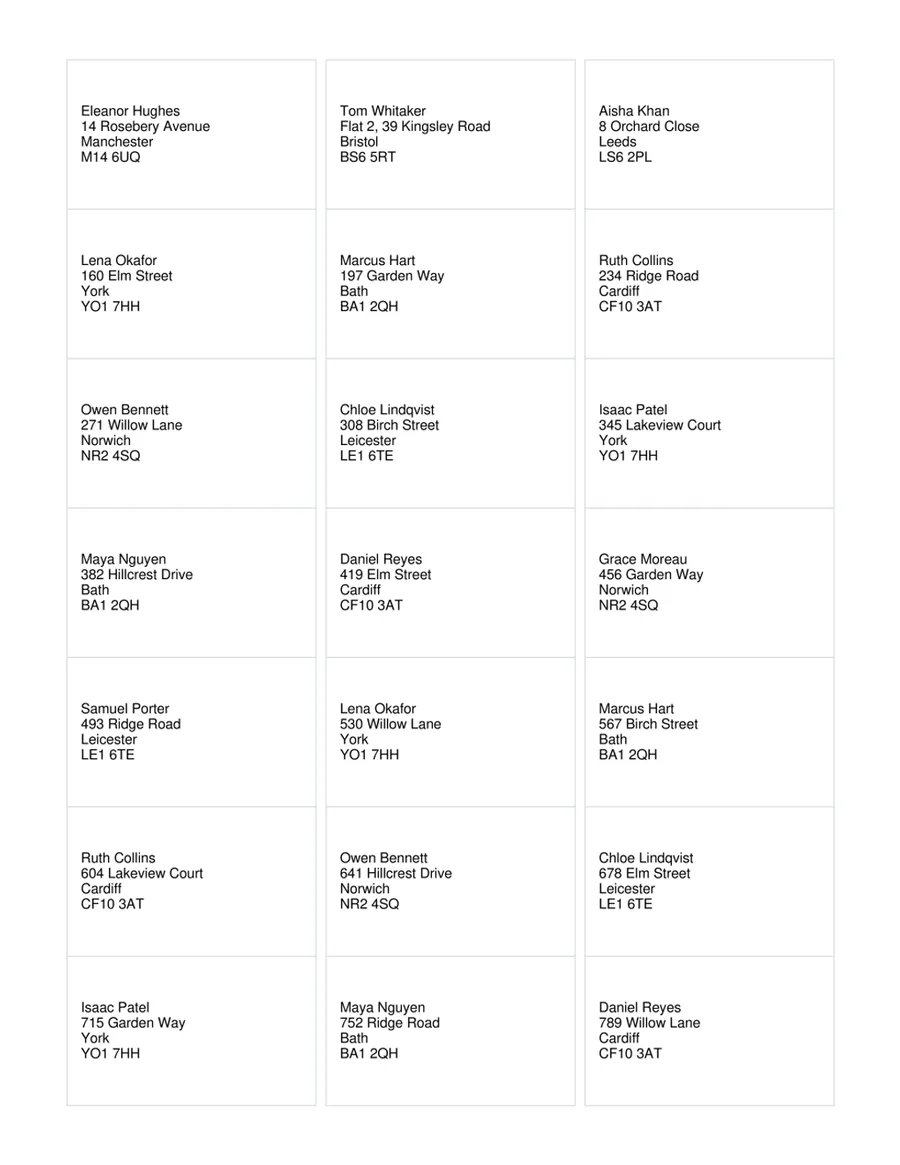
Procure o número na embalagem das etiquetas. Abra a folha para preenchê-la com sua lista, ou baixe o PDF para imprimir e digite algumas etiquetas à mão.
Avery L7160
Etiquetas de endereço
21 por folha · 63.5 x 38.1 mm · A4
Uma linha da sua lista em cada etiqueta. Serve também para J8160.
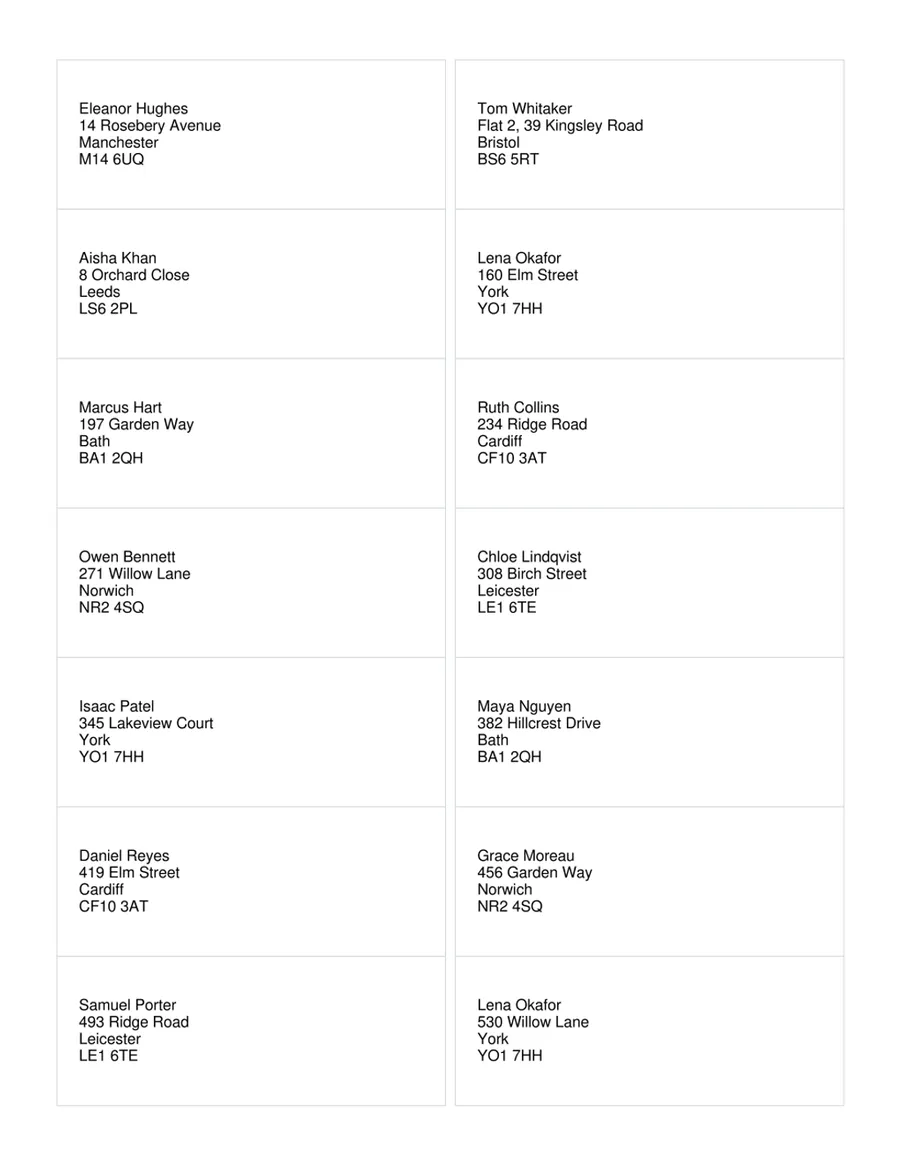
Avery L7163
Etiquetas de endereço
14 por folha · 99.1 x 38.1 mm · A4
Uma linha da sua lista em cada etiqueta. Serve também para J8163.
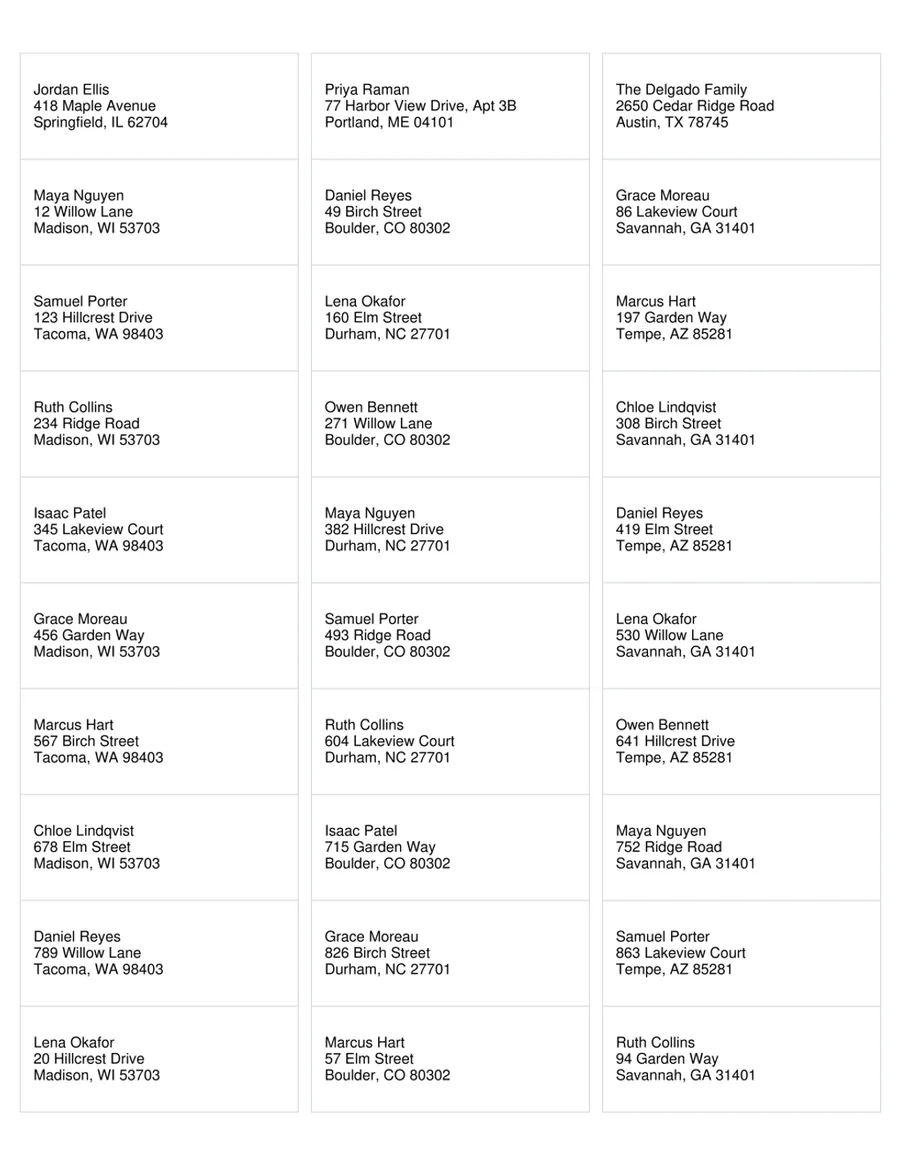
Avery 5160
Etiquetas de endereço
30 por folha · 2 5/8" x 1" · Carta (US Letter)
Uma linha da sua lista em cada etiqueta. Serve também para 8160, 5260, 18160.
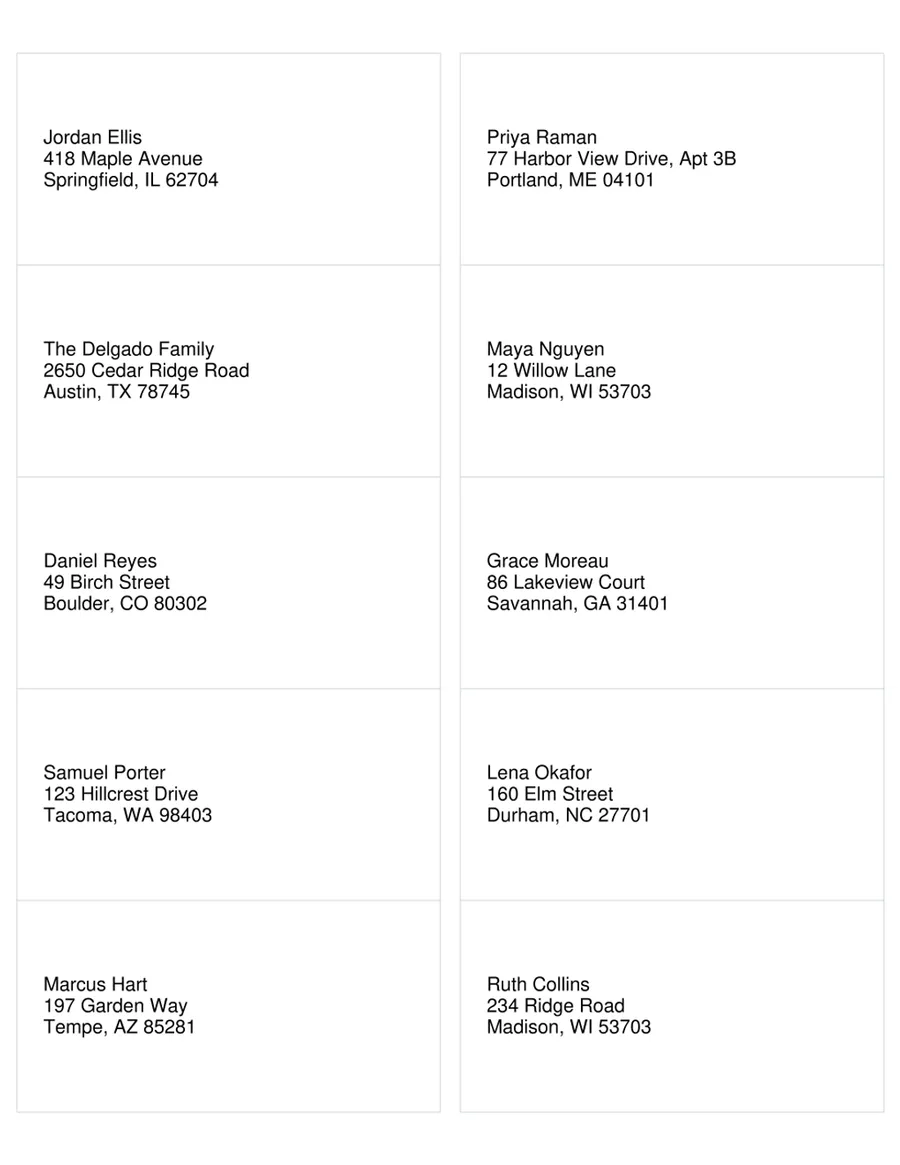
Avery 5163
Etiquetas de envio
10 por folha · 4" x 2" · Carta (US Letter)
Uma linha da sua lista em cada etiqueta. Serve também para 8163, 18163.
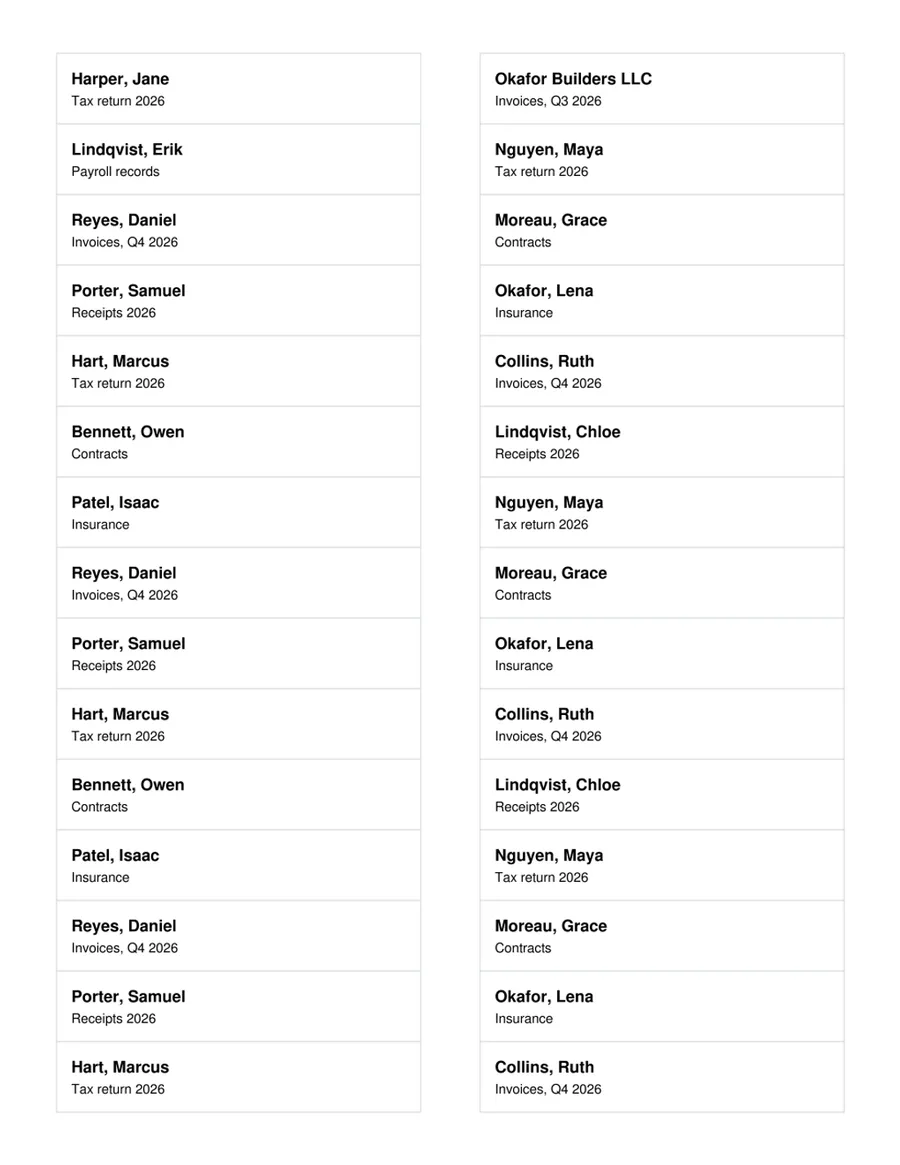
Avery 5366
Etiquetas para pastas
30 por folha · 3 7/16" x 2/3" · Carta (US Letter)
Uma linha da sua lista em cada etiqueta. Serve também para 8366, 5066.
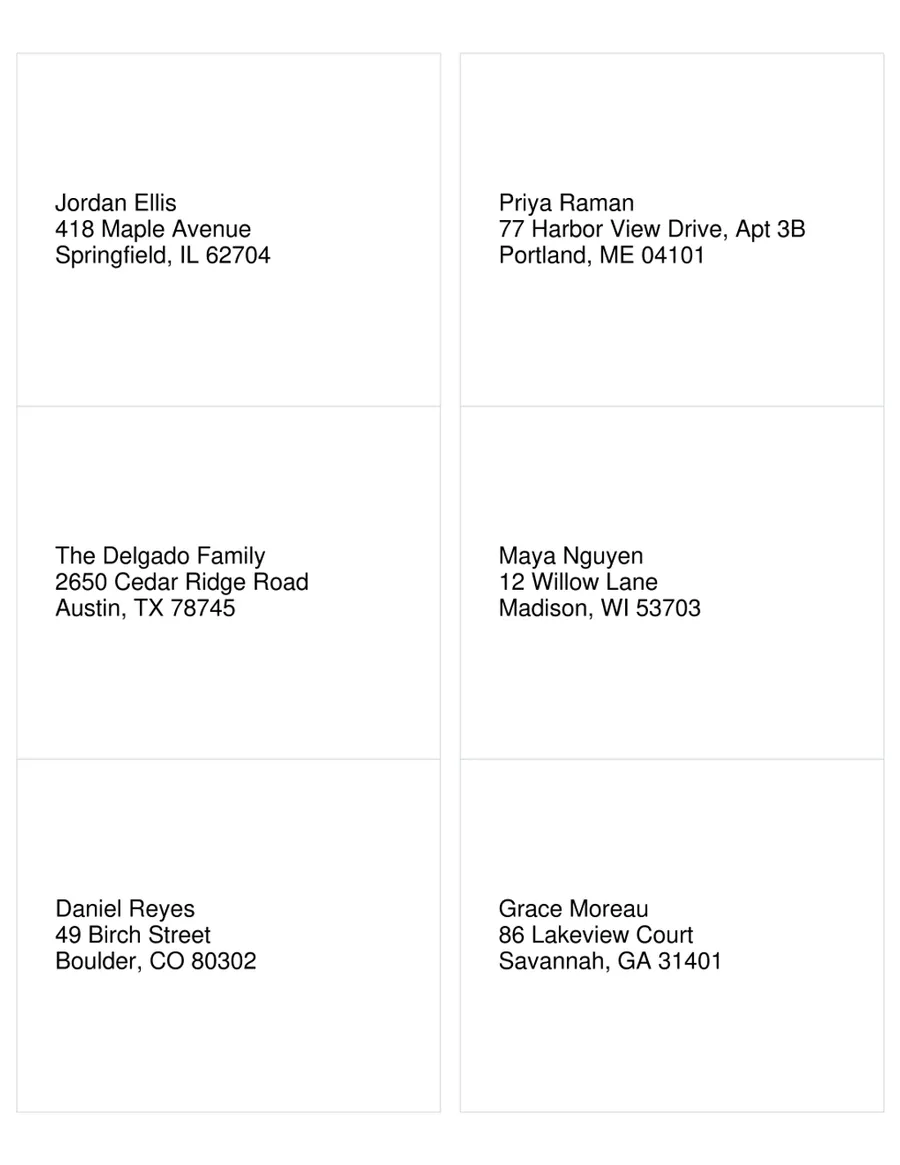
Avery 5164
Etiquetas de envio
6 por folha · 4" x 3 1/3" · Carta (US Letter)
Uma linha da sua lista em cada etiqueta. Serve também para 8164.
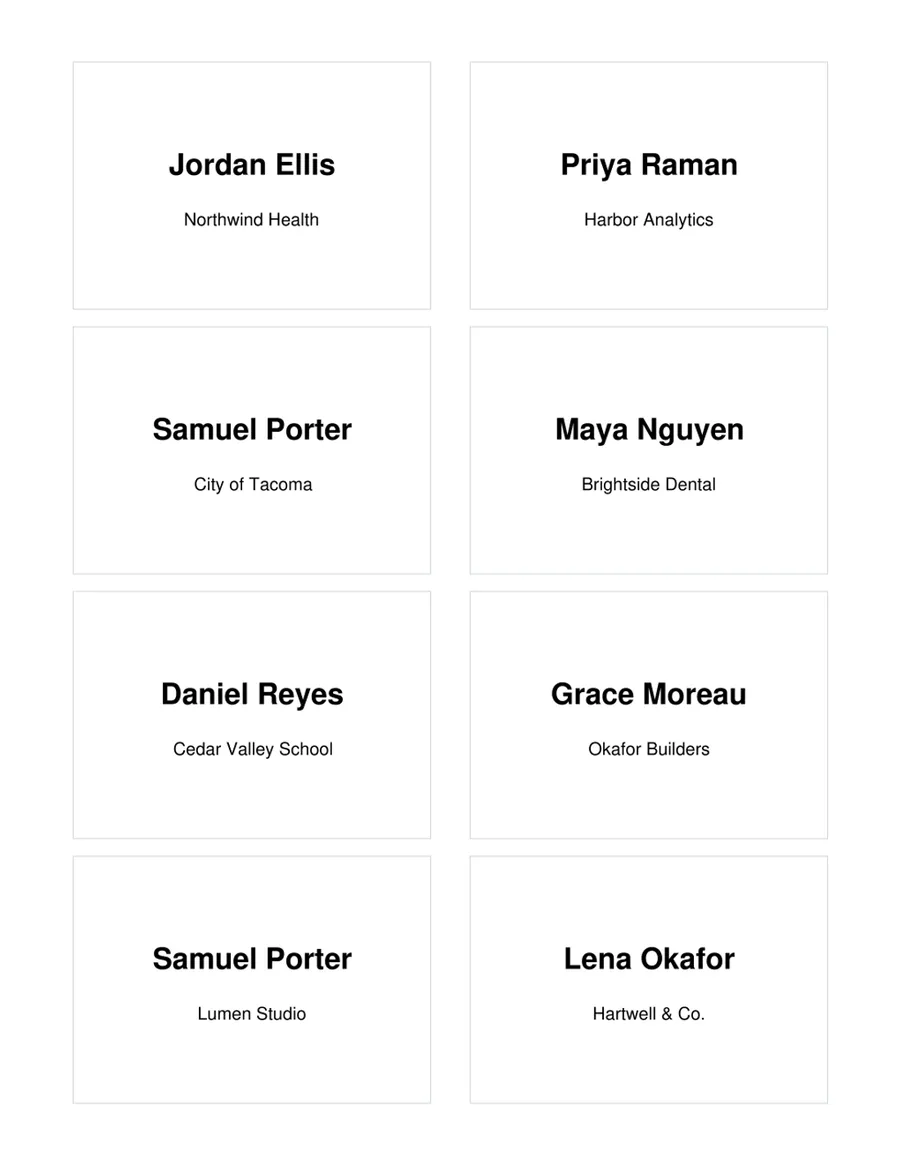
Avery 5395
Crachás
8 por folha · 3 3/8" x 2 1/3" · Carta (US Letter)
Uma linha da sua lista em cada etiqueta. Serve também para 8395, 45395.
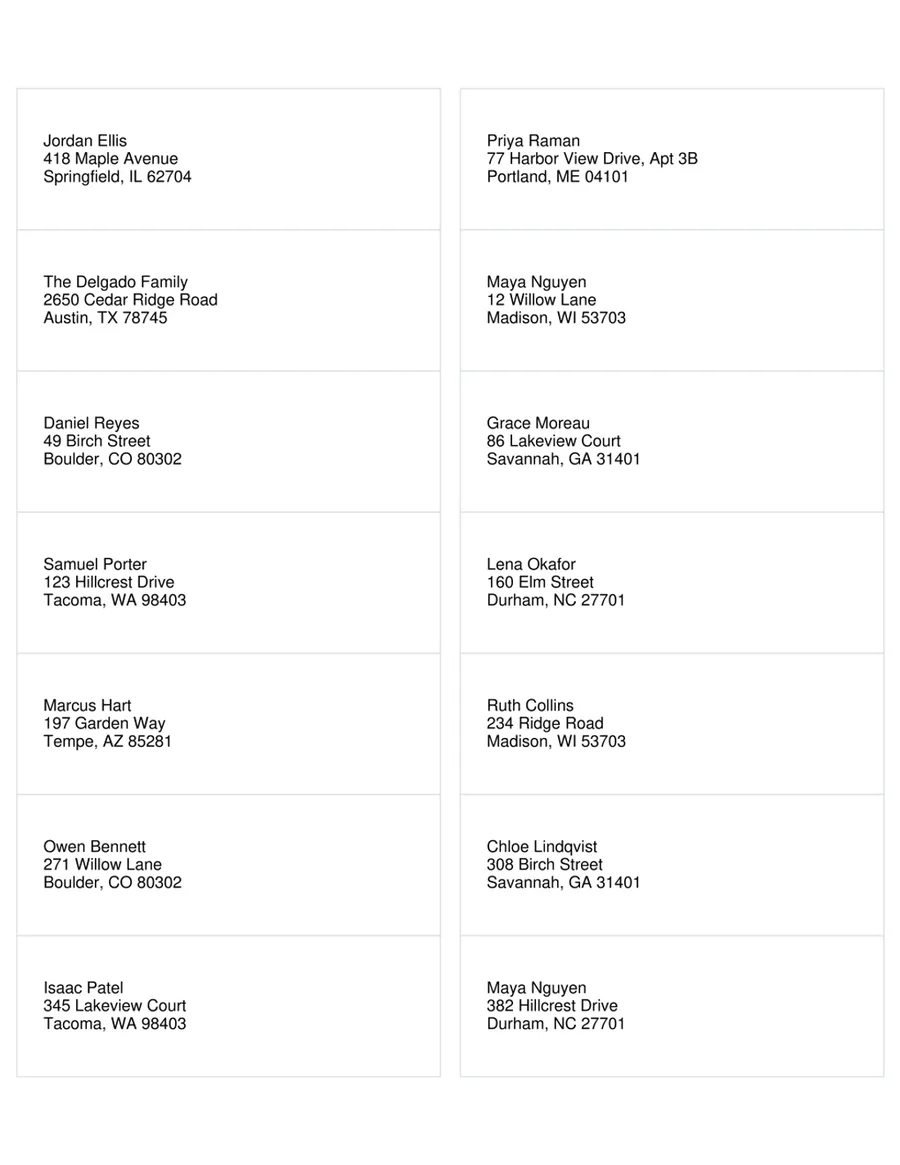
Avery 5162
Etiquetas de endereço
14 por folha · 4" x 1 1/3" · Carta (US Letter)
Uma linha da sua lista em cada etiqueta. Serve também para 8162.
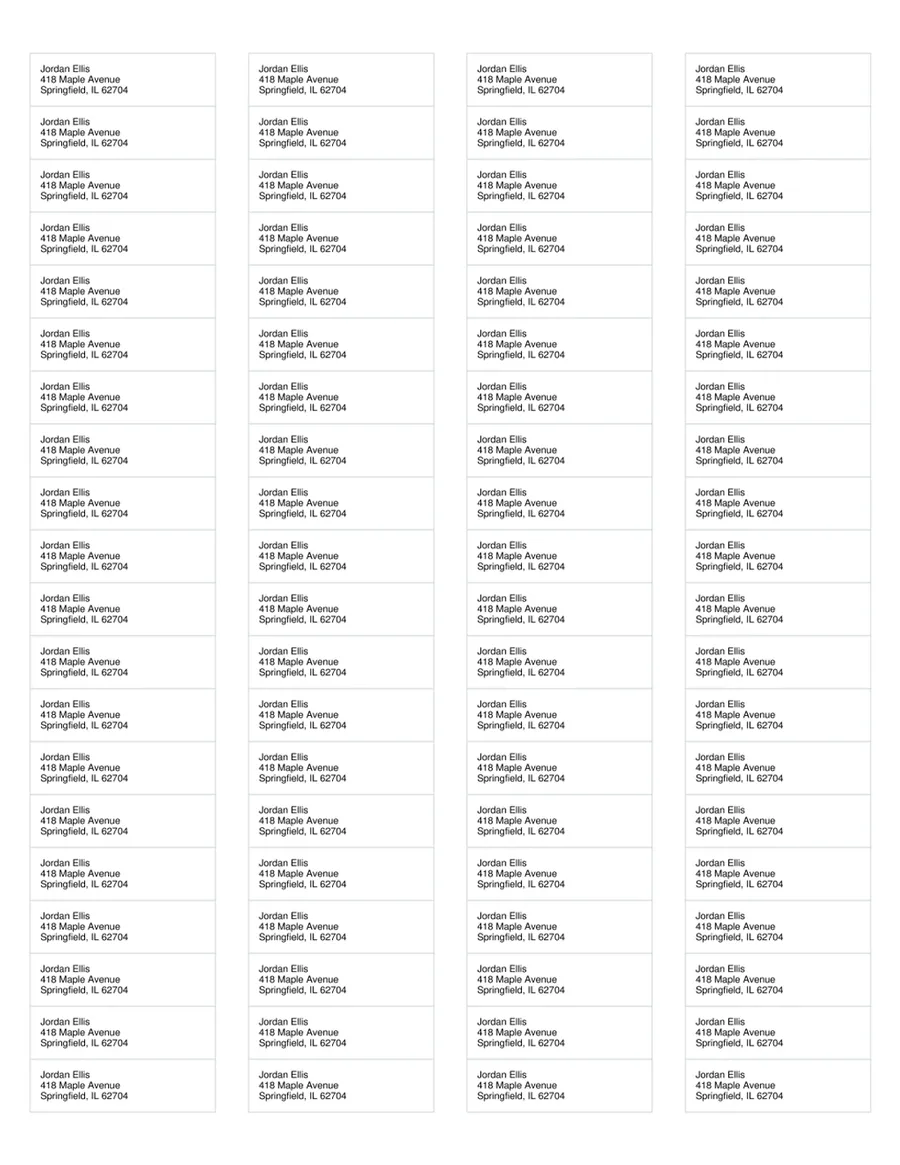
Avery 5167
Etiquetas de remetente
80 por folha · 1 3/4" x 1/2" · Carta (US Letter)
Uma folha inteira da mesma etiqueta para cada linha. Serve também para 8167.
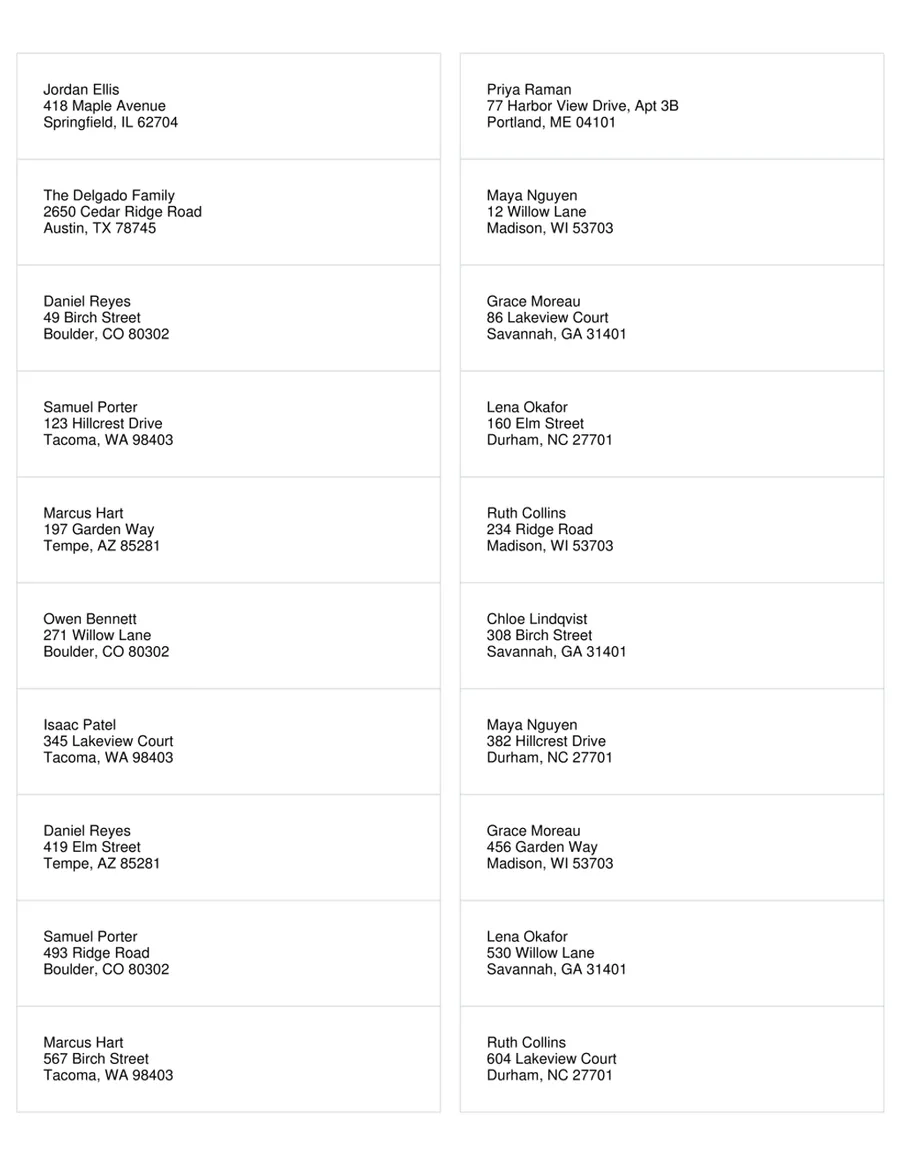
Avery 5161
Etiquetas de endereço
20 por folha · 4" x 1" · Carta (US Letter)
Uma linha da sua lista em cada etiqueta. Serve também para 8161.
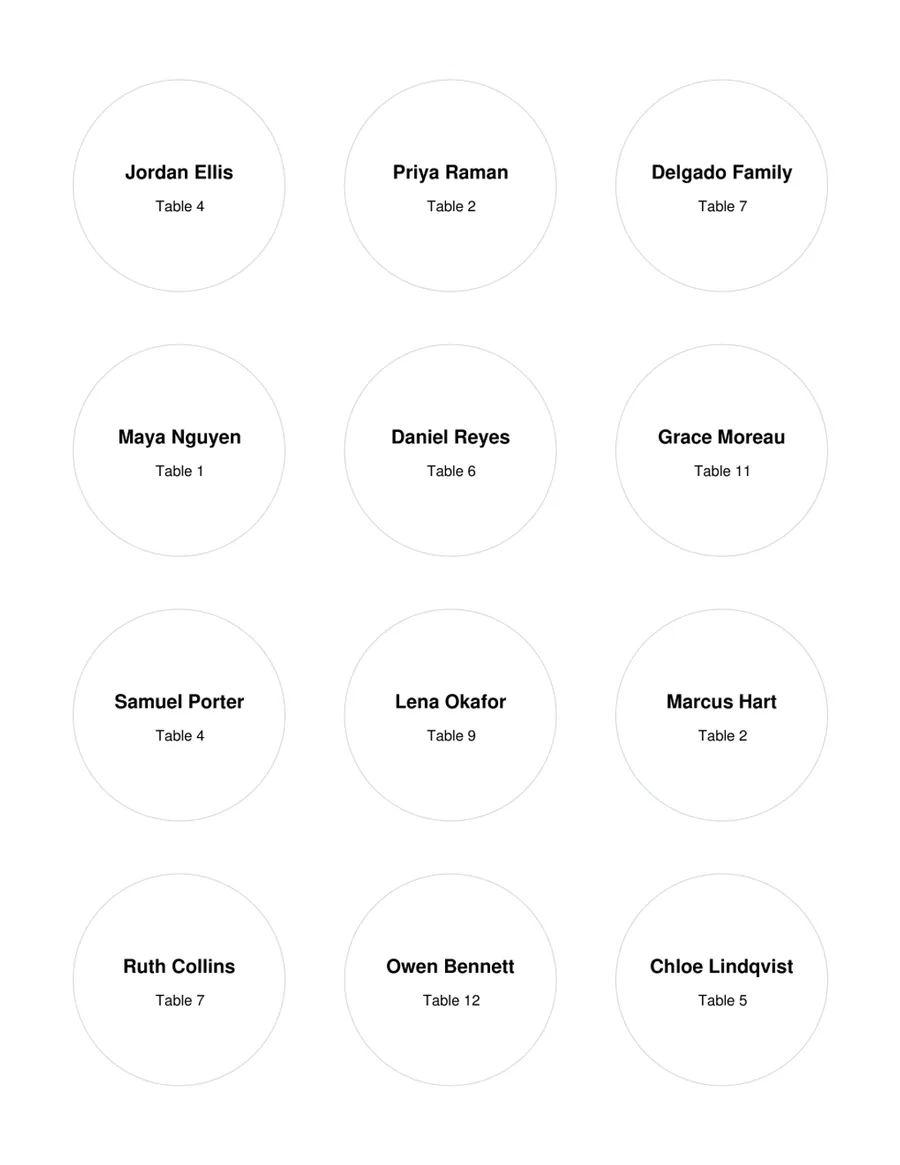
Avery 22807
Etiquetas redondas
12 por folha · 2" round · Carta (US Letter)
Uma linha da sua lista em cada etiqueta.
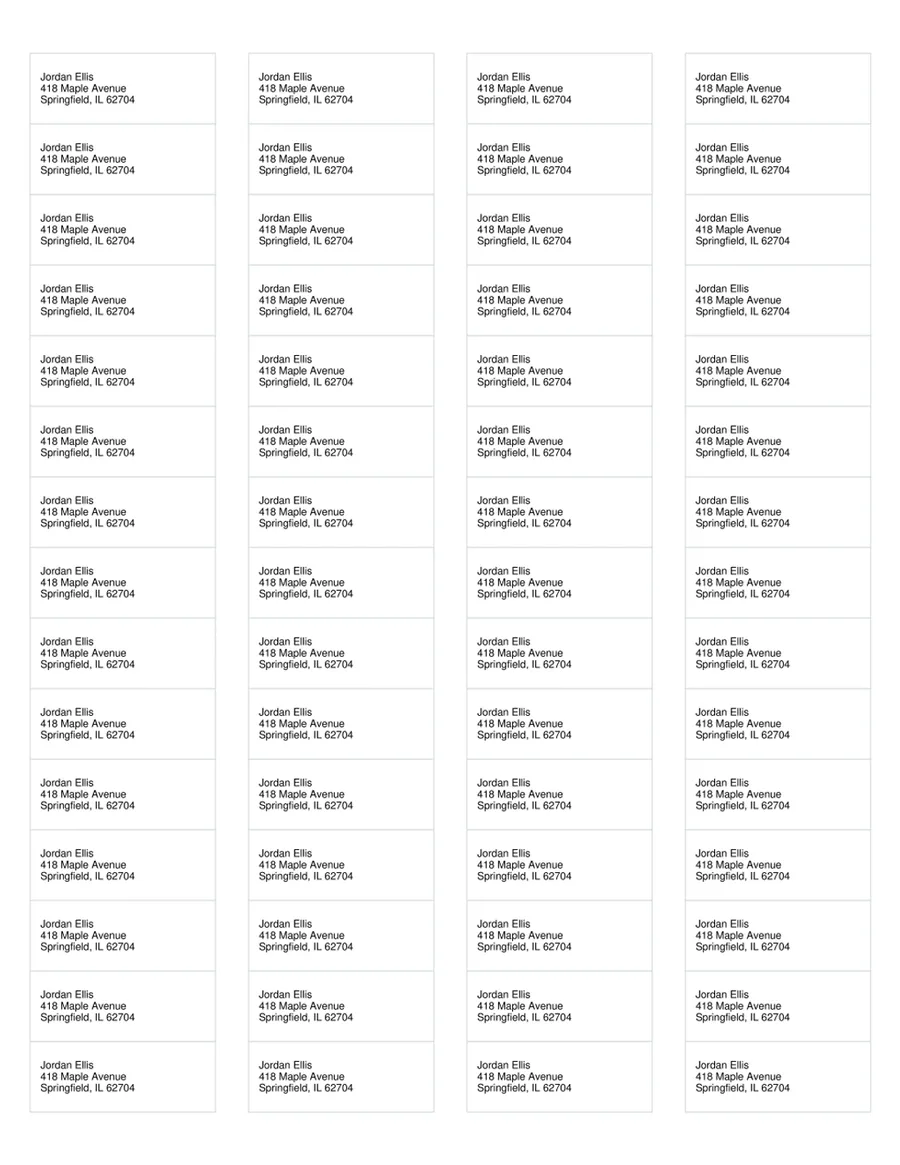
Avery 5195
Etiquetas de remetente
60 por folha · 1 3/4" x 2/3" · Carta (US Letter)
Uma folha inteira da mesma etiqueta para cada linha. Serve também para 8195, 15695.
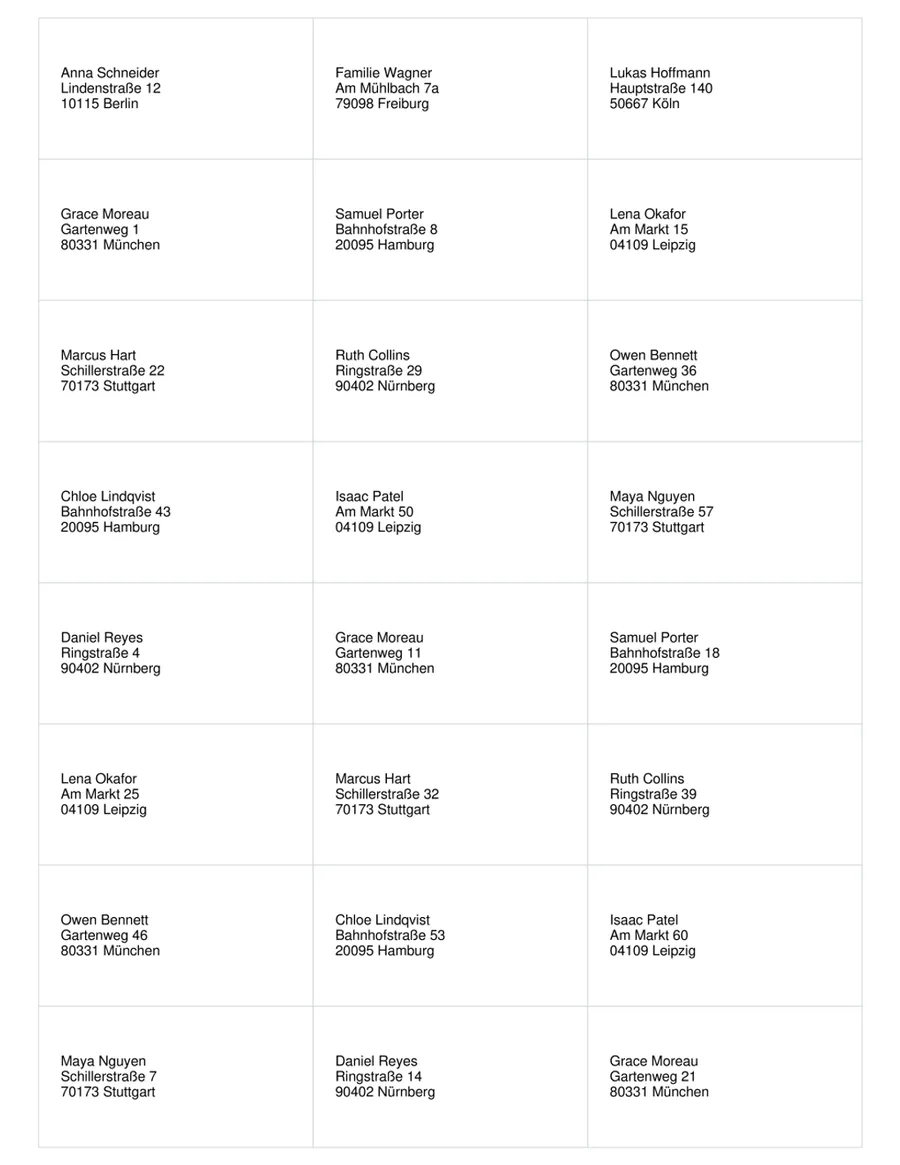
Avery Zweckform 3475
Etiquetas de endereço
24 por folha · 70 x 36 mm · A4
Uma linha da sua lista em cada etiqueta.
Tamanhos das folhas conforme os layouts publicados pelos fabricantes, verificados pela última vez em outubro de 2026. Avery e Zweckform são marcas registradas de seus proprietários; o MailMergic não tem vínculo com eles.
Fazendo no Word
O Word também imprime etiquetas a partir do Excel, pela mala direta. Estes são os passos no Word para Windows e Mac:
- 1.Abra um documento em branco e vá em Correspondências, Iniciar Mala Direta, Etiquetas.
- 2.Escolha o fornecedor Avery A4/A5 (ou Avery US Letter) e o número do produto, por exemplo L7160.
- 3.Clique em Selecionar Destinatários, depois em Usar uma Lista Existente, e escolha seu arquivo do Excel e a planilha com os endereços.
- 4.Na primeira etiqueta, clique em Bloco de Endereço ou Inserir Campo de Mesclagem e adicione Nome, Rua, Cidade, Estado e CEP.
- 5.Clique em Atualizar Etiquetas, para que todas as etiquetas recebam os mesmos campos, e depois em Visualizar Resultados.
- 6.Clique em Concluir e Mesclar, depois em Imprimir Documentos.
Onde costuma dar errado
- Só a primeira etiqueta é preenchida: Atualizar Etiquetas não foi clicado, então as outras etiquetas ficaram sem campos.
- O CEP perde o zero inicial (01310100 vira 1310100): formate a coluna do CEP como Texto no Excel antes de começar.
- Todas as etiquetas mostram o mesmo endereço: os campos foram digitados à mão em vez de inseridos, ou os campos «Próximo Registro» foram apagados.
Mais detalhes, com envelopes e crachás, no guia como fazer mala direta de etiquetas, envelopes e crachás no Word.