
13 planches d’étiquettes prêtes à l’emploi
Imprimer des étiquettes depuis Excel
Choisissez votre planche d’étiquettes, importez votre liste Excel et imprimez. MailMergic place une ligne sur chaque étiquette, remplit la planche et passe à la suivante. Sans publipostage Word, sans assistant d’étiquettes.
Offre gratuite, sans inscription pour essayer.
D’une liste Excel à des étiquettes imprimées en quatre étapes
Choisissez votre planche
Repérez la référence sur l’emballage, par exemple Avery L7160, et ouvrez cette planche ci-dessous. L’adresse est déjà placée sur chaque étiquette.
Importez votre liste Excel
Une ligne par étiquette, avec des colonnes comme le nom, la rue, la ville et le code postal. Si vos colonnes portent d’autres noms, vous les associez une seule fois.
Vérifiez l’aperçu
L’aperçu affiche vos vraies adresses sur la planche : vous repérez une rue trop longue ou un code postal manquant avant d’imprimer.
Générez et imprimez
Vous obtenez un seul PDF avec toutes les planches. Imprimez-le en taille réelle (100 %) sur vos étiquettes.
Choisissez votre planche d’étiquettes
Repérez la référence sur votre paquet d’étiquettes. Ouvrez la planche pour la remplir depuis votre liste, ou téléchargez le PDF imprimable pour taper quelques étiquettes à la main.
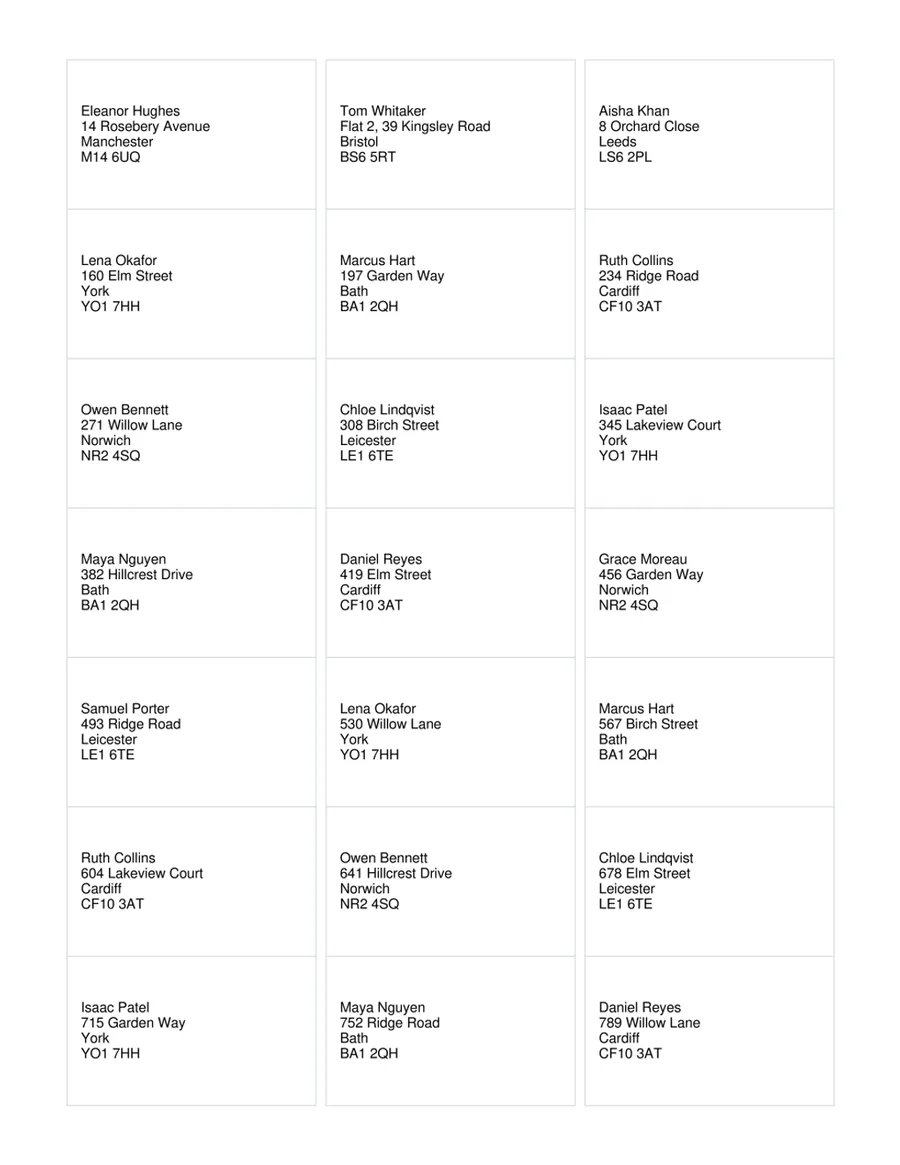
Avery L7160
Étiquettes d’adresse
21 par planche · 63.5 x 38.1 mm · A4
Une ligne de votre liste sur chaque étiquette. Compatible aussi avec J8160.
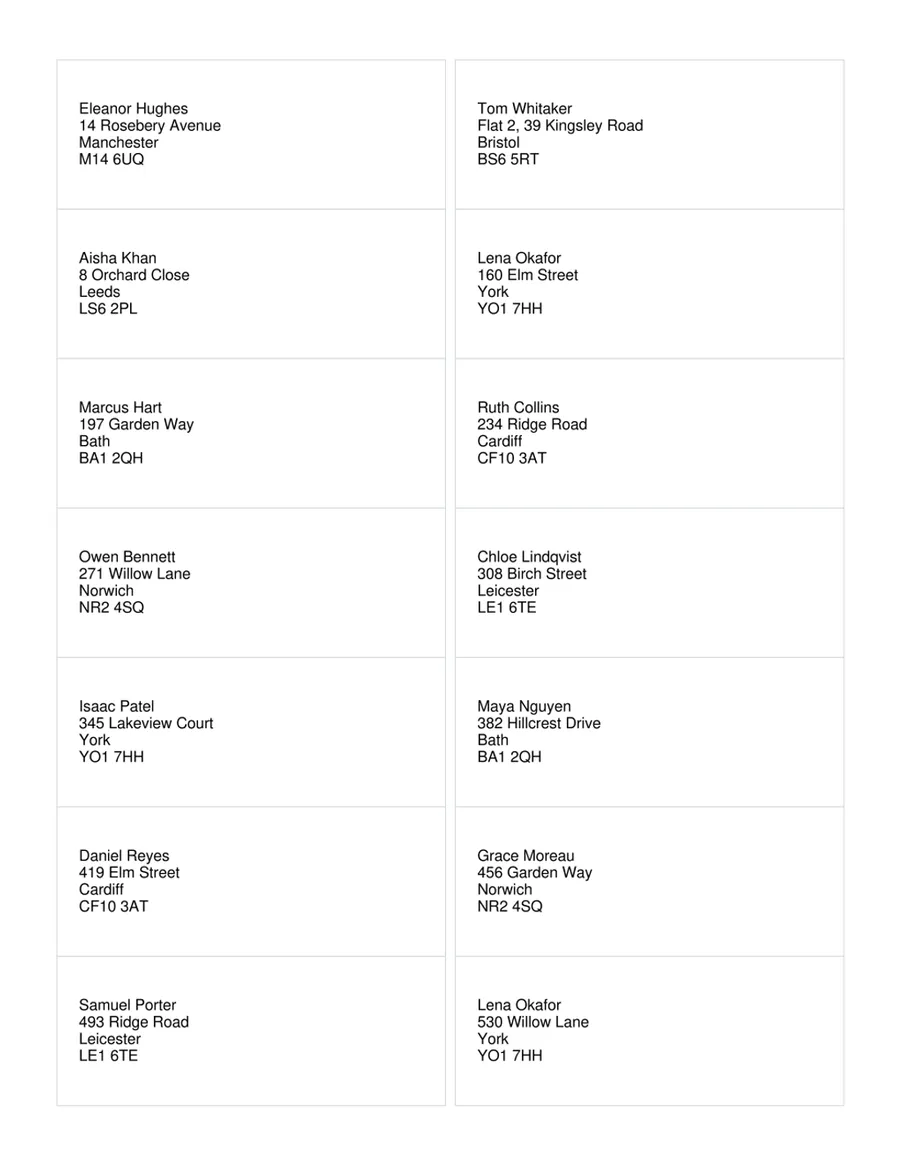
Avery L7163
Étiquettes d’adresse
14 par planche · 99.1 x 38.1 mm · A4
Une ligne de votre liste sur chaque étiquette. Compatible aussi avec J8163.
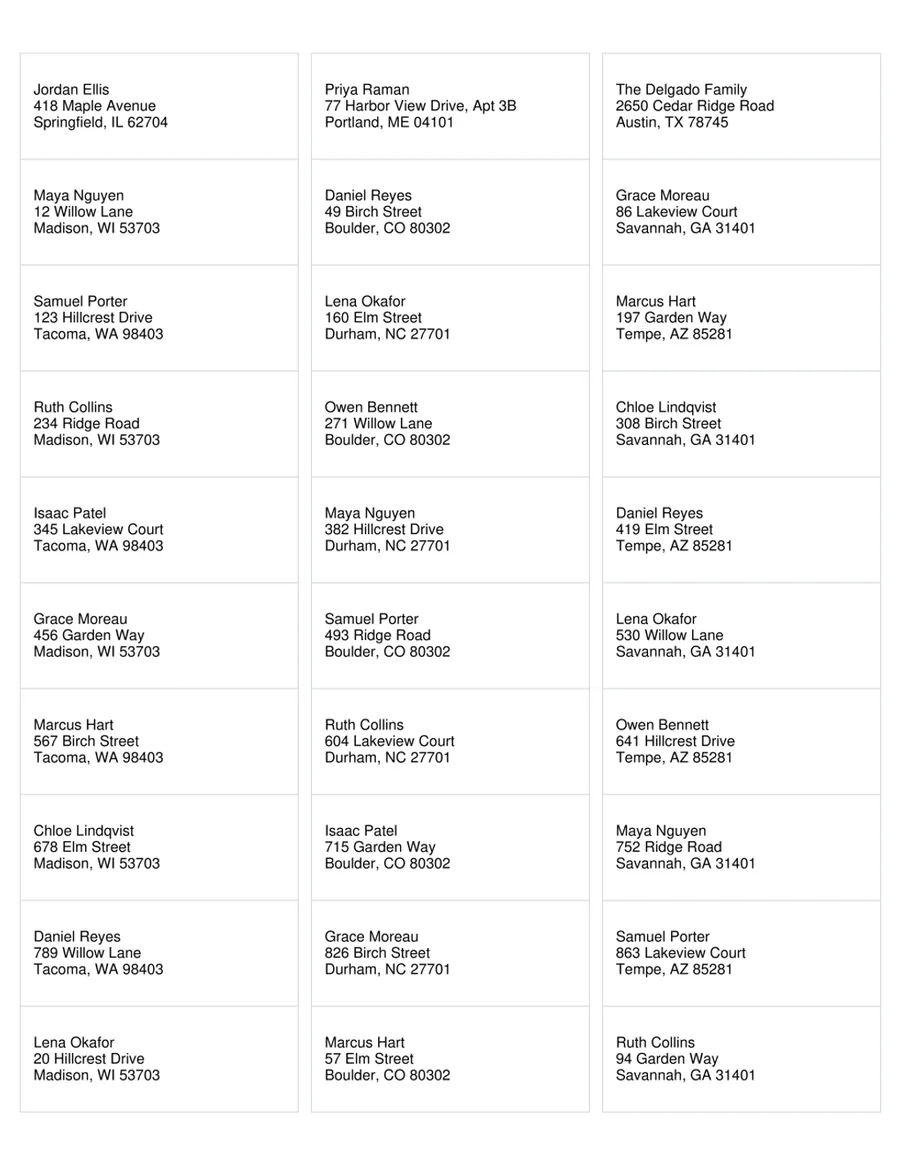
Avery 5160
Étiquettes d’adresse
30 par planche · 2 5/8" x 1" · Lettre US
Une ligne de votre liste sur chaque étiquette. Compatible aussi avec 8160, 5260, 18160.
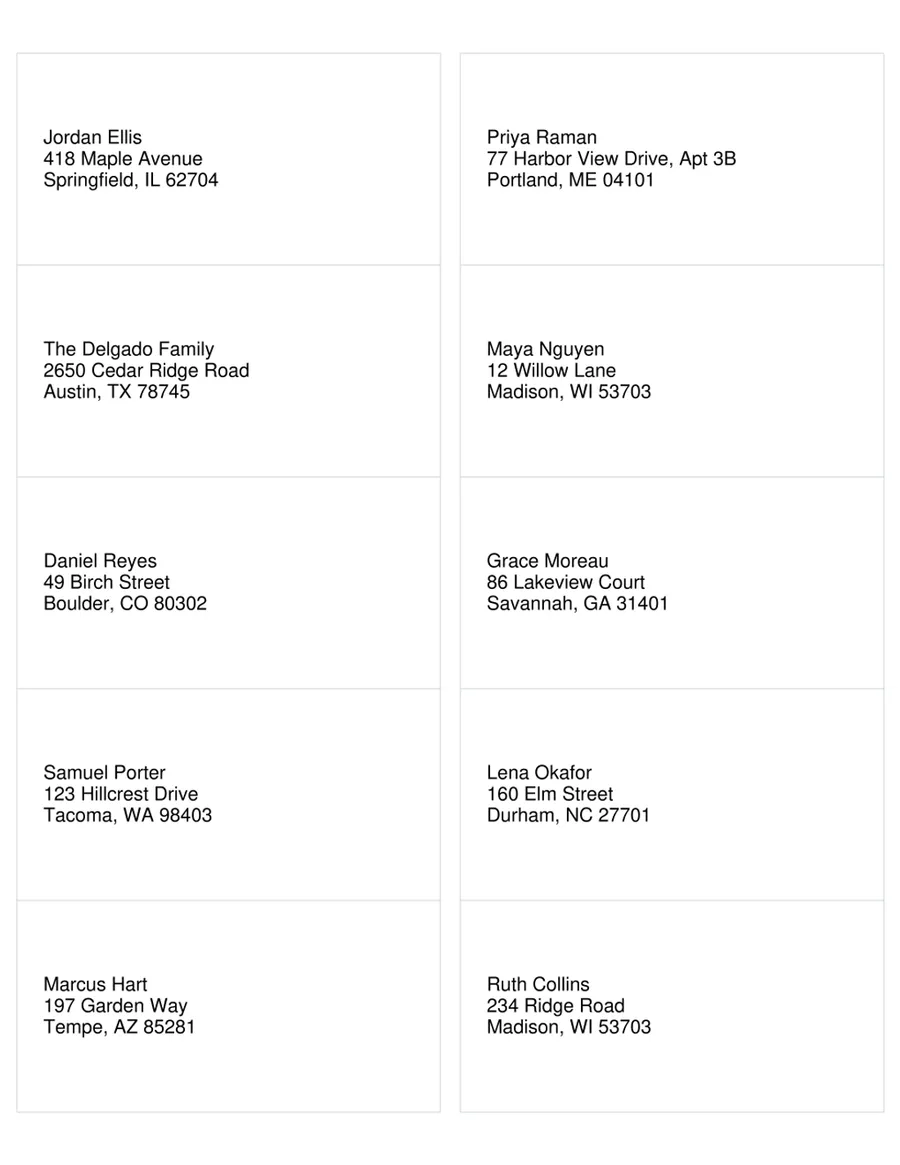
Avery 5163
Étiquettes d’expédition
10 par planche · 4" x 2" · Lettre US
Une ligne de votre liste sur chaque étiquette. Compatible aussi avec 8163, 18163.
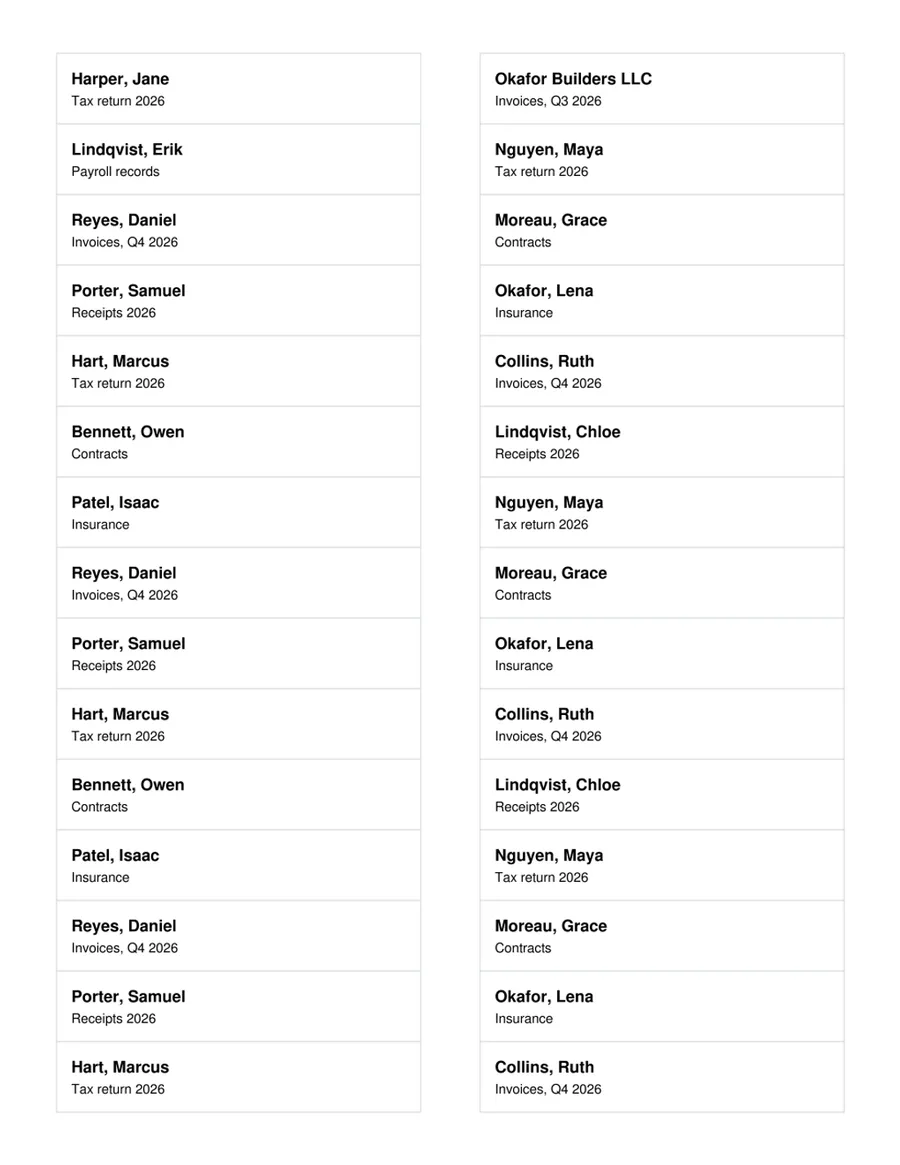
Avery 5366
Étiquettes de dossiers
30 par planche · 3 7/16" x 2/3" · Lettre US
Une ligne de votre liste sur chaque étiquette. Compatible aussi avec 8366, 5066.
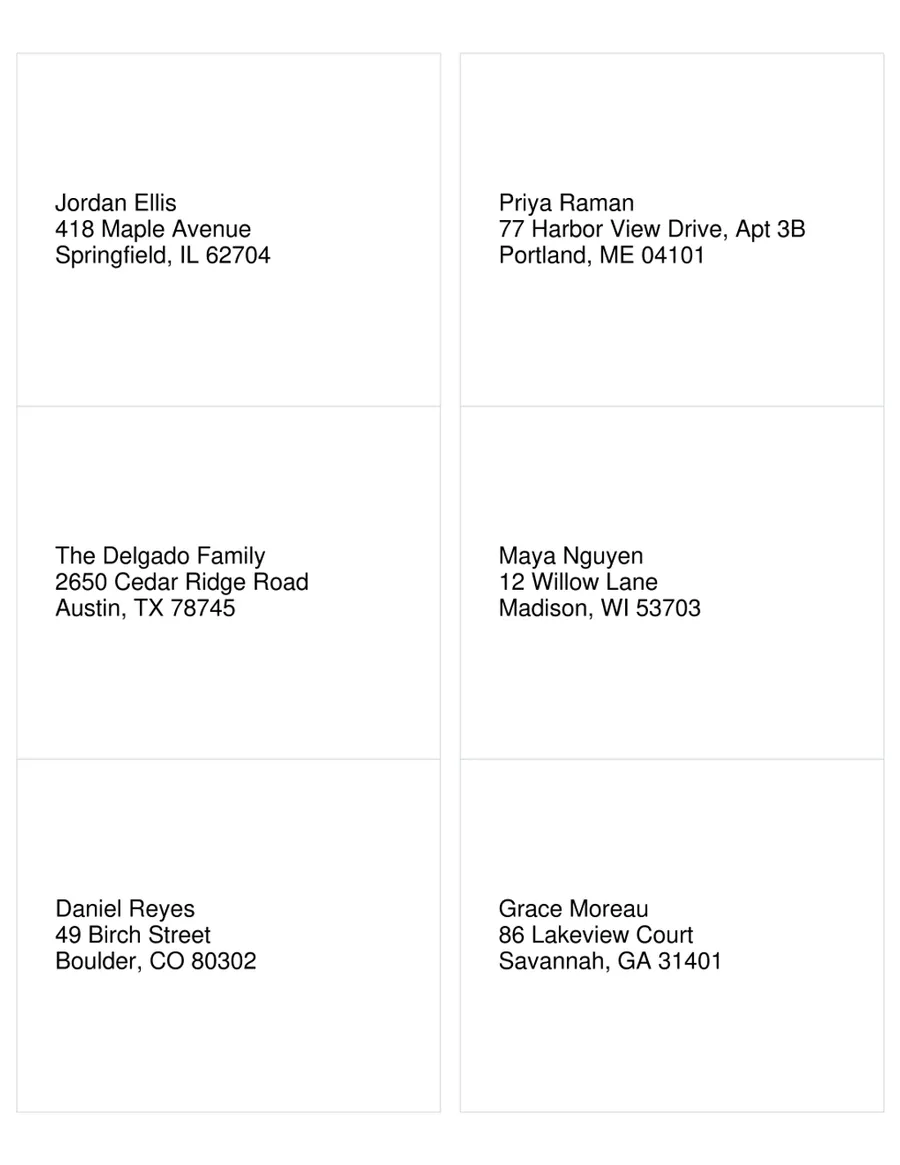
Avery 5164
Étiquettes d’expédition
6 par planche · 4" x 3 1/3" · Lettre US
Une ligne de votre liste sur chaque étiquette. Compatible aussi avec 8164.
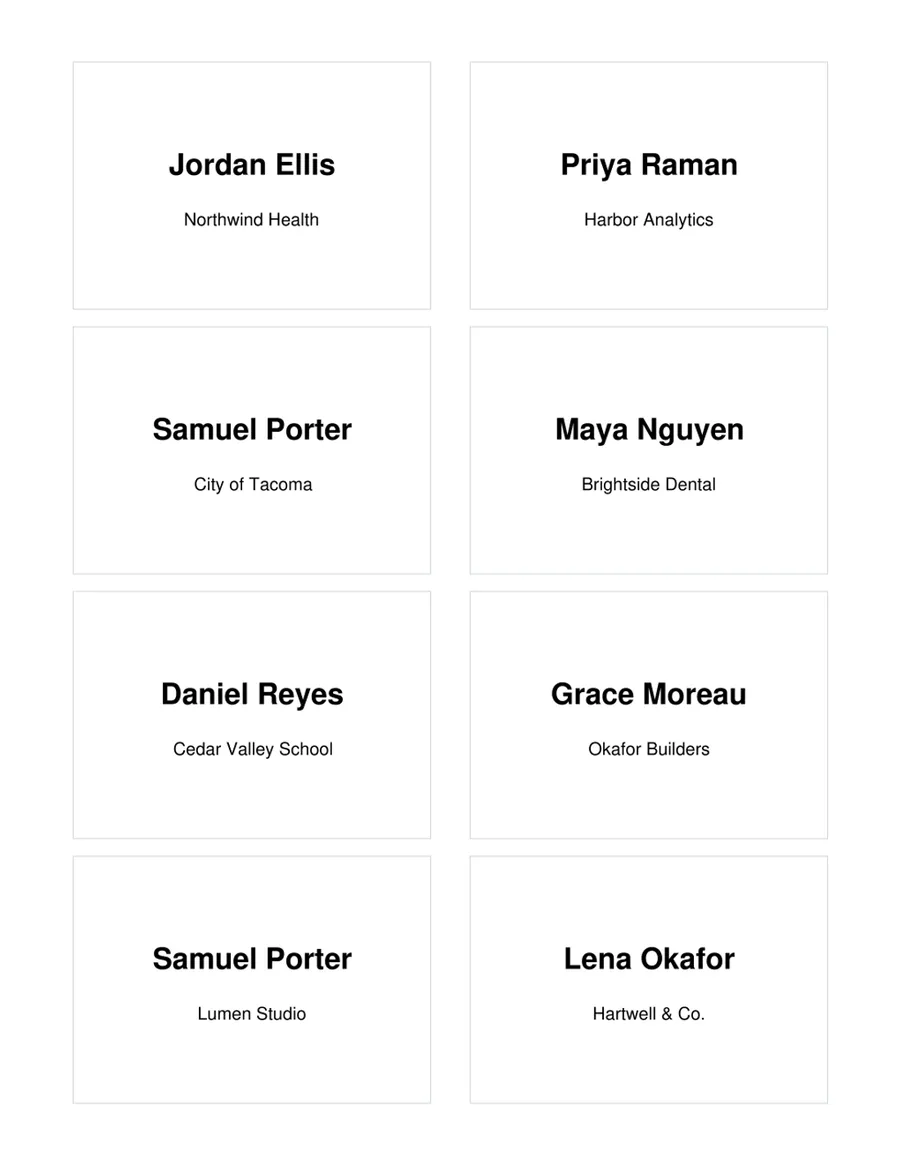
Avery 5395
Badges nominatifs
8 par planche · 3 3/8" x 2 1/3" · Lettre US
Une ligne de votre liste sur chaque étiquette. Compatible aussi avec 8395, 45395.
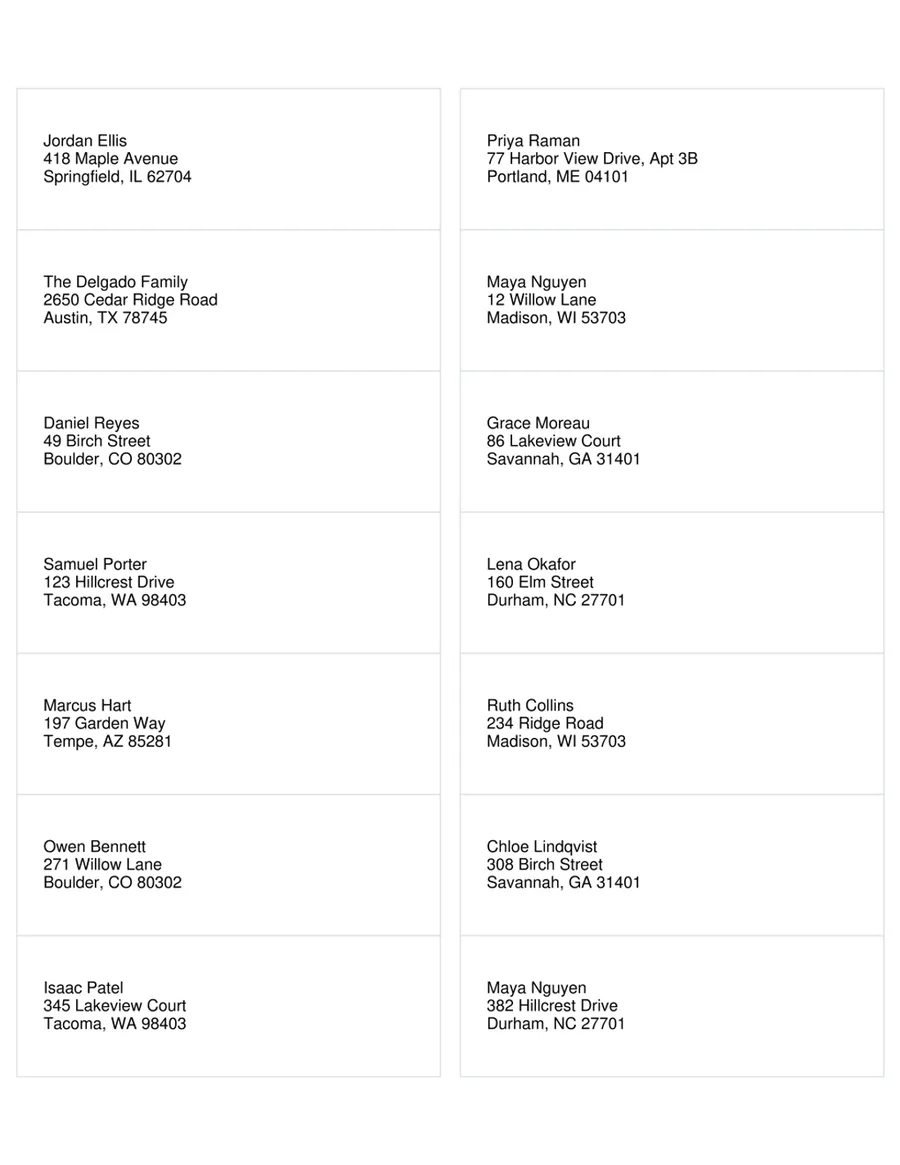
Avery 5162
Étiquettes d’adresse
14 par planche · 4" x 1 1/3" · Lettre US
Une ligne de votre liste sur chaque étiquette. Compatible aussi avec 8162.
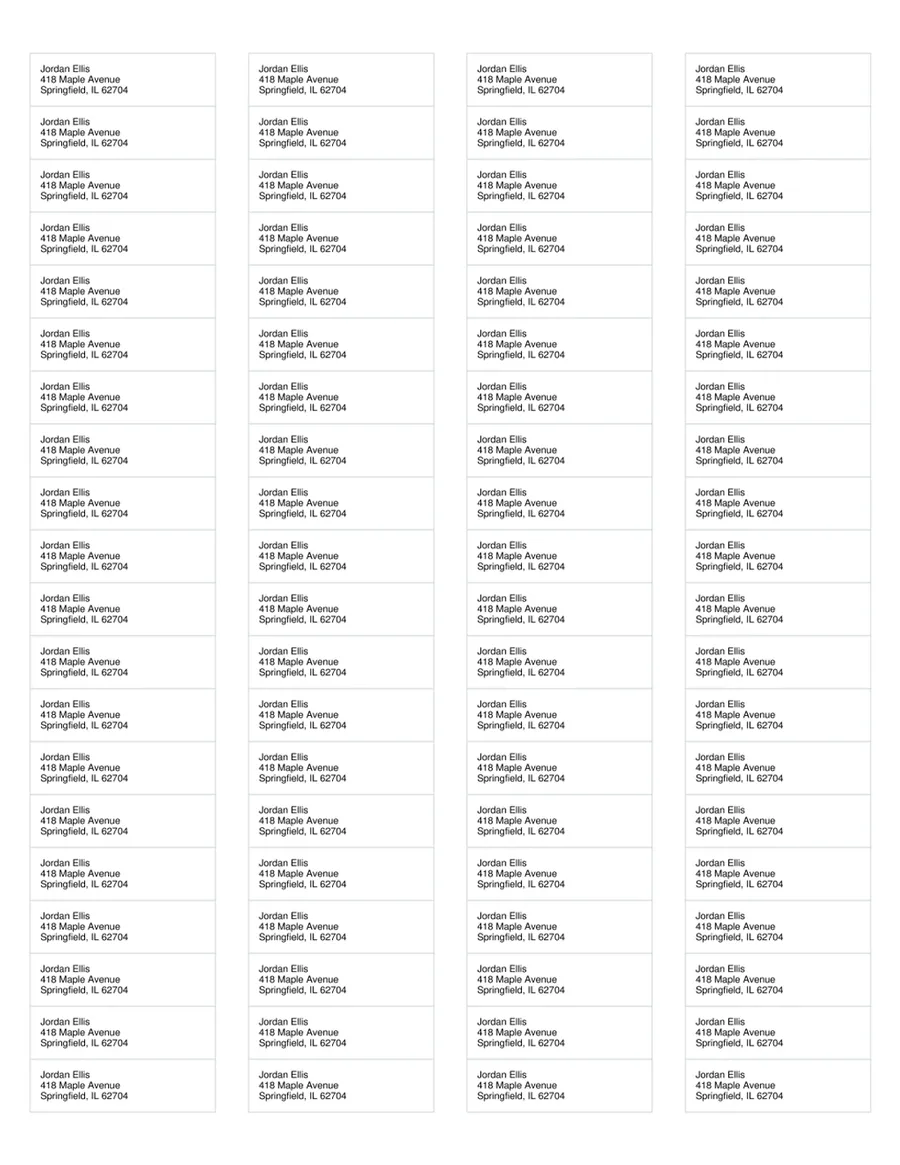
Avery 5167
Étiquettes d’expéditeur
80 par planche · 1 3/4" x 1/2" · Lettre US
Une planche complète de la même étiquette pour chaque ligne. Compatible aussi avec 8167.
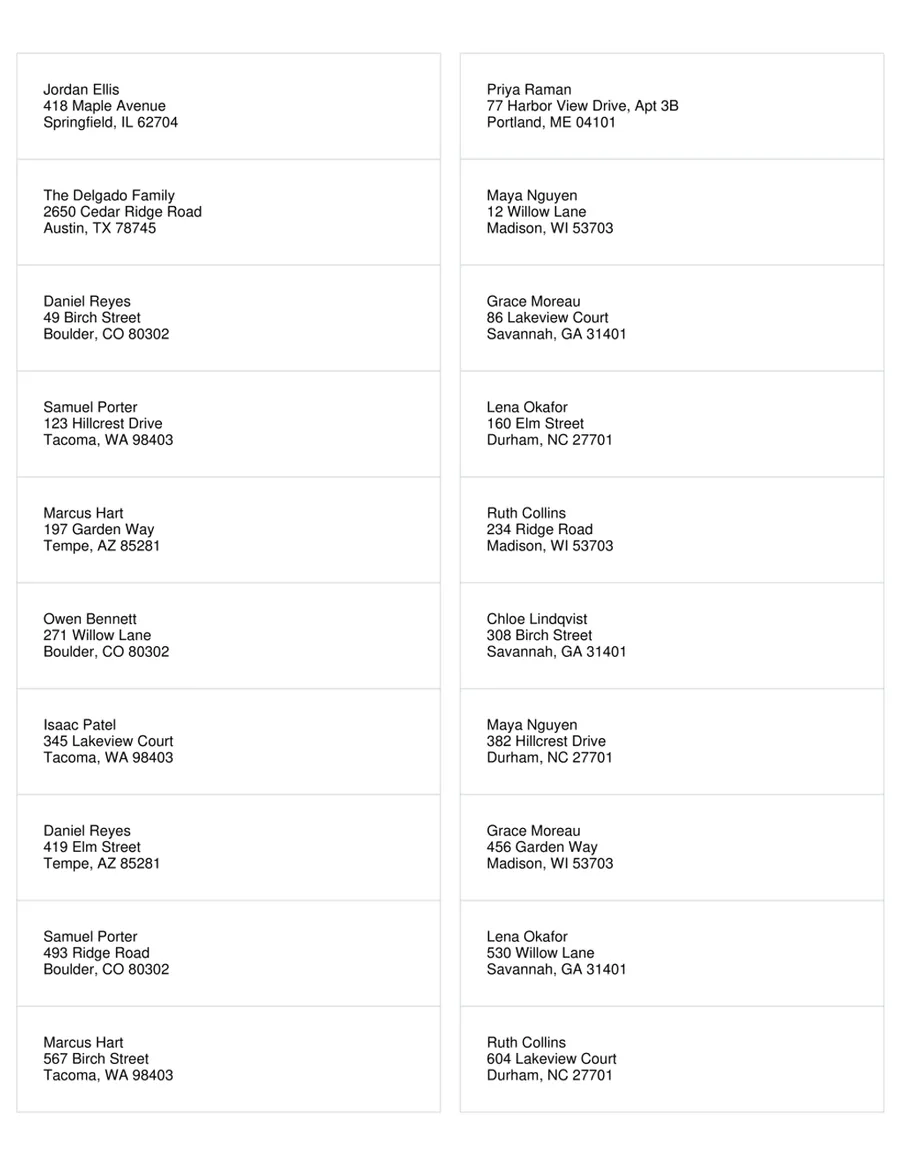
Avery 5161
Étiquettes d’adresse
20 par planche · 4" x 1" · Lettre US
Une ligne de votre liste sur chaque étiquette. Compatible aussi avec 8161.
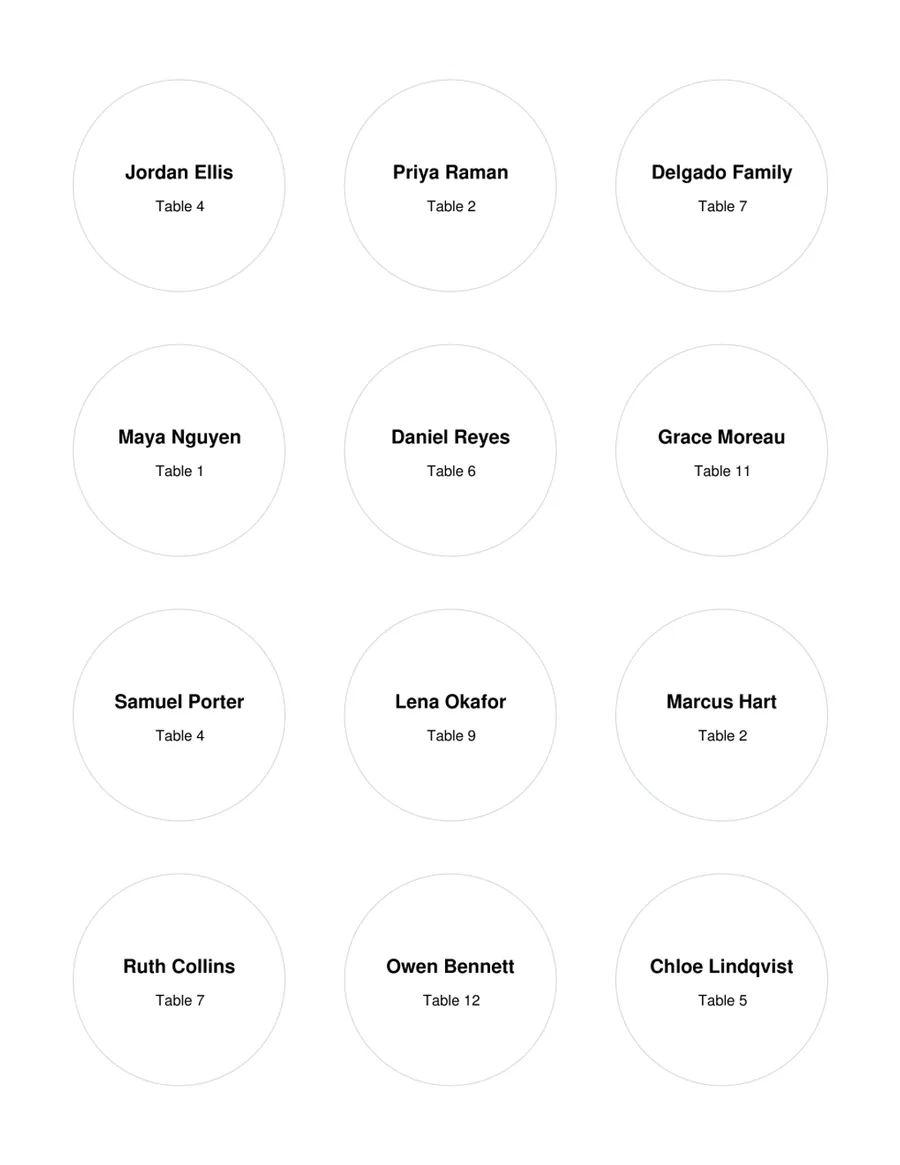
Avery 22807
Étiquettes rondes
12 par planche · 2" round · Lettre US
Une ligne de votre liste sur chaque étiquette.
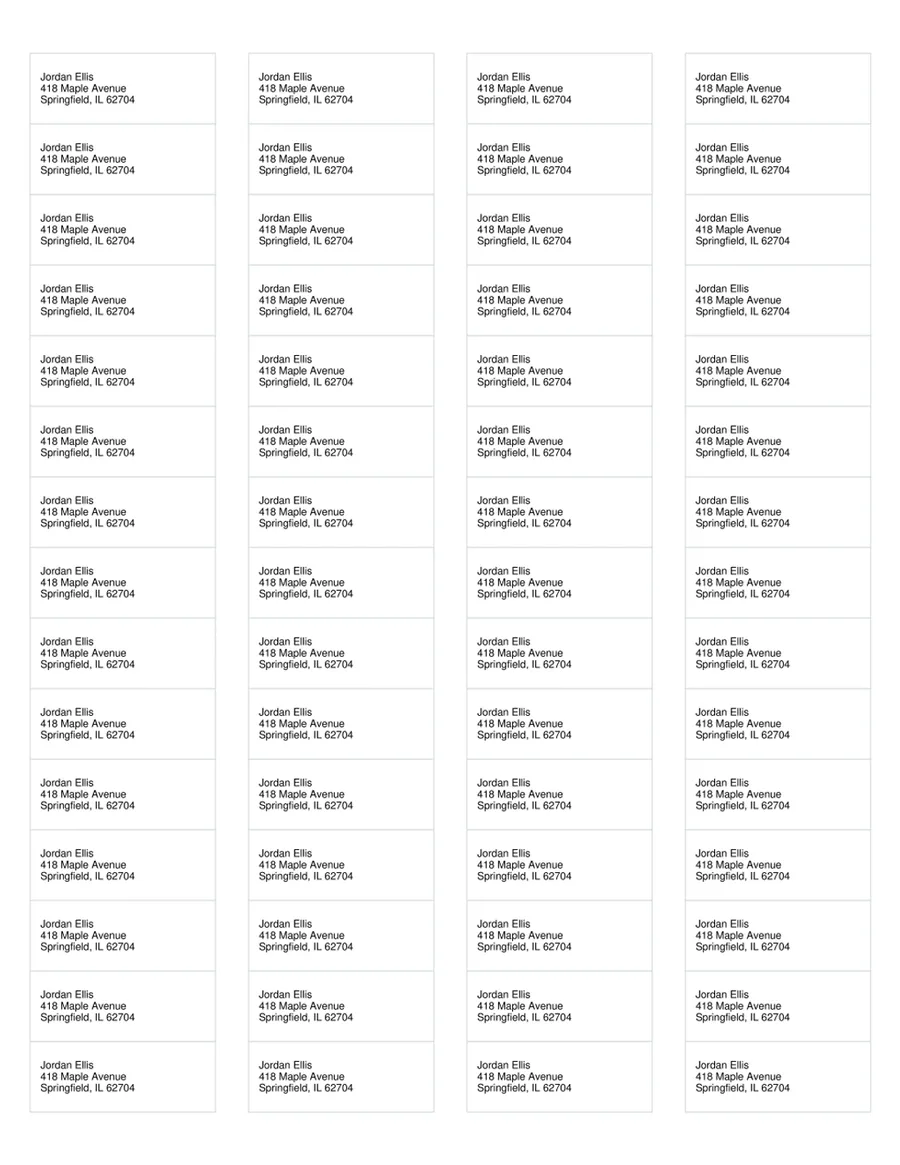
Avery 5195
Étiquettes d’expéditeur
60 par planche · 1 3/4" x 2/3" · Lettre US
Une planche complète de la même étiquette pour chaque ligne. Compatible aussi avec 8195, 15695.
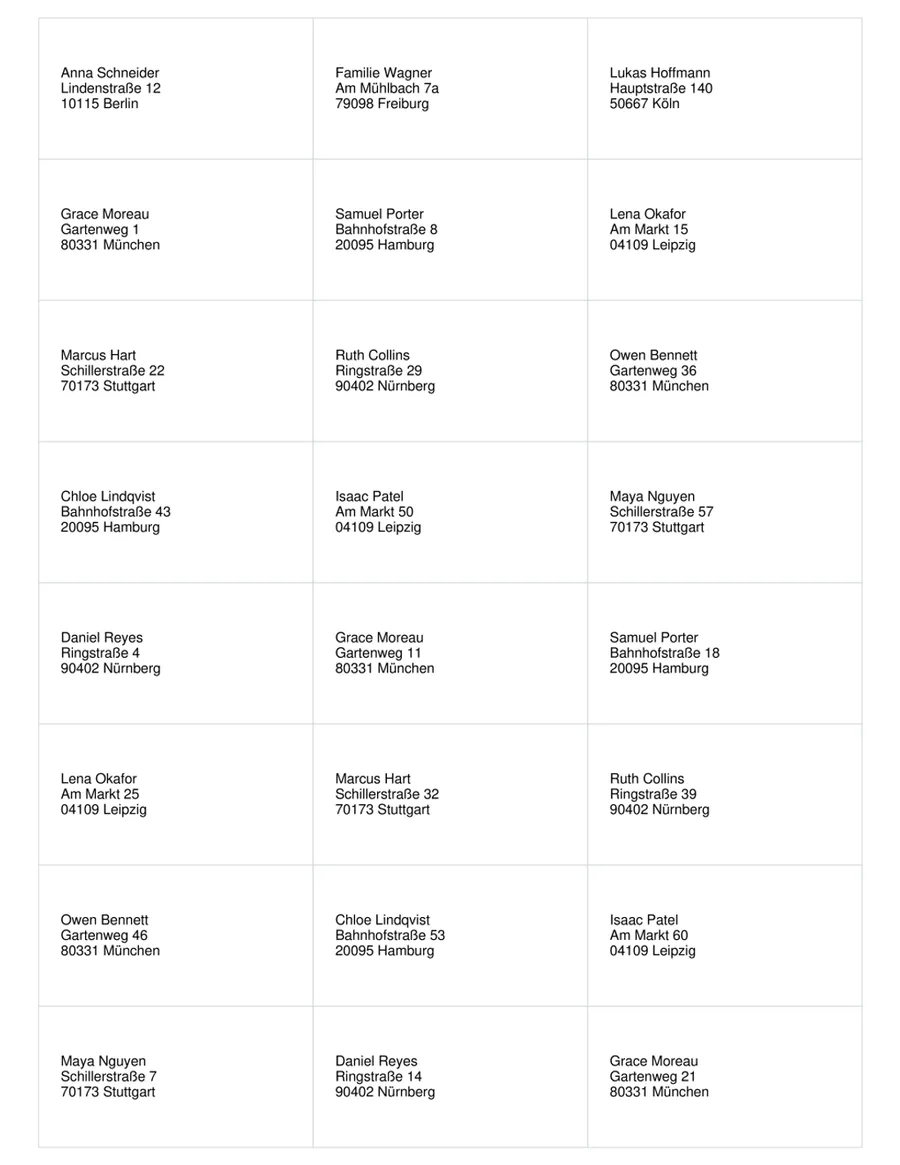
Avery Zweckform 3475
Étiquettes d’adresse
24 par planche · 70 x 36 mm · A4
Une ligne de votre liste sur chaque étiquette.
Dimensions des planches d’après les gabarits publiés par les fabricants, vérifiées en octobre 2026. Avery et Zweckform sont des marques de leurs propriétaires ; MailMergic n’est pas affilié à ces sociétés.
Le faire plutôt dans Word
Word sait aussi imprimer des étiquettes depuis Excel, avec son publipostage. Voici les étapes dans Word pour Windows et Mac :
- 1.Ouvrez un document vierge, puis allez dans Publipostage, Démarrer la fusion et le publipostage, Étiquettes.
- 2.Choisissez le fournisseur « Avery A4/A5 » et le numéro de référence de votre planche, par exemple L7160.
- 3.Cliquez sur Sélection des destinataires, puis Utiliser une liste existante, et choisissez votre fichier Excel et la feuille qui contient les adresses.
- 4.Dans la première étiquette, cliquez sur Bloc d’adresse ou Insérer un champ de fusion et ajoutez le nom, la rue, le code postal et la ville.
- 5.Cliquez sur Mettre à jour les étiquettes pour que chaque étiquette reçoive les mêmes champs, puis sur Aperçu des résultats.
- 6.Cliquez sur Terminer & fusionner, puis Imprimer les documents.
Là où ça coince le plus souvent
- Seule la première étiquette est remplie : vous n’avez pas cliqué sur Mettre à jour les étiquettes, les autres étiquettes n’ont donc aucun champ.
- Les codes postaux perdent leur zéro initial (01000 devient 1000) : mettez la colonne du code postal au format Texte dans Excel avant de commencer.
- Toutes les étiquettes affichent la même adresse : les champs ont été tapés à la main au lieu d’être insérés, ou les champs « Enregistrement suivant » ont été supprimés.
Plus de détails, avec les enveloppes et les badges, dans le guide faire un publipostage d’étiquettes, d’enveloppes et de badges dans Word.