
Combinación de correspondencia con Excel vs Power Query: combinar archivos o dividirlos

Es jueves por la tarde, el viernes hay que entregar a los clientes 47 hojas de precios personalizadas, y la respuesta más votada del foro a tu búsqueda de “combinar archivos de Excel” decía Power Query. Seguiste el tutorial al pie de la letra: Obtener datos, transformar, cargar. Veinte minutos de tutorial después, tienes una tabla consolidada impecable y cero de los 47 archivos.
La misma frase de búsqueda arrastra a un lector opuesto: alguien con 12 CSV mensuales que quiere un solo libro, no muchos archivos. La mitad de los resultados responde a la mitad equivocada de la audiencia, porque “combinar archivos de Excel” significa dos cosas opuestas. Un bando quiere muchos archivos combinados en un solo libro; el otro quiere una combinación de correspondencia con Excel, un libro convertido en muchos archivos personalizados.
Este artículo enseña las dos herramientas como es debido, expone sin rodeos los dos conjuntos de límites y muestra después el pipeline que las usa a ambas. Una aclaración por delante: MailMergic desarrolla la herramienta del lado de salida de esta comparación, y la comparación se mantiene justa porque las dos herramientas nunca compiten por el mismo trabajo. Esta es la comparación que seis artículos anteriores de esta serie prometieron.
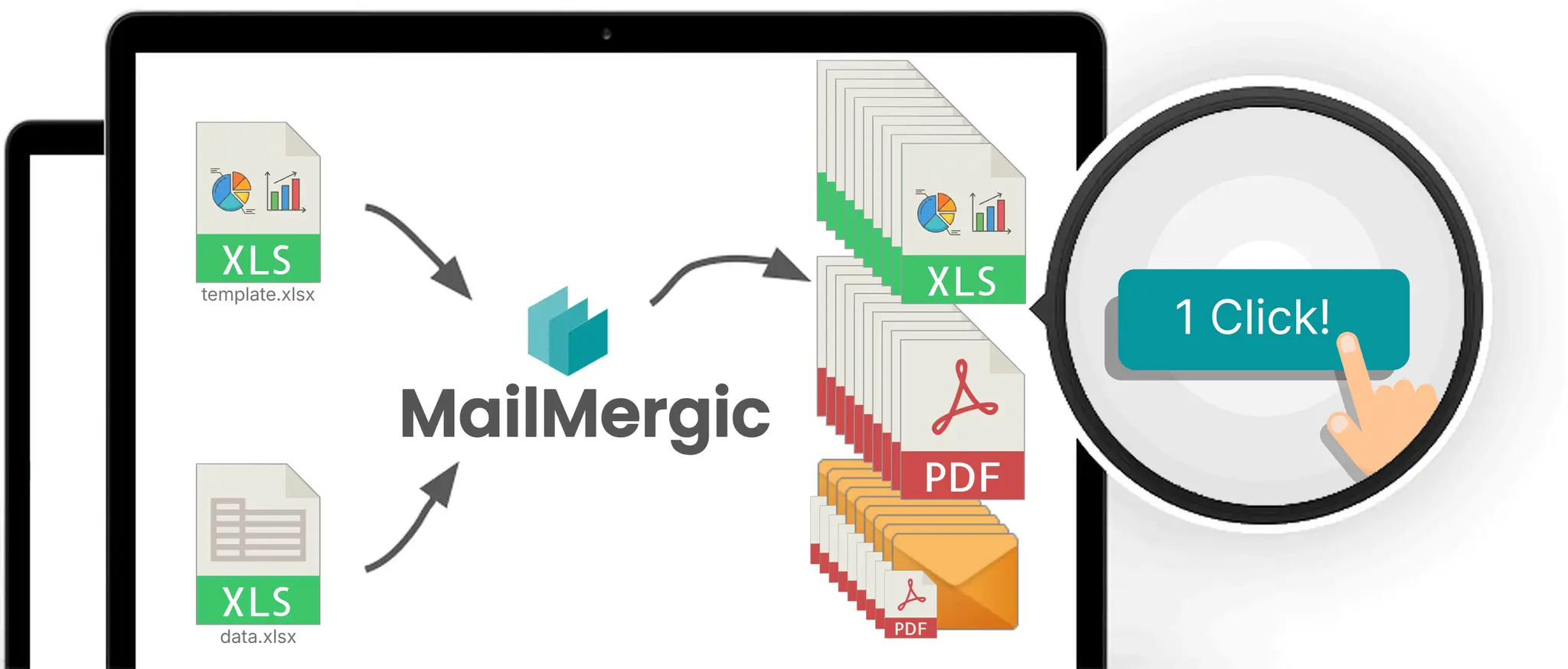
Tabla de contenidos
- Una búsqueda, dos trabajos opuestos
- Cómo combinar varios archivos de Excel en uno con Power Query
- Combinar consultas vs Anexar consultas en Power Query: la diferencia en palabras llanas
- Dónde se detiene Power Query
- Cómo dividir un archivo de Excel en varios archivos, uno por fila
- Dónde se detiene la combinación con Excel
- Combinación con Excel vs Power Query de un vistazo
- El pipeline: Power Query a la entrada, combinación a la salida
- Tres preguntas que lo deciden
- Preguntas frecuentes
- Elige el extremo del pipeline en el que estás
Una búsqueda, dos trabajos opuestos
El diagrama de arriba es el argumento completo. Power Query se sitúa en el lado de entrada: entran muchas fuentes, sale un libro consolidado. La combinación de correspondencia de Excel a Excel se sitúa en el lado de salida: entra un libro, salen muchos archivos personalizados. La guía de decisión planteó esta misma división como informes pull frente a informes push, y su tabla de seis clases de herramientas mapea el campo completo; este artículo no vuelve a enseñar ninguna de las dos cosas.
La colisión en las búsquedas tiene una causa concreta, y conviene nombrarla pronto: el propio comando de Power Query para unir dos tablas se llama, literalmente, “Combinar consultas” (“Merge Queries” en la interfaz en inglés). Así que una búsqueda de “combinar archivos de Excel” devuelve tutoriales de uniones a quien quiere generar archivos, y generadores de archivos a quien quiere uniones. Las dos audiencias están espalda con espalda en la misma página de resultados. Las búsquedas de “combinar datos en Excel” y “combinar archivos de Excel” desembocan en la misma bifurcación de intención.
Las secciones siguientes recorren cada herramienta en sus propios términos, límites incluidos.
Cómo combinar varios archivos de Excel en uno con Power Query
Power Query vive dentro de Excel como Obtener y transformar datos en la pestaña Datos: integrado en Excel 2016 y posteriores, y disponible como complemento descargable para Excel 2010 y 2013. Se conecta a archivos, carpetas, bases de datos y fuentes web. Por debajo está el lenguaje M; por encima, una interfaz que cubre los pasos habituales sin código.
El ejemplo trabajado con el que llega la mayoría de los lectores: una carpeta con 12 CSV mensuales que deberían ser una sola tabla.
- Pon todos los archivos en una carpeta.
- En Excel, ve a Datos > Obtener datos > De archivo > De carpeta y apunta a esa carpeta.
- Acepta la combinación que Excel propone: los 12 archivos se apilan en una sola tabla.
- Carga el resultado en una hoja.
Cuando el archivo del próximo enero aterrice en la carpeta, no repites nada: la consulta lee la carpeta, no una lista fija de archivos, así que la siguiente actualización recoge el archivo nuevo.
La transformación estrella para esta clase de datos es el comando Anular dinamización de columnas. Los informes exportados adoran los diseños anchos, una columna por mes; el análisis quiere diseños altos, una fila por valor. Anular la dinamización convierte doce columnas de meses en una ordenada columna de mes y una columna de valor en un solo paso, y recortar espacios, corregir tipos y eliminar filas basura son pasos integrados en la misma consulta.
Cada paso se registra una vez y se reproduce en cada actualización: la limpieza que antes rehacías cada mes se convierte en una rutina grabada que nunca ves, mantenida a golpe de clic, no de código.
El veredicto honesto, sin matices: para combinar y limpiar fuentes de datos, Power Query gana al copiar y pegar y a la mayoría de los scripts, y ya está instalado. Si tu problema son 12 archivos que tienen que convertirse en uno, cierra este artículo y abre la pestaña Datos.
Combinar consultas vs Anexar consultas en Power Query: la diferencia en palabras llanas
Dos comandos dentro de Power Query cargan con la mayor parte de la confusión, así que aquí están en palabras llanas.
Anexar consultas apila filas. Pone una tabla debajo de otra, así que funciona limpiamente cuando las tablas comparten las mismas columnas: 12 archivos mensuales de ventas con columnas idénticas se convierten en una tabla larga. Anexar es lo que la combinación de De carpeta hace por ti automáticamente.
Combinar consultas une tablas. Empareja dos tablas lado a lado por columnas clave: tu tabla de ventas gana una columna de región al cruzar los id de cliente contra una tabla de clientes. Si alguna vez has escrito un BUSCARV para traer los datos de una tabla a otra, Combinar consultas es esa operación, hecha una vez para toda la tabla.
Aquí está la recompensa del jueves. “Combinar consultas” es el nombre que la propia interfaz de Power Query da a una unión. De ahí viene exactamente la confusión de la búsqueda de “combinar archivos de Excel”: la respuesta del foro no estaba equivocada, respondía al otro lector, el que quería tablas combinadas y no archivos generados. En cuanto conoces los dos significados, la página de resultados se ordena sola.
Dónde se detiene Power Query
Son hechos sobre su alcance, no defectos. Power Query tiene una salida terminal, y es una tabla consolidada.
- No puede producir un archivo por fila. Una consulta carga una tabla en una hoja o en el Modelo de datos; no existe ninguna operación que escriba una carpeta de archivos.
- No puede maquetar un documento. Salen filas y columnas; no salen cabeceras, estados de cuenta ni páginas listas para imprimir.
- No puede enviar nada por correo a nadie. No hay concepto de destinatario en ninguna parte de la herramienta.
- La actualización en el escritorio ocurre con el libro abierto, mediante Actualizar todo o la actualización al abrir. La actualización programada totalmente desatendida es territorio del servicio de Power BI o de Power Automate.
Nada de esto es una crítica; es una frontera. El trabajo de tu mesa continúa al otro lado de esa tabla.
Cómo dividir un archivo de Excel en varios archivos, uno por fila
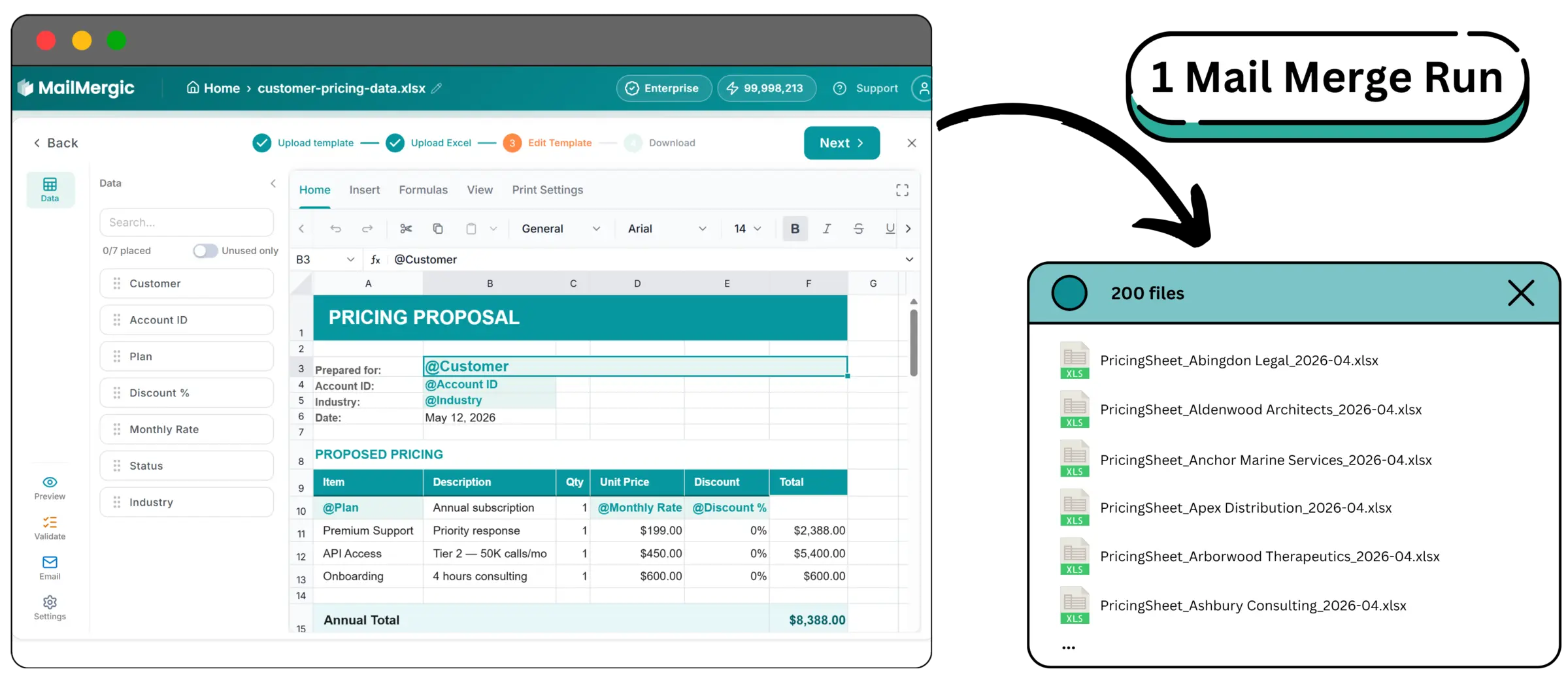
El lado de salida parte de un libro: una hoja de plantilla con el diseño y una hoja de datos con una fila por archivo que debes. El mecanismo es la combinación de correspondencia de Excel a Excel, y se ejecuta en el navegador sin instalar Office.
Marcar las celdas variables lleva minutos. Escribe @ en cualquier celda de la plantilla y se abre un selector con los nombres de tus columnas: @customer_name en la celda del título, @discount_pct en el bloque de condiciones. Genera, y cada fila de datos produce su propio archivo, nombrado a partir de tus columnas (PriceSheet_@customer_name.xlsx) y descargado junto al resto en un ZIP.
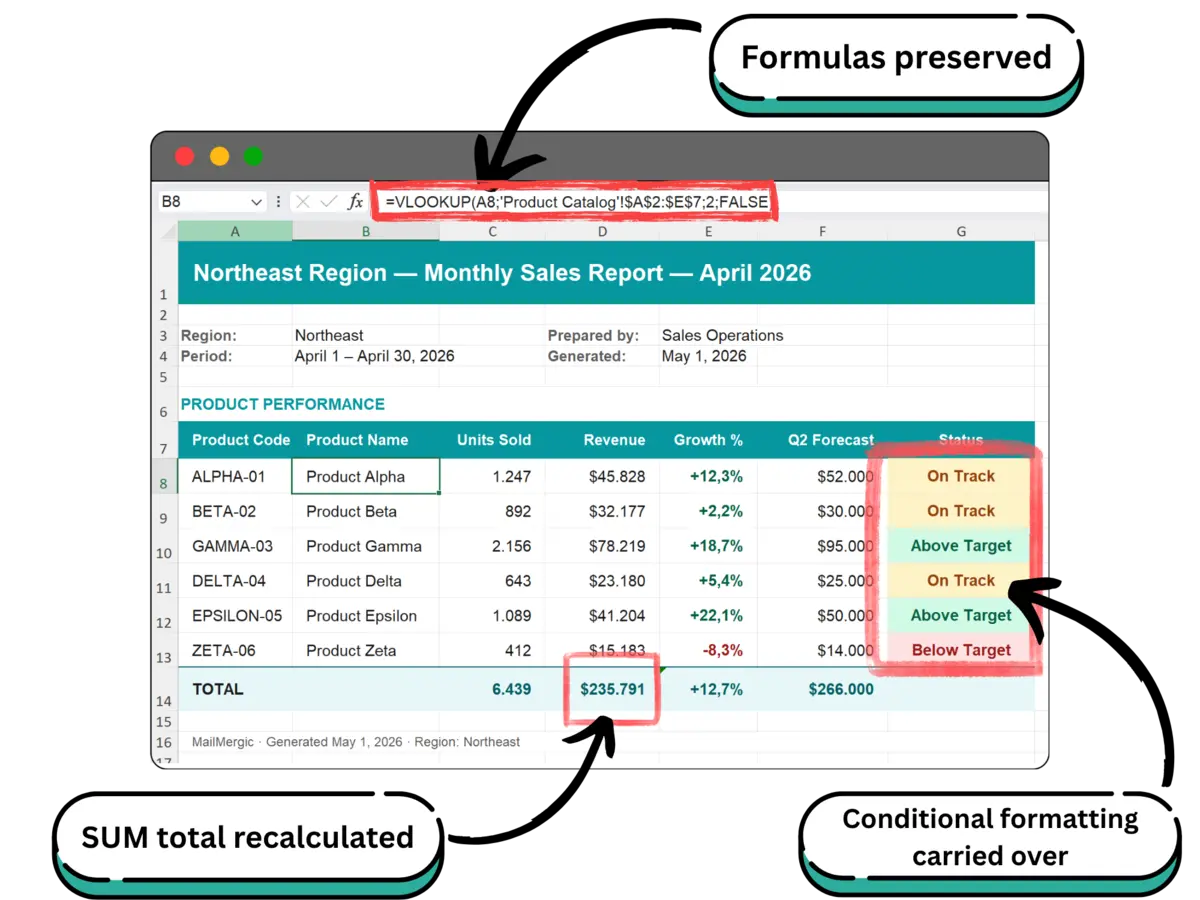
La parte que los scripts y las herramientas de exportación hacen mal es lo que sobrevive. SUMA, BUSCARV, SI, INDICE/COINCIDIR, SUMAR.SI.CONJUNTO y CONTAR.SI.CONJUNTO se conservan y recalculan después de que los datos de cada fila se sustituyan, y el formato condicional se traslada y sigue disparándose; la lista completa de conservación está en la guía base. Un archivo generado es una hoja de cálculo viva, no una foto de una. Este artículo no vuelve a enseñar el asistente; la guía completa recorre cada pantalla.
Eso resuelve el jueves. Las 47 hojas de precios nunca fueron un trabajo de consolidación: un libro maestro con 47 filas de clientes, una hoja de plantilla, una ejecución, 47 archivos, y cada cliente ve solo sus propios precios porque su archivo no se construyó con nada más. La construcción de hojas de precios recorre esa fábrica de principio a fin.
La entrega es un paso opcional de la misma ejecución: elige la columna de destinatarios, escribe un asunto y un cuerpo con campos de combinación, y el archivo de cada fila llega como adjunto a la dirección de esa fila, con entregas, aperturas y rebotes aterrizando en un panel. El tratamiento de datos en una frase: los archivos se procesan en centros de datos de la UE, cifrados en tránsito y en reposo, no se usan nunca para entrenar IA, y la retención es configurable de 1 a 180 días (privacidad).
Dónde se detiene la combinación con Excel
El mismo registro de antes: hechos sobre el alcance, no defectos. Esta vez son los nuestros.
- No combina ni limpia fuentes. Entra un libro; montar ese libro es trabajo del lado de entrada, y esta herramienta no hace nada de él.
- No hay disparadores por eventos ni temporizador. La configuración se mantiene entre ejecuciones y una nueva ejecución lleva alrededor de un minuto, pero la lanza una persona con un clic.
- Las macros se eliminan al subir. Un .xlsm conserva su extensión; el código sale vacío.
- El volumen tiene bordes: 25 MB por subida, 100.000 filas por ejecución, un crédito por fila generada, con un plan gratuito que incluye créditos mensuales (precios).
Las dos listas de límites no se solapan. Cada herramienta termina exactamente donde empieza la otra, y esa es la forma de un pipeline, no de una rivalidad.
Combinación con Excel vs Power Query de un vistazo
Power Query combina muchas fuentes en un libro consolidado; la combinación con Excel convierte un libro en muchos archivos personalizados, uno por fila de datos. Si una fila te sorprende, la sección que la explica está a un desplazamiento de distancia.
| Característica | Power Query | Combinación con Excel |
|---|---|---|
| Trabajo | Combinar y limpiar muchas fuentes en un conjunto de datos | Generar un archivo personalizado por fila de datos |
| Dirección | Lado de entrada (pull) | Lado de salida (push) |
| Entrada | Archivos, carpetas, bases de datos, fuentes web | Un libro: hoja de plantilla más hoja de datos |
| Salida | Una tabla consolidada en un libro | Muchos archivos .xlsx o PDF, uno por fila, opcionalmente enviados por correo |
| Dónde vive | Dentro de Excel: Obtener y transformar datos en la pestaña Datos | En el navegador, sin instalar Office |
| Habilidad necesaria | Excel intermedio | Excel básico |
| Tiempo hasta el primer resultado | Una tarde | Unos 5 minutos |
| Programación / actualización | Manual o al abrir el libro; la actualización desatendida necesita el servicio de Power BI o Power Automate | Sin temporizador; la configuración se mantiene, una nueva ejecución lleva alrededor de un minuto |
| Coste | Incluido con Excel | Plan gratuito con créditos mensuales; un crédito por fila generada |
| Dónde se rompe | No puede dividir un libro en muchos archivos; es el lado de entrada del pipeline | No puede combinar ni limpiar fuentes; solo por lotes, las macros se eliminan, 25 MB y 100.000 filas |
Las dos celdas de “dónde se rompe” de la última fila se señalan mutuamente: no son defectos, son dos trabajos distintos.
El pipeline: Power Query a la entrada, combinación a la salida
El tutorial que seguiste el jueves no fue un desvío. Fue el paso uno.
Aquí está el pipeline completo sobre el ejemplo trabajado. Los 12 CSV mensuales pasan por Datos > Obtener datos > De archivo > De carpeta; la consulta los limpia, anula la dinamización y los apila en una tabla ordenada. Ahora el relevo, y su único requisito técnico: usa Cerrar y cargar para dejar el resultado de la consulta en una tabla sobre una hoja, no solo en el Modelo de datos, porque la subida de la combinación lee celdas de hoja, y una carga de solo conexión o solo al Modelo de datos deja la hoja vacía. Guarda el .xlsx.
Ese libro guardado es la fuente de filas. Súbelo, y los datos se importan como una instantánea del archivo en ese momento; cuando la consulta se actualice el mes que viene, guarda y vuelve a subir, o vuelve a seleccionar el archivo, para que la ejecución lea los números nuevos. Añade la hoja de plantilla con sus marcadores @, y el pipeline termina donde el jueves lo necesitaba: 47 hojas de precios por cliente desde un maestro que Power Query montó y nadie retecleó.
Tres construcciones anteriores de esta serie admiten, cada una, que montar la exportación es trabajo del lado de entrada, y esta sección es donde ese trabajo recibe su herramienta: el extracto del ERP detrás de el paquete de cierre mensual, la exportación de RR. HH. detrás de la construcción de evaluaciones de desempeño y las hojas Unidades y Gastos detrás de la construcción de listados de rentas son, todos, libros maestros que Power Query puede montar y actualizar mientras la ejecución de combinación los convierte en documentos.
El pipeline tiene además un borde inverso en el mismísimo frente: cuando los datos de origen están atrapados en PDF, las versiones más recientes de Excel añaden un comando De PDF que extrae las tablas a Excel (la disponibilidad varía según la versión), y nuestra guía de PDF a Excel lo enseña como el Método 5. Extracción, consolidación, generación: tres etapas, y la del medio es un simple .xlsx sobre el que las dos herramientas pueden estrecharse la mano.
Tres preguntas que lo deciden
- ¿Debes un conjunto de datos o muchos archivos? Un conjunto de datos: Power Query, cierra esta pestaña, has terminado, y ningún producto nuestro está involucrado. Muchos archivos: estás en el lado de salida, sigue leyendo.
- ¿Algo sale del edificio dirigido a una persona? Los archivos por cliente, por empleado y por inmueble son del lado de salida por definición. Cuando esa salida es prosa, una carta o un contrato en lugar de una hoja de cálculo, la combinación de correspondencia con Word es el mecanismo adecuado del lado de salida.
- ¿Quién lo mantiene cuando tú ya no estés? Las dos respuestas son buenas noticias. Los pasos de Power Query quedan registrados en la consulta y se reproducen para quien herede el libro; la configuración de una ejecución de combinación se mantiene, así que el sucesor actualiza los datos y hace clic en ejecutar. Ninguna de las dos esconde su lógica en código que solo una persona sabe leer.
Muchos lectores necesitan genuinamente ambas. No como alternativas, sino en los extremos opuestos del mismo pipeline.
Preguntas frecuentes
P: ¿Power Query es lo mismo que la combinación de correspondencia?
R: No, apuntan en direcciones opuestas. Power Query combina muchas fuentes en un libro consolidado, el lado de entrada. La combinación de correspondencia con Excel genera muchos archivos personalizados desde un libro, el lado de salida. Hacen trabajos distintos y se emparejan en un mismo pipeline.
P: ¿Puede Power Query crear varios archivos desde un libro?
R: No. La salida terminal de una consulta es una tabla consolidada, cargada en una hoja o en el Modelo de datos; nada en ella escribe un archivo por fila. Dividir un libro en muchos archivos es un trabajo del lado de salida y necesita una herramienta de combinación de correspondencia.
P: ¿Cómo combino varios archivos de Excel en uno?
R: Pon los archivos en una carpeta y usa Datos > Obtener datos > De archivo > De carpeta en Excel. Power Query propone la combinación, carga todos los archivos en una sola tabla y recoge en la siguiente actualización los archivos añadidos después. No se necesita nada más allá de Excel.
P: ¿Cómo divido un archivo de Excel en varios archivos?
R: Usa una combinación de correspondencia con Excel: una hoja de plantilla más una hoja de datos en un libro, con marcadores @ señalando las celdas variables. Cada fila de datos genera un archivo personalizado, nombrado a partir de tus columnas y descargado junto al resto en un ZIP.
P: ¿Cuál es la diferencia entre Combinar consultas y Anexar consultas?
R: Anexar consultas apila filas de tablas con la misma forma, como pegar una tabla debajo de otra. Combinar consultas une dos tablas lado a lado por columnas clave, la operación con forma de BUSCARV. Apila cuando las tablas son la misma clase de cosa; une cuando una busca valores en la otra.
P: ¿Puede Power Query enviar correos?
R: No. Power Query se conecta, transforma y carga una tabla; no tiene concepto de destinatario ni de envío. El correo pertenece a otras herramientas: un cliente de correo, una plataforma de flujos de trabajo o el paso de correo de una ejecución de combinación de correspondencia.
P: ¿Puedo usar la salida de Power Query como fuente de datos de una combinación de correspondencia?
R: Sí, y es el pipeline natural. Usa Cerrar y cargar para dejar el resultado de la consulta en una tabla sobre una hoja, guarda el .xlsx y súbelo como fuente de filas. La subida es una instantánea, así que después de cada actualización vuelve a subir o vuelve a seleccionar el archivo antes de la siguiente ejecución.
P: ¿Necesito tener Power Query instalado para una combinación de correspondencia?
R: No. La combinación de correspondencia de Excel a Excel se ejecuta en el navegador sin instalar Office y lee directamente .xlsx, .csv y otros formatos habituales. Power Query solo entra en escena cuando tus datos necesitan primero combinarse o limpiarse.
P: ¿Puede Power Query reemplazar a VBA?
R: Para el trabajo del lado de entrada, muchas veces sí: los pasos grabados de una consulta reemplazan las macros de importar y limpiar que se rompen con cada cambio de diseño. Las macros del lado de salida, los bucles de un archivo por fila, son otro trabajo, y la guía sin VBA mapea qué herramienta jubila qué macro.
P: ¿La combinación de correspondencia cambia mi libro de origen?
R: No. Una ejecución lee el libro subido y escribe archivos nuevos; el original queda intacto. Como la plantilla y los datos viven en un mismo libro, los archivos generados no llevan referencias externas, así que el aviso de actualizar vínculos y sus errores #REF! no tienen sobre qué dispararse.
Elige el extremo del pipeline en el que estás
Si tu dolor es montar las entradas, doce archivos que deberían ser una tabla, abre hoy la pestaña Datos; Power Query ya está instalado, y este artículo no te ha costado nada. Si tu dolor son los 47 archivos que se deben mañana, la primera ejecución lleva unos cinco minutos en el plan gratuito. Y si generas informes para ganarte la vida, la mayoría de los meses tocarás los dos extremos del pipeline, en ese orden.
Prueba la combinación de correspondencia de Excel a Excel →
¿Nuevo en el mecanismo? Empieza con la guía completa. ¿Reemplazando la macro? La guía sin VBA recorre la migración. ¿Sopesando clases de herramientas? Lee la guía de decisión. Las fábricas trabajadas son la construcción de hojas de precios, el paquete de cierre mensual, la construcción de evaluaciones de desempeño y la construcción de listados de rentas. El análisis en profundidad de la conservación de fórmulas completa la serie.

Sube XLSX · Obtén XLSX o PDF
Artículos relacionados
- Combinación de correspondencia en Excel sin Word: archivos de Excel, PDF y correos2 de octubre de 2026
- Cómo crear certificados en PDF desde Excel con combinación de correspondencia2 de octubre de 2026
- Listados de rentas desde un libro de cartera: un archivo por inmueble cada mes2 de septiembre de 2026