
Excel-Serienbrief vs. Power Query: Dateien zusammenführen oder aufteilen

Es ist Donnerstagnachmittag, 47 personalisierte Preisblätter sind bis Freitag an Kunden fällig, und die Top-Forenantwort auf Ihre Suche nach „Excel-Dateien zusammenführen” lautete Power Query. Sie sind dem Tutorial treu gefolgt: Daten abrufen, transformieren, laden. Zwanzig Tutorial-Minuten später haben Sie eine saubere konsolidierte Tabelle und null der 47 Dateien.
Dieselbe Suchphrase trägt eine entgegengesetzte Leserin: jemanden mit 12 monatlichen CSV-Dateien, der eine Arbeitsmappe will, nicht viele Dateien. Die Hälfte der Ergebnisse beantwortet die falsche Hälfte des Publikums, weil „Excel-Dateien zusammenführen” zwei gegensätzliche Dinge bedeutet. Das eine Lager will viele Dateien zu einer Arbeitsmappe kombinieren; das andere will einen Excel-Serienbrief, eine Arbeitsmappe verwandelt in viele personalisierte Dateien.
Dieser Artikel lehrt beide Werkzeuge richtig, benennt beide Grenzlisten unumwunden und zeigt dann die Pipeline, die beide nutzt. Eine Offenlegung vorab: MailMergic baut das ausgangsseitige Werkzeug dieses Vergleichs, und der Vergleich bleibt fair, weil die beiden Werkzeuge nie um dieselbe Aufgabe konkurrieren. Das hier ist der Vergleich, den sechs frühere Artikel dieser Serie versprochen haben.
Inhaltsverzeichnis
- Eine Suche, zwei gegensätzliche Aufgaben
- So kombinieren Sie mehrere Excel-Dateien mit Power Query zu einer
- Abfragen zusammenführen vs. Abfragen anfügen: der Unterschied in einfachen Worten
- Wo Power Query endet
- So teilen Sie eine Excel-Datei in mehrere Dateien auf, eine pro Zeile
- Wo der Excel-Serienbrief endet
- Excel-Serienbrief vs. Power Query im Überblick
- Die Pipeline: Power Query rein, Serienbrief raus
- Drei Fragen, die es entscheiden
- Häufig gestellte Fragen
- Wählen Sie das Ende der Pipeline, an dem Sie stehen
Eine Suche, zwei gegensätzliche Aufgaben
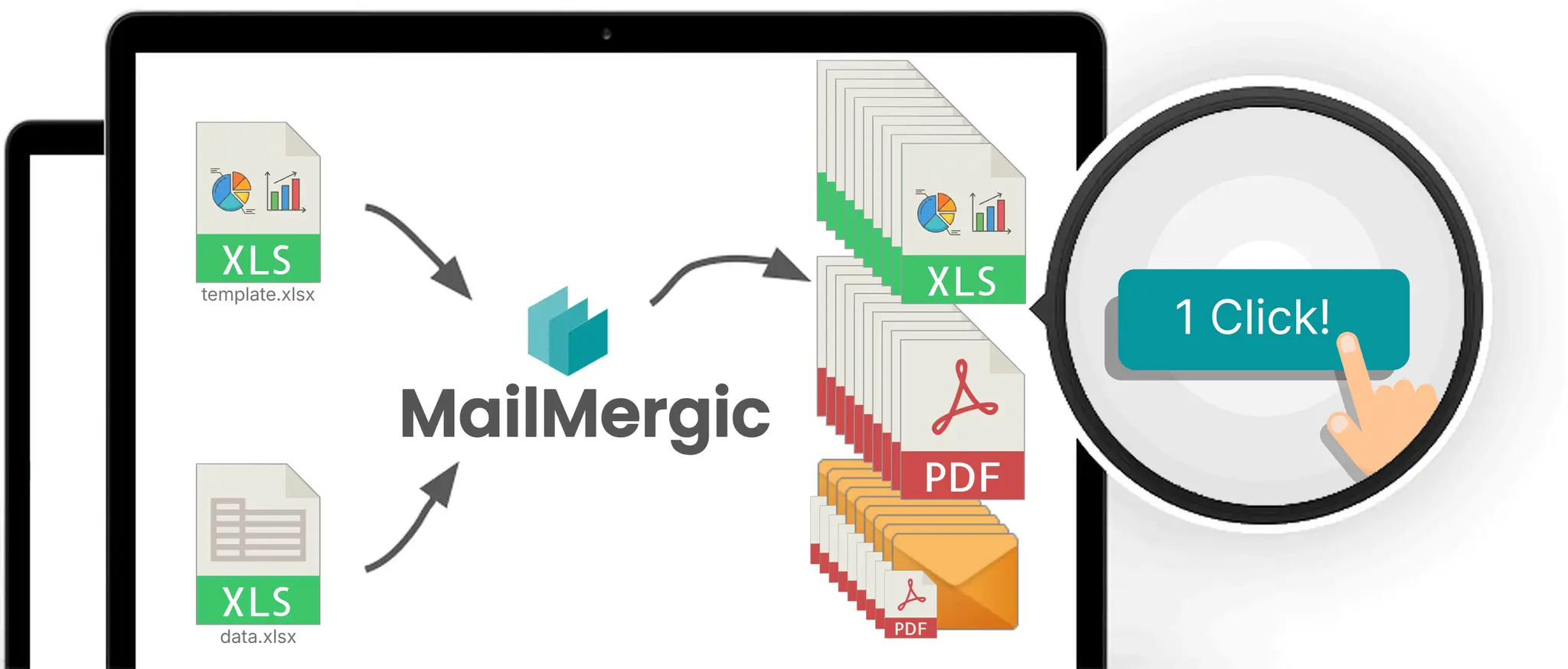
Das Diagramm oben ist das ganze Argument. Power Query sitzt auf der Eingangsseite: Viele Quellen gehen hinein, eine konsolidierte Arbeitsmappe kommt heraus. Der Excel-zu-Excel-Serienbrief sitzt auf der Ausgangsseite: Eine Arbeitsmappe geht hinein, viele personalisierte Dateien kommen heraus. Die Entscheidungshilfe hat dieselbe Trennung als Pull- versus Push-Reporting gefasst, und ihre Tabelle mit sechs Werkzeugklassen kartiert das weitere Feld; dieser Artikel lehrt beides nicht noch einmal.
Die Suchkollision hat eine konkrete Ursache, und sie verdient es, früh benannt zu werden: Power Querys eigener Befehl zum Verbinden zweier Tabellen heißt wörtlich „Abfragen zusammenführen”. Eine Suche nach „Excel-Dateien zusammenführen” liefert also Join-Tutorials an Leute, die Dateierzeugung wollen, und Dateigeneratoren an Leute, die Joins wollen. Die beiden Zielgruppen stehen Rücken an Rücken auf derselben Ergebnisseite. Suchen nach „Excel Daten zusammenführen” und „Excel-Dateien zusammenführen” landen an derselben Weggabelung der Absicht.
Die Abschnitte unten gehen jedes Werkzeug zu seinen eigenen Bedingungen durch, Grenzen eingeschlossen.
So kombinieren Sie mehrere Excel-Dateien mit Power Query zu einer
Power Query lebt in Excel als „Abrufen und Transformieren” auf der Registerkarte „Daten”: eingebaut in Excel 2016 und neuer, als herunterladbares Add-in für Excel 2010 und 2013. Es verbindet sich mit Dateien, Ordnern, Datenbanken und Webquellen. Darunter liegt die Sprache M; darüber eine Oberfläche, die die Standardschritte ohne Code abdeckt.
Das durchgerechnete Beispiel, mit dem die meisten hier ankommen: ein Ordner mit 12 monatlichen CSV-Dateien, die eine Tabelle sein sollten.
- Legen Sie alle Dateien in einen Ordner.
- Gehen Sie in Excel zu Daten > Daten abrufen > Aus Datei > Aus Ordner und zeigen Sie auf diesen Ordner.
- Akzeptieren Sie das Kombinieren, das Excel vorschlägt: Alle 12 Dateien stapeln sich zu einer Tabelle.
- Laden Sie das Ergebnis auf ein Arbeitsblatt.
Wenn die Datei des nächsten Januars im Ordner landet, wiederholen Sie nichts: Die Abfrage liest den Ordner, keine feste Dateiliste, die nächste Aktualisierung nimmt die neue Datei also mit.
Die Star-Transformation für diese Art Daten ist der Befehl „Spalten entpivotieren”. Exportierte Berichte lieben breite Layouts, eine Spalte pro Monat; die Analyse will hohe, eine Zeile pro Wert. Entpivotieren verwandelt zwölf Monatsspalten in einem Schritt in eine saubere Monatsspalte und eine Wertspalte, und Leerzeichen kürzen, Datentypen korrigieren und Schrottzeilen entfernen sind eingebaute Schritte derselben Abfrage.
Jeder Schritt wird einmal aufgezeichnet und bei jeder Aktualisierung erneut abgespielt: Die Bereinigung, die Sie früher monatlich wiederholt haben, wird zu einer aufgezeichneten Routine, die Sie nie sehen, gepflegt per Klick, nicht per Code.
Das ehrliche Urteil, ohne Absicherung: Beim Kombinieren und Bereinigen von Datenquellen schlägt Power Query Copy-Paste und die meisten Skripte, und es ist bereits installiert. Wenn Ihr Problem 12 Dateien sind, die eine werden müssen, schließen Sie diesen Artikel und öffnen Sie die Registerkarte „Daten”.
Abfragen zusammenführen vs. Abfragen anfügen: der Unterschied in einfachen Worten
Zwei Befehle in Power Query tragen den Großteil der Verwirrung, hier sind sie also in einfachen Worten.
„Abfragen anfügen” stapelt Zeilen. Es setzt eine Tabelle unter eine andere und funktioniert deshalb sauber, wenn die Tabellen dieselben Spalten teilen: 12 monatliche Verkaufsdateien mit identischen Spalten werden eine lange Tabelle. Anfügen ist das, was das Kombinieren über „Aus Ordner” automatisch für Sie erledigt.
„Abfragen zusammenführen” verbindet Tabellen. Es gleicht zwei Tabellen Seite an Seite über Schlüsselspalten ab: Ihre Verkaufstabelle gewinnt eine Regionsspalte, indem Kunden-IDs gegen eine Kundentabelle abgeglichen werden. Wenn Sie je ein SVERWEIS geschrieben haben, um Daten der einen Tabelle in die andere zu ziehen, ist „Abfragen zusammenführen” genau diese Operation, einmal erledigt für die ganze Tabelle.
Hier ist die Donnerstags-Pointe. „Zusammenführen” ist Power Querys eigener Oberflächenname für einen Join. Genau daher kommt die Suchverwirrung um „Excel-Dateien zusammenführen”: Die Forenantwort war nicht falsch, sie antwortete der anderen Leserin, derjenigen, die Tabellen kombiniert haben wollte statt Dateien erzeugt. Sobald Sie die zwei Bedeutungen kennen, sortiert sich die Ergebnisseite von selbst.
Wo Power Query endet
Das sind Fakten über den Zuschnitt, keine Mängel. Power Query hat eine Endausgabe, und sie ist eine konsolidierte Tabelle.
- Es kann keine Datei pro Zeile erzeugen. Eine Abfrage lädt eine Tabelle auf ein Arbeitsblatt oder ins Datenmodell; es gibt keine Operation, die einen Ordner voller Dateien schreibt.
- Es kann kein Dokument gestalten. Zeilen und Spalten kommen heraus; Kopfblöcke, Abrechnungen und druckfertige Seiten nicht.
- Es kann niemandem etwas mailen. Nirgends im Werkzeug existiert ein Empfängerkonzept.
- Die Desktop-Aktualisierung passiert bei geöffneter Arbeitsmappe, über „Alle aktualisieren” oder die Aktualisierung beim Öffnen. Vollständig unbeaufsichtigte geplante Aktualisierung ist Territorium des Power-BI-Diensts oder von Power Automate.
Nichts davon ist Kritik; es ist eine Grenze. Die Aufgabe auf Ihrem Schreibtisch geht auf der anderen Seite dieser Tabelle weiter.
So teilen Sie eine Excel-Datei in mehrere Dateien auf, eine pro Zeile
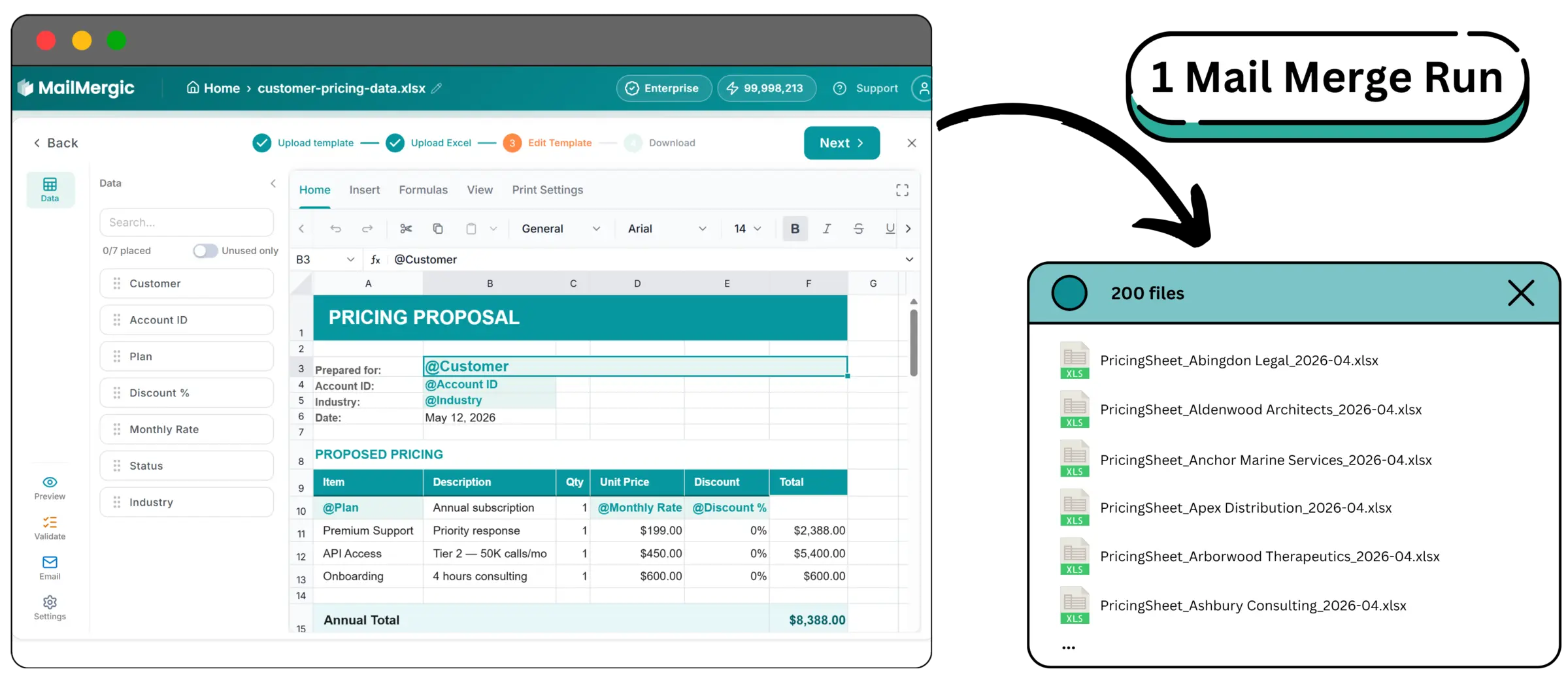
Die Ausgangsseite beginnt mit einer Arbeitsmappe: einem Vorlagenblatt mit dem Layout und einem Datenblatt mit einer Zeile pro geschuldeter Datei. Der Mechanismus ist der Excel-zu-Excel-Serienbrief, und er läuft im Browser ohne Office-Installation.
Die variablen Zellen zu markieren dauert Minuten. Tippen Sie @ in eine beliebige Vorlagenzelle, und ein Picker Ihrer Spaltennamen öffnet sich: @customer_name in die Titelzelle, @discount_pct in den Konditionenblock. Erzeugen, und jede Datenzeile produziert ihre eigene Datei, benannt aus Ihren Spalten (PriceSheet_@customer_name.xlsx) und gemeinsam als ZIP heruntergeladen.
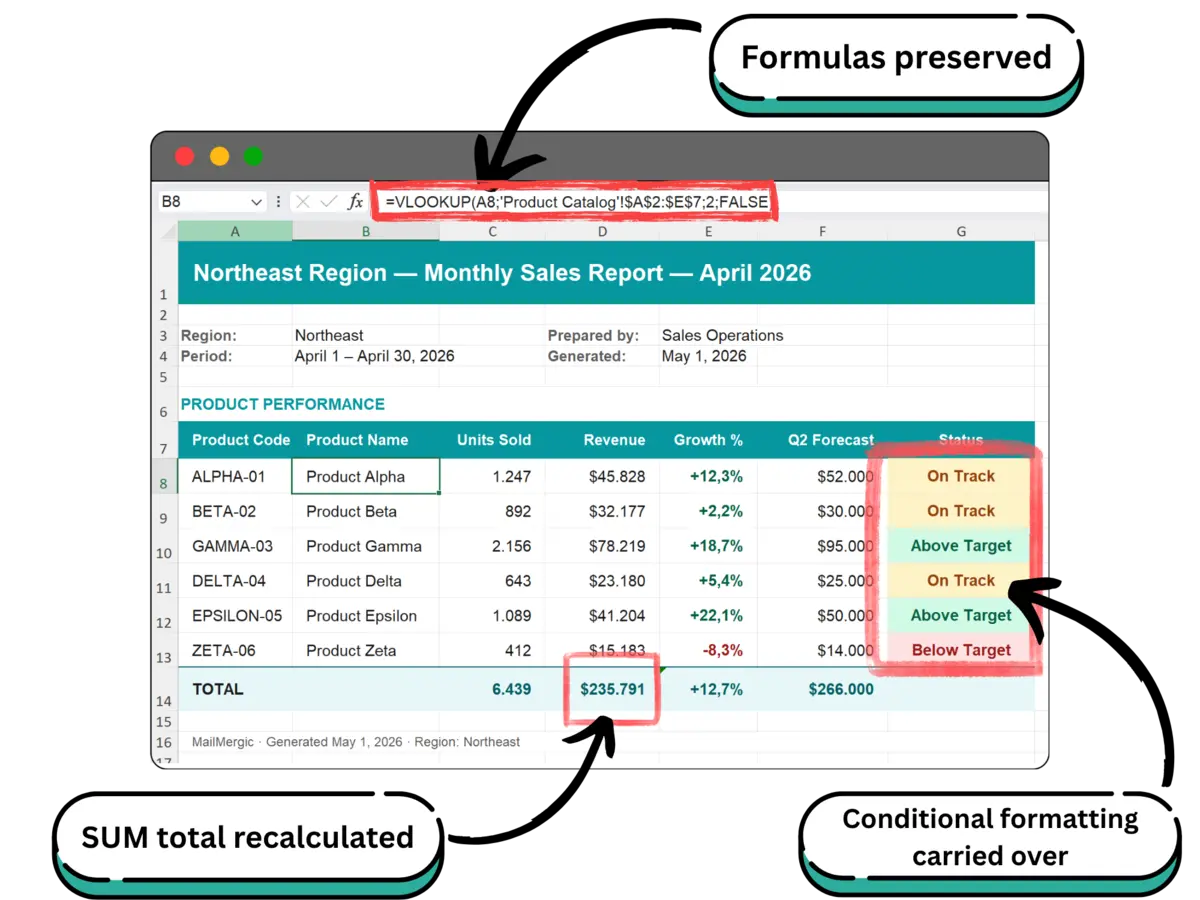
Der Teil, den Skripte und Exportwerkzeuge falsch machen, ist das, was überlebt. SUMME, SVERWEIS, WENN, INDEX/VERGLEICH, SUMMEWENNS und ZÄHLENWENNS bleiben erhalten und rechnen neu, nachdem die Daten jeder Zeile eingesetzt sind, und bedingte Formatierung kommt mit und feuert weiter; die vollständige Erhaltungsliste steht im Grundlagenartikel. Eine erzeugte Datei ist eine lebendige Tabelle, kein Bild von einer. Dieser Artikel lehrt den Assistenten nicht erneut; der vollständige Leitfaden geht jeden Bildschirm durch.
Das löst den Donnerstag auf. Die 47 Preisblätter waren nie eine Konsolidierungsaufgabe: eine Master-Arbeitsmappe mit 47 Kundenzeilen, ein Vorlagenblatt, ein Lauf, 47 Dateien, und jeder Kunde sieht nur seine eigenen Preise, weil seine Datei aus nichts anderem gebaut wurde. Der Preisblatt-Aufbau geht diese Fabrik von Anfang bis Ende durch.
Die Zustellung ist ein optionaler Schritt im selben Lauf: Wählen Sie die Empfängerspalte, verfassen Sie Betreff und Text mit Serienbrieffeldern, und die Datei jeder Zeile geht als Anhang an die Adresse dieser Zeile, mit Zustellung, Öffnungen und Bounces in einem Dashboard. Datenverarbeitung in einem Satz: Dateien werden in EU-Rechenzentren verarbeitet, in der Übertragung und im Ruhezustand verschlüsselt, nie für KI-Training genutzt, und die Aufbewahrung ist von 1 bis 180 Tagen konfigurierbar (Datenschutz).
Wo der Excel-Serienbrief endet
Dasselbe Register wie zuvor: Fakten über den Zuschnitt, keine Mängel. Diesmal sind es unsere eigenen.
- Er kombiniert und bereinigt keine Quellen. Eine Arbeitsmappe geht hinein; diese Arbeitsmappe zusammenzustellen ist eingangsseitige Arbeit, und dieses Werkzeug erledigt nichts davon.
- Es gibt keine Ereignis-Trigger und keinen Timer. Die Konfiguration bleibt zwischen Läufen erhalten, und ein Wiederholungslauf dauert etwa eine Minute, aber ein Mensch klickt ihn an.
- Makros werden beim Upload entfernt. Eine .xlsm behält ihre Endung; der Code kommt leer heraus.
- Das Volumen hat Kanten: 25 MB pro Upload, 100.000 Zeilen pro Lauf, ein Credit pro erzeugter Zeile, mit einem kostenlosen Plan, der monatliche Credits enthält (Preise).
Die zwei Grenzlisten überschneiden sich nicht. Jedes Werkzeug endet genau dort, wo das andere beginnt, und das ist die Form einer Pipeline, keiner Rivalität.
Excel-Serienbrief vs. Power Query im Überblick
Power Query kombiniert viele Quellen zu einer konsolidierten Arbeitsmappe; der Excel-Serienbrief verwandelt eine Arbeitsmappe in viele personalisierte Dateien, eine pro Datenzeile. Wenn eine Zeile Sie überrascht, ist der Abschnitt, der sie erklärt, einen Scroll entfernt.
| Merkmal | Power Query | Excel-Serienbrief |
|---|---|---|
| Aufgabe | Viele Quellen zu einem Datensatz kombinieren und bereinigen | Eine personalisierte Datei pro Datenzeile erzeugen |
| Richtung | Eingangsseite (Pull) | Ausgangsseite (Push) |
| Eingabe | Dateien, Ordner, Datenbanken, Webquellen | Eine Arbeitsmappe: Vorlagenblatt plus Datenblatt |
| Ausgabe | Eine konsolidierte Tabelle in einer Arbeitsmappe | Viele .xlsx- oder PDF-Dateien, eine pro Zeile, optional per E-Mail versendet |
| Lebt wo | In Excel: „Abrufen und Transformieren” auf der Registerkarte „Daten” | Im Browser, ohne Office-Installation |
| Benötigte Kenntnisse | Fortgeschrittenes Excel | Excel-Grundlagen |
| Zeit bis zum ersten Ergebnis | Ein Nachmittag | Etwa 5 Minuten |
| Zeitplanung / Aktualisierung | Manuell oder beim Öffnen der Arbeitsmappe; unbeaufsichtigte Aktualisierung braucht den Power-BI-Dienst oder Power Automate | Kein Timer; die Konfiguration bleibt erhalten, ein Wiederholungslauf dauert etwa eine Minute |
| Kosten | In Excel enthalten | Kostenloser Plan mit monatlichen Credits; ein Credit pro erzeugter Zeile |
| Wo es bricht | Es kann eine Arbeitsmappe nicht in viele Dateien aufteilen; es ist die Eingangsseite der Pipeline | Er kann keine Quellen kombinieren oder bereinigen; nur Stapelbetrieb, Makros werden entfernt, 25 MB und 100.000 Zeilen |
Die zwei „Wo es bricht”-Zellen der letzten Zeile zeigen aufeinander: keine Mängel, zwei verschiedene Aufgaben.
Die Pipeline: Power Query rein, Serienbrief raus
Das Tutorial, dem Sie am Donnerstag gefolgt sind, war kein Umweg. Es war Schritt eins.
Hier ist die ganze Pipeline am durchgerechneten Beispiel. Die 12 monatlichen CSV-Dateien gehen durch Daten > Daten abrufen > Aus Datei > Aus Ordner; die Abfrage bereinigt, entpivotiert und stapelt sie zu einer sauberen Tabelle. Jetzt die Übergabe, und ihre eine technische Anforderung: Laden Sie das Abfrageergebnis über „Schließen & laden” in eine Tabelle auf einem Arbeitsblatt, nicht nur ins Datenmodell, denn der Serienbrief-Upload liest Arbeitsblattzellen, und ein Laden nur als Verbindung oder nur ins Datenmodell lässt das Blatt leer. Speichern Sie die .xlsx.
Diese gespeicherte Arbeitsmappe ist die Zeilenquelle. Laden Sie sie hoch, und die Daten werden als Schnappschuss der Datei zu diesem Zeitpunkt importiert; wenn die Abfrage nächsten Monat aktualisiert, speichern Sie und laden erneut hoch, oder wählen Sie die Datei erneut aus, damit der Lauf die neuen Zahlen liest. Fügen Sie das Vorlagenblatt mit seinen @-Platzhaltern hinzu, und die Pipeline endet dort, wo der Donnerstag sie brauchte: 47 Preisblätter pro Kunde aus einem Master, den Power Query zusammengestellt und niemand abgetippt hat.
Drei frühere Aufbauten dieser Serie räumen jeweils ein, dass das Zusammenstellen des Exports eingangsseitige Arbeit ist, und dieser Abschnitt ist der Ort, an dem diese Arbeit ihr Werkzeug bekommt: Der ERP-Auszug hinter dem Monatsabschluss-Paket, der HR-Export hinter dem Aufbau pro Mitarbeitendem und die Blätter Einheiten und Ausgaben hinter dem Mietaufstellungs-Aufbau sind allesamt Master-Arbeitsmappen, die Power Query zusammenstellen und aktualisieren kann, während der Serienbrieflauf sie in Dokumente verwandelt.
Die Pipeline hat ganz vorn auch eine umgekehrte Kante: Wenn Quelldaten in PDFs feststecken, ergänzen neuere Excel-Versionen einen Befehl „Daten aus PDF abrufen”, der die Tabellen nach Excel extrahiert (die Verfügbarkeit variiert je nach Version), und unser PDF-zu-Excel-Leitfaden lehrt ihn als Methode 5. Extraktion, Konsolidierung, Erzeugung: drei Stufen, und die mittlere ist eine schlichte .xlsx, über die sich beide Werkzeuge die Hand geben können.
Drei Fragen, die es entscheiden
- Schulden Sie einen Datensatz oder viele Dateien? Einen Datensatz: Power Query, schließen Sie diesen Tab, Sie sind fertig, und kein Produkt von uns ist beteiligt. Viele Dateien: Sie stehen auf der Ausgangsseite, lesen Sie weiter.
- Verlässt irgendetwas das Haus, adressiert an eine Person? Dateien pro Kunde, pro Mitarbeitendem und pro Objekt sind per Definition ausgangsseitig. Wenn diese Ausgabe Prosa ist, ein Brief oder ein Vertrag statt einer Tabelle, ist stattdessen der Word-Serienbrief der richtige ausgangsseitige Mechanismus.
- Wer pflegt es, wenn Sie weg sind? Beide Antworten sind gute Nachrichten. Power Querys Schritte sind in der Abfrage aufgezeichnet und spielen für jeden ab, der die Arbeitsmappe erbt; die Konfiguration eines Serienbrieflaufs bleibt erhalten, die Nachfolgerin aktualisiert also die Daten und startet den Lauf per Klick. Keines der beiden versteckt seine Logik in Code, den nur eine Person lesen kann.
Viele Leserinnen und Leser brauchen wirklich beide. Nicht als Alternativen, sondern an entgegengesetzten Enden derselben Pipeline.
Häufig gestellte Fragen
F: Ist Power Query dasselbe wie ein Serienbrief?
A: Nein, sie zeigen in entgegengesetzte Richtungen. Power Query kombiniert viele Quellen zu einer konsolidierten Arbeitsmappe, die Eingangsseite. Der Excel-Serienbrief erzeugt aus einer Arbeitsmappe viele personalisierte Dateien, die Ausgangsseite. Sie erledigen verschiedene Aufgaben und ergänzen sich in einer Pipeline.
F: Kann Power Query aus einer Arbeitsmappe mehrere Dateien erzeugen?
A: Nein. Die Endausgabe einer Abfrage ist eine konsolidierte Tabelle, geladen auf ein Arbeitsblatt oder ins Datenmodell; nichts darin schreibt eine Datei pro Zeile. Eine Arbeitsmappe in viele Dateien aufzuteilen ist eine ausgangsseitige Aufgabe und braucht ein Serienbrief-Werkzeug.
F: Wie kombiniere ich mehrere Excel-Dateien zu einer?
A: Legen Sie die Dateien in einen Ordner und nutzen Sie in Excel Daten > Daten abrufen > Aus Datei > Aus Ordner. Power Query schlägt das Kombinieren vor, lädt jede Datei in eine Tabelle und nimmt später hinzugefügte Dateien bei der nächsten Aktualisierung mit. Mehr als Excel ist nicht nötig.
F: Wie teile ich eine Excel-Datei in mehrere Dateien auf?
A: Mit einem Excel-Serienbrief: ein Vorlagenblatt plus ein Datenblatt in einer Arbeitsmappe, mit @-Platzhaltern in den variablen Zellen. Jede Datenzeile erzeugt eine personalisierte Datei, benannt aus Ihren Spalten und gemeinsam als ZIP heruntergeladen.
F: Was ist der Unterschied zwischen Abfragen zusammenführen und Abfragen anfügen?
A: „Abfragen anfügen” stapelt Zeilen gleichförmiger Tabellen, wie eine Tabelle unter die andere geklebt. „Abfragen zusammenführen” verbindet zwei Tabellen Seite an Seite über Schlüsselspalten, die Operation in SVERWEIS-Form. Stapeln Sie, wenn die Tabellen dieselbe Sorte Ding sind; verbinden Sie, wenn die eine in der anderen nachschlägt.
F: Kann Power Query E-Mails senden?
A: Nein. Power Query verbindet, transformiert und lädt eine Tabelle; es kennt weder Empfänger noch Versand. E-Mails gehören anderen Werkzeugen: einem Mail-Client, einer Workflow-Plattform oder dem E-Mail-Schritt eines Serienbrieflaufs.
F: Kann ich eine Power-Query-Ausgabe als Serienbrief-Datenquelle verwenden?
A: Ja, und genau das ist die natürliche Pipeline. Laden Sie das Abfrageergebnis über „Schließen & laden” in eine Tabelle auf einem Arbeitsblatt, speichern Sie die .xlsx, und laden Sie sie als Zeilenquelle hoch. Der Upload ist ein Schnappschuss; laden Sie nach jeder Aktualisierung also erneut hoch, oder wählen Sie die Datei vor dem nächsten Lauf erneut aus.
F: Brauche ich Power Query, um einen Serienbrief zu erstellen?
A: Nein. Der Excel-zu-Excel-Serienbrief läuft im Browser ohne Office-Installation und liest .xlsx, .csv und andere gängige Formate direkt. Power Query kommt erst ins Spiel, wenn Ihre Daten vorher kombiniert oder bereinigt werden müssen.
F: Kann Power Query VBA ersetzen?
A: Für eingangsseitige Arbeit oft ja: Aufgezeichnete Abfrageschritte ersetzen die Import-und-Bereinigungs-Makros, die bei jeder Layoutänderung brechen. Ausgangsseitige Makros, die Datei-pro-Zeile-Schleifen, sind eine andere Aufgabe, und der Leitfaden ohne VBA kartiert, welches Werkzeug welches Makro in Rente schickt.
F: Verändert der Serienbrief meine Quell-Arbeitsmappe?
A: Nein. Ein Lauf liest die hochgeladene Arbeitsmappe und schreibt neue Dateien; das Original bleibt unangetastet. Weil Vorlage und Daten in einer Arbeitsmappe leben, tragen erzeugte Dateien keine externen Bezüge, die Abfrage zum Aktualisieren von Verknüpfungen und ihre #BEZUG!-Fehler haben also nichts, worauf sie feuern könnten.
Wählen Sie das Ende der Pipeline, an dem Sie stehen
Wenn Ihr Schmerz das Zusammenstellen von Eingaben ist, zwölf Dateien, die eine Tabelle sein sollten, öffnen Sie noch heute die Registerkarte „Daten”; Power Query ist bereits installiert, und dieser Artikel hat Sie nichts gekostet. Wenn Ihr Schmerz die 47 morgen fälligen Dateien sind, dauert der erste Lauf im kostenlosen Plan etwa fünf Minuten. Und wenn Sie beruflich Berichte erstellen, fassen Sie in den meisten Monaten beide Enden der Pipeline an, in genau dieser Reihenfolge.
Excel-zu-Excel-Serienbrief ausprobieren →
Neu beim Mechanismus? Beginnen Sie mit dem vollständigen Leitfaden. Sie ersetzen das Makro? Der Leitfaden ohne VBA geht die Migration durch. Sie wägen Werkzeugklassen ab? Lesen Sie die Entscheidungshilfe. Die durchgerechneten Fabriken sind der Preisblatt-Aufbau, das Monatsabschluss-Paket, der Aufbau pro Mitarbeitendem und der Mietaufstellungs-Aufbau. Der Deep Dive zum Erhalt von Formeln macht die Serie komplett.

XLSX hochladen · XLSX oder PDF erhalten