


Excel-Automatisierung ohne VBA: Ein praktischer Leitfaden für Teams, die Makros ersetzen

Jedes Team, das Excel mit VBA automatisiert, läuft irgendwann gegen dieselbe Wand. Das Makro wurde von jemandem gebaut, der vor zwei Jahren gegangen ist. Office-Updates haben die Dateipfade zerschossen. Die Sicherheitswarnung schreckt die Hälfte des Teams so ab, dass sie den Prozess lieber manuell durchführt. Die „Automatisierung” braucht inzwischen drei Workarounds und ein schriftliches Runbook, um benutzbar zu sein.
Excel-Automatisierung ohne VBA ist kein Wunschdenken mehr. Für eine ganz bestimmte Kategorie von Workflows, das Erzeugen personalisierter Dateien aus Tabellendaten, können Sie VBA vollständig durch einen No-Code-Workflow ersetzen, der in jedem Browser läuft und jedes Office-Update übersteht, das Microsoft ausliefert.
Dieser Leitfaden richtet sich an Teams, die entschieden haben, dass VBA die falsche langfristige Investition ist. Er behandelt, wann Sie Makros ersetzen sollten und wann nicht, wie die No-Code-Alternative konkret aussieht, die vier Workflows, bei denen der Umstieg am leichtesten fällt, und die Grenzen, die Sie kennen sollten, bevor Sie sich festlegen. Eine ausführlichere Tour durch das zugrunde liegende Werkzeug bietet Excel-zu-Excel-Serienbrief: Der vollständige Leitfaden, der Grundlagenartikel dieser Serie.
Wenn Sie nach „Excel Automatisierung Tool” suchen, weil die bestehenden Makros die Zeit Ihres Teams auffressen, ist dieser Artikel für Sie.
Inhaltsverzeichnis
- Die VBA-Falle
- Wann Sie Makros ersetzen sollten (und wann nicht)
- Wie No-Code-Excel-Automatisierung tatsächlich aussieht
- Die vier Workflows, die sich am leichtesten von VBA migrieren lassen
- Der Migrationspfad: vom Makro zu No-Code
- Was Sie verlieren und was Sie gewinnen
- Häufige Missverständnisse über VBA-Alternativen
- Grenzen und Randfälle
- Preise und Plan-Verfügbarkeit
- Häufig gestellte Fragen
Die VBA-Falle
VBA löste ein echtes Problem, als Desktop-Office die universelle Arbeitsumgebung war. Die Makros, die in den 2000er- und 2010er-Jahren das Reporting in Tausenden von Unternehmen trugen, waren angesichts der verfügbaren Werkzeuge wirklich beeindruckend. Die Falle ist, was mit diesen Makros passiert, wenn sich die Umgebung um sie herum verändert.
Das Problem der Wissenskonzentration. Eine Person versteht das Makro. Sie hat es gebaut, sie pflegt es, sie ist die Einzige, die es debuggen kann, wenn es bricht. Dann verlässt sie das Unternehmen, wechselt die Rolle oder nimmt einen langen Urlaub. Das Makro wird zur Blackbox, die niemand anzufassen wagt. Neue Anforderungen stapeln sich, aber der Workflow bleibt eingefroren, weil niemand den Code gefahrlos ändern kann.
Das Office-Update-Problem. Microsoft liefert ein Quartalsupdate aus. Irgendetwas, von dem das Makro abhängt, ändert sich: eine abgekündigte API, ein verschärfter Sicherheitsstandard, eine engere Sandbox, eine entfernte Referenz. Das Makro funktioniert nicht mehr. Die Reparatur erfordert Verständnis sowohl für den ursprünglichen Code als auch dafür, was Microsoft geändert hat. Das Team, das beides kann, ist klein und wird kleiner.
Das Sicherheitswarnungs-Problem. Die IT verschärft die Makro-Richtlinien als Reaktion auf eine Phishing-Kampagne oder ein Compliance-Audit. Nutzer sehen jetzt bei jedem Öffnen der Datei abschreckende Warnungen. Manche Teams deaktivieren die Warnungen komplett, was ein Sicherheitsrisiko in die andere Richtung ist. Andere ignorieren sie und klicken sich durch, was Nutzer langsam darauf trainiert, Sicherheitswarnungen grundsätzlich wegzuklicken. Keines der beiden Ergebnisse ist gut.
Das Problem der wuchernden Workarounds. Etwas bricht. Niemand repariert es, weil es niemand kann. Ein manueller Workaround entsteht. Der Workaround wird dauerhaft. Sechs Monate später erledigt das Makro noch etwa die Hälfte dessen, wofür es gedacht war, und der Rest läuft über eine Kette vererbter Rituale, die niemand dokumentiert hat.
Das Problem der Plattform-Fragmentierung. Makros für Windows-Excel funktionieren nicht in Mac-Excel. Makros für den Desktop funktionieren nicht in Excel Online oder der iOS-App. Je mehr Plattformen Teams nutzen (mehr externe Mitarbeiter auf Macs, mehr Analysten am iPad, mehr Workflows, die im Browser laufen sollen), desto mehr wird das Makro zum Windows-only-Artefakt in einer zunehmend Cloud-orientierten Arbeitswelt.
Das Grundproblem ist, dass VBA die richtige Antwort für eine Ära war und die falsche für die nächste ist. Für eine ganz bestimmte Kategorie von Automatisierung, das Erzeugen personalisierter Dateien aus Tabellendaten, gibt es heute deutlich bessere Alternativen. Um diese Kategorie geht es in diesem Artikel.
Wann Sie Makros ersetzen sollten (und wann nicht)
Ein praktischer Entscheidungsrahmen. Manche Makros sollten bleiben. Die meisten Teams wissen aus dem Bauch heraus, welche, und brauchen nur die Erlaubnis, danach zu handeln.
Ersetzen Sie Ihre Makros, wenn:
- Das Makro erzeugt personalisierte Dateien aus einer Master-Arbeitsmappe. Eine PDF- oder Excel-Datei pro Kunde, Mitarbeiter, Immobilie oder Konto.
- Das Makro führt Stapeloperationen auf Tabellendaten aus und produziert mehrere Ausgabedateien.
- Der Workflow ist wiederkehrend (monatlich, wöchentlich) und die Struktur ist stabil. Die Spalten ändern sich nicht bei jedem Lauf.
- Das Makro ist kritisch für einen Geschäftsprozess, aber nur eine Person weiß, wie es funktioniert.
- Das Makro hängt von Office-Funktionen ab, die Microsoft abkündigt oder eingeschränkt hat (ältere ActiveX-Steuerelemente, bestimmte COM-Referenzen, veraltete Add-in-Modelle).
- Im Team arbeiten Personen, die keine Makros ausführen können oder dürfen: externe Berater, Freelancer, mobile Nutzer, alle am Mac.
Behalten Sie Ihre Makros, wenn:
- Das Makro führt Zellberechnungen durch, die keine Ausgabedateien produzieren. Nutzen Sie dann Excel-Formeln oder LAMBDA-Funktionen, statt das Makro durch ein anderes Werkzeug zu ersetzen.
- Das Makro ist ein Einmal-Skript, das ein Entwickler für eine einmalige Datentransformation ausführt. Die Migration eines Einwegskripts zahlt sich nicht aus.
- Das Makro führt Operationen aus, die derzeit kein No-Code-Werkzeug abdeckt: hochspezialisierte Branchen-Workflows, COM-Automatisierung in Echtzeit, tiefe Integration mit einer anderen Desktop-Anwendung wie SAP GUI oder Outlook über eine gemeinsame Sitzung.
- Das Makro ist Teil eines regulierten, auditierten Workflows, bei dem die Einführung eines Drittanbieter-Werkzeugs eine Compliance-Prüfung erfordert, die Sie gerade nicht stemmen wollen. In sechs Monaten gibt es womöglich ein Zeitfenster, in dem diese Prüfung leichter fällt. Planen Sie darauf hin.
Die Ein-Satz-Regel: Wenn die Hauptaufgabe Ihres Makros darin besteht, pro Tabellenzeile eine Datei zu erzeugen, sind Sie ein Kandidat für No-Code-Automatisierung. Wenn die Hauptaufgabe Ihres Makros darin besteht, Daten innerhalb von Excel zu berechnen oder zu transformieren, bleiben Sie bei Makros oder migrieren Sie stattdessen zu LAMBDA-Funktionen.
Wie No-Code-Excel-Automatisierung tatsächlich aussieht
Dieser Abschnitt beschreibt den No-Code-Workflow im Kontrast zur VBA-Erfahrung. Ziel ist es, die Alternative greifbar zu machen, nicht den Grundlagenartikel zu wiederholen, der den Assistenten Schritt für Schritt durchgeht.
Sie schreiben keinen Code, Sie markieren Zellen. Wo das VBA-Makro eine For Each row In Range...-Schleife hatte, die über Zeilen iterierte und Vorlagenzellen per Range("B5").Value = customerName befüllte, besteht das No-Code-Äquivalent darin, @kundenname direkt in Zelle B5 Ihrer Vorlage zu tippen. Die Zelle ist die Ersetzungsregel. Es gibt keine separate Code-Datei, die mit der Vorlage synchron gehalten werden muss.
Sie öffnen kein Excel, Sie nutzen einen Browser. Der gesamte Workflow läuft im Webbrowser. Keine Office-Installation nötig. Keine Plattformunterschiede zwischen Windows, Mac und ChromeOS. Teammitglieder am iPad können Serienbriefe ausführen. Berater ohne Excel-Lizenz können Serienbriefe ausführen. Die versteckte Abhängigkeit des Makros vom Windows-COM-Stack verschwindet. Und mit ihr das IT-Ticket „wir haben jemanden mit MacBook eingestellt und er kann den Monatsbericht nicht ausführen”.
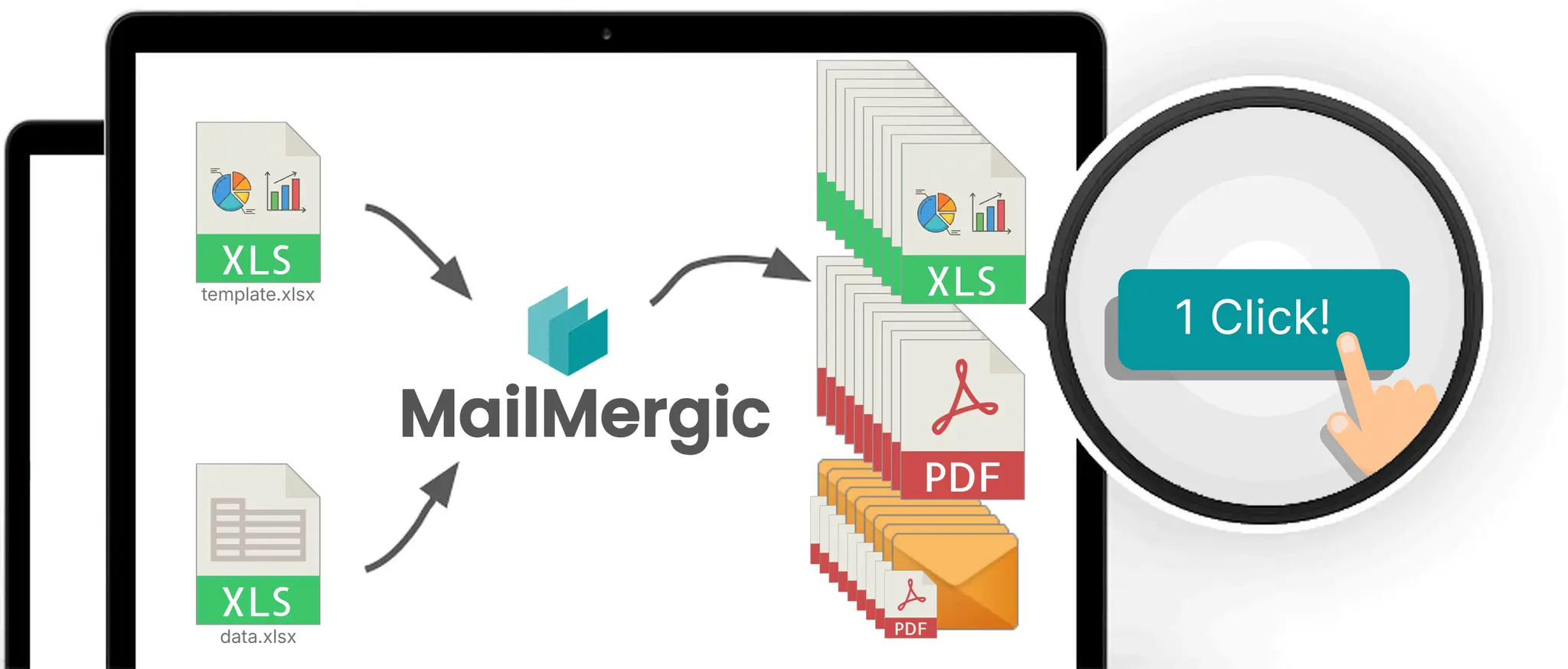
Sie starten keine Makros, Sie klicken auf „Serienbrief starten”. Aus dem wiederkehrenden Workflow, für den jemand die Arbeitsmappe öffnen, zur Registerkarte „Entwicklertools” navigieren, auf „Ausführen” klicken und drei Dialoge wegklicken musste, wird ein einziger Button im Excel-Serienbrief-Workflow von MailMergic. Die Reduktion der Reibung wiegt schwerer, als es klingt. Workflows, die wöchentlich liefen, weil sie mühsam waren, laufen jetzt täglich, weil sie leicht sind. Workflows, die liefen, wenn jemand daran dachte, laufen jetzt planmäßig, weil nichts an ihnen Erinnerung erfordert.
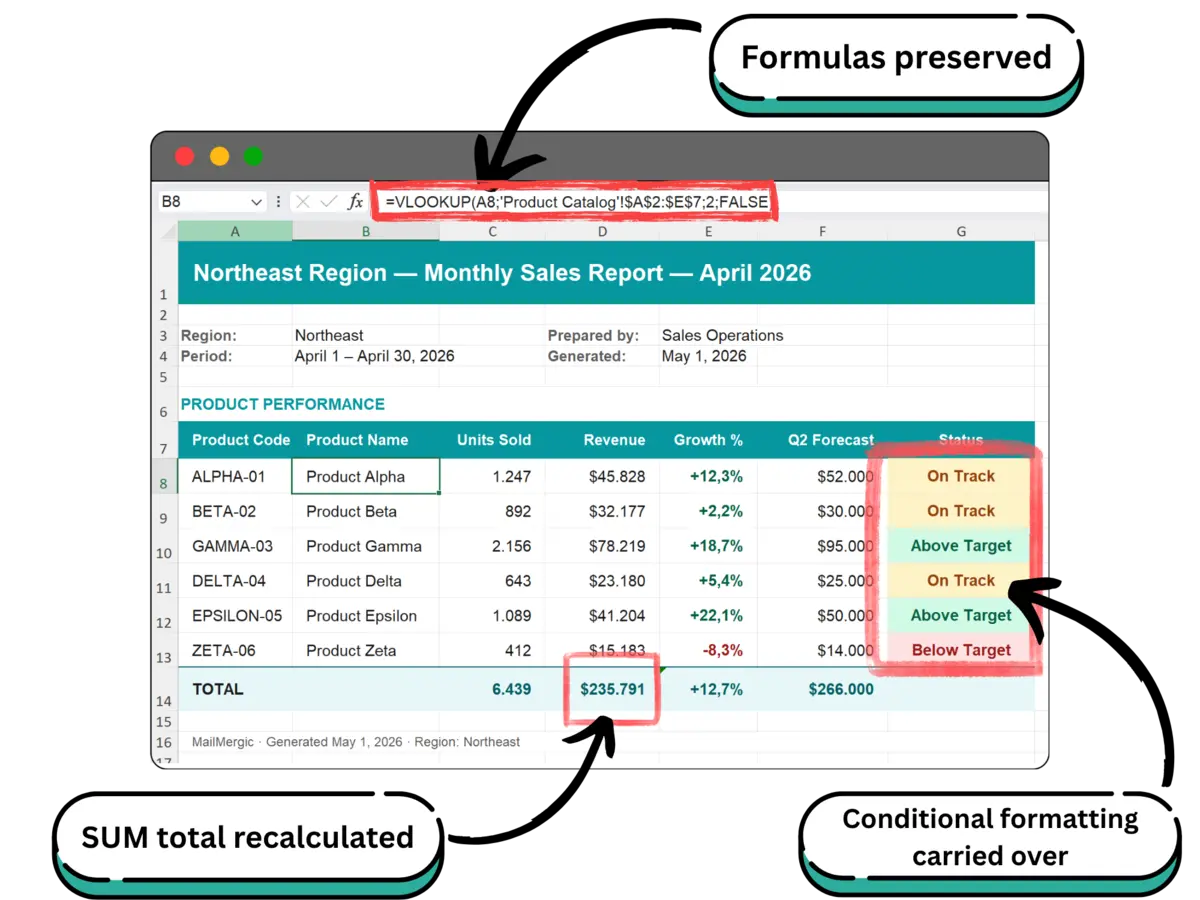
Ihre Formeln überleben. Eine häufige Sorge, wenn Teams über den VBA-Ersatz nachdenken: „Aber unsere Vorlage nutzt SVERWEIS und bedingte Formatierung. Funktioniert das?” Ja. Standard-Excel-Funktionen, bedingte Formatierungen, benannte Bereiche, Zellformate und Druckbereiche überstehen den Serienbrief unverändert. Die Merge-Engine berechnet die Formeln neu, nachdem die Zeilendaten eingesetzt wurden. Eine =SUMME(B5:B20) in Ihrer Vorlage summiert also die zusammengeführten Werte für jede Ausgabezeile korrekt.
Sie können die Vorlage aktualisieren, ohne neu auszurollen. Wenn das VBA-Makro eine kleine Änderung braucht (eine neue Spalte, ein anderes Layout, eine zusätzliche Zeile in der Berechnung), muss der Entwickler die Datei öffnen, das VBA bearbeiten, testen und die aktualisierte Arbeitsmappe an alle verteilen, die den Bericht ausführen. Im No-Code-Workflow bearbeiten Sie die Vorlagenzellen wie jede andere Tabelle. Der nächste Serienbrieflauf übernimmt die Änderung.
Ihre Daten bleiben an einem Ort. Das VBA-Makro verlangte oft, dass Daten in einem bestimmten Zellbereich mit einer bestimmten Struktur liegen. Eine Spalte verschoben, und das Makro bricht. Eine Spalte hinzugefügt, und das Makro überspringt sie stillschweigend. Im No-Code-Workflow geben Sie in Ihren Platzhaltern Spaltennamen an, keine Zellbezüge. Spalten umsortieren, neue hinzufügen: die Platzhalter lösen weiterhin korrekt auf, solange die Spaltennamen konsistent bleiben.
Die Ausgabe dokumentiert sich selbst. Jeder Serienbrieflauf produziert ein ZIP mit benannten Ausgabedateien. Das Namensmuster nutzt Ihre Datenspalten: Rechnung_INV-001_AcmeCorp.xlsx ist selbsterklärend. Das VBA-Äquivalent produzierte oft output_1.pdf bis output_47.pdf und brauchte eine separate Indexdatei, um zu wissen, welche Ausgabe zu welchem Empfänger gehört. Das nachträgliche Umbenennen der Ausgaben war ein eigener kleiner Workflow.
Die vier Workflows, die sich am leichtesten von VBA migrieren lassen
Das sind die Muster, die wir am häufigsten sehen, wenn Teams Makros ersetzen. Jedes passt sauber in den No-Code-Workflow, weil die Aufgabe des Makros im Kern lautet: „Zellen in einer Vorlage füllen und exportieren”.
Workflow 1: Monatliche Kundenpreisblätter
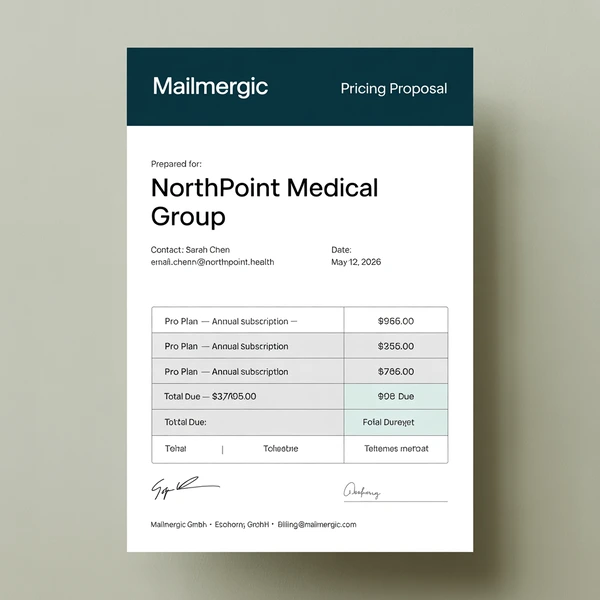
Die VBA-Version. Ein Makro iteriert durch eine Kundenliste. Für jede Zeile kopiert es das Master-Preisblatt auf einen neuen Tab, ersetzt Kundenname und Rabattsatz, exportiert als PDF, benennt die Datei und geht zur nächsten Zeile. 50 Kunden dauern 8 Minuten, wenn nichts schiefgeht. Kommt ein neues Produkt hinzu, aktualisiert jemand das Master-Preisblatt UND die Makro-Logik, damit die Variablen des neuen Produkts einfließen. Die Variablenliste des Makros und die Spaltenliste des Blatts driften alle sechs Monate weiter auseinander.
Die No-Code-Version. Kundenliste und Preisvorlage leben in einer Arbeitsmappe. Zellen in der Preisvorlage, die pro Kunde variieren sollen, werden mit @kundenname, @rabatt_prozent markiert. Ein neues Produkt hinzufügen heißt, eine neue Zeile oder Spalte im Masterblatt anzulegen und (falls das neue Produkt in der Vorlage erscheint) die richtigen Zellen mit @preis_neues_produkt zu markieren. Der Serienbrief erzeugt 50 personalisierte Dateien mit einem Klick.
Migrationsdauer: etwa eine Stunde, inklusive Test mit einer kleinen Teilmenge der Kunden. Der vollständige Preisblatt-Aufbau, Formeln inklusive, steht im Leitfaden zu kundenindividuellen Preisblättern.
Workflow 2: Monatliche regionale Verkaufsberichte
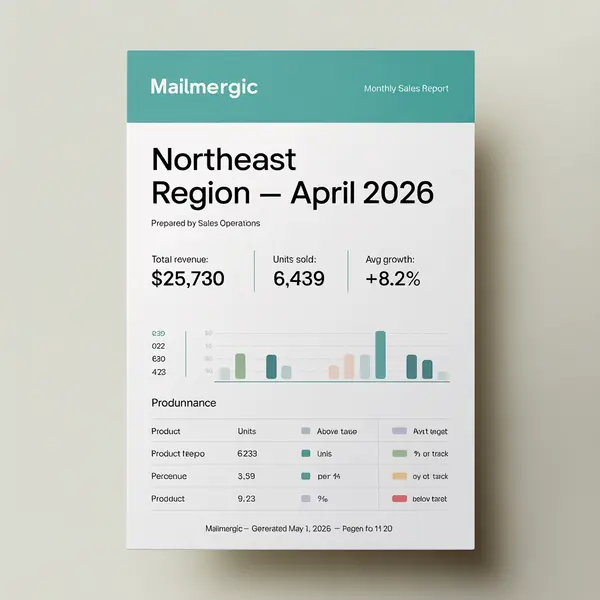
Die VBA-Version. Ein Makro filtert die Verkaufsdaten nach Region, exportiert die gefilterten Daten in eine regionale Berichtsvorlage, setzt die bedingte Hervorhebung anhand von Wachstumsschwellen, exportiert den Bericht jeder Region als PDF und benennt Dateien wie Verkaufsbericht_Nordost_April.pdf. Das Makro umfasst 240 Zeilen VBA, mit eigener Logik für Regionen ohne Verkaufsdaten in dem Monat und Sonderformatierung für die zwei Regionen, deren VPs ein leicht anderes Layout bevorzugen.
Die No-Code-Version. Die regionalen Verkaufsdaten liegen in einem Blatt. Die Berichtsvorlage nutzt bedingte Formatierung (wird automatisch in die Ausgabe übernommen) und Standardformeln, die die regionalen Summen aus dem Datenblatt berechnen. Jede Zeile der Regionstabelle wird zu einer Ausgabedatei. Das Dateinamenmuster enthält den Regionsnamen. Die zwei Layout-Varianten werden zu zwei Blättern in derselben Vorlage, wobei die Auswahl pro Region über das Ein- und Ausschalten von Blättern im Daten-Setup gesteuert wird.
Migrationsdauer: 1 bis 2 Stunden, je nach Komplexität der bedingten Formatierung und der Neuberechnungslogik. Das ist auch der Anwendungsfall, in dem sich ein Excel-Reporting-Werkzeug am offensichtlichsten bezahlt macht. Die makrofreie Version genau dieses Workflows wird in der Anleitung zum regionalen Reporting-Paket von Anfang bis Ende gebaut.
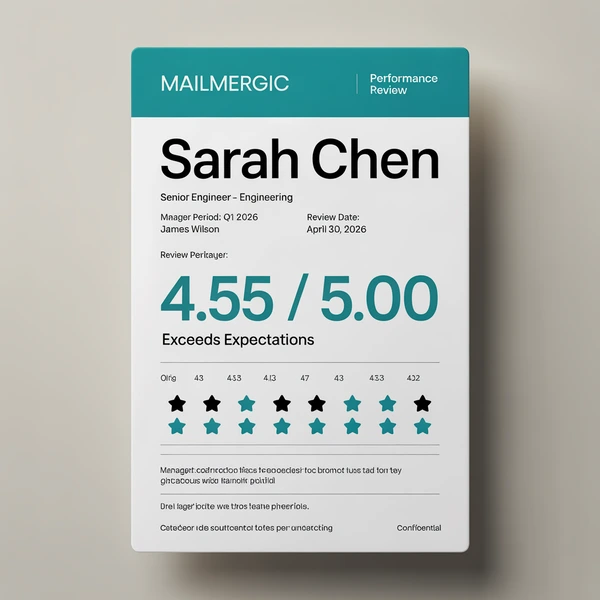
Workflow 3: Leistungsübersichten pro Mitarbeitendem
Die VBA-Version. Eine HR-Analystin hat eine Master-Beurteilungsarbeitsmappe. Ein Makro erzeugt Übersichtsdateien pro Mitarbeitendem: Es kopiert die Beurteilungsvorlage, schlägt die Daten der Person im Master nach, berechnet die Gesamtbewertung aus gewichteten Kategoriebewertungen und exportiert als PDF. Das Makro funktioniert nicht am Mac, was ein Problem ist, weil die HR-Direktorin ein MacBook nutzt. Sie führt den Bericht einmal im Quartal am Windows-Rechner einer Kollegin aus, worauf sich inzwischen alle eingestellt haben.
Die No-Code-Version. Mitarbeiterdaten und Beurteilungsvorlage leben in einer Arbeitsmappe. Die Formel für die Gesamtbewertung bleibt als Formel in der Vorlage (sie wird beim Serienbrief erhalten). Der Serienbrief läuft im Browser, sodass die HR-Direktorin ihn am Mac ausführen kann. Jede Zeile der Mitarbeiterdaten erzeugt eine personalisierte Beurteilungsdatei, beschränkt auf die Daten dieser Person, ohne Risiko einer Vermischung zwischen Zeilen.
Migrationsdauer: 1 bis 2 Stunden, plus die Zeit für die Prüfung, dass die gewichtete Bewertungsformel nach dem Serienbrief korrekt rechnet. Die Browser-Version dieses Workflows wird in der Anleitung zu den Beurteilungsdokumenten von Anfang bis Ende aufgebaut.
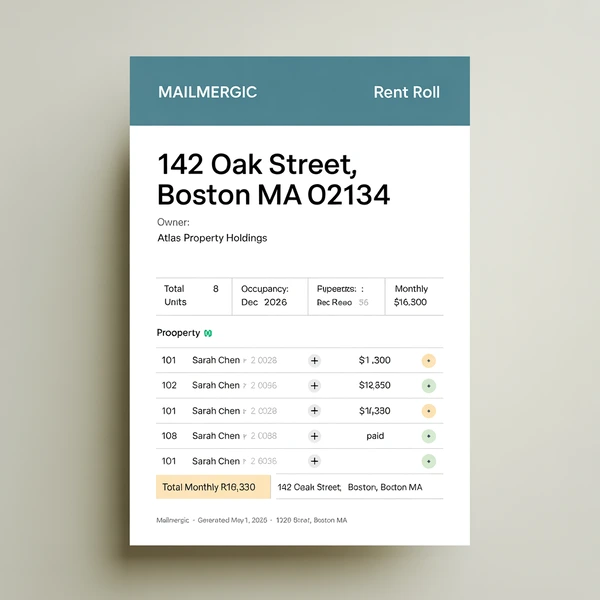
Workflow 4: Mietaufstellungen pro Objekt
Die VBA-Version. Eine Hausverwaltung hat eine Portfolio-Arbeitsmappe. Ein Makro erzeugt monatliche Mietaufstellungen pro Objekt: Es filtert Mieter nach Objekt, berechnet die monatliche Gesamtmiete, setzt statusbasierte Hervorhebung (bezahlt, ausstehend, überfällig) und exportiert als PDF; nach dem Makrolauf verschickt jemand jede Datei manuell per E-Mail an die Eigentümer. Das Makro wurde seit 2021 nicht aktualisiert. Der ursprüngliche Entwickler ging 2022. Jeder Monatslauf enthält ein 30-minütiges Zeitfenster, in dem jemand die Luft anhält und hofft, dass sich nichts geändert hat.
Die No-Code-Version. Portfoliodaten und Mietaufstellungs-Vorlage liegen in einer Arbeitsmappe. Jedes Objekt ist eine Zeile. Die bedingte Formatierung der Statusspalte übersteht den Serienbrief. Der Serienbrief erzeugt eine Datei pro Objekt. Der E-Mail-Versand (ein optionaler Schritt) schickt jede Mietaufstellung direkt an den Eigentümer, dessen E-Mail-Adresse in den Daten steht, mit dem Namen des Eigentümers in personalisiertem Betreff und Text.
Migrationsdauer: 1 bis 2 Stunden, plus optionalem E-Mail-Setup, falls das Team automatische Verteilung möchte. Die makrofreie Version dieses Zyklus wird in der Anleitung zu den Mietaufstellungen von Anfang bis Ende aufgebaut.
Der Migrationspfad: vom Makro zu No-Code
Eine praktische Schritt-für-Schritt-Anleitung für die eigentliche Migration eines Workflows. Die gesamte Sequenz dauert für einen typischen Workflow 2 bis 4 Stunden.
Schritt 1: Kandidaten-Workflow identifizieren. Gehen Sie die automatisierten Workflows Ihres Teams durch und wählen Sie einen, der zu den Kriterien aus Abschnitt 2 passt. Der beste erste Kandidat läuft meist monatlich und produziert 20 bis 100 Ausgabedateien pro Lauf. Kleinere Volumen rechtfertigen den Migrationsaufwand nicht. Größere Volumen sind als erste Migration riskanter, weil der Schaden größer ist, wenn etwas schiefgeht.
Schritt 2: VBA-Makro auditieren. Öffnen Sie das Makro und lesen Sie es. Listen Sie die Ausgaben auf, die es produziert. Identifizieren Sie für jede Ausgabe, welche Daten hineinfließen und woher. Die meisten Makros tun weniger, als sie zu tun scheinen. Die beeindruckende 240-Zeilen-Datei läuft oft auf „nimm Zeilen aus Blatt A, setze sie in eine Vorlage auf Blatt B ein, exportiere jede Zeile als PDF” hinaus. Schreiben Sie die tatsächliche Logik in einfachen Worten auf. Dieses Dokument ist das, was Sie nachbauen werden.
Schritt 3: Datenstruktur vorbereiten. Stellen Sie sicher, dass Ihre Daten klare Spaltenüberschriften in Zeile 1 des Datenblatts haben. Spaltennamen mit Unterstrichen (vorname, kunden_id) funktionieren am besten, weil sie sich als Inline-Platzhalter verwenden lassen. Leerzeichen in Überschriften sind in Ordnung, erfordern aber ganzzellige Platzhalter.
Schritt 4: Vorlage bauen. Nehmen Sie die Vorlage, die das Makro aktuell verwendet. Identifizieren Sie die Zellen mit Ersetzungslogik. Im Editor von MailMergic ersetzen Sie das Ersetzungs-VBA durch @spaltenName-Platzhalter, die Sie direkt in diese Zellen tippen. Der Picker, der sich beim Tippen von @ öffnet, listet Ihre Spaltennamen auf, sodass die Zuordnung beim Arbeiten sichtbar bleibt.
Schritt 5: Zu MailMergic hochladen. Laden Sie die Arbeitsmappe in den Excel-Serienbrief von MailMergic hoch. Markieren Sie im Editor die Platzhalter. Mit dem schwebenden „Zeile N von M”-Element unten im Editor blättern Sie durch Ihre Daten und sehen eine Live-Vorschau jeweils eines zusammengeführten Datensatzes, was die meisten Probleme aufdeckt, bevor Sie einen vollen Serienbrief starten.
Schritt 6: Kleinen Test-Serienbrief ausführen. Filtern Sie Ihre Daten auf zwei oder drei repräsentative Zeilen. Starten Sie den Serienbrief. Prüfen Sie, dass die Ausgabedateien die korrekt eingesetzten Daten enthalten, dass die Formeln richtig gerechnet haben, dass die bedingte Formatierung übernommen wurde und dass die Dateinamen Ihrem Muster entsprechen.
Schritt 7: Vollständigen Serienbrief ausführen. Wenn der kleine Test bestanden ist, starten Sie den Serienbrief mit Ihren vollständigen Daten. Laden Sie das ZIP herunter. Öffnen Sie stichprobenartig einige Ausgaben. Achten Sie besonders auf Zeilen mit bekannt ungewöhnlichen Werten: der Kunde mit dem längsten Namen, die Region mit null Umsatz, der Mitarbeiter mit der höchsten Bewertung.
Schritt 8: Makro stilllegen. Sobald der No-Code-Workflow zuverlässig korrekte Ausgaben produziert, archivieren Sie die VBA-basierte Datei. Dokumentieren Sie die Änderung im Runbook Ihres Teams. Wer den Workflow ab jetzt ausführt, muss den neuen Prozess kennen und wissen, wo er zu finden ist. Halten Sie die alte Datei mindestens einen weiteren Zyklus lang verfügbar, falls das Team Ausgaben vergleichen muss.
Die gesamte Migrationsdauer für einen typischen Workflow liegt bei 2 bis 4 Stunden, inklusive Tests. Wenn der Workflow vorher jemanden 4 bis 8 Stunden pro Monat gekostet hat, amortisiert sich die Migration schon im ersten Lauf.
Was Sie verlieren und was Sie gewinnen
Eine ehrliche Bilanz beider Seiten. Dieser Abschnitt soll den Artikel von Marketingtexten unterscheiden, also muss er bei den Kompromissen konkret werden.
Was Sie verlieren:
- Eigene Logik jenseits der Datenersetzung. Wenn Ihr Makro irgendetwas Komplexeres tut als „für jede Zeile Vorlagenzellen füllen und exportieren”, müssen Sie diese Logik entweder in Excel-Formeln verlagern (die den Serienbrief überstehen) oder akzeptieren, dass der No-Code-Workflow nur den Ersetzungsteil übernimmt.
- Integration mit Desktop-only-Systemen. Makros, die per COM andere Windows-Anwendungen steuern (Outlook, SAP GUI, interne Desktop-Tools), haben kein direktes Äquivalent. Wenn Ihr Makro mehr als Excel automatisiert, behalten Sie mindestens einen Teil des Makros.
- Echtzeit-Interaktivität innerhalb von Excel. Ein Makro kann auf Nutzeraktionen reagieren: Zelländerungen, Button-Klicks, Blatt-Ereignisse. Der No-Code-Workflow ist stapelorientiert: Eingabedaten plus Vorlage ergeben Ausgabedateien. Wenn Sie interaktives Verhalten innerhalb von Excel brauchen, ist das eine ganz andere Kategorie von Automatisierung.
- Die Vertrautheit, komplett in Excel zu arbeiten. Manche Nutzer sträuben sich gegen ein neues Werkzeug, selbst wenn das neue Werkzeug einfacher ist. Die Migration verlangt eine kleine Umstellung darin, wie das Team über den Workflow denkt, auch wenn das Ergebnis weniger Code, weniger Fragilität und weniger Schritte sind.
Was Sie gewinnen:
- Plattformübergreifende Kompatibilität. Der Workflow läuft in jedem Browser auf jedem Betriebssystem. Mac, Windows, ChromeOS, Linux, iPad. „Für diesen Bericht musst du den Windows-Rechner nehmen” ist ein Satz, den niemand mehr sagt.
- Keine Makro-Sicherheitswarnungen mehr. Ausgabedateien enthalten keine Makros (Makros werden beim Upload aus Sicherheitsgründen entfernt). Empfänger öffnen die Dateien ohne Warnungen, was bedeutet, dass sie sie tatsächlich beim ersten Versuch öffnen.
- Ein Workflow, den jeder im Team aktualisieren kann. Die Vorlage zu ändern erfordert kein VBA-Wissen. Wer eine Tabelle bearbeiten kann, kann den Serienbrief aktualisieren. Das Problem der Wissenskonzentration kehrt sich um.
- Zuverlässigkeit über Office-Updates hinweg. Microsoft kann Excel aktualisieren, ohne den Workflow zu brechen. Die Merge-Engine ist von Ihrer Desktop-Excel-Installation getrennt.
- Bessere Ausgabequalität. Ausgabedateinamen sind selbsterklärend. E-Mail-Versand ist eingebaut. Ausgabedateien erhalten Formeln und bedingte Formatierungen in einer sauberen, für Empfänger bearbeitbaren Form.
- Zeit zurück. Ein Workflow, der eine Analystin 4 bis 8 Stunden pro Monat gekostet hat, wird zu einer 30-minütigen Monatsaufgabe. Steht die Vorlage einmal, sind alle weiteren Läufe eine 5-Minuten-Aufgabe.
Häufige Missverständnisse über VBA-Alternativen
Vier Einwände tauchen immer wieder auf, wenn Teams über den Abschied von VBA nachdenken. Auf jeden gibt es eine echte Antwort.
„No-Code-Tools können mit komplexen Tabellen nicht umgehen.“
Stimmt für Allzweck-No-Code-Plattformen, die alles können wollen. Stimmt nicht für spezialisierte Werkzeuge mit Fokus auf einen Workflow. MailMergic verarbeitet Arbeitsmappen mit Hunderten von Formeln, mehreren Regeln für bedingte Formatierung, benannten Bereichen und mehrblättrigen Layouts. Die relevante Frage ist nicht „ist die Tabelle komplex”, sondern „worauf ist das Werkzeug fokussiert”. Ein Spezialwerkzeug für eine Aufgabe wird selten von einem Allzweckwerkzeug geschlagen, das diese Aufgabe als eines von fünfzig Features erledigt.
„Wir können unsere Finanzdaten keinem Drittanbieter-Tool anvertrauen.“
Eine berechtigte Sorge mit einer echten Antwort. MailMergic verarbeitet Dateien in EU-Rechenzentren, verschlüsselt Dateien in der Übertragung und im Ruhezustand, ist DSGVO-konform, verkauft oder teilt keine Kundendaten und nutzt Kundendateien nicht für KI-Training. Die Aufbewahrungsdauer ist von 1 bis 180 Tagen konfigurierbar, 30 Tage sind der Standard. Für Workflows, bei denen Daten den eigenen Rechner nie verlassen dürfen, gibt es außerdem die MailMergic-Offline-Desktop-App für den PDF-Serienbrief-Anwendungsfall. Das Drittanbieter-Tool ist oft sicherer als das lokale Makro, das es ersetzt und dessen Tabellen unverschlüsselt auf irgendeinem Laptop liegen.
„VBA ist kostenlos, das hier nicht.“
VBA ist kostenlos in dem Sinne, dass das Makro keine Lizenzgebühr hat. Die Kosten sind die Entwicklerzeit für den Bau, die Analystenzeit für den Betrieb, die IT-Zeit für den Support und der Geschäftsschaden, wenn es bricht. Die Gesamtbetriebskosten eines VBA-Workflows liegen meist beim Fünf- bis Zehnfachen dessen, was Teams schätzen, wenn sie „VBA ist kostenlos” sagen. Ein sichtbarer, planbarer Abo-Preis lässt sich leichter einplanen als ein ungeplanter Ausfall mitten im Monatsabschluss.
„Wir können noch nicht migrieren, der Zeitpunkt passt nicht.“
Der richtige Zeitpunkt für die Migration eines VBA-Workflows ist, wenn er das nächste Mal bricht oder wenn die Person, die ihn pflegt, das Unternehmen verlässt. Beide Ereignisse folgen einem Zeitplan, den Sie nicht kontrollieren. Proaktiv zu migrieren, in einer ruhigen Woche Ihrer Wahl, ist günstiger und entspannter als reaktiv zum denkbar schlechtesten Moment. Das Team, das zwei Jahre lang „später” sagt, migriert am Ende oft mitten in einer Krise.
Grenzen und Randfälle
Der No-Code-Workflow hat klare Grenzen. Es lohnt sich, sie vorab zu kennen, bevor Sie ihm einen Workflow anvertrauen.
- Dateigröße. Maximal 25 MB Upload pro Datei. Größere Arbeitsmappen müssen vor dem Upload abgespeckt werden.
- Zeilenanzahl. Maximal 100.000 Zeilen pro Serienbrieflauf. Größere Stapel müssen in mehrere Läufe aufgeteilt werden.
- Kombinierte Ausgabe. Unterstützt, wenn PDF das Ausgabeformat ist: alle zusammengeführten Datensätze können in eine einzige kombinierte PDF gerendert werden. Excel-Ausgabe (.xlsx) ist immer eine Datei pro Zeile. (Eine Datei pro Zeile ist bei der Migration von VBA meist ohnehin gewünscht: Makros produzierten typischerweise Einzeldateien, nur umständlich.)
- Makros werden beim Upload entfernt. Wenn Ihre Vorlage für Berechnungen auf VBA angewiesen ist, laufen diese Berechnungen in der Ausgabe nicht. Verlagern Sie die Berechnungslogik zuerst in Excel-Formeln und laden Sie dann hoch.
- Anwendungsübergreifende Automatisierung. Wenn Ihr Makro per COM mit Outlook, SAP oder einer anderen Desktop-Anwendung spricht, ersetzt der No-Code-Workflow diesen Teil nicht. Behalten Sie dieses Stück des Makros und nutzen Sie das No-Code-Werkzeug nur für den Schritt der Dateierzeugung.
- Echtzeit-Trigger. Der No-Code-Workflow arbeitet stapelweise, nicht ereignisgesteuert. Wenn Ihr Makro auf Tabellenereignisse reagiert (Zelländerungen, Button-Klicks, Öffnen der Arbeitsmappe), hat der No-Code-Workflow kein direktes Äquivalent.
- Inline-Platzhalter mit Leerzeichen. Spaltennamen mit Leerzeichen funktionieren nur in ganzzelligen Platzhaltern. Benennen Sie die Spalten auf Unterstriche um oder akzeptieren Sie, dass diese Platzhalter in eigenen Zellen leben.
Passt Ihr Makro in diese Grenzen, ist die Migration unkompliziert. Wenn nicht, lässt sich das Makro meist in zwei Teile aufspalten: den Teil, den das No-Code-Werkzeug übernimmt (Datenersetzung und Dateierzeugung), und den Teil, den es nicht übernimmt (die anwendungsübergreifende oder Echtzeit-Logik). Das Makro wird kleiner, einfacher und leichter zu pflegen.
Preise und Plan-Verfügbarkeit
Excel-Serienbrief ist auf jedem kostenpflichtigen Plan verfügbar, plus einem kostenlosen Plan mit monatlichem Credit-Kontingent, ausreichend für Tests und kleine Workflows. Pro- und Enterprise-Pläne bieten höhere Volumen, E-Mail-Versand von Ihrer eigenen Domain und Funktionen für die Teamzusammenarbeit. Details zu Datenschutz und Compliance stehen auf der Datenschutzseite.
Credits werden pro erzeugter Zeile verbraucht. Ein Serienbrief über 100 Zeilen verbraucht 100 Credits. Der kostenlose Plan enthält genug Credits für typische kleine Workflows, sodass Sie prüfen können, ob das Werkzeug zu Ihrer Vorlage und Ihren Daten passt, bevor Sie zahlen. Teams, die VBA-Workflows ersetzen, starten typischerweise im Pro-Plan, nachdem ein Test-Serienbrief im kostenlosen Kontingent bestätigt hat, dass der Migrationspfad für ihre Vorlage funktioniert.
Planvergleiche finden Sie auf der Preisseite.
Häufig gestellte Fragen
F: Funktionieren meine Excel-Formeln nach dem Serienbrief noch?
A: Ja. SUMME, SVERWEIS, WENN, INDEX, VERGLEICH und der Rest der Standard-Excel-Bibliothek bleiben erhalten und werden nach dem Einsetzen der Daten neu berechnet. Bedingte Formatierungen, benannte Bereiche und Zellformate werden ebenfalls übernommen. Der Deep Dive zum Erhalt von Formeln behandelt ausführlich, was übersteht, was bricht und wie Sie testen.
F: Was passiert mit dem VBA-Code in meiner Vorlagendatei?
A: VBA wird beim Upload aus Sicherheitsgründen entfernt. Wenn Ihre Vorlage für Berechnungen auf Makrologik angewiesen ist, verlagern Sie diese Logik zuerst in Standard-Excel-Formeln. Die Migration ist meist unkompliziert, weil die Berechnungslogik einfach ist; das Makro hat vor allem die Orchestrierung drumherum erledigt.
F: Muss ich ein neues Werkzeug lernen, um VBA zu ersetzen?
A: Ja, aber die Lernkurve ist flach. Die meisten Nutzer schließen ihren ersten Serienbrief innerhalb von 30 Minuten nach der Anmeldung ab. Die Kernfertigkeit ist, @ in Vorlagenzellen zu tippen. Leichter zu vermitteln als VBA, und leichter für die nächste Neueinstellung zu übernehmen.
F: Kann ich den No-Code-Workflow auf Mac oder Linux ausführen?
A: Ja. Der Workflow läuft in jedem modernen Webbrowser auf jeder Plattform. Keine Office-Installation nötig.
F: Sehen meine Empfänger Sicherheitswarnungen beim Öffnen der Ausgabedateien?
A: Nein. Ausgabedateien enthalten keine Makros, also gibt es auch keine Makro-Sicherheitswarnungen. Empfänger öffnen sie wie jede andere Tabelle oder PDF.
F: Wie gehe ich mit Makros um, die mehr tun, als Dateien zu erzeugen?
A: Teilen Sie das Makro auf. Behalten Sie den Teil, der keine Dateiarbeit macht (COM-Automatisierung, Outlook-Integration, Echtzeit-Ereignisbehandlung). Migrieren Sie den Dateierzeugungs-Teil in den No-Code-Workflow. Das Makro wird kleiner und leichter zu pflegen.
F: Kann der No-Code-Workflow E-Mails versenden wie mein VBA?
A: Ja. Der E-Mail-Versand ist ein optionaler Schritt. Jede erzeugte Datei wird als personalisierter E-Mail-Anhang versendet, mit Betreff und Text aus Serienbrieffeldern Ihrer Daten. Zustellung, Öffnungen und Bounces erscheinen in einem zentralen Dashboard.
F: Was kostet die Migration eines typischen Workflows?
A: Die Migration dauert 2 bis 4 Stunden inklusive Tests. Wenn Ihr bestehender Workflow 4 bis 8 Stunden pro Monat kostet, amortisiert sie sich im ersten Zyklus. Die Abo-Kosten stehen auf der Preisseite.
F: Ist der No-Code-Workflow sicher genug für sensible Daten?
A: MailMergic verarbeitet Dateien in EU-Rechenzentren mit Verschlüsselung in der Übertragung und im Ruhezustand. Die Plattform ist DSGVO-konform. Kundendateien werden nicht für KI-Training genutzt, und die Aufbewahrung ist von 1 bis 180 Tagen konfigurierbar (Standard 30 Tage). Für Workflows, bei denen Daten vollständig auf dem lokalen Rechner bleiben müssen, gibt es außerdem die MailMergic-Offline-App für den PDF-Serienbrief-Anwendungsfall.
F: Wie verhält sich Excel-Serienbrief zu Power Query?
A: Unterschiedliche Werkzeuge für unterschiedliche Probleme. Power Query kombiniert Daten aus mehreren Quellen in einer Arbeitsmappe (eingangsseitig). Excel-Serienbrief erzeugt viele personalisierte Dateien aus einer Arbeitsmappe (ausgangsseitig). Sie ergänzen sich, sie konkurrieren nicht. Die Unterscheidung behandelt ausführlich der eigene Vergleichsartikel.
Lassen Sie das Makro hinter sich, einen Workflow nach dem anderen
VBA löste ein echtes Problem, als Desktop-Excel die universelle Arbeitsumgebung war. Im Jahr 2026 existiert für den speziellen Fall, personalisierte Dateien aus Tabellendaten zu erzeugen, das bessere Werkzeug. Die Migration dauert 2 bis 4 Stunden pro Workflow. Die Amortisation kommt schneller, als die meisten Teams erwarten.
Die meisten Teams, die Makros ersetzt haben, reden nicht viel darüber, weil die Migration unspektakulär war. Das Makro funktionierte. Der Ersatz funktioniert. Der Ersatz ist leichter zu pflegen, läuft auf jeder Plattform und bricht nicht, wenn Office-Updates erscheinen. Die interessante Geschichte ist, was das Team mit der zurückgewonnenen Zeit gemacht hat.
Mit der Excel-Serienbrief-Funktion von MailMergic können Sie eine Vorlage hochladen, Platzhalter mit @spaltenName markieren und in unter 10 Minuten einen Test-Serienbrief ausführen. Wenn Ihr Team auf den richtigen Moment gewartet hat, VBA für einen der monatlichen Workflows hinter sich zu lassen, ist das ein vernünftiger Startpunkt.
Excel-zu-Excel-Serienbrief testen →
Sie möchten die vollständige Tour durch das zugrunde liegende Werkzeug? Lesen Sie Excel-zu-Excel-Serienbrief: Der vollständige Leitfaden, den Grundlagenartikel dieser Serie.