


Automatisation Excel sans VBA : guide pratique pour les équipes qui remplacent leurs macros

Toutes les équipes qui automatisent Excel avec VBA finissent par se heurter au même mur. La macro a été construite par quelqu’un qui est parti il y a deux ans. Les mises à jour d’Office ont cassé les chemins de fichiers. L’avertissement de sécurité effraie la moitié de l’équipe, qui préfère faire le travail à la main. L’« automatisation » exige désormais trois contournements et un mode d’emploi écrit pour fonctionner.
L’automatisation Excel sans VBA n’est plus un vœu pieux. Pour une catégorie précise de flux de travail, la génération de fichiers personnalisés à partir de données de tableur, vous pouvez remplacer entièrement VBA par un flux no-code qui fonctionne dans n’importe quel navigateur et survit à chaque mise à jour d’Office publiée par Microsoft.
Ce guide s’adresse aux équipes qui ont décidé que VBA n’est pas le bon investissement à long terme. Il couvre quand remplacer les macros, quand ne pas le faire, à quoi ressemble concrètement l’alternative no-code, les quatre flux de travail où la transition est la plus simple, et les limites à connaître avant de vous engager. Pour une présentation plus complète de l’outil sous-jacent, lisez Publipostage Excel vers Excel : le guide complet, l’article de référence de cette série.
Si vous cherchez « outil d’automatisation Excel » parce que les macros existantes dévorent le temps de votre équipe, cet article est pour vous.
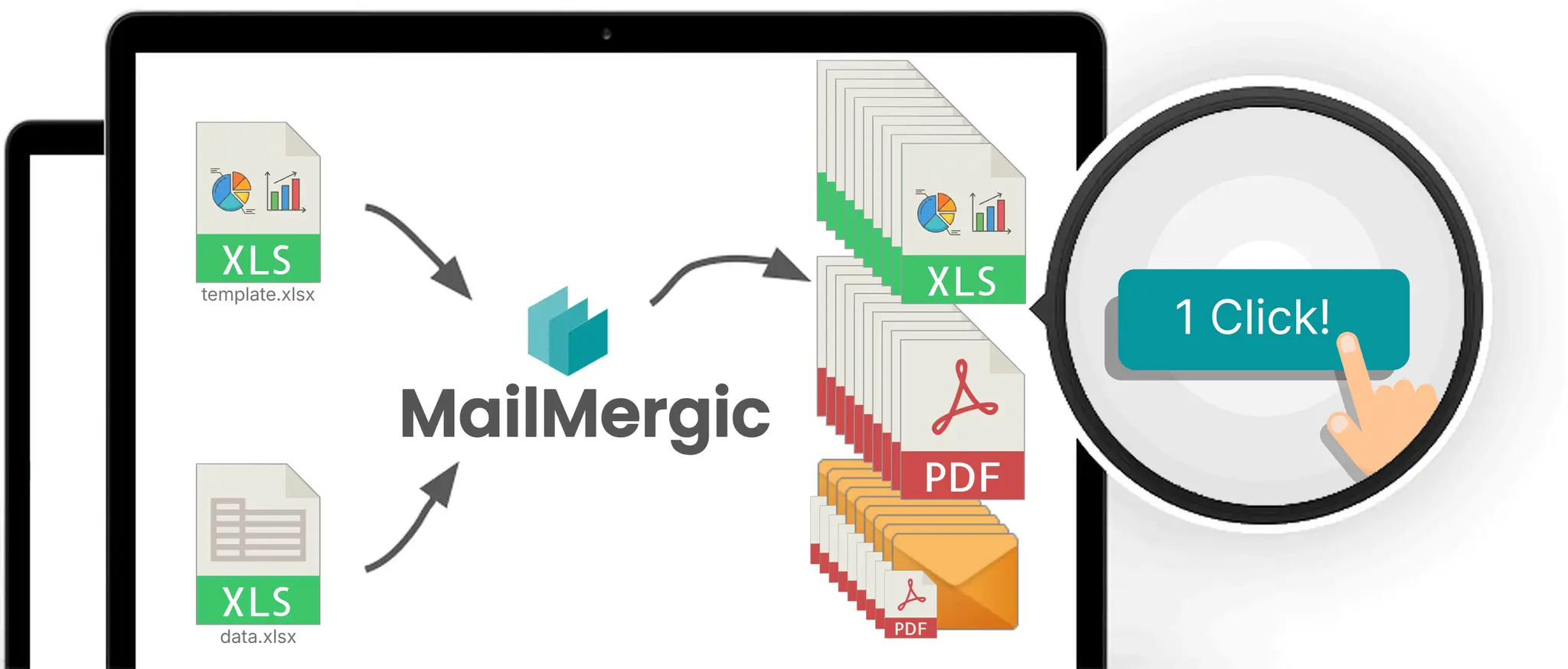
Table des matières
- Le piège VBA
- Quand remplacer vos macros (et quand les garder)
- À quoi ressemble vraiment l’automatisation Excel no-code
- Les quatre flux de travail les plus faciles à migrer depuis VBA
- Le chemin de migration : de la macro au no-code
- Ce que vous perdez et ce que vous gagnez
- Idées reçues sur les alternatives à VBA
- Limites et cas limites
- Tarifs et disponibilité par plan
- Foire aux questions
Le piège VBA
VBA a résolu un vrai problème à l’époque où Office sur poste de travail était l’environnement informatique universel. Les macros qui faisaient tourner le reporting de milliers d’entreprises dans les années 2000 et 2010 étaient franchement impressionnantes au vu des outils disponibles. Le piège, c’est ce qui arrive à ces macros quand l’environnement autour d’elles change.
Le problème de la concentration du savoir. Une seule personne comprend la macro. Elle l’a construite, elle la maintient, elle est la seule à pouvoir la déboguer quand elle casse. Puis cette personne quitte l’entreprise, change de poste ou part en longues vacances. La macro devient une boîte noire que personne n’ose modifier. Les nouveaux besoins s’accumulent, mais le flux reste figé parce que personne ne peut toucher au code sans risque.
Le problème des mises à jour d’Office. Microsoft publie une mise à jour trimestrielle. Quelque chose dont la macro dépend change : une API dépréciée, un paramètre de sécurité par défaut, un bac à sable durci, une référence supprimée. La macro cesse de fonctionner. La réparation exige de comprendre à la fois le code d’origine et ce que Microsoft a changé. L’équipe capable de faire les deux est petite et se réduit.
Le problème des avertissements de sécurité. Le service informatique durcit les politiques de macros à la suite d’une campagne de phishing ou d’un audit de conformité. Les utilisateurs voient désormais des avertissements inquiétants à chaque ouverture du fichier. Certaines équipes désactivent complètement les avertissements, ce qui crée un risque de sécurité dans l’autre sens. D’autres les ignorent et cliquent pour passer, ce qui habitue lentement les utilisateurs à balayer les avertissements de sécurité de manière générale. Aucun des deux résultats n’est bon.
Le problème de la prolifération des contournements. Quelque chose casse. Personne ne répare, parce que personne ne le peut. Un contournement manuel apparaît. Le contournement devient permanent. Six mois plus tard, la macro fait à peu près la moitié de ce qu’elle était censée faire, et le reste est géré par une chaîne de rituels hérités que personne n’a documentés.
Le problème de la fragmentation des plateformes. Les macros construites pour Excel sous Windows ne fonctionnent pas sur Excel pour Mac. Les macros construites pour le poste de travail ne fonctionnent ni dans Excel Online ni dans l’application iOS. À mesure que les équipes adoptent des plateformes différentes (plus de consultants sur Mac, plus d’analystes travaillant depuis un iPad, plus de flux censés tourner dans le navigateur), la macro devient un artefact réservé à Windows dans un environnement de travail de plus en plus tourné vers le cloud.
Le problème de fond, c’est que VBA était la bonne réponse pour une époque et la mauvaise pour la suivante. Pour une catégorie précise d’automatisation, la génération de fichiers personnalisés à partir de données de tableur, de bien meilleures alternatives existent désormais. C’est de cette catégorie que parle cet article.
Quand remplacer vos macros (et quand les garder)
Un cadre de décision pratique. Certaines macros doivent rester. La plupart des équipes savent d’instinct lesquelles et ont juste besoin de la permission d’agir.
Remplacez vos macros quand :
- La macro génère des fichiers personnalisés à partir d’un classeur maître. Un PDF ou un Excel par client, collaborateur, bien ou compte.
- La macro effectue des opérations par lot sur des données de tableur et produit plusieurs fichiers de sortie.
- Le flux est récurrent (mensuel, hebdomadaire) et la structure est stable. Les colonnes ne changent pas à chaque exécution.
- La macro est critique pour un processus métier, mais une seule personne sait comment elle fonctionne.
- La macro dépend de fonctionnalités Office que Microsoft est en train de déprécier ou a restreintes (anciens contrôles ActiveX, certaines références COM, modèles de compléments hérités).
- L’équipe inclut des personnes qui ne peuvent pas ou ne devraient pas exécuter de macros : consultants externes, prestataires, utilisateurs mobiles, toute personne sur Mac.
Gardez vos macros quand :
- La macro effectue des calculs dans les cellules sans produire de fichiers de sortie. Utilisez des formules Excel ou des fonctions LAMBDA plutôt que de remplacer la macro par un autre outil.
- La macro est un script ponctuel exécuté par un développeur pour une transformation de données unique. Migrer un script à usage unique ne se rentabilise pas.
- La macro effectue des opérations qu’aucun outil no-code ne gère aujourd’hui : flux métier très spécialisés, automatisation COM en temps réel, intégration profonde avec une autre application de bureau comme SAP GUI ou Outlook via une session partagée.
- La macro fait partie d’un flux réglementé et audité où l’introduction d’un outil tiers exige une revue de conformité que vous ne voulez pas entreprendre maintenant. Une fenêtre plus favorable s’ouvrira peut-être dans six mois. Planifiez en conséquence.
La règle en une ligne : si le travail principal de votre macro est de produire un fichier par ligne d’un tableur, vous êtes candidat à l’automatisation no-code. Si le travail principal de votre macro est de calculer ou de transformer des données dans Excel, restez sur les macros ou migrez plutôt vers des fonctions LAMBDA.
À quoi ressemble vraiment l’automatisation Excel no-code
Cette section décrit le flux no-code par contraste avec l’expérience VBA. L’objectif est de rendre l’alternative concrète, pas de répéter l’article de référence qui détaille l’assistant étape par étape.
Vous n’écrivez pas de code, vous marquez des cellules. Là où la macro VBA avait une boucle For Each row In Range... qui parcourait les lignes et remplissait les cellules du modèle via Range("B5").Value = nomClient, l’équivalent no-code consiste à taper @nom_client directement dans la cellule B5 de votre modèle. La cellule est la règle de substitution. Il n’y a pas de fichier de code séparé à maintenir en phase avec le modèle.
Vous n’ouvrez pas Excel, vous utilisez un navigateur. Tout le flux s’exécute dans un navigateur web. Pas d’installation d’Office requise. Pas de différences de plateforme entre Windows, Mac et ChromeOS. Les membres de l’équipe sur iPad peuvent lancer des fusions. Les consultants sans licence Excel peuvent lancer des fusions. La dépendance cachée de la macro à la pile COM de Windows disparaît. Le ticket informatique « nous avons embauché quelqu’un avec un MacBook et il ne peut pas lancer le rapport mensuel » disparaît avec elle.
Vous ne déclenchez pas de macros, vous cliquez sur « Lancer le publipostage ». Le flux récurrent qui exigeait d’ouvrir le classeur, de naviguer vers l’onglet Développeur, de cliquer sur Exécuter et de fermer trois boîtes de dialogue devient un seul bouton dans le flux de publipostage Excel de MailMergic. La réduction de friction compte plus qu’il n’y paraît. Des flux qui tournaient chaque semaine parce qu’ils étaient pénibles tournent désormais chaque jour parce qu’ils sont faciles. Des flux qui tournaient quand quelqu’un y pensait tournent désormais à échéance fixe parce que rien n’exige plus d’y penser.
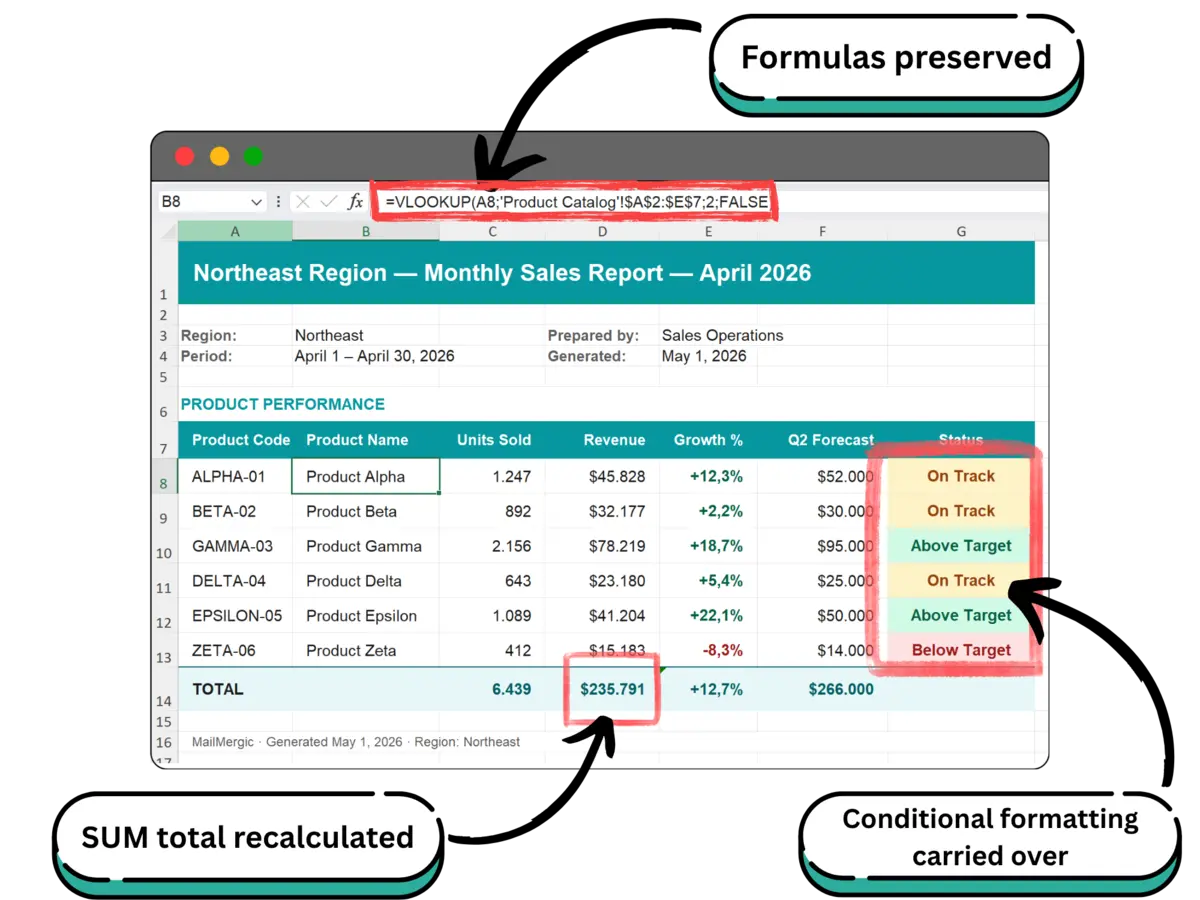
Vos formules survivent. Une inquiétude fréquente quand les équipes envisagent de remplacer VBA : « mais notre modèle utilise RECHERCHEV et de la mise en forme conditionnelle. Est-ce que ça fonctionnera ? » Oui. Les fonctions Excel standard, la mise en forme conditionnelle, les plages nommées, les styles de cellules et les zones d’impression survivent à la fusion sans changement. Le moteur de fusion recalcule les formules après la substitution des données de la ligne, donc un =SOMME(B5:B20) dans votre modèle totalise correctement les valeurs fusionnées pour chaque ligne de sortie.
Vous pouvez mettre à jour le modèle sans redéployer. Quand la macro VBA a besoin d’un petit changement (une nouvelle colonne, une mise en page différente, une ligne de plus dans le calcul), le développeur doit ouvrir le fichier, modifier le VBA, le tester et redistribuer le classeur mis à jour à quiconque lance le rapport. Avec le flux no-code, vous éditez les cellules du modèle comme n’importe quel autre tableur. La fusion suivante prend le changement en compte.
Vos données restent à un seul endroit. La macro VBA exigeait souvent que les données vivent dans une plage de cellules précise avec une structure précise. Déplacez une colonne, la macro casse. Ajoutez une colonne, la macro l’ignore en silence. Avec le flux no-code, vous spécifiez des noms de colonnes (pas des références de cellules) dans vos espaces réservés. Réorganisez les colonnes, ajoutez-en de nouvelles, les espaces réservés se résolvent toujours tant que les noms de colonnes restent cohérents.
La sortie est documentée automatiquement. Chaque lancement de fusion produit un ZIP de fichiers de sortie nommés. Le motif de nommage utilise vos colonnes de données : Facture_INV-001_AcmeCorp.xlsx se documente tout seul. L’équivalent VBA produisait souvent output_1.pdf à output_47.pdf et exigeait un fichier d’index séparé pour savoir quelle sortie allait à quel destinataire. Renommer les sorties après coup était un petit flux à part entière.
Les quatre flux de travail les plus faciles à migrer depuis VBA
Ce sont les schémas que nous voyons le plus souvent quand des équipes remplacent leurs macros. Chacun convient parfaitement au flux no-code parce que le travail de la macro se résume fondamentalement à « remplir les cellules d’un modèle et exporter ».

Flux de travail 1 : Grilles tarifaires mensuelles par client
La version VBA. Une macro parcourt une liste de clients. Pour chaque ligne, elle copie la grille tarifaire maître dans un nouvel onglet, substitue le nom du client et le pourcentage de remise, exporte en PDF, nomme le fichier, passe à la ligne suivante. 50 clients prennent 8 minutes si rien ne déraille. Quand un nouveau produit est ajouté, quelqu’un met à jour la grille tarifaire maître ET la logique de la macro pour inclure les variables du nouveau produit. La liste de variables de la macro et la liste de colonnes de la feuille divergent tous les six mois.
La version no-code. La liste de clients et le modèle de grille tarifaire vivent dans un seul classeur. Les cellules du modèle qui doivent varier par client sont marquées avec @nom_client, @pourcentage_remise. Ajouter un nouveau produit revient à ajouter une ligne ou une colonne à la feuille maître et (si le nouveau produit apparaît dans le modèle) à marquer les bonnes cellules avec @prix_nouveau_produit. La fusion produit 50 fichiers personnalisés en un clic.
Temps de migration : environ une heure, test sur un petit sous-ensemble de clients compris. La construction complète de la grille tarifaire, formules comprises, est dans le guide des grilles tarifaires par client.
Flux de travail 2 : Rapports de ventes mensuels par région
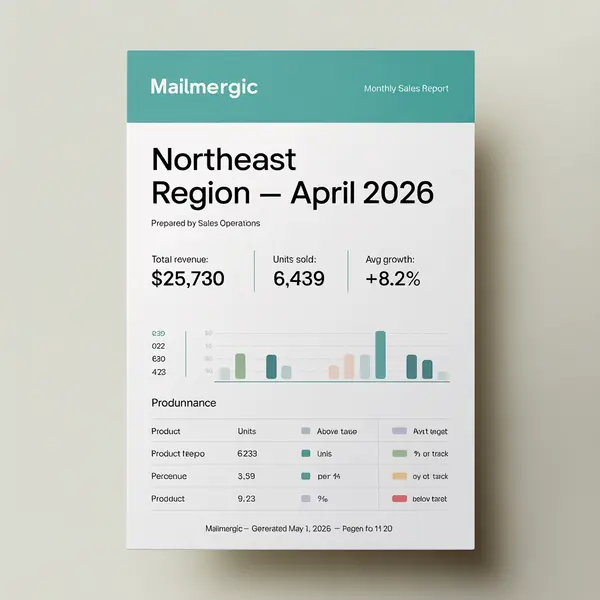
La version VBA. Une macro filtre les données de ventes par région, exporte les données filtrées dans un modèle de rapport régional, applique le surlignage conditionnel selon des seuils de croissance, exporte le rapport de chaque région en PDF, nomme les fichiers comme Rapport_Ventes_NE_Avril.pdf. La macro fait 240 lignes de VBA, avec une logique sur mesure pour gérer les régions sans ventes ce mois-là et un formatage spécial pour les deux régions dont les VP préfèrent une mise en page légèrement différente.
La version no-code. Les données de ventes régionales tiennent dans une seule feuille. Le modèle de rapport utilise la mise en forme conditionnelle (préservée automatiquement dans la sortie) et des formules standard qui calculent les totaux régionaux depuis la feuille de données. Chaque ligne du tableau régional devient un fichier de sortie. Le motif de nom de fichier inclut le nom de la région. Les deux variantes de mise en page deviennent deux feuilles du même modèle, l’inclusion par région étant gérée en basculant les feuilles dans la configuration des données.
Temps de migration : 1 à 2 heures, selon la complexité de la mise en forme conditionnelle et de la logique de recalcul. C’est aussi le cas d’usage où un outil de reporting Excel se rentabilise le plus visiblement. La version sans macro de ce flux de travail précis est construite de bout en bout dans le guide du pack de reporting régional.
Flux de travail 3 : Synthèses de performance par employé
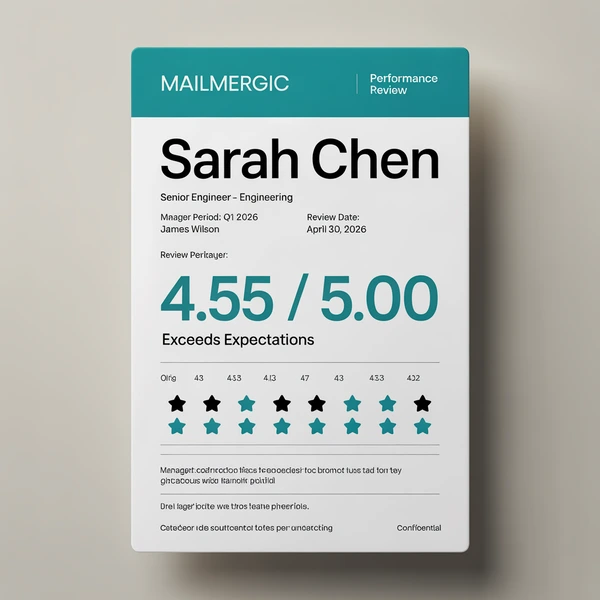
La version VBA. Un analyste RH dispose d’un classeur d’évaluation maître. Une macro génère des fichiers de synthèse par employé en copiant le modèle d’évaluation, en recherchant les données de l’employé dans le maître, en calculant sa note globale à partir de notes pondérées par catégorie, et en exportant en PDF. La macro ne fonctionne pas sur Mac, ce qui pose problème parce que la directrice RH utilise un MacBook. Elle lance le rapport sur la machine Windows d’un collègue une fois par trimestre, et tout le monde a appris à s’organiser autour.
La version no-code. Les données des employés et le modèle d’évaluation vivent dans un seul classeur. La formule de note globale reste une formule dans le modèle (préservée pendant la fusion). La fusion s’exécute dans le navigateur, donc la directrice RH sur Mac peut la lancer. Chaque ligne des données employés produit un fichier d’évaluation personnalisé, limité aux données de cet employé, sans risque de contamination croisée entre les lignes.
Temps de migration : 1 à 2 heures, plus le temps de vérifier que la formule de score pondéré calcule correctement après la fusion. La version navigateur de ce flux est construite de bout en bout dans le guide des documents d’entretien annuel.
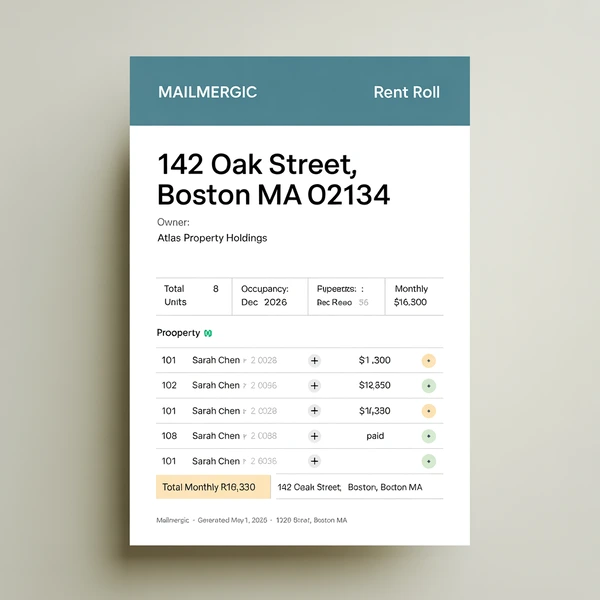
Flux de travail 4 : États locatifs par bien
La version VBA. Une société de gestion immobilière dispose d’un classeur de portefeuille. Une macro génère des états locatifs mensuels par bien : elle filtre les locataires par bien, calcule le loyer mensuel total, applique un surlignage par statut (payé, en attente, en retard), exporte en PDF, et chaque propriétaire reçoit son état par e-mail envoyé manuellement après l’exécution de la macro. La macro n’a pas été mise à jour depuis 2021. Le développeur d’origine est parti en 2022. Chaque exécution mensuelle inclut une fenêtre de 30 minutes où quelqu’un retient son souffle en espérant que rien n’a changé.
La version no-code. Les données du portefeuille et le modèle d’état locatif sont dans un seul classeur. Chaque bien est une ligne. La mise en forme conditionnelle de la colonne de statut survit à la fusion. La fusion produit un fichier par bien. L’envoi d’e-mails (une étape optionnelle) expédie chaque état locatif directement au propriétaire dont l’adresse figure dans les données, avec son nom dans l’objet et le corps personnalisés. La version sans macro de ce cycle est construite de bout en bout dans le guide de l’état locatif.
Temps de migration : 1 à 2 heures, plus la configuration optionnelle des e-mails si l’équipe veut une distribution automatique.
Le chemin de migration : de la macro au no-code
Un pas à pas concret pour migrer réellement un flux. La séquence complète prend 2 à 4 heures pour un flux typique.
Étape 1 : Identifier le flux candidat. Passez en revue les flux automatisés de votre équipe et choisissez-en un qui correspond aux critères de la section 2. Le meilleur premier candidat est généralement mensuel et produit 20 à 100 fichiers de sortie par exécution. Les volumes plus petits ne justifient pas le coût de migration. Les volumes plus grands sont plus risqués pour une première migration, parce que le rayon d’impact en cas de problème est plus large.
Étape 2 : Auditer la macro VBA. Ouvrez la macro et lisez-la. Listez les sorties qu’elle produit. Pour chaque sortie, identifiez quelles données y entrent et d’où elles viennent. La plupart des macros font moins qu’il n’y paraît. L’impressionnant fichier de 240 lignes se résume souvent à « prendre les lignes de la feuille A, les substituer dans un modèle sur la feuille B, exporter chaque ligne en PDF ». Notez la logique réelle en français courant. Ce document est ce que vous allez reconstruire.
Étape 3 : Préparer votre structure de données. Assurez-vous que vos données ont des en-têtes de colonnes clairs en ligne 1 de votre feuille de données. Les noms de colonnes avec tirets bas (nom_client, id_compte) fonctionnent le mieux parce qu’ils peuvent servir d’espaces réservés en ligne. Les espaces dans les en-têtes sont acceptés mais exigent des espaces réservés sur cellule entière.
Étape 4 : Construire le modèle. Reprenez le modèle que la macro utilise actuellement. Identifiez les cellules avec une logique de substitution. Dans l’éditeur MailMergic, vous remplacerez le VBA de substitution par des espaces réservés @nomColonne tapés directement dans ces cellules. Le sélecteur qui s’ouvre quand vous tapez @ liste vos noms de colonnes, donc la correspondance reste visible au fur et à mesure.
Étape 5 : Charger dans MailMergic. Chargez le classeur dans le publipostage Excel de MailMergic. Utilisez l’éditeur pour marquer les espaces réservés. La pastille flottante « Ligne N sur M » au bas de l’éditeur vous permet de parcourir vos données et de prévisualiser un enregistrement fusionné à la fois, ce qui détecte la plupart des problèmes avant de vous engager dans une fusion complète.
Étape 6 : Lancer une petite fusion de test. Filtrez vos données sur deux ou trois lignes représentatives. Lancez la fusion. Vérifiez que les fichiers de sortie contiennent les bonnes données substituées, que les formules ont calculé correctement, que la mise en forme conditionnelle a été reportée, et que les noms de fichiers correspondent à votre motif.
Étape 7 : Lancer la fusion complète. Si le petit test est concluant, lancez la fusion avec vos données complètes. Téléchargez le ZIP. Contrôlez un échantillon de sorties en les ouvrant. Portez une attention particulière aux lignes dont vous savez qu’elles ont des valeurs inhabituelles : le client au nom le plus long, la région à zéro vente, l’employé au score le plus élevé.
Étape 8 : Mettre la macro à la retraite. Une fois que le flux no-code produit des sorties correctes de façon fiable, archivez le fichier basé sur VBA. Documentez le changement dans le mode d’emploi de votre équipe. Quiconque exécute le flux doit désormais connaître le nouveau processus et savoir où le trouver. Gardez l’ancien fichier disponible pendant au moins un cycle de plus, au cas où l’équipe aurait besoin de comparer les sorties.
Le temps total de migration pour un flux typique est de 2 à 4 heures, tests compris. Si le flux prenait auparavant 4 à 8 heures par mois à quelqu’un, la migration se rentabilise dès la première exécution.
Ce que vous perdez et ce que vous gagnez
Un bilan honnête des deux côtés. C’est la section qui doit distinguer cet article d’une plaquette marketing, alors elle doit être précise sur les compromis.
Ce que vous perdez :
- La logique sur mesure qui n’est pas de la substitution de données. Si votre macro fait quoi que ce soit de plus complexe que « pour chaque ligne, remplir les cellules du modèle et exporter », vous devrez soit déplacer cette logique dans des formules Excel (qui survivent à la fusion), soit accepter que le flux no-code ne gère que la partie substitution.
- L’intégration avec des systèmes purement bureau. Les macros qui utilisent COM pour piloter d’autres applications Windows (Outlook, SAP GUI, outils internes de bureau) n’ont pas d’équivalent direct. Si votre macro automatise plus qu’Excel, vous gardez au moins une partie de la macro.
- L’interactivité en temps réel dans Excel. Une macro peut réagir aux actions de l’utilisateur : changements de cellules, clics de boutons, événements de feuille. Le flux no-code fonctionne par lot : données d’entrée plus modèle produisent des fichiers de sortie. Si vous avez besoin de comportements interactifs dans Excel, c’est une tout autre catégorie d’automatisation.
- La familiarité de travailler entièrement dans Excel. Certains utilisateurs résisteront à l’apprentissage d’un nouvel outil, même quand le nouvel outil est plus simple. La migration demande un petit ajustement dans la façon dont l’équipe pense le flux, même si le résultat est moins de code, moins de fragilité et moins d’étapes.
Ce que vous gagnez :
- La compatibilité multiplateforme. Le flux s’exécute dans n’importe quel navigateur, sur n’importe quel système d’exploitation. Mac, Windows, ChromeOS, Linux, iPad. « Il faut utiliser la machine Windows pour lancer ce rapport » cesse d’être une phrase que quelqu’un prononce.
- La fin des avertissements de sécurité liés aux macros. Les fichiers de sortie ne contiennent aucune macro (les macros sont supprimées au chargement pour des raisons de sécurité). Les destinataires ouvrent les fichiers sans avertissements, ce qui veut dire qu’ils les ouvrent vraiment du premier coup.
- Un flux que n’importe qui dans l’équipe peut mettre à jour. Modifier le modèle n’exige pas de connaître VBA. Quiconque sait éditer un tableur peut mettre à jour la fusion. Le problème de concentration du savoir s’inverse.
- La fiabilité à travers les mises à jour d’Office. Microsoft peut mettre à jour Excel sans casser le flux. Le moteur de fusion est séparé de votre installation Excel de bureau.
- Une meilleure qualité de sortie. Les noms de fichiers de sortie se documentent tout seuls. L’envoi d’e-mails est intégré. Les fichiers de sortie préservent formules et mise en forme conditionnelle de façon propre, et restent éditables par le destinataire.
- Du temps récupéré. Un flux qui prenait 4 à 8 heures par mois à un analyste devient une tâche mensuelle de 30 minutes. Une fois le modèle en place, les exécutions suivantes prennent 5 minutes.
Idées reçues sur les alternatives à VBA
Quatre objections reviennent régulièrement quand les équipes envisagent de quitter VBA. Chacune a une vraie réponse.
« Les outils no-code ne savent pas gérer les tableurs complexes. »
Vrai pour les plateformes no-code généralistes qui essaient de tout faire. Faux pour les outils spécialisés concentrés sur un seul flux. MailMergic gère des classeurs avec des centaines de formules, plusieurs règles de mise en forme conditionnelle, des plages nommées et des mises en page multifeuilles. La bonne question n’est pas « le tableur est-il complexe », mais « sur quoi l’outil est-il concentré ». Un outil spécialisé pour une tâche est rarement battu par un outil généraliste qui traite cette tâche comme une fonctionnalité parmi cinquante.
« Nous ne pouvons pas confier nos données financières à un outil tiers. »
Une inquiétude légitime qui a une vraie réponse. MailMergic traite les fichiers dans des centres de données de l’UE, chiffre les fichiers en transit et au repos, est conforme au RGPD, ne vend ni ne partage les données clients, et n’utilise pas les fichiers clients pour entraîner des IA. La rétention des données est configurable de 1 à 180 jours, avec 30 jours par défaut. Pour les flux exigeant que les données ne quittent jamais votre machine, l’application de bureau MailMergic Offline est également disponible pour le cas d’usage du publipostage PDF. L’outil tiers est souvent plus sûr que la macro locale qu’il remplace, dont les tableurs dorment non chiffrés sur le portable de quelqu’un.
« VBA est gratuit ; pas cet outil. »
VBA est gratuit au sens où la macro n’a pas de frais de licence. Le coût, c’est le temps du développeur pour la construire, le temps de l’analyste pour la lancer, le temps du service informatique pour la supporter, et le coût métier quand elle casse. Le coût total de possession d’un flux VBA est généralement cinq à dix fois supérieur à ce que les équipes estiment quand elles disent « VBA est gratuit ». Un coût d’abonnement visible et prévisible est plus facile à planifier qu’une panne imprévue au milieu d’une clôture mensuelle.
« Nous ne pouvons pas encore migrer, ce n’est pas le bon moment. »
Le bon moment pour migrer un flux VBA, c’est quand il cassera la prochaine fois, ou quand la personne qui le maintient quittera l’entreprise. Ces deux événements arrivent selon un calendrier que vous ne contrôlez pas. Migrer de façon proactive, pendant une semaine calme de votre choix, coûte moins cher et stresse moins que migrer dans l’urgence au pire moment possible. L’équipe qui dit « plus tard » pendant deux ans finit souvent par migrer en pleine crise.
Limites et cas limites
Le flux no-code a des limites claires. Mieux vaut les connaître avant de lui confier un flux.
- Taille de fichier. 25 Mo maximum par fichier chargé. Les classeurs plus lourds doivent être allégés avant chargement.
- Nombre de lignes. 100 000 lignes maximum par lancement de fusion. Les lots plus grands doivent être répartis sur plusieurs exécutions.
- Sortie combinée. Prise en charge quand le PDF est le format de sortie : tous les enregistrements fusionnés peuvent être rendus en un seul PDF combiné. La sortie Excel (.xlsx) reste toujours un fichier par ligne. (Un fichier par ligne est souvent ce que veulent les migrations depuis VBA de toute façon : les macros produisaient des fichiers individuels, juste maladroitement.)
- Macros supprimées au chargement. Si votre modèle dépend de VBA pour les calculs, ces calculs ne s’exécuteront pas dans la sortie. Migrez d’abord la logique de calcul vers des formules Excel, puis chargez.
- Automatisation inter-applications. Si votre macro parle à Outlook, SAP ou une autre application de bureau via COM, le flux no-code ne remplace pas cette partie. Gardez ce morceau de la macro et utilisez l’outil no-code uniquement pour l’étape de génération de fichiers.
- Déclencheurs en temps réel. Le flux no-code fonctionne par lot, pas par événements. Si votre macro réagit aux événements du tableur (changements de cellules, clics de boutons, ouverture du classeur), le flux no-code n’a pas d’équivalent direct.
- Espaces réservés en ligne avec espaces. Les noms de colonnes avec espaces ne fonctionnent qu’en espaces réservés sur cellule entière. Renommez les colonnes avec des tirets bas, ou acceptez que ces espaces réservés vivent dans leurs propres cellules.
Si votre macro tient dans ces contraintes, la migration est directe. Sinon, vous pouvez généralement scinder la macro en deux parties : celle que l’outil no-code gère (substitution de données et génération de fichiers) et celle qu’il ne gère pas (la logique inter-applications ou temps réel). La macro devient plus petite, plus simple et plus facile à maintenir.
Tarifs et disponibilité par plan
Le publipostage Excel est disponible sur tous les plans payants, ainsi que sur un plan gratuit avec un quota mensuel de crédits, suffisant pour les tests et les flux à petite échelle. Les plans Pro et Enterprise offrent des volumes plus élevés, l’envoi d’e-mails depuis votre propre domaine et des fonctionnalités de collaboration en équipe. Les détails de confidentialité et de conformité sont sur la page de confidentialité.
Les crédits sont consommés par ligne générée. Une fusion de 100 lignes consomme 100 crédits. Le plan gratuit inclut suffisamment de crédits pour les petits flux typiques, pour que vous puissiez vérifier que l’outil convient à votre modèle et à vos données avant de payer. Les équipes qui remplacent des flux VBA démarrent généralement sur le plan Pro, après qu’une fusion de test sur le plan gratuit a confirmé que le chemin de migration fonctionne pour leur modèle.
La comparaison des plans est sur la page des tarifs.
Foire aux questions
Q : Mes formules Excel fonctionneront-elles encore après la fusion ?
R : Oui. SOMME, RECHERCHEV, SI, INDEX, EQUIV et le reste de la bibliothèque Excel standard sont préservés et recalculés après la substitution des données. La mise en forme conditionnelle, les plages nommées et les styles de cellules sont également reportés. L’analyse approfondie de la préservation des formules traite en détail ce qui survit, ce qui casse et comment tester.
Q : Qu’arrive-t-il au code VBA de mon fichier modèle ?
R : Le VBA est supprimé au chargement pour des raisons de sécurité. Si votre modèle dépend d’une logique de macro pour les calculs, migrez d’abord cette logique vers des formules Excel standard. La migration est généralement directe parce que la logique de calcul est simple ; la macro faisait surtout l’orchestration autour.
Q : Dois-je apprendre un nouvel outil pour remplacer VBA ?
R : Oui, mais la courbe d’apprentissage est courte. La plupart des utilisateurs terminent leur première fusion dans les 30 minutes suivant l’inscription. La compétence de base consiste à taper @ dans les cellules du modèle. Plus facile à enseigner que VBA, et plus facile à transmettre à la prochaine recrue.
Q : Puis-je exécuter le flux no-code sur Mac ou Linux ?
R : Oui. Le flux s’exécute dans n’importe quel navigateur web moderne, sur n’importe quelle plateforme. Aucune installation d’Office requise.
Q : Mes destinataires verront-ils des avertissements de sécurité à l’ouverture des fichiers de sortie ?
R : Non. Les fichiers de sortie ne contiennent aucune macro, donc aucun avertissement de sécurité lié aux macros. Les destinataires les ouvrent comme n’importe quel autre tableur ou PDF.
Q : Comment gérer les macros qui font plus que générer des fichiers ?
R : Scindez la macro. Gardez la partie qui ne génère pas de fichiers (automatisation COM, intégration Outlook, gestion d’événements en temps réel). Migrez la partie génération de fichiers vers le flux no-code. La macro devient plus petite et plus facile à maintenir.
Q : Le flux no-code peut-il envoyer des e-mails comme le fait mon VBA ?
R : Oui. L’envoi d’e-mails est une étape optionnelle. Chaque fichier généré est envoyé en pièce jointe d’un e-mail personnalisé, avec un objet et un corps utilisant des champs de fusion issus de vos données. Livraison, ouvertures et rebonds apparaissent dans un tableau de bord unique.
Q : Combien coûte la migration d’un flux typique ?
R : La migration prend 2 à 4 heures, tests compris. Si votre flux actuel prend 4 à 8 heures par mois, elle se rentabilise dès le premier cycle. Le coût de l’abonnement est sur la page des tarifs.
Q : Le flux no-code est-il assez sûr pour des données sensibles ?
R : MailMergic traite les fichiers dans des centres de données de l’UE, avec chiffrement en transit et au repos. La plateforme est conforme au RGPD. Les fichiers clients ne servent pas à entraîner des IA, et la rétention est configurable de 1 à 180 jours (30 jours par défaut). Pour les flux qui exigent que les données restent entièrement sur la machine locale, l’application MailMergic Offline est également disponible pour le cas d’usage du publipostage PDF.
Q : Comment le publipostage Excel se compare-t-il à Power Query ?
R : Des outils différents pour des problèmes différents. Power Query combine des données de plusieurs sources dans un classeur (côté entrée). Le publipostage Excel génère plusieurs fichiers personnalisés depuis un classeur (côté sortie). Ils sont complémentaires, pas concurrents. La distinction est traitée en détail dans l’article comparatif dédié.
Laissez la macro derrière vous, un flux de travail à la fois
VBA a résolu un vrai problème quand Excel sur poste de travail était l’environnement informatique universel. En 2026, pour le cas précis de la génération de fichiers personnalisés à partir de données de tableur, le meilleur outil existe. La migration prend 2 à 4 heures par flux. Le retour sur investissement arrive plus vite que la plupart des équipes ne l’imaginent.
La plupart des équipes qui ont remplacé leurs macros n’en parlent pas beaucoup, parce que la migration n’a rien eu de remarquable. La macro fonctionnait. Le remplacement fonctionne. Le remplacement est plus facile à maintenir, tourne sur toutes les plateformes et ne casse pas quand Office se met à jour. L’histoire intéressante, c’est ce que l’équipe a fait du temps récupéré.
Avec la fonction de publipostage Excel de MailMergic, vous pouvez charger un modèle, marquer des espaces réservés avec @nomColonne et lancer une fusion de test en moins de 10 minutes. Si votre équipe attendait le bon moment pour laisser VBA derrière elle sur l’un de ses flux mensuels, c’est un point de départ raisonnable.
Essayer le publipostage Excel vers Excel →
Vous voulez la présentation complète de l’outil sous-jacent ? Lisez Publipostage Excel vers Excel : le guide complet, l’article de référence de cette série.