


Outils de reporting Excel : un tableau de bord ou plusieurs fichiers ? Guide de décision

Dernier mardi du mois, le classeur maître est de nouveau ouvert. Filtrer sur le premier client. Copier. Coller dans un classeur vierge. Saisir le nom de fichier, vérifier le mois, joindre, envoyer. Répéter 30 fois, en espérant que le filtre du client 14 n’était pas encore actif au moment d’enregistrer le client 15.
Cherchez un « outil de reporting Excel » pour régler ce problème et vous obtenez des tableaux de bord : plateformes BI, connecteurs, graphiques en temps réel. Des produits utiles, qui résolvent un autre problème que celui affiché sur votre écran. C’est parce que deux tâches différentes se cachent derrière la même recherche. Le reporting de consolidation rassemble plusieurs sources de données dans une seule vue en direct. Le reporting de distribution transforme un classeur maître en un fichier personnalisé par client, région, collaborateur ou bien immobilier. Les outils qui génèrent un fichier de rapport par ligne existent ; les listes de tableaux de bord ne les mentionnent simplement jamais.
Ce guide cartographie les deux versants : un filtre de décision en trois questions, six classes d’outils comparées (y compris quand ne pas utiliser MailMergic), un pas à pas sur le versant distribution, mal servi par le marché, ce qui survit réellement à la génération automatique, et une check-list avant envoi utilisable avec n’importe quel outil.
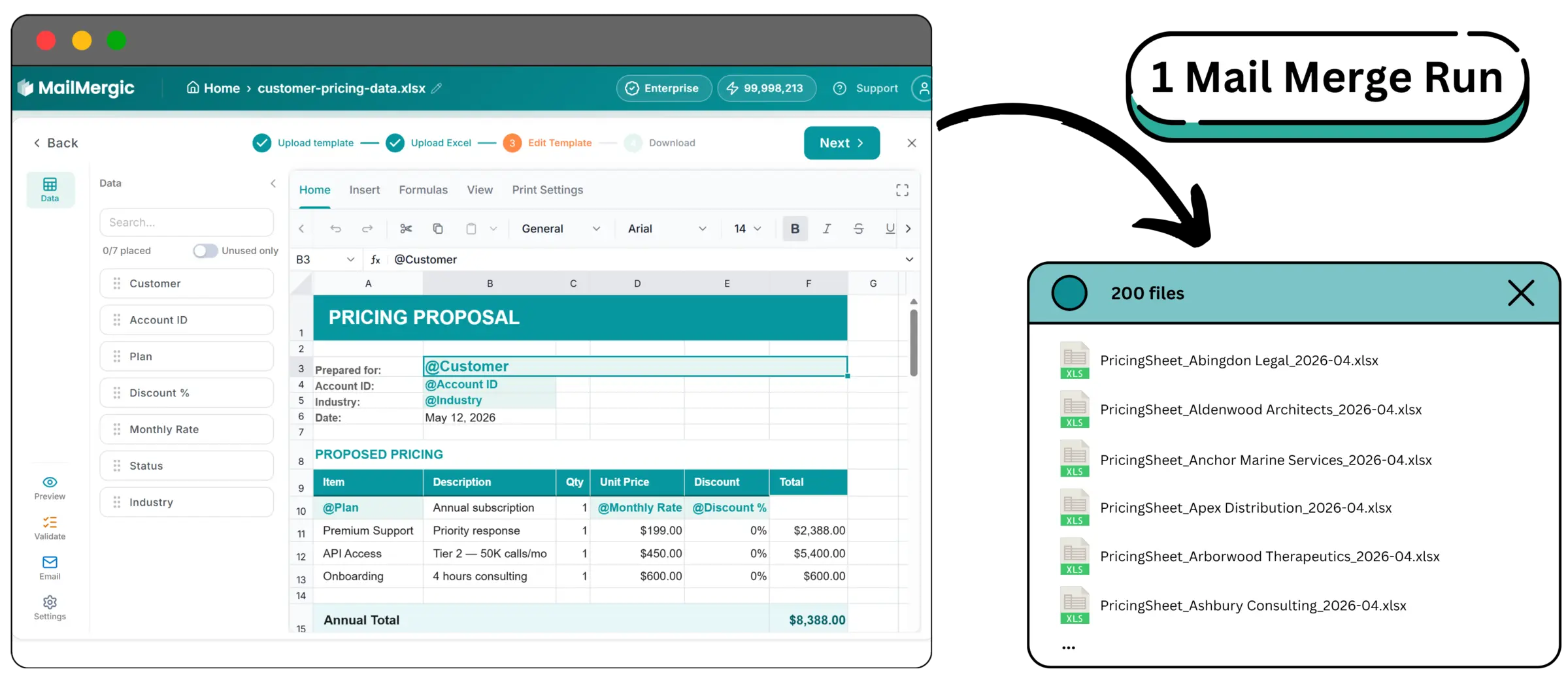
Table des matières
- Deux tâches différentes se cachent derrière une même recherche
- Cinq propriétés que seul un fichier possède
- Ce que la boucle manuelle coûte réellement
- Le guide de décision : trois questions, six classes d’outils
- Mettre en place la génération automatique de rapports, étape par étape
- Ce qui survit à la génération automatique (et ce qu’il faut tester)
- Le reporting de distribution par équipe : quatre rapports récurrents
- La check-list avant envoi pour les rapports par destinataire
- Foire aux questions
- Choisissez d’abord la tâche, ensuite l’outil
Deux tâches différentes se cachent derrière une même recherche
Chaque liste des meilleurs outils de reporting Excel répond à une seule question : comment rassembler mes données dans une vue soignée ? Une grande partie des personnes qui tapent cette recherche ont besoin de l’inverse : un fichier personnalisé dans la boîte de réception de chaque destinataire, chaque mois, sans le faire à la main. Aucun des deux camps ne reconnaît l’existence de l’autre.
Une règle simple dissipe l’essentiel de la confusion.
La consolidation est un reporting en mode pull : la partie prenante vient aux données. La distribution est un reporting en mode push : les données vont à la partie prenante. Une vue signifie une tâche de type pull. Un fichier par partie prenante signifie une tâche de type push.
Si votre tâche est de type push, la plupart des outils de la première page de résultats ne vous aideront pas.
La consolidation : plusieurs sources, une seule vue
Le reporting de consolidation combine des données de plusieurs sources en un seul jeu de données ou un tableau de bord en direct qui se rafraîchit tout seul. Le public vient au rapport : il se connecte, regarde les chiffres, explore éventuellement le détail.
Le suivi opérationnel en temps réel, les KPI partagés d’une équipe et l’analyse exploratoire ont leur place dans un tableau de bord, et cet article ne cherchera pas à vous en dissuader. Les signaux d’une tâche de consolidation : votre difficulté est d’assembler les entrées (douze CSV mensuels, trois systèmes qui se contredisent), tout le monde a le droit de voir les mêmes chiffres, et rien ne doit quitter l’entreprise à l’adresse d’un destinataire précis.
Si c’est votre situation, Power Query couvre bien le versant Excel. L’article de référence explique en quoi le côté entrée et le côté sortie d’un pipeline de reporting diffèrent, et la comparaison dédiée avec Power Query cartographie la frontière en détail.
La distribution : un classeur maître, plusieurs fichiers personnalisés
Le reporting de distribution part d’un classeur maître et produit plusieurs fichiers de rapport : un par client, région, collaborateur ou bien immobilier, régénérés chaque mois ou chaque semaine, généralement livrés en pièce jointe d’un e-mail.
Cette tâche est bien réelle, mais elle n’a pas de rayon dans le magasin d’outils. Ceux qui l’ont demandent sur les forums comment « créer plusieurs rapports depuis une seule feuille », comment obtenir « un fichier séparé pour chaque ligne », comment « automatiser un rapport pour chaque client », et reçoivent en réponse des extraits VBA vieux de dix ans. La BI d’entreprise a bien un nom pour cela : le report bursting, l’éclatement de rapports. Mais chaque configuration de bursting documentée suppose un serveur BI en dessous, et généralement une édition payante ou un module complémentaire en plus. Il n’existe pas de réponse de premier ordre pour la personne dont le modèle et les données vivent déjà tous les deux dans Excel.
Un indice discret montre d’ailleurs que le reporting push n’a jamais disparu : sur beaucoup de tableaux de bord, le bouton le plus utilisé est « Exporter vers Excel », et à la fin de chaque mois, un responsable demande encore « le fichier ». La chaîne de frictions explique pourquoi. Se connecter, trouver le bon tableau de bord, attendre le chargement, filtrer sur sa tranche, puis l’exporter de toute façon vers Excel. Une pièce jointe dans la boîte de réception s’ouvre en cinq secondes. Vouloir un fichier dans la boîte de réception de la partie prenante est une exigence légitime, pas un échec de conduite du changement.
Cinq propriétés que seul un fichier possède
Choisir le reporting par fichiers n’est pas de la nostalgie. Un fichier de rapport généré possède des propriétés qu’un tableau de bord ne peut pas avoir, et pour certains rapports, ces propriétés sont l’exigence même.
- Modifiable. Le destinataire peut annoter, prolonger et modéliser par-dessus les chiffres. Un VP régional qui teste un scénario ajoute une colonne. Un tableau de bord est en lecture seule par conception.
- Hors ligne et portable. Un fichier s’ouvre dans l’avion, peut être transféré à un auditeur, et n’exige ni licence par siège ni création de compte. Le rapport survit à l’outil qui l’a produit.
- Archivable. Un tableau de bord montre toujours la vérité du jour, qui est la mauvaise vérité pour répondre à « quels chiffres avons-nous communiqués en mars ? ». Un fichier généré est un instantané figé à la clôture.
- Transparent sur les formules. Le destinataire peut cliquer sur le total et lire le SOMME.SI.ENS qui se trouve derrière. Un tableau de bord demande d’être cru. Un classeur peut être vérifié.
- Restreint par construction. Un fichier généré à partir d’une seule ligne ne contient que les données de ce destinataire, parce qu’il n’a été construit à partir de rien d’autre. Filtrer ou masquer n’est pas du caviardage : un onglet masqué se réaffiche en deux clics. En 2023, le Police Service of Northern Ireland a répondu à une demande d’accès à l’information avec un classeur dont une feuille masquée contenait des données personnelles sur 9 483 agents et employés, et l’Information Commissioner’s Office du Royaume-Uni lui a ensuite infligé une amende de 750 000 livres.
Cette dernière propriété est l’argument le plus fort en faveur d’un vrai outil pour le reporting push. Les relevés de commissions, les synthèses de paie et les données par manager ne peuvent pas circuler sous la forme d’un fichier maître avec un filtre appliqué. C’est la confidentialité, pas le souci d’ordre, qui impose le schéma un fichier par personne.

Ce que la boucle manuelle coûte réellement
L’arithmétique de la boucle manuelle se vérifie facilement sur votre propre calendrier. Chaque passage prend 20 à 30 minutes une fois comptés le filtrage, la copie, la remise en forme, l’enregistrement, le nommage, la pièce jointe et la double vérification. Multipliez par le nombre de destinataires et par douze mois, et la boucle devient discrètement une semaine entière de travail par an, même pour un pack de reporting modeste.
| Pack de reporting | Boucle manuelle | Première mise en place | Chaque exécution suivante |
|---|---|---|---|
| 12 packs de ventes régionaux, mensuels | 3 à 5 heures | 1 à 2 heures pour transformer la mise en page en modèle, puis une exécution de 5 minutes | Environ une minute |
| 30 rapports clients, mensuels | 10 à 15 heures à raison de 20 à 30 minutes chacun | 2 à 3 heures, test compris | Environ une minute, plus la relecture |
| 200 synthèses par collaborateur, trimestrielles | 60 à 100 heures d’« Enregistrer sous » | 2 à 4 heures, petit lot pilote compris | Quelques minutes |
Les heures ne sont que la moitié du coût. L’autre moitié est la surface d’erreur : le filtre resté actif du client précédent, le tableau croisé dynamique périmé que personne n’a actualisé, le nom de fichier tapé à la main qui porte la date du mois dernier, le sélecteur de pièces jointes qui affiche cinq fichiers FINAL_v2 quasi identiques, la feuille que vous avez oublié de remasquer. Chaque sortie est une occasion de plus d’envoyer les mauvais chiffres à la mauvaise personne.
Il y a aussi une corvée cachée. Les classeurs assemblés par copier-coller référencent souvent encore des fichiers sur votre disque, et les destinataires sont accueillis par une invite de mise à jour des liaisons et des erreurs #REF!. Le rituel avant envoi devient rompre les liaisons, coller les valeurs, revérifier, pour chaque fichier, et l’oubli d’une étape est une plainte récurrente des forums d’entraide.
Une réserve honnête, pour que le tableau ci-dessus ne survende pas : le premier mois ne prend pas une minute. Transformer une mise en page assemblée à la main en modèle représente une ou deux heures de vrai travail. C’est à partir de tous les mois suivants que l’arithmétique s’inverse. Le guide ci-dessous vous oriente vers la classe d’outils qui met fin à cette boucle pour votre tâche précise.
Le guide de décision : trois questions, six classes d’outils
Cette section existe pour que vous passiez dix minutes à choisir plutôt que deux semaines à tester. Elle vous éloignera de MailMergic partout où autre chose est la bonne réponse.
Trois questions qui tranchent
- Le livrable est-il une vue unique ou plusieurs fichiers ? Une vue unique vous oriente vers les outils de consolidation : Power Query pour combiner les données, une plateforme BI pour les tableaux de bord en direct. Plusieurs fichiers vous orientent vers les outils de distribution : scripts, plateformes de workflow, ou générateurs de fichiers à base de modèle.
- Chaque destinataire a-t-il besoin d’un vrai tableur ou d’une image des données ? Si les destinataires ont besoin de formules qu’ils peuvent retracer et de cellules dans lesquelles continuer à travailler, le champ se rétrécit nettement, parce que la plupart des chemins d’automatisation produisent des exports de valeurs à plat ou des PDF.
- Qui maintient tout cela quand vous êtes en vacances, ou parti ? Le code concentre le savoir chez une seule personne ; la macro de 5 000 lignes dont l’auteur est à la retraite est un genre à part entière, pas une anecdote. Le guide de remplacement des macros traite en profondeur le problème du mainteneur unique. Les outils managés et les fonctions intégrées survivent aux passations ; les scripts, souvent, non.
Vos trois réponses vous placent sur une ligne du tableau ci-dessous.
Les six classes d’outils comparées
| Classe d’outils | Conçue pour | Sortie | Compétence requise | Délai jusqu’au premier rapport | Où ça casse |
|---|---|---|---|---|---|
| Excel seul (tableaux croisés dynamiques, « Enregistrer sous » manuel) | Analyse à petite échelle, rapports ponctuels | Un classeur, ou des copies faites à la main | Excel de base | Quelques minutes | L’effort croît linéairement avec les destinataires ; chaque fichier risque un filtre oublié ou une coquille |
| Power Query | Combiner des sources en un classeur actualisé | Un classeur consolidé | Excel intermédiaire | Un après-midi | Il ne sait pas scinder un classeur en plusieurs fichiers ; c’est le côté entrée du pipeline |
| Tableaux de bord BI (Power BI, Tableau et similaires) | Vues en direct, KPI partagés | Tableaux de bord, exports PDF | Modélisation de données plus configuration admin | De quelques jours à quelques semaines | Licences par utilisateur et adoption ; beaucoup de destinataires exportent de toute façon vers Excel |
| Scripts (VBA, Python, Office Scripts) | Distribution entièrement sur mesure | Ce que vous codez, souvent des exports de valeurs seules | Programmation | Quelques jours, plus une maintenance permanente | Le problème du mainteneur unique ; les politiques informatiques bloquent de plus en plus les fichiers à macros |
| Plateformes de workflow et RPA (Power Automate et similaires) | Pipelines d’entreprise planifiés | Fichiers déposés dans la messagerie ou SharePoint | Construction de flux plus droits admin | Quelques jours | Peut échouer en silence : une connexion expirée ou un flux suspendu passe inaperçu jusqu’à ce qu’un rapport n’arrive jamais |
| Génération de fichiers à base de modèle (feuille modèle plus feuille de données, un fichier par ligne) | La distribution quand modèle et données vivent dans Excel | Un .xlsx ou PDF personnalisé par ligne | Excel seulement | Environ 5 minutes | Par lot uniquement, pas de déclencheurs événementiels ; 25 Mo par fichier, 100 000 lignes par lancement ; les macros sont supprimées |
Quand autre chose que la dernière ligne convient, utilisez-le. Les tableaux de bord sont le bon choix quand les parties prenantes se connecteront vraiment et que les licences existent. Power Query est le bon choix quand la tâche consiste à combiner douze CSV en un seul classeur. Les scripts sont le bon choix quand vous avez besoin d’automatisation inter-applications au-delà de la génération de fichiers ; le guide de remplacement des macros dresse une liste honnête des macros qui méritent d’être conservées. Les plateformes de workflow sont le bon choix quand les fichiers doivent atterrir dans SharePoint à heure fixe et que quelqu’un assume la surveillance du flux. Et quand la sortie est fondamentalement de la prose, des lettres ou des contrats plutôt que des tableaux, le publipostage Word est le bon mécanisme.
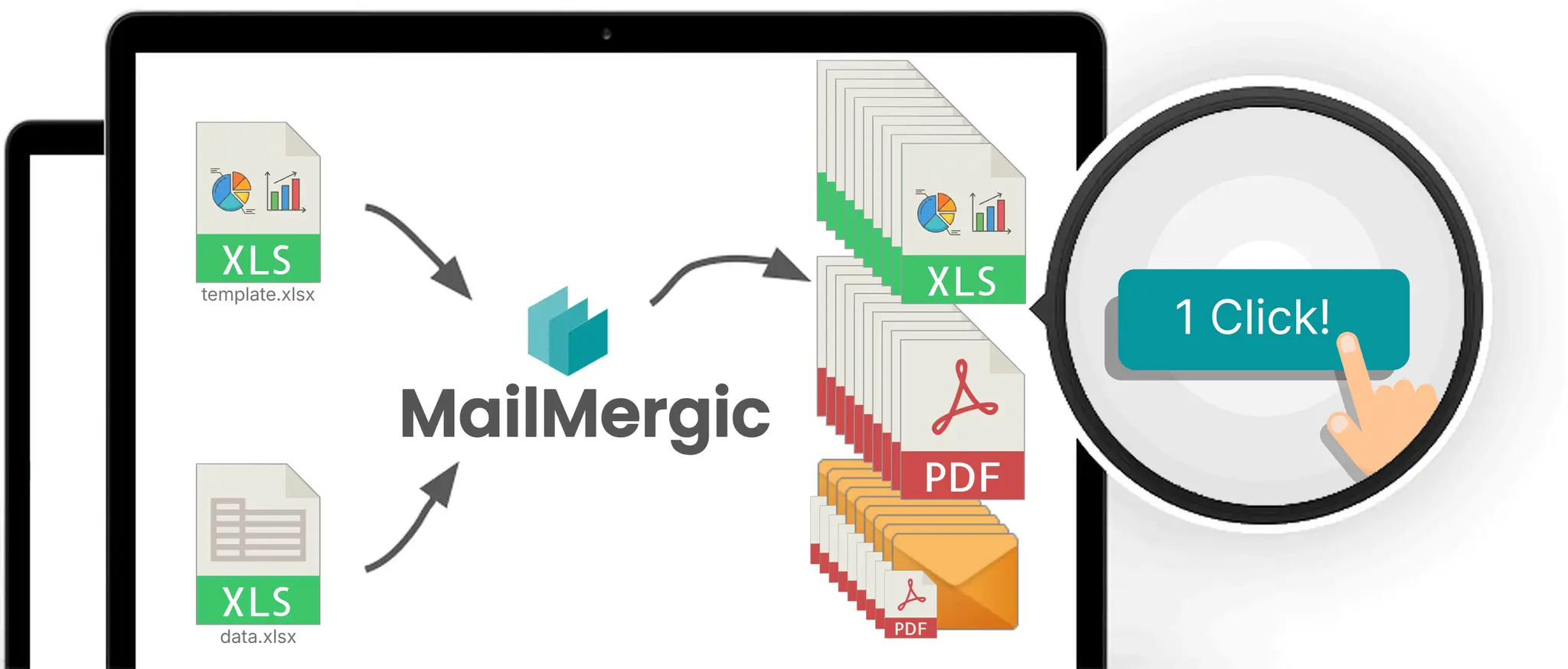
La dernière ligne est la classe à laquelle appartient MailMergic. Le mécanisme sous-jacent est le publipostage Excel vers Excel, et le guide complet le couvre de bout en bout. Ses limites figurent dans le tableau à dessein : il fonctionne par lot uniquement, il ne réagira pas aux événements et ne tournera pas sans surveillance, et il supprime les macros au chargement. Si votre pack de reporting tient dans ces limites, c’est le chemin le plus court d’un classeur maître à un dossier de fichiers personnalisés : environ cinq minutes jusqu’à une première exécution, contre plusieurs jours à plusieurs semaines pour les autres lignes de distribution du tableau.
Mettre en place la génération automatique de rapports, étape par étape
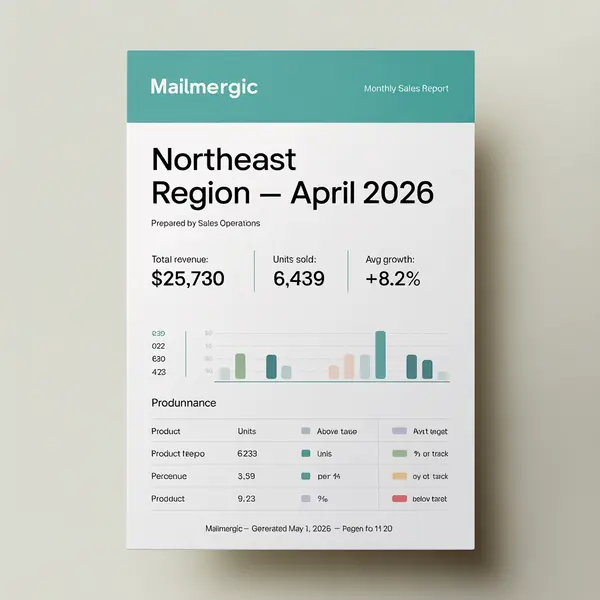
Voici la mise en place côté distribution, sur un pack concret : un rapport de ventes régional mensuel, douze lignes pour douze régions, avec les colonnes region_name, manager_name, manager_email, total_revenue, target, yoy_growth et top_product.
Partez d’un seul classeur. La mise en page du rapport vit sur une feuille, les données sur une autre, une ligne par région. Les données peuvent aussi venir d’un fichier séparé (.xlsx, .xlsm, .xls, .xlsb, .csv, .txt, .ods) ou d’une Google Sheet via OAuth, importée comme un instantané au moment de la connexion (resélectionnez la feuille pour la rafraîchir). La détection d’en-tête scanne les 15 premières lignes et affiche un lien « Modifier » si elle s’est trompée de ligne d’en-tête.
Marquez les cellules variables. Tapez @ dans n’importe quelle cellule du modèle et un sélecteur filtré de vos noms de colonnes s’ouvre. @region_name dans la cellule de titre, @total_revenue dans le bloc de synthèse. Les espaces réservés sur cellule entière acceptent les espaces dans les noms de colonnes ; les espaces réservés mêlés à d’autre texte exigent des noms sans espaces, c’est pourquoi les colonnes de l’exemple utilisent des tirets bas.
Délimitez la sortie. Clic droit sur un onglet de feuille pour exclure de la sortie les feuilles de référence, les feuilles de brouillon et la feuille de données elle-même. L’onglet de ruban « Paramètres d’impression » définit zone d’impression, orientation et taille de papier par feuille, pour que la version PDF s’imprime comme le modèle le prévoit.
Prévisualisez les lignes difficiles avant de générer. La pastille flottante « Ligne N sur M » au bas de l’éditeur parcourt vos données et montre en direct le fichier fini de chaque région. Ne prévisualisez pas seulement la ligne 1. Allez jusqu’à la région à zéro vente, au nom de région le plus long et au seul chiffre de croissance négatif ; ce sont les lignes qui cassent les mises en page et les seuils. Lancez ensuite un test sur une ligne avant le lot complet.
Générez. Définissez un motif de nom de fichier à partir de vos colonnes, Sales_Report_@region_name.xlsx, et lancez le publipostage ; le lot se télécharge en ZIP. Choisissez .xlsx quand les destinataires continuent à travailler avec les chiffres, puisque les formules restent actives, ou PDF quand le fichier est final. La sortie PDF prend en charge un mot de passe optionnel et peut combiner tous les enregistrements en un seul fichier ; le .xlsx reste toujours un fichier par ligne.
Livrez (optionnel). Choisissez la colonne manager_email, rédigez un objet et un corps avec des champs de fusion, et un clic envoie à chaque manager son propre fichier. Livraison, ouvertures et rebonds atterrissent dans un tableau de bord, ce qui répond à une question que les tutoriels de scission de classeur n’abordent jamais : le pack de mars a-t-il réellement atteint le nouveau responsable régional ? L’envoi depuis votre propre domaine est une fonctionnalité des plans payants ; les détails sont sur la page des tarifs.
Première exécution : environ cinq minutes. Chaque mois suivant : mettez à jour la feuille de données, relancez, environ une minute. Les crédits mensuels du plan gratuit (un crédit par ligne générée) couvrent un vrai test de votre propre pack. Les fichiers sont traités dans des centres de données de l’UE et chiffrés en transit et au repos ; MailMergic est conforme au RGPD et au CCPA, et la rétention est configurable de 1 à 180 jours. Les détails sont sur la page de confidentialité. Pour le pas à pas complet de chaque écran de l’assistant, consultez le guide complet.
Ce qui survit à la génération automatique (et ce qu’il faut tester)
Aucune page de classement sur ces recherches ne vous dit ce qui survit à la génération automatique, et la plupart des tutoriels de script produisent en silence des exports de valeurs à plat : les chiffres arrivent, la logique et la mise en forme non. Méfiez-vous de tout outil qui ne l’explicite pas.
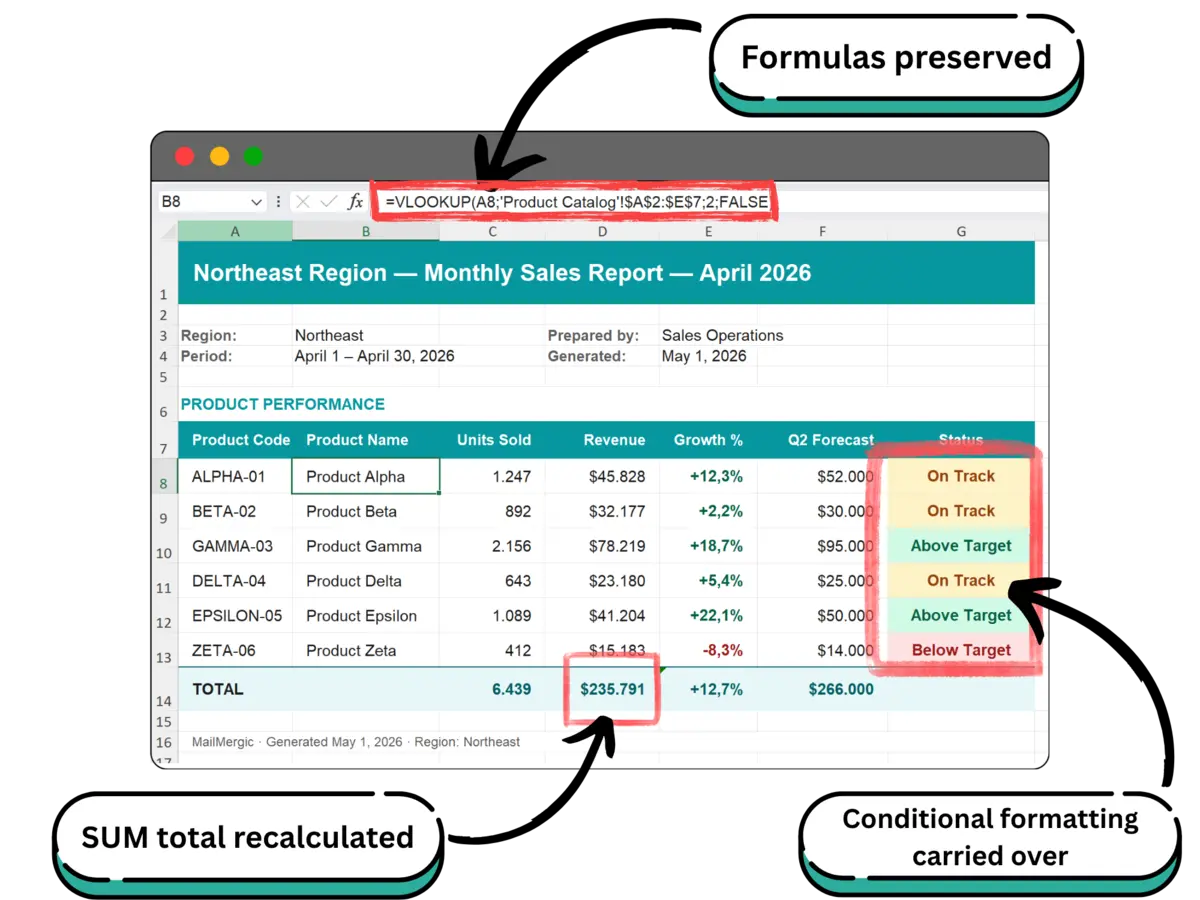
Survit et recalcule. SOMME, RECHERCHEV, SI, INDEX/EQUIV, SOMME.SI.ENS, NB.SI.ENS ainsi que les fonctions standard de date, de texte et financières sont préservées et recalculées après la substitution des données de chaque ligne. Sont également préservés : la mise en forme conditionnelle (échelles de couleurs, barres de données, jeux d’icônes), les plages nommées, les styles de cellules et formats de nombre, les zones d’impression, la structure multifeuilles et la mise en page par feuille. La liste complète de ce qui est préservé, avec des exemples est dans l’article de référence.
Supprimé. Les macros VBA sont retirées au chargement pour des raisons de sécurité. Un .xlsm conserve son extension, mais le code en ressort vide. La plupart des équipes qui adoptent la génération à base de modèle sont de toute façon en train de mettre leurs flux à macros à la retraite ; si le vôtre dépend de calculs en macro, déplacez d’abord cette logique dans des formules.
Peut casser. Les fonctions non reconnues ou propriétaires s’affichent comme des erreurs #NOM? ou #VALEUR!. Les références circulaires retombent à 0 sauf si le calcul itératif est activé. Les formules matricielles, les références à des fichiers externes et les très grands tableaux croisés dynamiques sont des cas limites. Le test sur une ligne du pas à pas répond à tout cela en une minute environ.
Parce que le modèle et les données vivent dans un seul classeur autonome, les fichiers générés ne portent aucune référence à des fichiers sur votre disque. Les destinataires ne voient jamais l’invite de mise à jour des liaisons, et le rituel de rupture des liaisons disparaît. L’analyse approfondie de la préservation des formules couvre tout le terrain.
Le reporting de distribution par équipe : quatre rapports récurrents
La même forme de reporting push apparaît dans presque tous les services ; seuls les noms changent.


- Opérations commerciales. Un classeur de tarifs maître devient 47 grilles tarifaires par client en un seul lancement, chaque client ne voyant que ses propres remises. Le délai de réponse aux devis passe d’une journée à une minute. La construction complète parcourt la fabrique de bout en bout.
- Finance. Six packs de clôture mensuelle régionaux ; une fois le modèle en place, l’assemblage d’une demi-journée devient une mise à jour des données de 10 minutes et une exécution d’une minute. Le pas à pas finance construit le pack complet.
- RH. 200 synthèses de performance par employé, chacune limitée à une seule ligne par construction. L’erreur de pièce jointe, la seule erreur RH dont personne ne se remet, disparaît parce qu’aucun fichier n’a jamais contenu les données de quelqu’un d’autre. Le pas à pas RH construit le cycle complet.
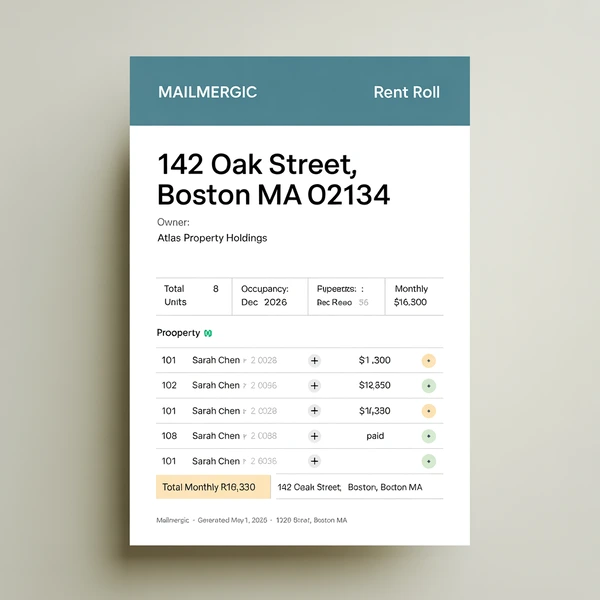
- Gestion immobilière. Un état locatif par bien et par mois, sur 30 ou 300 biens, avec le code couleur payé, en attente, en retard intact. Le pas à pas de l’état locatif construit le cycle complet du portefeuille.
L’article de référence couvre les quatre en détail, et chaque vignette ci-dessus lie son pas à pas dédié.
La check-list avant envoi pour les rapports par destinataire
Passez cette liste avant que tout lot de fichiers par destinataire ne quitte votre machine, quel que soit l’outil qui les a produits. La génération automatique rend la plupart des points vrais par construction ; un processus manuel doit vérifier chacun d’eux, fichier par fichier.
- Périmètre. Le fichier ne contient que les lignes de ce destinataire parce qu’il a été construit ainsi, pas parce qu’un filtre ou des lignes masquées dissimulent le reste.
- Données masquées. Aucune feuille, ligne ou colonne masquée portant le jeu de données complet. Si le fichier a été assemblé à la main, lancez l’Inspecteur de document d’Excel.
- Liaisons. Aucune référence externe à des fichiers sur votre disque. Rompez les liaisons et collez les valeurs, ou générez des fichiers autonomes pour qu’il n’y ait rien à rompre.
- Fraîcheur. Tableaux croisés dynamiques actualisés, formules recalculées, libellés de période affichant le bon mois.
- Nom de fichier. Construit à partir des colonnes de données, jamais tapé à la main.
- Adresse. L’adresse du destinataire vient d’une colonne de données, pas de l’autocomplétion du client de messagerie.
- Réception. Un suivi des livraisons et des rebonds, ou au moins une boucle de confirmation, pour découvrir un échec silencieux avant que le destinataire ne le fasse.
Foire aux questions
Q : Excel peut-il générer des rapports automatiquement sans macros ni VBA ?
R : Pas par lui-même ; Excel n’a aucun moyen intégré de produire un fichier par ligne. Mais un outil no-code à base de modèle le fait depuis n’importe quel navigateur : marquez les cellules avec des espaces réservés @columnName et générez un fichier personnalisé par ligne de données, sans aucun script nulle part. Si vous remplacez une macro existante, le guide de remplacement des macros couvre la migration.
Q : Comment créer plusieurs rapports à partir d’une seule feuille dans Excel ?
R : Placez la mise en page du rapport sur une feuille et les données sur une autre, une ligne par rapport. Un générateur à base de modèle produit ensuite un fichier de sortie par ligne. Cela évite la réponse classique, une boucle VBA, et sa charge de maintenance avec elle.
Q : Comment générer un fichier Excel séparé pour chaque ligne d’un tableur ?
R : C’est exactement le flux un fichier par ligne : chargez le classeur, marquez les cellules d’espace réservé et générez. Chaque ligne devient son propre .xlsx ou PDF, nommé à partir de vos colonnes, le tout téléchargé en ZIP.
Q : Comment automatiser un rapport mensuel pour chaque client séparément ?
R : Conservez un classeur maître avec une feuille modèle et une ligne de données par client. Chaque mois, mettez à jour les données, relancez, et faites éventuellement envoyer le fichier de chaque client à l’adresse figurant sur sa ligne. La relance prend environ une minute.
Q : Qu’est-ce que le report bursting, et puis-je le faire sans Power BI ni SSRS ?
R : Le report bursting est le nom que la BI d’entreprise donne à l’éclatement d’un rapport en copies personnalisées par destinataire ; SSRS le fait avec des abonnements pilotés par les données. Si votre modèle et vos données vivent déjà dans Excel, un classeur modèle plus données obtient le même résultat sans serveur BI ni modules complémentaires.
Q : Comment envoyer à chaque personne uniquement ses propres lignes d’un tableur ?
R : Générez un fichier par ligne, pour que chaque fichier soit limité à une personne par construction, puis utilisez l’étape d’envoi d’e-mails pour expédier chaque fichier à l’adresse de sa ligne. Livraisons et rebonds sont suivis, donc vous savez que chaque rapport est arrivé.
Q : Les formules et la mise en forme conditionnelle survivent-elles à la génération automatique de rapports ?
R : Avec la génération à base de modèle, oui : les fonctions standard recalculent après la substitution, et la mise en forme conditionnelle, les plages nommées et les styles sont reportés. Les rapports construits par script ne livrent souvent que des valeurs. Le guide complet liste exactement ce qui survit.
Q : Comment faire disparaître l’invite « mettre à jour les liaisons » et les erreurs #REF! quand j’envoie un classeur par e-mail ?
R : Elles viennent de références à des fichiers sur votre disque. Soit rompez les liaisons et collez les valeurs avant chaque envoi, soit générez les rapports depuis un classeur autonome modèle plus données, pour que la sortie n’ait aucune référence externe.
Q : Puis-je programmer l’envoi automatique de mes rapports Excel chaque mois ?
R : Il n’y a pas de minuterie dans MailMergic. Votre configuration est conservée, donc le cycle mensuel est : mettre à jour la feuille de données, relancer en une minute environ, et l’envoi tient en un clic. Si une planification entièrement sans intervention est une exigence ferme, une plateforme de workflow est la réponse honnête, charge de surveillance comprise.
Q : Quel est le meilleur outil pour générer des rapports à partir de données Excel ?
R : Cela dépend de la tâche que vous avez. Si le livrable est une vue unique en direct, utilisez Power Query et une plateforme BI. Si c’est un fichier personnalisé par destinataire, utilisez un générateur à base de modèle. Le tableau des six classes ci-dessus cartographie tout le terrain.
Choisissez d’abord la tâche, ensuite l’outil
Si le livrable est une vue, il vous faut un outil de consolidation, et le tableau ci-dessus vous en indique de bons. Si le livrable est un fichier par destinataire, la boucle que vous exécutez chaque mois est un problème résolu : un modèle, une feuille de données, un seul lancement.
La première exécution prend environ cinq minutes sur le plan gratuit, avec votre propre classeur. C’est moins de temps qu’un seul passage de la boucle manuelle pour un seul client.
Générez vos rapports depuis Excel →
Nouveau dans cette série ? Commencez par Publipostage Excel vers Excel : le guide complet pour le pas à pas intégral, ou par Automatisation Excel sans VBA si vous remplacez des macros. Les pas à pas par métier sont liés plus haut dans l’article, et la comparaison avec Power Query cartographie le côté entrée du pipeline.