


Excel-Reporting-Tools: Ein Dashboard oder viele Dateien? Eine Entscheidungshilfe

Es ist der letzte Dienstag im Monat, und die Master-Arbeitsmappe ist wieder geöffnet. Auf den ersten Kunden filtern. Kopieren. In eine frische Arbeitsmappe einfügen. Dateinamen tippen, Monat prüfen, anhängen, senden. Das Ganze 30 Mal, und hoffen, dass der Filter von Kunde 14 nicht noch aktiv war, als Sie Kunde 15 gespeichert haben.
Wer nach einem „Excel-Reporting-Tool” sucht, um das zu lösen, bekommt Dashboards: BI-Plattformen, Konnektoren, Live-Diagramme. Nützliche Produkte, die aber ein anderes Problem lösen als das auf Ihrem Bildschirm. Der Grund: Hinter derselben Suche verbergen sich zwei verschiedene Aufgaben. Konsolidierungs-Reporting zieht viele Datenquellen in eine einzige Live-Ansicht. Verteilungs-Reporting macht aus einer Master-Arbeitsmappe eine personalisierte Datei pro Kunde, Region, Mitarbeiter oder Immobilie. Werkzeuge, die pro Datenzeile eine Berichtsdatei erzeugen, existieren; die Dashboard-Listicles erwähnen sie nur nie.
Dieser Leitfaden ist eine Landkarte beider Seiten: ein Entscheidungsfilter mit drei Fragen, sechs Werkzeugklassen im Vergleich (einschließlich der Fälle, in denen MailMergic nicht das richtige Werkzeug ist), ein Rundgang durch die unterversorgte Verteilungsseite, was die automatisierte Erzeugung tatsächlich übersteht, und eine Checkliste vor dem Versand, die Sie mit jedem Werkzeug nutzen können.
Inhaltsverzeichnis
- Hinter einer Suche verbergen sich zwei verschiedene Aufgaben
- Fünf Eigenschaften, die nur eine Datei hat
- Was die manuelle Schleife wirklich kostet
- Die Entscheidungshilfe: drei Fragen, sechs Werkzeugklassen
- Automatisierte Berichtserzeugung einrichten, Schritt für Schritt
- Was die automatisierte Erzeugung übersteht (und was Sie testen sollten)
- Verteilungs-Reporting nach Team: vier wiederkehrende Berichte
- Die Checkliste vor dem Versand personalisierter Berichte
- Häufig gestellte Fragen
- Erst die Aufgabe wählen, dann das Werkzeug
Hinter einer Suche verbergen sich zwei verschiedene Aufgaben
Jede Liste der besten Excel-Reporting-Tools beantwortet eine Frage: Wie bekomme ich meine Daten in eine einzige aufbereitete Ansicht? Ein großer Teil der Menschen, die diese Suche eintippen, braucht das Gegenteil: eine personalisierte Datei im Postfach jedes Stakeholders, jeden Monat, ohne Handarbeit. Keines der beiden Lager nimmt zur Kenntnis, dass das andere existiert.
Eine Faustregel räumt den größten Teil der Verwirrung aus.
Konsolidierung ist Pull-Reporting: Der Stakeholder kommt zu den Daten. Verteilung ist Push-Reporting: Die Daten gehen zum Stakeholder. Eine Ansicht bedeutet eine Pull-Aufgabe. Eine Datei pro Stakeholder bedeutet eine Push-Aufgabe.
Wenn Sie eine Push-Aufgabe haben, helfen Ihnen die meisten Werkzeuge auf der ersten Ergebnisseite nicht weiter.
Konsolidierung: viele Quellen, eine Ansicht
Konsolidierungs-Reporting kombiniert Daten aus mehreren Quellen zu einem einzigen Datensatz oder einem Live-Dashboard, das sich von selbst aktualisiert. Das Publikum kommt zum Bericht: Es meldet sich an, schaut auf die Zahlen und bohrt vielleicht in die Details.
Operatives Live-Monitoring, gemeinsame Team-KPIs und explorative Analysen gehören in ein Dashboard, und dieser Artikel wird Ihnen keines ausreden. Die Signale für eine Konsolidierungsaufgabe: Ihr Schmerz liegt im Zusammentragen der Eingaben (zwölf monatliche CSV-Dateien, drei Systeme, die sich widersprechen), alle dürfen dieselben Zahlen sehen, und nichts muss das Haus verlassen, adressiert an einen bestimmten Empfänger.
Wenn das Ihre Situation ist, deckt Power Query die Excel-Seite davon gut ab. Der Grundlagenartikel erklärt, wie sich Eingangsseite und Ausgangsseite einer Reporting-Pipeline unterscheiden, und der eigene Power-Query-Vergleich kartiert die Grenze im Detail.
Verteilung: eine Master-Arbeitsmappe, viele personalisierte Dateien
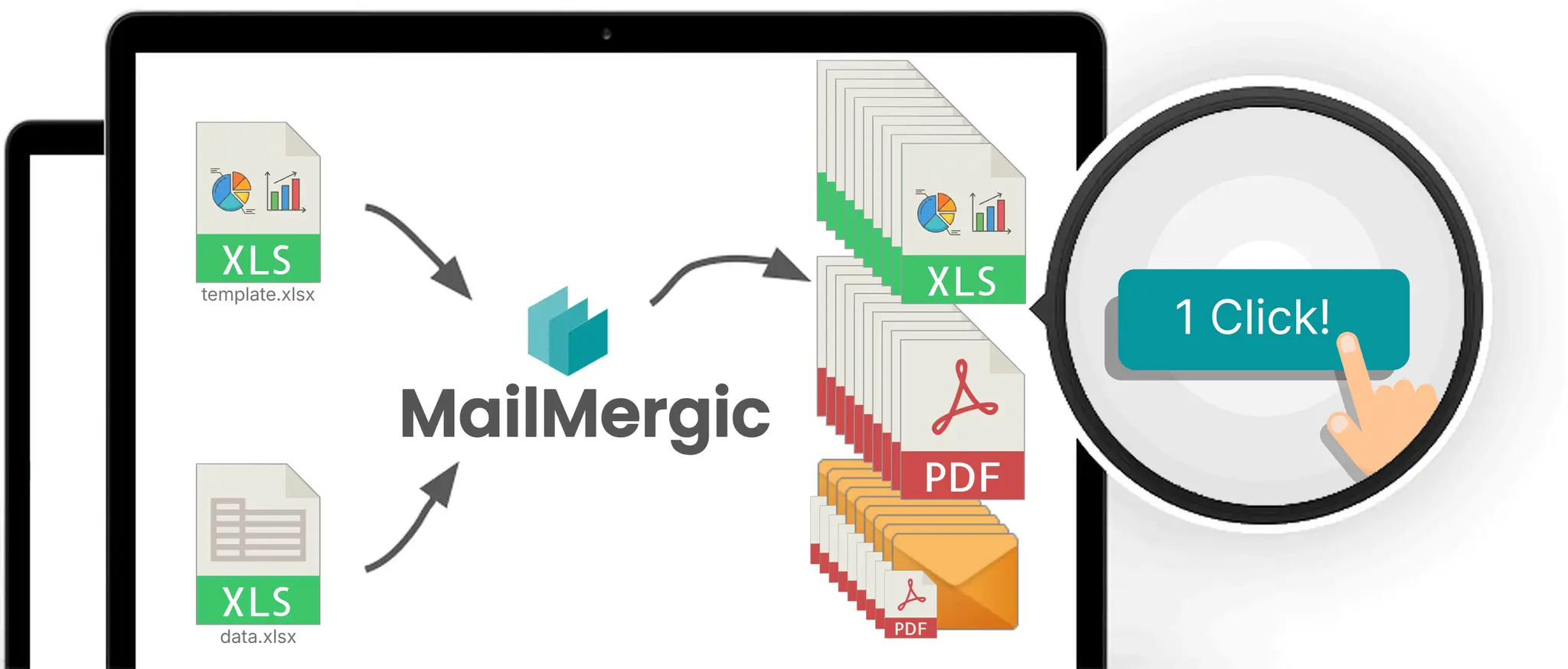
Verteilungs-Reporting beginnt bei einer Master-Arbeitsmappe und erzeugt viele Berichtsdateien: eine pro Kunde, Region, Mitarbeiter oder Immobilie, monatlich oder wöchentlich neu erzeugt, meist als E-Mail-Anhang zugestellt.
Diese Aufgabe ist real, aber im Werkzeugregal hat sie kein eigenes Fach. Die Menschen, die sie haben, fragen in Foren, wie man „mehrere Berichte aus einem Blatt erstellt”, wie man „eine separate Datei für jede Zeile” bekommt, wie man „einen Bericht für jeden Kunden automatisiert”, und bekommen als Antwort VBA-Schnipsel von vor zehn Jahren. Enterprise-BI hat immerhin einen Namen dafür: Report Bursting. Aber jedes dokumentierte Bursting-Setup setzt einen BI-Server darunter voraus, und meist eine kostenpflichtige Edition oder ein Add-on obendrauf. Für die Person, deren Vorlage und Daten beide schon in Excel leben, gibt es keine erstklassige Antwort.
Es gibt auch ein leises Indiz dafür, dass Push-Reporting nie verschwunden ist: Auf vielen Dashboards ist der meistgenutzte Button „Nach Excel exportieren”, und am Ende jedes Monats fragt immer noch jemand aus der Führungsebene nach „der Datei”. Die Reibungskette erklärt, warum. Anmelden, das richtige Dashboard finden, auf das Laden warten, auf den eigenen Ausschnitt filtern und es dann doch nach Excel exportieren. Ein Anhang im Postfach ist in fünf Sekunden geöffnet. Eine Datei im Postfach des Stakeholders zu wollen ist eine legitime Anforderung, kein Scheitern des Change-Managements.
Fünf Eigenschaften, die nur eine Datei hat
Dateibasiertes Reporting zu wählen ist keine Nostalgie. Eine erzeugte Berichtsdatei hat Eigenschaften, die ein Dashboard nicht haben kann, und für manche Berichte sind genau diese Eigenschaften die Anforderung.
- Bearbeitbar. Die Empfängerin kann die Zahlen kommentieren, erweitern und darauf aufbauend modellieren. Eine Regional-VP, die ein Was-wäre-wenn durchspielt, fügt eine Spalte hinzu. Ein Dashboard ist per Design schreibgeschützt.
- Offline und portabel. Eine Datei öffnet sich im Flugzeug, lässt sich an einen Prüfer weiterleiten und braucht weder Nutzerlizenz noch Kontoeinrichtung. Der Bericht überlebt das Werkzeug, das ihn erzeugt hat.
- Archivierbar. Ein Dashboard zeigt immer die Wahrheit von heute, und das ist die falsche Wahrheit für die Frage „Was haben wir im März berichtet?” Eine erzeugte Datei ist ein eingefrorener Schnappschuss zum Stichtag.
- Formeltransparent. Die Empfängerin kann auf die Summe klicken und das SUMMEWENNS dahinter lesen. Ein Dashboard bittet darum, geglaubt zu werden. Eine Arbeitsmappe lässt sich prüfen.
- Begrenzt durch Konstruktion. Eine aus einer Zeile erzeugte Datei enthält nur die Daten dieses Empfängers, weil sie aus nichts anderem gebaut wurde. Filtern oder Ausblenden ist keine Schwärzung: Ein ausgeblendetes Blatt ist in zwei Klicks wieder eingeblendet. 2023 beantwortete der Police Service of Northern Ireland eine Informationsfreiheitsanfrage mit einer Arbeitsmappe, deren ausgeblendetes Tabellenblatt personenbezogene Daten von 9.483 Beamten und Angestellten enthielt, und das britische Information Commissioner’s Office verhängte später eine Geldbuße von 750.000 Pfund.
Die letzte Eigenschaft ist das stärkste Argument dafür, dass Push-Reporting ein echtes Werkzeug verdient. Provisionsabrechnungen, Gehaltsübersichten und Daten pro Führungskraft können nicht als eine Master-Datei mit gesetztem Filter verschickt werden. Vertraulichkeit, nicht Ordnungsliebe, erzwingt das Muster „eine Datei pro Person”.

Was die manuelle Schleife wirklich kostet
Die Arithmetik der manuellen Schleife lässt sich leicht am eigenen Kalender überprüfen. Jeder Durchgang kostet 20 bis 30 Minuten, wenn man Filtern, Kopieren, Umformatieren, Speichern, Benennen, Anhängen und Gegenprüfen mitzählt. Multipliziert mit der Zahl der Empfänger und mit zwölf Monaten wird die Schleife selbst bei einem bescheidenen Berichtspaket still und leise zu einer vollen Arbeitswoche pro Jahr.
| Berichtspaket | Manuelle Schleife | Erster Aufbau | Jeder weitere Lauf |
|---|---|---|---|
| 12 regionale Verkaufsberichtspakete, monatlich | 3 bis 5 Stunden | 1 bis 2 Stunden, um das Layout in eine Vorlage zu verwandeln, dann ein 5-Minuten-Lauf | Etwa eine Minute |
| 30 Kundenberichte, monatlich | 10 bis 15 Stunden bei 20 bis 30 Minuten pro Bericht | 2 bis 3 Stunden inklusive Testlauf | Etwa eine Minute, plus Durchsicht |
| 200 Mitarbeiterübersichten, quartalsweise | 60 bis 100 Stunden „Speichern unter” | 2 bis 4 Stunden inklusive eines kleinen Pilotstapels | Wenige Minuten |
Die Stunden sind nur die halbe Rechnung. Die andere Hälfte ist die Fehlerfläche: der vom vorherigen Kunden übrig gebliebene Filter, die veraltete Pivot-Tabelle, die niemand aktualisiert hat, der von Hand getippte Dateiname mit dem Datum des Vormonats, der Anhang-Dialog mit fünf nahezu identischen FINAL_v2-Dateien, das Blatt, das Sie vergessen haben wieder auszublenden. Jede Ausgabe ist eine weitere Gelegenheit, die falschen Zahlen an die falsche Person zu senden.
Dazu kommt eine versteckte Nebenpflicht. Per Copy-Paste zusammengebaute Arbeitsmappen verweisen oft noch auf Dateien auf Ihrem Laufwerk, sodass Empfänger von einer Abfrage zum Aktualisieren von Verknüpfungen und #BEZUG!-Fehlern begrüßt werden. Das Ritual vor dem Versand heißt dann: Verknüpfungen lösen, Werte einfügen, erneut prüfen, für jede einzelne Datei, und ein vergessener Schritt ist eine Dauerbeschwerde in Support-Foren.
Ein ehrlicher Vorbehalt, damit die Tabelle oben nicht mehr verspricht, als sie hält: Der erste Monat dauert keine Minute. Ein von Hand zusammengebautes Layout in eine Vorlage zu verwandeln ist eine oder zwei Stunden echte Arbeit. Jeder Monat danach ist der Punkt, an dem die Arithmetik kippt. Die Entscheidungshilfe unten führt Sie zu der Werkzeugklasse, die diese Schleife für Ihre konkrete Aufgabe beendet.
Die Entscheidungshilfe: drei Fragen, sechs Werkzeugklassen
Diesen Abschnitt gibt es, damit Sie zehn Minuten mit der Auswahl verbringen statt zwei Wochen mit Testphasen. Er führt Sie von MailMergic weg, wo etwas anderes die richtige Antwort ist.
Drei Fragen, die es entscheiden
- Ist das Ergebnis eine Ansicht oder viele Dateien? Eine Ansicht führt Sie zu Konsolidierungswerkzeugen: Power Query zum Kombinieren von Daten, eine BI-Plattform für Live-Dashboards. Viele Dateien führen Sie zu Verteilungswerkzeugen: Skripte, Workflow-Plattformen oder vorlagenbasierte Dateigeneratoren.
- Braucht jeder Empfänger eine echte Tabelle oder ein Abbild der Daten? Wenn Empfänger Formeln brauchen, die sie nachvollziehen können, und Zellen, in denen sie weiterarbeiten können, wird das Feld schlagartig eng, denn die meisten Automatisierungspfade geben flache Wertkopien oder PDFs aus.
- Wer pflegt das, wenn Sie im Urlaub oder nicht mehr da sind? Code konzentriert Wissen in einer Person; das 5.000-Zeilen-Makro, dessen Autor in Rente gegangen ist, ist ein Genre, keine Anekdote. Der Leitfaden zum Makro-Ersatz behandelt das Problem des einzigen Maintainers ausführlich. Verwaltete Werkzeuge und eingebaute Funktionen überstehen Übergaben; Skripte oft nicht.
Ihre drei Antworten ordnen Sie einer Zeile der folgenden Tabelle zu.
Die sechs Werkzeugklassen im Vergleich
| Werkzeugklasse | Gebaut für | Ausgabe | Benötigte Kenntnisse | Zeit bis zum ersten Bericht | Wo es bricht |
|---|---|---|---|---|---|
| Excel allein (Pivot-Tabellen, manuelles „Speichern unter”) | Analysen im kleinen Maßstab, Einmalberichte | Eine Arbeitsmappe oder handgemachte Kopien | Excel-Grundlagen | Minuten | Aufwand wächst linear mit den Stakeholdern; jede Datei riskiert einen übrig gebliebenen Filter oder Tippfehler |
| Power Query | Quellen zu einer aktualisierten Arbeitsmappe kombinieren | Eine konsolidierte Arbeitsmappe | Fortgeschrittenes Excel | Ein Nachmittag | Es kann eine Arbeitsmappe nicht in viele Dateien aufteilen; es ist die Eingangsseite der Pipeline |
| BI-Dashboards (Power BI, Tableau und ähnliche) | Live-Ansichten, gemeinsame KPIs | Dashboards, PDF-Exporte | Datenmodellierung plus Admin-Setup | Tage bis Wochen | Lizenzen pro Betrachter und Akzeptanz; viele Stakeholder exportieren ohnehin nach Excel |
| Skripte (VBA, Python, Office Scripts) | Vollständig individuelle Verteilung | Was immer Sie programmieren, oft reine Wertkopien | Programmierung | Tage, plus dauerhafte Wartung | Das Problem des einzigen Maintainers; IT-Richtlinien blockieren Makrodateien zunehmend |
| Workflow- und RPA-Plattformen (Power Automate und ähnliche) | Enterprise-Pipelines nach Zeitplan | Dateien in Mail oder SharePoint abgelegt | Flow-Bau plus Admin-Rechte | Tage | Kann leise scheitern: Eine abgelaufene Verbindung oder ein pausierter Flow bleibt unbemerkt, bis ein Bericht nie ankommt |
| Vorlagenbasierte Dateierzeugung (Vorlagenblatt plus Datenblatt, eine Datei pro Zeile) | Verteilung, wenn Vorlage und Daten in Excel leben | Eine personalisierte .xlsx- oder PDF-Datei pro Zeile | Nur Excel | Etwa 5 Minuten | Nur Stapelbetrieb, keine Ereignis-Trigger; 25 MB pro Datei, 100.000 Zeilen pro Lauf; Makros werden entfernt |
Wenn etwas anderes als die letzte Zeile passt, nutzen Sie es. Dashboards sind richtig, wenn Stakeholder sich wirklich anmelden werden und die Lizenzen vorhanden sind. Power Query ist richtig, wenn die Aufgabe darin besteht, zwölf CSV-Dateien zu einer Arbeitsmappe zu kombinieren. Skripte sind richtig, wenn Sie anwendungsübergreifende Automatisierung jenseits der Dateierzeugung brauchen; der Leitfaden zum Makro-Ersatz enthält eine faire Liste von Makros, die es wert sind, behalten zu werden. Workflow-Plattformen sind richtig, wenn Dateien nach Zeitplan in SharePoint landen müssen und jemand die Überwachung des Flows verantwortet. Und wenn die Ausgabe im Kern Prosa ist, Briefe oder Verträge statt Tabellen, ist der Word-Serienbrief der richtige Mechanismus.
Die letzte Zeile ist die Klasse, zu der MailMergic gehört. Der Mechanismus dahinter ist der Excel-zu-Excel-Serienbrief, und der vollständige Leitfaden behandelt ihn von Anfang bis Ende. Seine Grenzen stehen mit Absicht in der Tabelle: Er arbeitet nur im Stapelbetrieb, reagiert nicht auf Ereignisse, läuft nicht unbeaufsichtigt und entfernt Makros beim Upload. Wenn Ihr Berichtspaket in diese Grenzen passt, ist er der kürzeste Weg von einer Master-Arbeitsmappe zu einem Ordner personalisierter Dateien: etwa fünf Minuten bis zum ersten Lauf, gegenüber Tagen bis Wochen bei den anderen Verteilungszeilen der Tabelle.
Automatisierte Berichtserzeugung einrichten, Schritt für Schritt
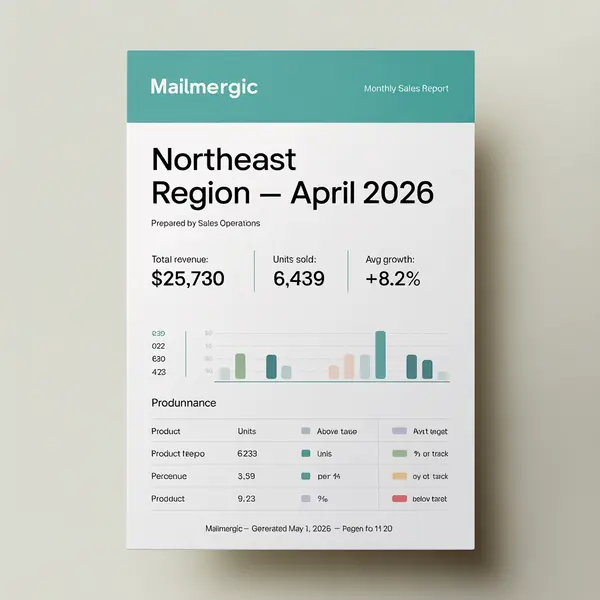
Hier ist das Setup der Verteilungsseite, an einem konkreten Paket: ein monatlicher regionaler Verkaufsbericht, zwölf Zeilen für zwölf Regionen, mit den Spalten region_name, manager_name, manager_email, total_revenue, target, yoy_growth und top_product.
Beginnen Sie mit einer Arbeitsmappe. Das Berichtslayout lebt auf einem Blatt, die Daten auf einem anderen, eine Zeile pro Region. Die Daten können auch aus einer separaten Datei kommen (.xlsx, .xlsm, .xls, .xlsb, .csv, .txt, .ods) oder aus einem per OAuth verbundenen Google Sheet, importiert als Snapshot zum Zeitpunkt der Verbindung (für eine Aktualisierung wählen Sie das Sheet erneut aus). Die Kopfzeilen-Erkennung scannt die ersten 15 Zeilen und zeigt einen Link „Ändern”, falls sie Ihre Kopfzeile falsch geraten hat.
Markieren Sie die variablen Zellen. Tippen Sie @ in eine beliebige Vorlagenzelle, und ein gefilterter Picker Ihrer Spaltennamen öffnet sich. @region_name in der Titelzelle, @total_revenue im Übersichtsblock. Ganzzellige Platzhalter akzeptieren Leerzeichen in Spaltennamen; Platzhalter inline mit anderem Text brauchen Namen ohne Leerzeichen, weshalb die Beispielspalten Unterstriche verwenden.
Grenzen Sie die Ausgabe ein. Rechtsklick auf einen Blattregister-Tab, um Nachschlageblätter, Notizblätter und das Datenblatt selbst aus der Ausgabe auszuschließen. Der Menübandreiter „Druckeinstellungen” legt Druckbereich, Ausrichtung und Papiergröße pro Blatt fest, damit die PDF-Version so druckt, wie die Vorlage es vorsieht.
Sehen Sie sich vor der Erzeugung die schwierigen Zeilen an. Das schwebende „Zeile N von M”-Element unten im Editor blättert durch Ihre Daten und zeigt die fertige Datei jeder Region live. Begnügen Sie sich nicht mit der Vorschau von Zeile 1. Blättern Sie zu der Region mit null Umsatz, dem längsten Regionsnamen und der einen negativen Wachstumszahl; das sind die Zeilen, die Layouts und Schwellenwerte brechen. Führen Sie danach einen Einzel-Zeilen-Test aus, bevor Sie den vollen Stapel starten.
Erzeugen. Legen Sie ein Dateinamenmuster aus Ihren Spalten fest, Sales_Report_@region_name.xlsx, und starten Sie den Serienbrief; der Stapel wird als ZIP heruntergeladen. Wählen Sie .xlsx, wenn Empfänger mit den Zahlen weiterarbeiten, denn die Formeln bleiben aktiv, oder PDF, wenn die Datei final ist. Die PDF-Ausgabe unterstützt ein optionales Passwort und kann alle Datensätze zu einer einzigen Datei kombinieren; .xlsx ist immer eine Datei pro Zeile.
Zustellen (optional). Wählen Sie die Spalte manager_email, verfassen Sie Betreff und Text mit Serienbrieffeldern, und ein Klick sendet jeder Führungskraft ihre eigene Datei. Zustellung, Öffnungen und Bounces landen in einem Dashboard, das eine Frage beantwortet, die die Tutorials zum Aufteilen von Arbeitsmappen nie anfassen: Hat das März-Paket den neuen Regionalleiter tatsächlich erreicht? Der Versand von der eigenen Domain ist ein Feature der Bezahlpläne; Details stehen auf der Preisseite.
Erster Lauf: etwa fünf Minuten. Jeder Monat danach: Datenblatt aktualisieren, erneut laufen lassen, etwa eine Minute. Die monatlichen Credits des kostenlosen Plans (ein Credit pro erzeugter Zeile) reichen für einen echten Test mit Ihrem eigenen Paket. Dateien werden in EU-Rechenzentren verarbeitet und in der Übertragung und im Ruhezustand verschlüsselt; MailMergic ist DSGVO- und CCPA-konform, und die Aufbewahrung ist von 1 bis 180 Tagen konfigurierbar. Die Einzelheiten stehen auf der Datenschutzseite. Die vollständige Schritt-für-Schritt-Tour durch jeden Assistenten-Bildschirm bietet der vollständige Leitfaden.
Was die automatisierte Erzeugung übersteht (und was Sie testen sollten)
Keine Ranking-Seite zu einer dieser Suchen sagt Ihnen, was die automatisierte Erzeugung übersteht, und die meisten Scripting-Tutorials produzieren stillschweigend flache Wertkopien: Die Zahlen kommen an, die Logik und die Formatierung nicht. Seien Sie skeptisch bei jedem Werkzeug, das das nicht klar formuliert.
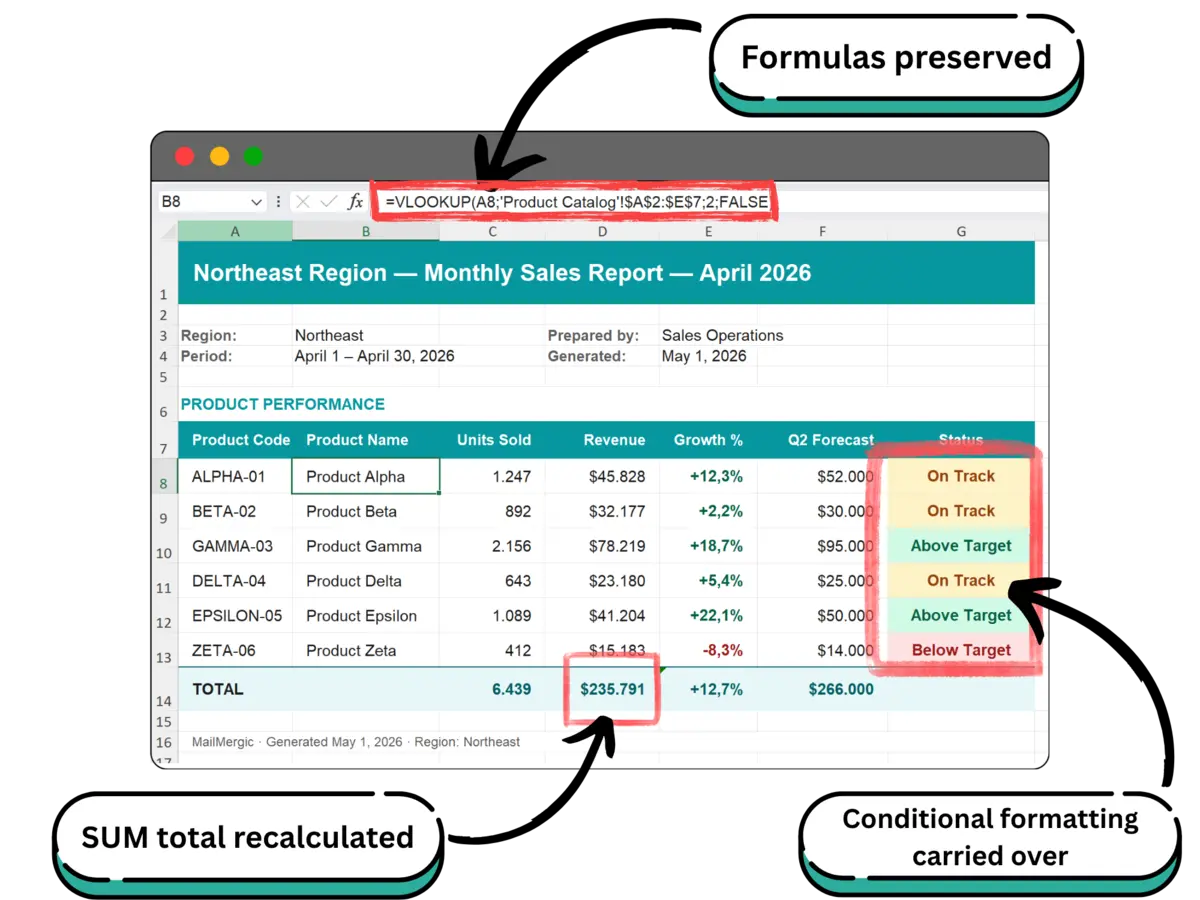
Bleibt erhalten und wird neu berechnet. SUMME, SVERWEIS, WENN, INDEX/VERGLEICH, SUMMEWENNS, ZÄHLENWENNS sowie die Standard-Datums-, Text- und Finanzfunktionen bleiben erhalten und werden nach dem Einsetzen der Daten jeder Zeile neu berechnet. Ebenfalls übernommen: bedingte Formatierung (Farbskalen, Datenbalken, Symbolsätze), benannte Bereiche, Zellformate und Zahlenformate, Druckbereiche, Mehrblattstruktur und Seiteneinrichtung pro Blatt. Die vollständige Erhaltungsliste mit Beispielen steht im Grundlagenartikel.
Wird entfernt. VBA-Makros werden beim Upload aus Sicherheitsgründen entfernt. Eine .xlsm behält ihre Endung, aber der Code kommt leer heraus. Die meisten Teams, die auf vorlagenbasierte Erzeugung umsteigen, lösen ohnehin gerade Makro-Workflows ab; wenn Ihrer von Makroberechnungen abhängt, verlagern Sie diese Logik zuerst in Formeln.
Kann brechen. Unbekannte oder proprietäre Funktionen erscheinen als #NAME?- oder #WERT!-Fehler. Zirkelbezüge fallen auf 0 zurück, sofern die iterative Berechnung nicht aktiviert ist. Matrixformeln, externe Dateibezüge und sehr große Pivot-Tabellen sind Randfälle. Der Einzel-Zeilen-Test aus der Anleitung beantwortet all das in etwa einer Minute.
Weil Vorlage und Daten in einer in sich geschlossenen Arbeitsmappe leben, tragen die erzeugten Dateien keine Verweise auf Dateien auf Ihrem Laufwerk. Empfänger sehen die Abfrage zum Aktualisieren von Verknüpfungen nie, und das Ritual des Verknüpfungslösens verschwindet. Der Deep Dive zum Erhalt von Formeln deckt das ganze Terrain ab.
Verteilungs-Reporting nach Team: vier wiederkehrende Berichte
Dieselbe Push-Reporting-Form taucht in fast jeder Abteilung auf; nur die Substantive ändern sich.
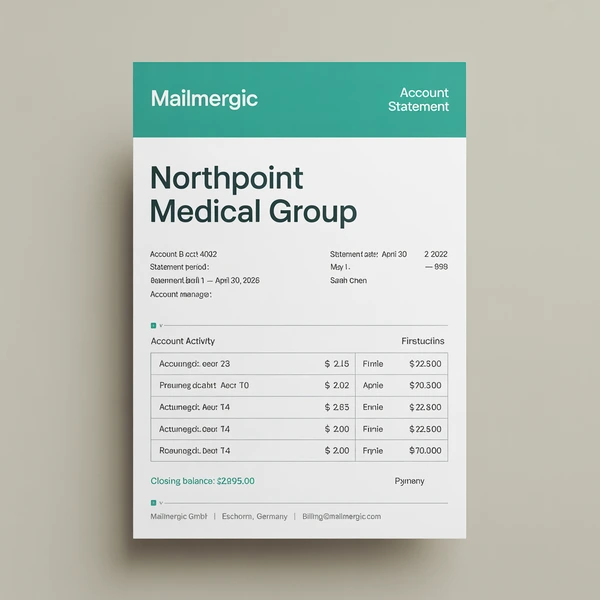
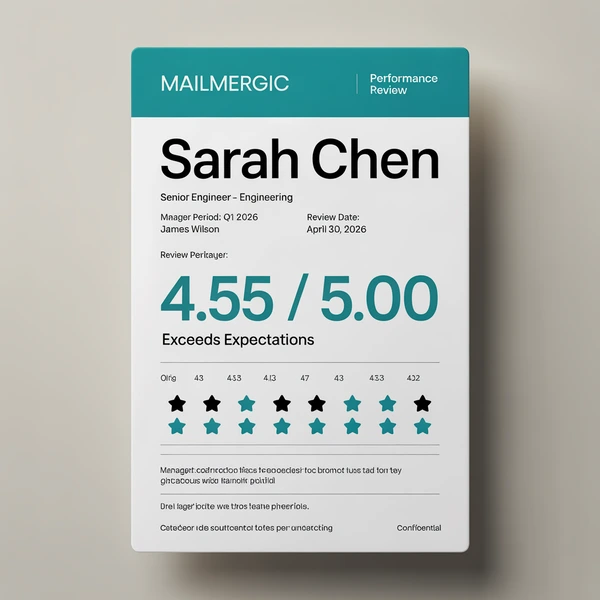
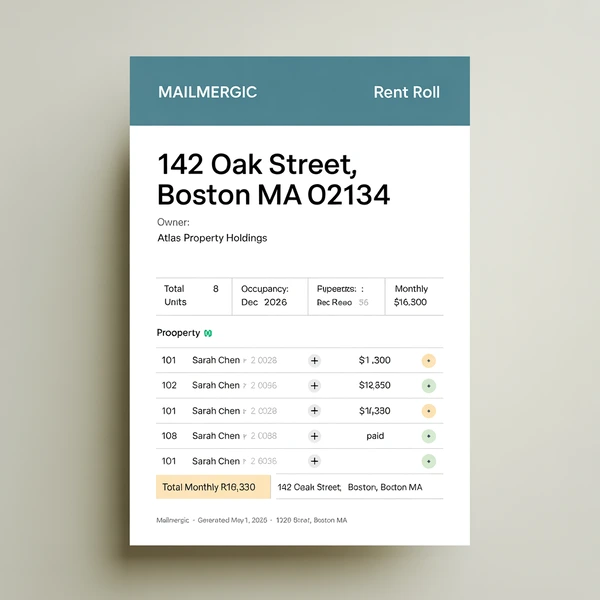
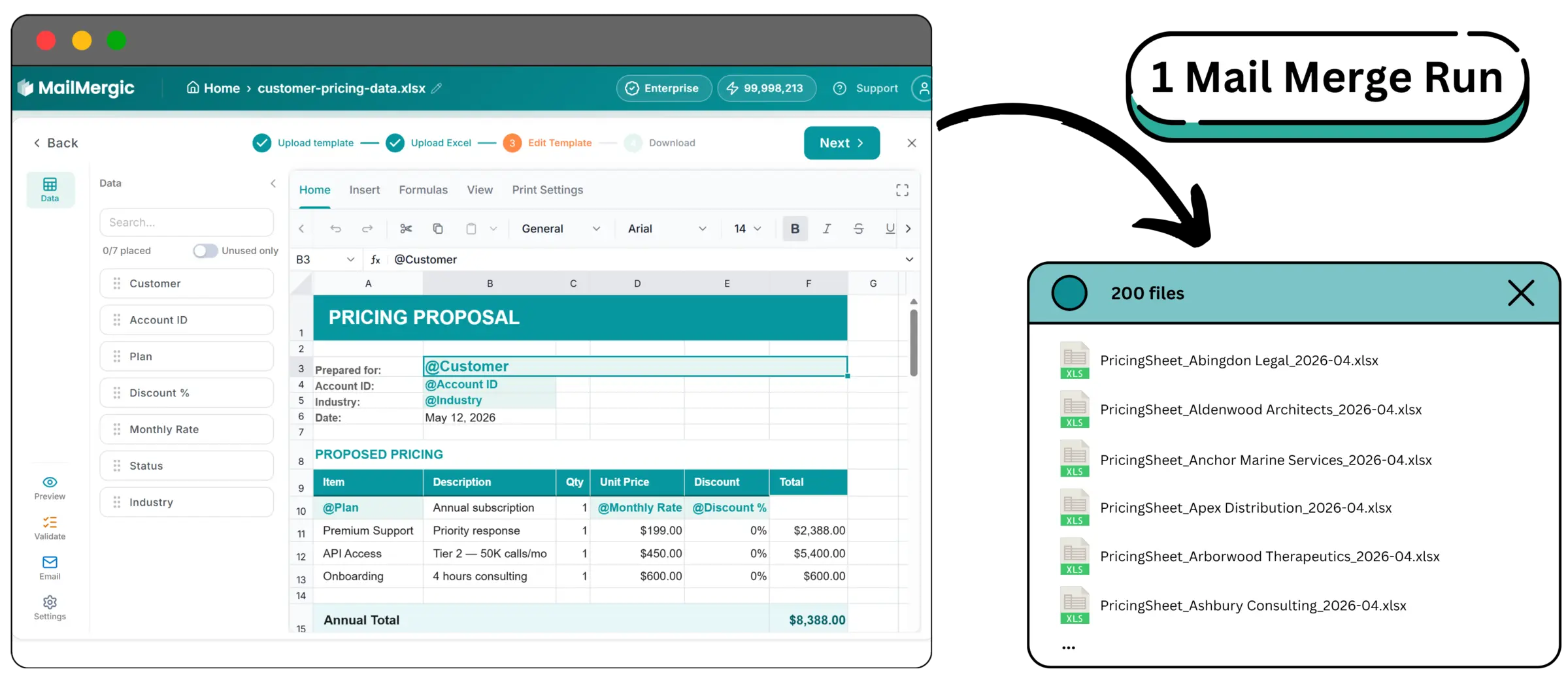
- Sales Operations. Eine Master-Preisarbeitsmappe wird in einem Lauf zu 47 kundenindividuellen Preisblättern, und jeder Kunde sieht nur seine eigenen Rabatte. Die Angebotsdurchlaufzeit sinkt von einem Tag auf eine Minute. Der komplette Aufbau führt durch die ganze Fabrik.
- Finance. Sechs regionale Monatsabschlusspakete; sobald die Vorlage existiert, wird aus dem halben Tag Zusammenbau eine 10-minütige Datenaktualisierung und ein einminütiger Lauf. Die Finance-Anleitung baut das vollständige Paket.
- HR. 200 Leistungsübersichten pro Mitarbeitendem, jede durch Konstruktion auf eine einzige Zeile beschränkt. Der Fehler mit dem falschen Anhang, der eine HR-Fehler, von dem sich niemand erholt, verschwindet, weil keine Datei je die Daten einer anderen Person enthielt. Die HR-Anleitung baut den vollständigen Zyklus auf.
- Hausverwaltung. Eine Mietaufstellung pro Objekt und Monat über 30 oder 300 Objekte hinweg, mit intakter Farbcodierung für Bezahlt, Ausstehend und Überfällig. Die Anleitung zu den Mietaufstellungen baut den vollständigen Portfolio-Zyklus auf.
Der Grundlagenartikel behandelt alle vier im Detail, und jede Vignette oben verlinkt ihre eigene Anleitung.
Die Checkliste vor dem Versand personalisierter Berichte
Gehen Sie diese Liste durch, bevor irgendein Stapel von Dateien pro Stakeholder Ihren Rechner verlässt, egal welches Werkzeug sie erzeugt hat. Die automatisierte Erzeugung macht die meisten Punkte durch Konstruktion wahr; ein manueller Prozess muss jeden einzeln prüfen, pro Datei.
- Umfang. Die Datei enthält nur die Zeilen dieses Empfängers, weil sie so gebaut wurde, nicht weil ein Filter oder ausgeblendete Zeilen den Rest verbergen.
- Versteckte Daten. Keine ausgeblendeten Blätter, Zeilen oder Spalten, die den vollen Datensatz tragen. Wurde die Datei von Hand zusammengebaut, lassen Sie die Dokumentprüfung von Excel laufen.
- Verknüpfungen. Keine externen Verweise auf Dateien auf Ihrem Laufwerk. Lösen Sie Verknüpfungen und fügen Sie Werte ein, oder erzeugen Sie in sich geschlossene Dateien, sodass es nichts zu lösen gibt.
- Aktualität. Pivot-Tabellen aktualisiert, Formeln neu berechnet, Zeitraumbeschriftungen zeigen den richtigen Monat.
- Dateiname. Aus Datenspalten gebaut, nie von Hand getippt.
- Adresse. Die Empfängeradresse stammt aus einer Datenspalte, nicht aus der Autovervollständigung des Mailprogramms.
- Empfang. Zustell- und Bounce-Tracking, oder mindestens eine Bestätigungsschleife, damit Sie von einem stillen Fehlschlag erfahren, bevor der Stakeholder es tut.
Häufig gestellte Fragen
F: Kann Excel Berichte automatisch erzeugen, ohne Makros oder VBA?
A: Nicht von allein; Excel hat keinen eingebauten Weg, eine Datei pro Zeile zu erzeugen. Ein vorlagenbasiertes No-Code-Werkzeug erledigt das aber aus jedem Browser: Zellen mit @columnName-Platzhaltern markieren und pro Datenzeile eine personalisierte Datei erzeugen, ganz ohne Scripting. Wenn Sie ein bestehendes Makro ersetzen, behandelt der Leitfaden zum Makro-Ersatz die Migration.
F: Wie erstelle ich in Excel mehrere Berichte aus einem Blatt?
A: Legen Sie das Berichtslayout auf ein Blatt und die Daten auf ein anderes, eine Zeile pro Bericht. Ein vorlagenbasierter Generator erzeugt dann eine Ausgabedatei pro Zeile. Das vermeidet die klassische Antwort, eine VBA-Schleife, samt ihrer Wartungslast.
F: Wie erzeuge ich für jede Zeile einer Tabelle eine separate Excel-Datei?
A: Das ist genau der Workflow „eine Datei pro Zeile”: Arbeitsmappe hochladen, Platzhalterzellen markieren und erzeugen. Jede Zeile wird zu einer eigenen .xlsx- oder PDF-Datei, benannt aus Ihren Spalten und gemeinsam als ZIP heruntergeladen.
F: Wie automatisiere ich einen Monatsbericht für jeden Kunden separat?
A: Führen Sie eine Master-Arbeitsmappe mit einem Vorlagenblatt und einer Datenzeile pro Kunde. Aktualisieren Sie jeden Monat die Daten, starten Sie den Lauf erneut und lassen Sie die Datei jedes Kunden optional an die Adresse in seiner Zeile mailen. Der erneute Lauf dauert etwa eine Minute.
F: Was ist Report Bursting, und geht das ohne Power BI oder SSRS?
A: Report Bursting ist der Enterprise-Name für das Aufteilen eines Berichts in personalisierte Kopien pro Empfänger; SSRS erledigt das mit datengesteuerten Abonnements. Wenn Ihre Vorlage und Ihre Daten schon in Excel leben, erreicht eine Arbeitsmappe aus Vorlage plus Daten dasselbe Ergebnis ohne BI-Server oder Add-ons.
F: Wie maile ich jeder Person nur ihre eigenen Zeilen aus einer Tabelle?
A: Erzeugen Sie eine Datei pro Zeile, sodass jede Datei durch Konstruktion auf eine Person beschränkt ist, und nutzen Sie dann den E-Mail-Schritt, um jede Datei an die Adresse in ihrer Zeile zu senden. Zustellung und Bounces werden verfolgt, Sie wissen also, dass jeder Bericht angekommen ist.
F: Überstehen Formeln und bedingte Formatierung die automatisierte Berichtserzeugung?
A: Bei vorlagenbasierter Erzeugung ja: Standardfunktionen werden nach dem Einsetzen neu berechnet, und bedingte Formatierung, benannte Bereiche und Formate werden übernommen. Per Skript gebaute Berichte liefern oft nur Werte. Der vollständige Leitfaden listet genau auf, was den Serienbrief übersteht.
F: Wie verhindere ich die Abfrage „Verknüpfungen aktualisieren” und #BEZUG!-Fehler, wenn ich eine Arbeitsmappe maile?
A: Beide stammen von Verweisen auf Dateien auf Ihrem Laufwerk. Lösen Sie entweder vor jedem Versand die Verknüpfungen und fügen Sie Werte ein, oder erzeugen Sie Berichte aus einer in sich geschlossenen Arbeitsmappe aus Vorlage plus Daten, sodass die Ausgabe gar keine externen Verweise enthält.
F: Kann ich meine Excel-Berichte so planen, dass sie jeden Monat automatisch rausgehen?
A: Einen Timer gibt es in MailMergic nicht. Ihre Konfiguration bleibt erhalten, der Monatszyklus lautet also: Datenblatt aktualisieren, in etwa einer Minute erneut laufen lassen, und der Versand ist ein Klick. Wenn ein vollständig unbeaufsichtigter Zeitplan eine harte Anforderung ist, ist eine Workflow-Plattform die ehrliche Antwort, Überwachungsaufwand inklusive.
F: Was ist das beste Werkzeug, um Berichte aus Excel-Daten zu erzeugen?
A: Das hängt davon ab, welche Aufgabe Sie haben. Ist das Ergebnis eine einzige Live-Ansicht, nutzen Sie Power Query und eine BI-Plattform. Ist es eine personalisierte Datei pro Stakeholder, nutzen Sie einen vorlagenbasierten Generator. Die Tabelle mit den sechs Klassen oben kartiert das gesamte Feld.
Erst die Aufgabe wählen, dann das Werkzeug
Wenn das Ergebnis eine Ansicht ist, brauchen Sie ein Konsolidierungswerkzeug, und die Tabelle oben zeigt Ihnen gute. Wenn das Ergebnis eine Datei pro Stakeholder ist, ist die Schleife, die Sie jeden Monat drehen, ein gelöstes Problem: eine Vorlage, ein Datenblatt, ein Lauf.
Der erste Lauf dauert im kostenlosen Plan mit Ihrer eigenen Arbeitsmappe etwa fünf Minuten. Das ist weniger Zeit als ein einziger Durchgang der manuellen Schleife für einen einzelnen Kunden.
Neu in dieser Serie? Beginnen Sie mit Excel-zu-Excel-Serienbrief: Der vollständige Leitfaden für die vollständige Tour, oder mit Excel-Automatisierung ohne VBA, wenn Sie Makros ersetzen. Die rollenspezifischen Anleitungen sind oben im Artikel verlinkt, und der Power-Query-Vergleich kartiert die Eingangsseite der Pipeline.