
Erhalt von Excel-Formeln beim Serienbrief: Was übersteht, was bricht

Der Bericht sah perfekt aus, bis ihn jemand anfasste. Eine Empfängerin öffnet ihre Kopie, ändert eine Zahl, um ein Szenario zu testen, und nichts rechnet neu. Die Summen rühren sich nicht, denn irgendwo zwischen der Master-Arbeitsmappe und ihrem Postfach ist jede Formel zu einem eingefügten Wert geworden.
Also: Überleben Excel-Formeln einen Serienbrief? Ja, wenn das Werkzeug die Werte jeder Zeile in die Arbeitsmappe einsetzt und neu berechnet, statt einen Schnappschuss der Ergebnisse zu exportieren. SUMME, SVERWEIS, WENN, INDEX/VERGLEICH, SUMMEWENNS und ZÄHLENWENNS bleiben erhalten und rechnen in jeder erzeugten Datei neu. Die Dokumentation der meisten Werkzeuge verstummt genau an dieser Stelle, und deshalb wird die Frage immer wieder gestellt.
Dieser Artikel ist der Vertrauensvertrag in voller Länge: Jede Garantie unten kommt mit ihrer Grenze, und die Vorbehalte sind der Punkt. Er ist der Erhaltungsabschnitt des vollständigen Leitfadens, erwachsen geworden: dieselben Aussagen, jede mit ihrem Mechanismus, ihrem durchgerechneten Beispiel und ihrer Kante.
Inhaltsverzeichnis
- Warum Ihre Formeln zu reinen Werten wurden
- So bleiben Formeln beim Excel-Serienbrief erhalten
- Überleben Excel-Formeln einen Serienbrief? Der Vertrag im Überblick
- Was den Serienbrief übersteht, Klasse für Klasse
- Was mit VBA-Makros im Serienbrief passiert
- Warum die zusammengeführte Datei #NAME? oder #WERT! zeigt (und was sonst brechen kann)
- Designregeln, die den Erhalt sicher machen
- Der Einzel-Zeilen-Test: Ihre Formeln in etwa einer Minute verifizieren
- Häufig gestellte Fragen
- Geliefert wird Vertrauen
Warum Ihre Formeln zu reinen Werten wurden
Auf dem Weg von der Master-Arbeitsmappe zur Empfängerin werden Formeln auf fünf üblichen Wegen zu reinen Werten:
- Als Werte einfügen. Die manuelle Kopierschleife endet mit „Inhalte einfügen > Werte”, was konstruktionsbedingt jede Formel durch ihr aktuelles Ergebnis ersetzt.
- Skripte und Exportpfade. Die meisten Skript-Tutorials und Export-Buttons schreiben flache Wertehalden: Die Zahlen kommen an, die Logik nicht, und die Entscheidungshilfe führt dieses Argument in voller Länge, die Pathologie der Abfrage zum Aktualisieren von Verknüpfungen eingeschlossen.
- Der CSV-Umweg. CSV ist ein Klartextformat, das nur angezeigte Werte speichert; jeder CSV-Schritt irgendwo in der Pipeline verwirft also stillschweigend jede Formel, in Excel wie überall sonst.
- Externe Bezüge in kopierten Arbeitsmappen. Eine kopierte Arbeitsmappe, die auf Dateien auf Ihrem Laufwerk zeigt, begrüßt ihre Empfängerin mit der Abfrage zum Aktualisieren von Verknüpfungen und, wenn die verknüpfte Datei fehlt oder verschoben wurde, mit veralteten Zahlen und einem Ausschlag von #BEZUG!-Fehlern.
- Makroabhängige Berechnung. Logik, die in VBA lebt, hört auf zu rechnen, sobald die Datei auf einen Rechner oder eine Richtlinie trifft, die Makros blockiert, und das ist inzwischen der Normalfall.
Fünf verschiedene Mechanismen, eine gemeinsame Form: Jeder einzelne tötet Formeln, entweder indem er sie in ihre Ergebnisse umwandelt oder indem er sie von der Arbeitsmappe trennt, von der sie abhängen. Das zeigt direkt auf das Modell, das keines von beidem je tut.
So bleiben Formeln beim Excel-Serienbrief erhalten
Das Modell für erzeugte Dateien, die ihre Formeln behalten, hat zwei Takte. Erstens das Einsetzen: Die Platzhalterzellen Ihrer Vorlage erhalten die Werte der aktuellen Zeile, an Ort und Stelle. Zweitens die Neuberechnung: Die ganze Arbeitsmappe rechnet neu, mit den eingesetzten Werten als Eingabe für jede Formel, die sie liest. Zu keinem Zeitpunkt wird eine Formel in ihr Ergebnis umgewandelt. Das ist der ganze Trick, und die Engine, die ihn ausführt, ist Syncfusions .NET Excel Library.
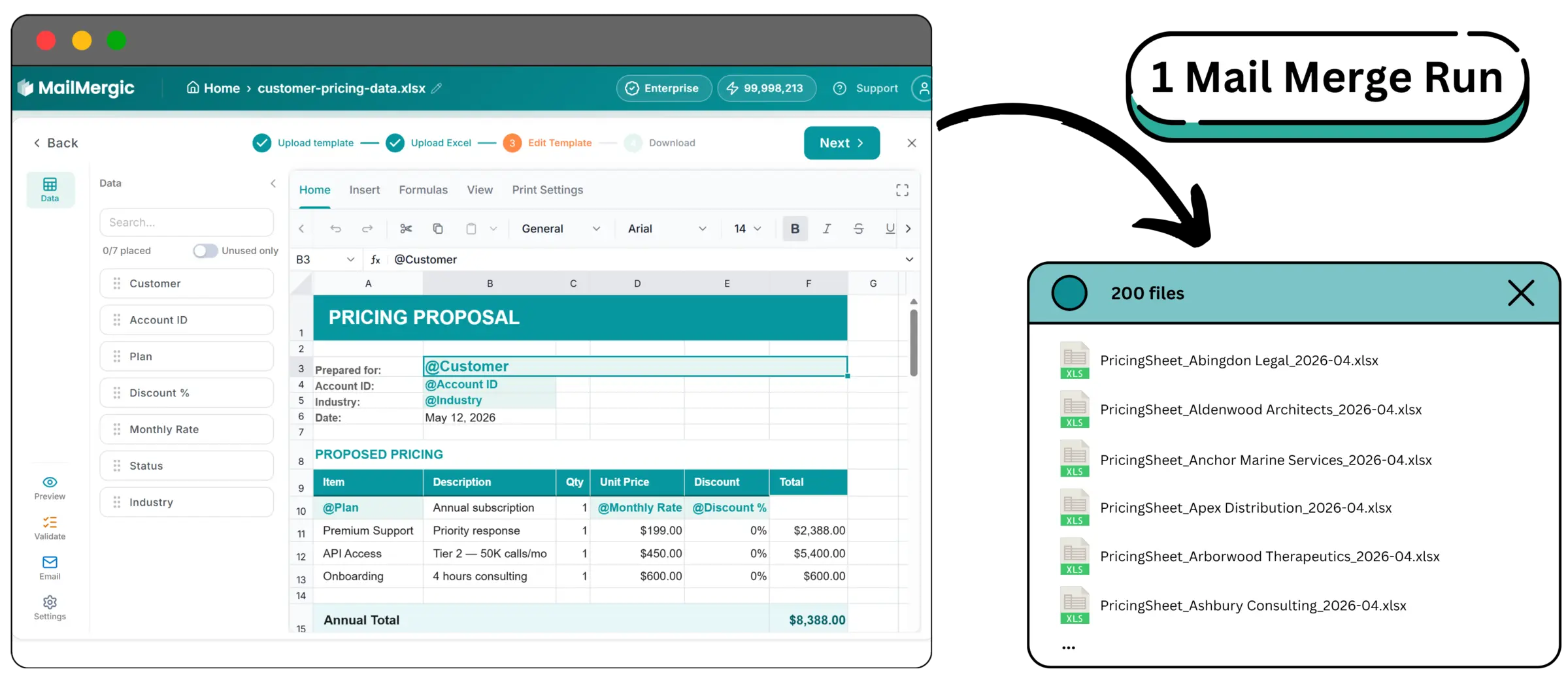
MailMergics Excel-zu-Excel-Serienbrief ist dieses Modell als Produkt: Eine Arbeitsmappe hält ein Vorlagenblatt und ein Datenblatt, und jede Datenzeile produziert eine neu berechnete Datei.
Die Schlüsselzellen-Technik ist das Modell, mit Absicht angewendet. Eine Zelle enthält @region_name, jedes SUMMEWENNS auf der Seite liest diese Zelle, und das Einsetzen eines einzigen Werts baut die ganze Seite für diese Region neu. Der Regionsschlüssel-Abschnitt des Monatsabschluss-Pakets ist das kanonische durchgerechnete Beispiel.
Die Folgerung schließt die Pathologie der externen Bezüge durch Konstruktion: Weil Vorlage und Daten in einer Arbeitsmappe leben, trägt eine erzeugte Datei keine Bezüge auf Dateien auf Ihrem Laufwerk. Es gibt nichts zu aktualisieren, keine Abfrage zu beantworten, nichts, das bricht, wenn die Datei reist.
Die Zeilenquelle kann selbst stromaufwärts zusammengestellt werden; eine auf ein Arbeitsblatt geladene Power-Query-Ausgabe funktioniert als Datenblatt einwandfrei. Diese Eingangsseite gehört dem Power-Query-Vergleich, nicht hierher.
Überleben Excel-Formeln einen Serienbrief? Der Vertrag im Überblick
Ja. Formeln überleben, weil jede erzeugte Datei entsteht, indem die Werte einer Zeile in die Arbeitsmappe eingesetzt werden und diese neu berechnet wird, nie durch das Exportieren von Ergebnissen. Standardfunktionen rechnen neu, Formatierung und Struktur kommen so an, wie sie eingerichtet sind, VBA wird entfernt, und eine kurze Liste von Randfällen verdient einen Einzel-Zeilen-Test.
| Stufe | Was | Die Grenze | Notizen |
|---|---|---|---|
| Erhalten und neu berechnet | SUMME, SVERWEIS, WENN, INDEX/VERGLEICH, SUMMEWENNS, ZÄHLENWENNS sowie die Standard-Datums-, Text- und Finanzfunktionen | Die Neuberechnung läuft nach dem Einsetzen; Funktionen außerhalb dieser Liste gehören in die letzte Stufe | Klasse für Klasse |
| Erhalten wie eingerichtet | Bedingte Formatierung: Zellwert-Regeln, Datenbalken, Symbolsätze, Farbskalen | Zellwert-Regeln; Formelregeln sind Territorium des Einzel-Zeilen-Tests | Designregel 5 |
| Erhalten wie eingerichtet | Benannte Bereiche, Zellformate, Zahlenformate | Rendern exakt so, wie eingerichtet, nichts wird uminterpretiert | Klasse für Klasse |
| Erhalten wie eingerichtet | Druckbereiche, Mehrblattstruktur, Seiteneinrichtung pro Blatt | Beim Upload erkannt; bearbeitbar über den Menübandreiter „Druckeinstellungen” | Klasse für Klasse |
| Entfernt | VBA-Makros | Beim Upload entfernt; eine .xlsm behält ihre Endung, der Code kommt leer heraus | VBA-Makros |
| Kann brechen | Unbekannte oder proprietäre Funktionen | Rendern in der zusammengeführten Datei als #NAME? oder #WERT! | Was brechen kann |
| Kann brechen | Zirkelbezüge | Fallen auf 0 zurück, sofern nicht auf Arbeitsmappenebene die iterative Berechnung aktiviert ist | Was brechen kann |
| Kann brechen | Matrixformeln, externe Dateibezüge, sehr große Pivot-Tabellen | Randfälle; Territorium des Einzel-Zeilen-Tests | Was brechen kann |
| Kann brechen | Passwortgeschützte Dateien | Werden beim Upload abgewiesen, bevor irgendetwas davon greift | Was brechen kann |
Jede Zeile trägt ihre Grenzformulierung, denn eine Garantie ohne Grenze ist Marketing. Die nächsten drei Abschnitte gehen die Stufen der Reihe nach durch.
Was den Serienbrief übersteht, Klasse für Klasse
Funktionen
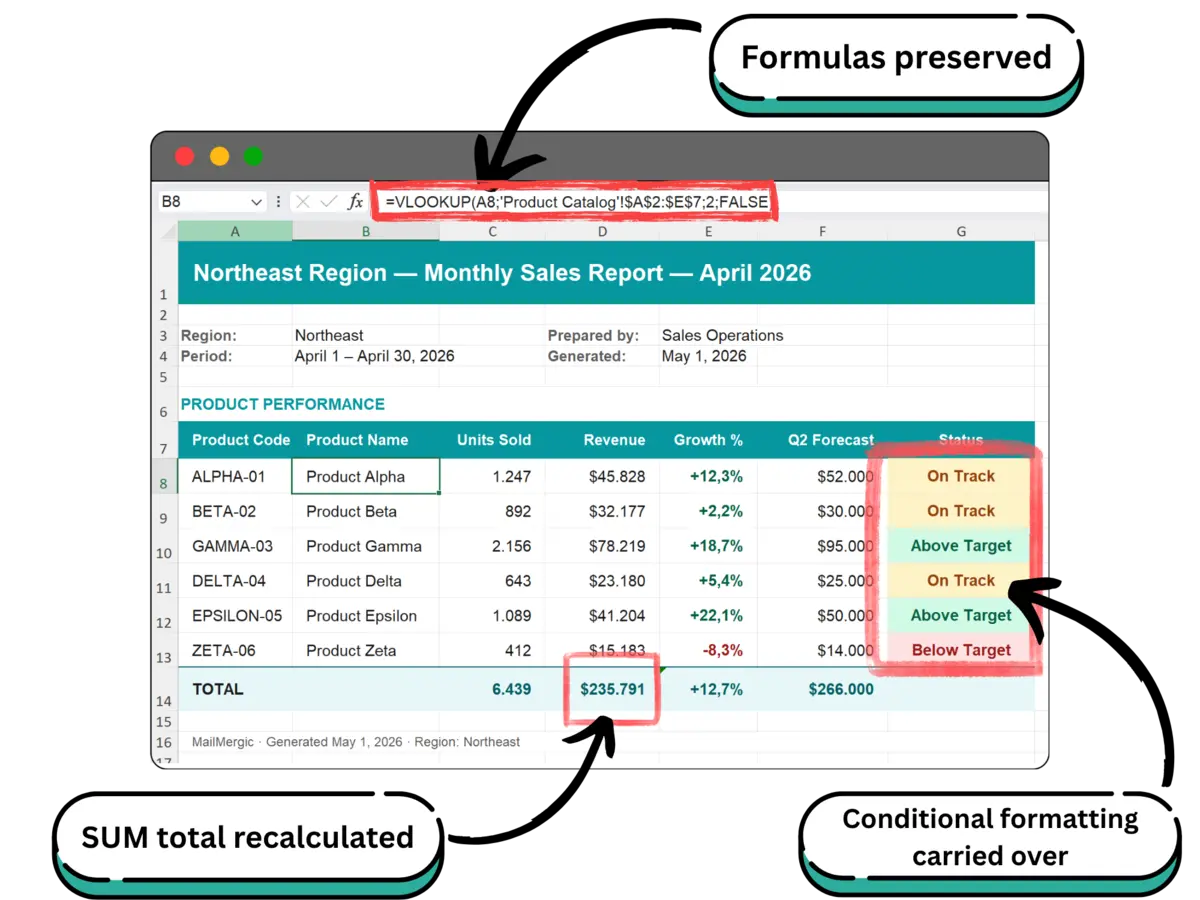
SUMME, SVERWEIS, WENN, INDEX/VERGLEICH, SUMMEWENNS und ZÄHLENWENNS bleiben erhalten und werden neu berechnet, zusammen mit den Standard-Datums-, Text- und Finanzfunktionen. Das Mikro-Beispiel: =SUMME(B2:B10) summiert die eingesetzten Werte in jeder Datei korrekt, weil die Neuberechnung nach dem Einsetzen passiert, nicht davor.
Übersteht bedingte Formatierung den Serienbrief?
Ja: Zellwert-Farbregeln, Datenbalken, Symbolsätze und Farbskalen kommen mit und feuern weiter. Eine Statusspalte mit grün für Bezahlt, gelb für Ausstehend und rot für Überfällig sieht in jeder erzeugten Datei gleich aus. Formelregeln sind ein anderer Fall; ihr voller Vorbehalt lebt unten unter Designregel 5.
Benannte Bereiche
Bleiben erhalten. Eine Vorlage, die Steuersatz statt einer Zelladresse liest, löst ihn weiterhin auf: =B10*Steuersatz rechnet in der Ausgabe genauso wie im Master.
Zellformate und Zahlenformate
Schriftarten, Rahmen, Füllfarben, Ausrichtung und Zahlenformate kommen mit. Währung erscheint als Währung, ein Datum rendert in dem Format, das Sie eingerichtet haben, und ein Prozentwert bleibt ein Prozentwert, in jeder Datei.
Druckbereiche
Beim Upload erkannt und wieder angewendet, und bearbeitbar über den Menübandreiter „Druckeinstellungen” des Editors. Die Seite, die Sie gerahmt haben, ist die Seite, die gedruckt wird.
Mehrblattstruktur
Eine Drei-Blatt-Vorlage produziert eine Drei-Blatt-Ausgabe, in der Reihenfolge der Arbeitsmappe. Blätter, die Sie mit den Schaltern pro Blatt ausschließen, bleiben in Ihrer Arbeitsmappe und aus der Ausgabe heraus.
Seiteneinrichtung pro Blatt
Ausrichtung und Papiergröße halten, global oder pro Blatt eingestellt: Ein Übersichtsblatt im Querformat und ein Detailblatt im Hochformat bleiben es in jeder erzeugten Datei.
Was mit VBA-Makros im Serienbrief passiert
Die flache Aussage: VBA-Code wird beim Upload entfernt, aus Sicherheitsgründen. Eine .xlsm behält ihre Endung, der Code kommt leer heraus, und makroabhängige Berechnung läuft in keiner Ausgabedatei. Keine Einstellung ändert das.
Die ehrliche Einordnung: Die meisten Teams führen die Dokumentenerzeugung gerade deshalb ein, um VBA in Rente zu schicken, und der Migrationspfad besteht darin, Berechnungslogik aus dem Code in Formeln zu verlagern, wo sie sichtbar, testbar und vom Vertrag oben abgedeckt ist. Der Leitfaden ohne VBA kartiert diese Migration, Workflow für Workflow. Machen Sie den Umzug vor dem ersten Lauf, nicht nach der ersten verwirrten Empfängerin.
Warum die zusammengeführte Datei #NAME? oder #WERT! zeigt (und was sonst brechen kann)
Ein #NAME?- oder #WERT!-Fehler in der zusammengeführten Datei bedeutet, dass die Vorlage eine Funktion außerhalb der dokumentierten Liste nutzt: Die Zelle rendert einen sichtbaren Fehler statt einer stillschweigend falschen Zahl. Bauen Sie diese Zelle aus dokumentierten Überlebenden neu und führen Sie den Einzel-Zeilen-Test erneut aus.
Dieser Abschnitt ist der Grund, dem vorigen zu vertrauen; eine Erhaltungsliste ohne Fehlermodi ist eine Liste, die niemand getestet hat. Hier sind unsere, flach ausgesprochen.
Zirkelbezüge verhalten sich so, wie Excel sie behandelt: Betroffene Zellen fallen auf 0 zurück, sofern nicht auf Arbeitsmappenebene die iterative Berechnung aktiviert ist. Hängt Ihre Vorlage von Iteration ab, ist das eine Arbeitsmappen-Einstellung, keine Einstellung im Lauf.
Matrixformeln, externe Dateibezüge und sehr große Pivot-Tabellen sind Randfälle. Die meisten Vorlagen nutzen keinen davon; tut Ihre es doch, beantwortet der Einzel-Zeilen-Test unten die Frage in etwa einer Minute, mit Ihrer tatsächlichen Arbeitsmappe statt mit irgendjemandes Versprechen.
Passwortgeschützte Dateien werden abgewiesen, bevor irgendetwas davon passiert, denn eine verschlüsselte Arbeitsmappe lässt sich ohne ihr Passwort nicht öffnen. Entfernen Sie das Passwort zuerst in Excel.
Leere Datenzeilen werden normal verarbeitet und produzieren Dateien mit durchgehend leeren Einsetzungen. Kein Bruch, aber es überrascht; filtern Sie leere Zeilen vor dem Upload heraus.
Jeder Absatz oben nennt das Symptom, den Mechanismus und den Test. Die Garantien zwei Abschnitte weiter oben sind aus genau demselben Material.
Designregeln, die den Erhalt sicher machen
Die vier durchgerechneten Aufbauten dieser Serie sind aus vier Richtungen bei derselben Disziplin angekommen. Hier ist sie an einem Ort, als nummerierte Regeln mit Quellenangabe, statt jeden Aufbau neu zu lehren.
Regel 1: Nutzen Sie die Schlüsselzelle mit Absicht. Eine eingesetzte Zelle, die jedes Aggregat antreibt, ist das Erhaltungsmodell selbst, oben gelehrt; entwerfen Sie darum herum.
Regel 2: Bauen Sie nur aus dokumentierten Überlebenden. Jede Funktion auf der Seite kommt aus der ersten Stufe der Vertragstabelle, sonst nichts. Der Mietaufstellungs-Aufbau formuliert diese Disziplin am härtesten: Die verlockenden Ein-Funktions-Antworten, die nicht auf der Liste stehen, bleiben von der Seite fern. Der Aufbau pro Mitarbeitendem treibt sie am weitesten und berechnet seine ganze Bewertungsseite allein aus schlichter Arithmetik und WENN.
Regel 3: Geben Sie Nachschlagebereichen Luft. Geben Sie jedem Bereich mehr Zeilen, als die heutigen Daten brauchen: Die Mietaufstellung führt ihre Bereiche auf dem Blatt Einheiten mit Absicht bis Zeile 100, und das Monatsabschluss-Paket hält seine SUMMEWENNS-Bereiche großzügig bei den Zeilen 2 bis 400, damit ein wachsender Auszug nie hinten herausfällt. Ein exakt auf die heutigen Daten dimensionierter Bereich bricht nächsten Monat, und bei den SUMMEWENNS-Summen bricht er stillschweigend, ohne Fehler, der Ihnen ins Auge fällt.
Regel 4: Halten Sie Anzeigetabellen als reine Anzeige. Die Mietaufstellung hält ihre abgesicherte INDEX/VERGLEICH-Tabelle als reine Anzeige und zieht jede gedruckte Summe aus SUMMEWENNS gegen das Datenblatt, nie aus SUMME über abgesicherte Anzeigezellen, damit die Leertext-Zellen der Absicherung nie eine Summe vergiften können.
Regel 5: Versehen Sie alles Zusammengesetzte mit einem Vorbehalt. Zellwert-Farbregeln sind dokumentierte Überlebende; eine Formelregel, die eine ganze Zeile einfärbt, ist genau das, wofür der Einzel-Zeilen-Test existiert, und das zusammengesetzte, abgesicherte INDEX/VERGLEICH verdient denselben Vorbehalt: ein Einzel-Zeilen-Test vor dem Stapel. Das ist der kanonische Vorbehalt des Mietaufstellungs-Aufbaus in voller Stärke: keine Warnung, dass etwas kaputt ist, sondern eine benannte Grenze mit einem benannten Test.
Regel 6: Ein Serienbrieffeld pro Zelle. Ganzzellige Platzhalter akzeptieren Spaltennamen mit Leerzeichen; Inline-Platzhalter brauchen Namen ohne Leerzeichen. Geben Sie jedem Platzhalter, wo Sie können, eine eigene Zelle, und überlassen Sie das Verbinden den Formeln.
Regel 7: Wählen Sie das Ausgabeformat nach der nächsten Handlung der Empfängerin. Versenden Sie .xlsx, wenn die Empfängerin mit Formeln weiterarbeitet; versenden Sie PDF, wenn die Datei final ist, denn PDF flacht konstruktionsbedingt ab, und für ein finales Dokument ist das ein Feature. Der Formatabschnitt des Preisblatt-Aufbaus geht die Entscheidung durch.
Folgen Sie den sieben Regeln, und der Erhalt hört auf, eine Hoffnung zu sein, und wird eine Eigenschaft der Vorlage.
Der Einzel-Zeilen-Test: Ihre Formeln in etwa einer Minute verifizieren
Der Einzel-Zeilen-Test verifiziert, dass Ihre Formeln überlebt haben: Erzeugen Sie eine Datei aus Ihrer brüchigsten Datenzeile und führen Sie sechs Prüfungen aus, insgesamt etwa eine Minute.
- Blättern Sie die Vorschau zu den Brecher-Zeilen. Das schwebende „Zeile N von M”-Element blättert live durch Ihre Daten. Bleiben Sie nicht bei Zeile 1 stehen, der Zeile, um die herum die Vorlage entworfen wurde; blättern Sie zur Null-Zeile, zum längsten Namen, zur negativen Zahl, zur leerstehenden oder zur Rand-Zeile.
- Erzeugen Sie eine Zeile. Eine Datei, aus der Zeile, die am wahrscheinlichsten bricht.
- Öffnen Sie sie und klicken Sie die Schlüsselsummen an. Lesen Sie die Formel in der Bearbeitungsleiste; schauen Sie nicht nur auf die Zahl. Ein eingefügter Wert und eine lebendige Formel können identisch angezeigt werden; nur die Bearbeitungsleiste unterscheidet sie.
- Ändern Sie einen Eingabewert und sehen Sie der Summe beim Bewegen zu. Der lebendige Beweis der Neuberechnung, genau das, was die Empfängerin der Eröffnungsszene nie bekam.
- Bestätigen Sie, dass die bedingte Regel auf einer Zeile feuert, auf der sie sollte. Eine Regel, die nie feuert, sieht identisch aus wie eine Regel, die kaputt ist.
- Prüfen Sie die gedruckte Seite. Druckbereich angewendet, Ausrichtung richtig, nichts läuft auf Seite zwei über.
Kosten und Rhythmus: Eine erzeugte Zeile ist ein Credit, und der kostenlose Plan enthält monatliche Credits (Preise). Führen Sie den Test nach jeder Vorlagenänderung und vor jedem vollen Stapel aus; er verwandelt jeden Vorbehalt dieses Artikels in ein Ja oder ein Nein für Ihre konkrete Arbeitsmappe.
Häufig gestellte Fragen
F: Überleben Excel-Formeln einen Serienbrief?
A: Ja, wenn das Werkzeug die Werte jeder Zeile in die Arbeitsmappe einsetzt und neu berechnet, statt Ergebnisse zu exportieren. SUMME, SVERWEIS, WENN, INDEX/VERGLEICH, SUMMEWENNS, ZÄHLENWENNS und die Standard-Datums-, Text- und Finanzfunktionen rechnen in jeder Datei neu.
F: Warum wurden meine Formeln zu reinen Werten?
A: Irgendetwas in der Pipeline hat sie umgewandelt: „Inhalte einfügen > Werte”, ein Skript oder Exportpfad, der Wertehalden schreibt, oder ein CSV-Schritt, der jede Formel verwirft, weil CSV nur angezeigte Werte speichert.
F: Übersteht bedingte Formatierung einen Excel-Serienbrief?
A: Ja für Zellwert-Farbregeln, Datenbalken, Symbolsätze und Farbskalen: Sie kommen mit und feuern in jeder erzeugten Datei weiter. Die Ausnahme sind Formelregeln, und genau dafür existiert der Einzel-Zeilen-Test.
F: Warum ist meine bedingte Formatierung nach dem Serienbrief verloren?
A: Meist ein CSV-Schritt irgendwo in der Pipeline, der nur angezeigte Werte speichert und alle Formatierung verwirft, oder eine Formelregel, die nicht mitgekommen ist. In einem Serienbrief, der einsetzt und neu berechnet, überleben Zellwert-Farbregeln, Datenbalken, Symbolsätze und Farbskalen; bestätigen Sie jede Formelregel mit dem Einzel-Zeilen-Test.
F: Was passiert mit VBA-Makros in der zusammengeführten Datei?
A: VBA-Code wird beim Upload aus Sicherheitsgründen entfernt. Eine .xlsm behält ihre Endung, der Code kommt leer heraus, und makroabhängige Berechnung läuft in der Ausgabe nicht. Verlagern Sie diese Logik zuerst in Formeln.
F: Warum zeigt die zusammengeführte Datei #NAME? oder #WERT!?
A: Die Vorlage nutzt eine Funktion außerhalb der dokumentierten Liste, die Zelle rendert also einen sichtbaren Fehler statt einer falschen Zahl. Bauen Sie diese Zelle aus dokumentierten Überlebenden neu und führen Sie danach den Einzel-Zeilen-Test erneut aus.
F: Überleben Formeln die PDF-Ausgabe?
A: Nein. PDF ist konstruktionsbedingt ein gerenderter Schnappschuss; die Formeln rechnen während der Erzeugung, und die Ergebnisse werden flach auf die Seite gerendert. Wählen Sie .xlsx, wenn die Empfängerin lebendige Formeln braucht.
F: Wie behalte ich Formeln, wenn ich eine Datei pro Zeile erzeuge?
A: Halten Sie Vorlage und Daten in einer Arbeitsmappe, markieren Sie die variablen Zellen mit Platzhaltern und erzeugen Sie mit einem Werkzeug, das einsetzt und neu berechnet, statt zu exportieren. Bauen Sie aus dokumentierten Überlebenden, und führen Sie dann den Einzel-Zeilen-Test aus.
F: Kommen benannte Bereiche und Zahlenformate mit?
A: Ja. Ein Bezug wie Steuersatz löst in jeder erzeugten Datei weiterhin auf, und Währungs-, Datums- und Prozentformate rendern exakt so, wie Sie sie eingerichtet haben.
F: Was ist ein Einzel-Zeilen-Test, und warum eine Zeile?
A: Sie erzeugen eine Datei aus Ihrer brüchigsten Datenzeile und inspizieren sie: Formeln in der Bearbeitungsleiste, Neuberechnung beim Bearbeiten, feuernde Regeln, Drucklayout. Eine Zeile kostet einen Credit und zeigt alles, was ein Stapel zeigen würde.
F: Braucht die Empfängerin etwas Besonderes, um die Datei zu öffnen?
A: Nein. Jede erzeugte Datei ist eine gewöhnliche Excel-Arbeitsmappe, standardmäßig eine .xlsx, während eine .xlsm-Vorlage ihre Endung mit entferntem Makrocode behält: keine Add-ins, keine Makros, keine externen Verknüpfungen, nichts zu installieren. Sie öffnet mit lebendigen Formeln.
Geliefert wird Vertrauen
Die Serie endet, wo sie begann: eine Arbeitsmappe, viele Dateien, und die Formeln lebendig in jeder einzelnen. Die Empfängerin aus der Eröffnungsszene ändert eine Zahl, und die Summen bewegen sich, weil nichts zwischen dem Master und ihrem Postfach je eine Formel in ihr Ergebnis umgewandelt hat. Jede Garantie hier kam mit ihrer Grenze an, und das ist Absicht: Die Vorbehalte sind der Beweis, dass die Garantien etwas bedeuten, und der Einzel-Zeilen-Test ist der Weg, beides einzulösen.
Excel-zu-Excel-Serienbrief testen →
Dieser Artikel schließt die Serie ab. Das Fundament ist der vollständige Leitfaden, der Migrationspfad ist der Leitfaden ohne VBA, die Werkzeuglandschaft ist die Entscheidungshilfe, und die Eingangsseite ist der Power-Query-Vergleich. Die vier durchgerechneten Fabriken, die die Regeln oben bewiesen haben, sind der Preisblatt-Aufbau, das Monatsabschluss-Paket, der Aufbau pro Mitarbeitendem und der Mietaufstellungs-Aufbau. Die Kette endet hier: neun Artikel, eine Arbeitsmappe, viele Dateien.

XLSX hochladen · XLSX oder PDF erhalten