
Das Monatsabschluss-Paket: Eine Arbeitsmappe, zwölf Regionalberichte

Das Paket geht an Arbeitstag fünf raus. Keine Stunde später antwortet der VP von Northeast auf das PDF: Können Sie die eigentliche Arbeitsmappe schicken, ich will sehen, was hinter der Frachtzahl steckt. Eine berechtigte Bitte, von der Person, die für genau diese Frachtzahl verantwortlich ist.
Von der Controller-Seite des Schreibtischs aus sieht das anders aus. Die Arbeitsmappe, die die GuV von Northeast berechnet, enthält auch die Hauptbuchzeilen der elf anderen Regionen. Sie an zwölf Postfächer zu senden ist keine Formatierungsentscheidung. Es ist eine Offenlegungsentscheidung.
Das ist der Streit: Drill-down und Begrenzung ziehen innerhalb einer einzigen Datei in entgegengesetzte Richtungen, und jedes Finanzteam ficht ihn monatlich neu aus. Dieser Artikel löst ihn pro Zielgruppe statt einmal für alle und baut um diese Antwort herum das vollständige Zwölf-Regionen-Paket: ein fertiges Paket pro Region aus einer Arbeitsmappe, ein Regionsschlüssel, der jedes SUMMEWENNS steuert, ein Abweichungsblock Ist vs. Budget vs. Vorjahr, dessen Schwellenwert-Flags die Erzeugung überstehen, drei Blätter pro Region, Zustellung mit Empfangsnachweisen und eine Checkliste für die Abschlusswoche. Das Paket ist das, was zwischen Ihnen und dem Ende der Abschlusswoche steht.
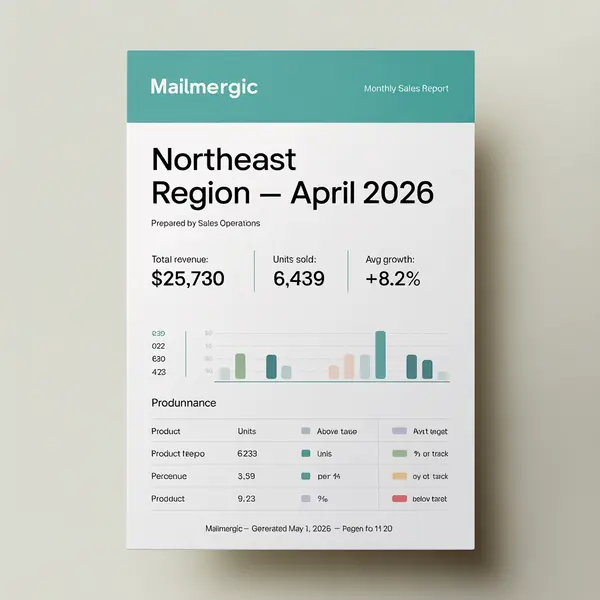
Kostenlose Arbeitsmappe
month-end-reporting-pack-template.xlsx
Das komplette Paket aus diesem Artikel: alle fünf Blätter, der Zwölf-Regionen-Auszug, der Regionsschlüssel und der Abweichungsblock bereits hinterlegt. Ohne Registrierung.
Inhaltsverzeichnis
- Der Streit um die Datei: Drill-down oder Begrenzung
- Eine Arbeitsmappe, zwölf Regionalpakete
- Der Regionsschlüssel: eine Zelle baut das Paket für jede Region neu
- Vorschau auf die Regionen, an denen das Paket bricht
- Wer die Arbeitsmappe bekommt, wer das PDF bekommt
- Bis Arbeitstag fünf aus dem Haus
- Die Checkliste für die Abschlusswoche
- Häufig gestellte Fragen
- Ein Abschluss, zwölf Pakete, ein Lauf
Der Streit um die Datei: Drill-down oder Begrenzung
Das Argument des VP ist das legitime Argument für Dateien. Eine Arbeitsmappe ist bearbeitbar und formeltransparent: eine Zahl, die man befragen kann, statt sie glauben zu müssen. Dieses Argument steht vollständig in fünf Eigenschaften, die nur eine Datei hat.
Das Argument des Controllers ist genauso legitim. Ein ausgeblendetes Blatt ist in zwei Klicks wieder eingeblendet. Ein Filter ist keine Schwärzung. Der konsolidierte Auszug enthält jede Region; für Zahlen, die Kolleginnen und Kollegen nicht sehen sollen, ist Begrenzung durch Konstruktion, nicht Verstecken, die einzig verteidigbare Haltung.
Die Fehlermodi sind nicht hypothetisch: die Paket-E-Mail, unter deren PDF noch die konsolidierte Arbeitsmappe hängt, oder die GuV einer Gesellschaft, eine Ebene weitergeleitet, mit jeder anderen Gesellschaft nur ein Einblenden entfernt. Beides braucht genau einen hastigen Versand an Arbeitstag fünf.
Der Fehler beider Seiten ist, die Formatfrage einmal zu beantworten, für alle zwölf Empfänger. Der Aufbau unten beantwortet sie pro Zielgruppe, und die Regel landet vollständig in Wer die Arbeitsmappe bekommt, wer das PDF bekommt.
Sie kommen vom Reporting-Hub? Die Entscheidungshilfe hat genau dieses Zwölf-Regionen-Paket zu einem kurzen Rundgang komprimiert. Dieser Artikel ist der vollständige Aufbau: Schema, Formeln, Schwellenwerte, die Formatentscheidung und die Einpassung in den Abschlusskalender.
Eine Arbeitsmappe, zwölf Regionalpakete
Das Paket ist eine Arbeitsmappe mit fünf Blättern.
Daten ist der Hauptbuchauszug: eine Zeile pro Region und GuV-Position, Spalten region, line_item, actual, budget, prior_year (A bis E). Nennen wir es 12 Regionen mal 25 Positionen, rund 300 Zeilen, bei jedem Abschluss frisch eingefügt. Kosten werden als negative Werte gespeichert; diese Konvention zahlt sich im Abweichungsblock weiter unten aus.
Regionen ist die Zeilenquelle: 12 Zeilen, eine pro Region, und ein erzeugtes Paket pro Zeile.
Übersicht, GuV und Kommentar sind die drei Vorlagenblätter, die die Empfängerin sieht. Eine Drei-Blatt-Vorlage erzeugt pro Zeile eine Drei-Blatt-Ausgabe.
Der Richtungswechsel gegenüber der komprimierten Version verdient einen Namen. Der Rundgang der Entscheidungshilfe trug total_revenue und yoy_growth in der Zeile selbst, was für einen Ein-Blatt-Bericht funktioniert. Das vollständige Paket dreht das um: Die Zeile trägt den Schlüssel und das Routing, und die Vorlage zieht jede Zahl aus dem Blatt Daten. Der Auszug kann jeden Monat seine Zeilenanzahl ändern, ohne dass die Vorlage ihre Form ändert. In die Vorlage wird nie etwas eingefügt.
| Spalte | Beispiel | Wo sie landet |
|---|---|---|
region_code |
PNW | Dateiname |
region_name |
Pacific Northwest | Schlüsselzelle B2, Deckblatt-Titel, Dateiname |
period |
2026-07 | Deckblatt-Titel und Dateiname |
manager_name |
Dana Okafor | Anrede auf dem Deckblatt |
manager_email |
d.okafor@example.com | E-Mail-Empfänger |
commentary |
Fracht 14 % über Budget; Neuverhandlung mit dem Spediteur greift im August (Verantwortlich: J. Alvarez) | Ganzzelliger Platzhalter auf dem Blatt Kommentar |
Namen mit Unterstrichen halten die Felder in den erzeugten Dateien inline nutzbar; ganzzellige Platzhalter akzeptieren Leerzeichen, wenn Sie diese bevorzugen, und sie sind die Sorte, die die Live-Vorschau des Editors auflöst, geben Sie also jedem Feld, das Sie im Blick behalten wollen, eine eigene Zelle.
Die Spalte commentary verdient einen Satz, denn sie verändert, wie die Kommentierung geschrieben wird. Die übliche Konvention lautet, dass jede wesentliche Abweichung eine geschriebene Zeile mit Treiber und Verantwortlichem bekommt. Als Datenspalte werden daraus zwölf Zellen in einer Spalte auf einem Bildschirm, geschrieben in einem Zug, solange die Abweichungen frisch sind, statt zwölf nacheinander geöffneter Dateien.
Der Inhalt des Pakets selbst folgt der Konvention: eine Scorecard mit 3 bis 7 Kennzahlen, die GuV mit der Abweichung Budget vs. Ist und ein geschriebener Kommentar. Britische Leserinnen kennen dieses Artefakt als Management Accounts oder MI Pack.
Diesen Aufbau herunterladen. month-end-reporting-pack-template.xlsx ist das Paket, das dieser Artikel baut: alle fünf Blätter, der Zwölf-Regionen-Auszug mit den schwierigen Fällen, der Regionsschlüssel, der Abweichungsblock und der Stolperdraht, alles bereits eingerichtet. Kostenlos, ohne Registrierung. Ein Lauf liest genau ein Blatt als Datenquelle, deshalb steht das Blatt Regionen in der Datei an erster Stelle: Laden Sie es unverändert hoch, dann ist genau dieses Blatt schon die Zeilenquelle des Laufs. Fügen Sie später Ihren eigenen Auszug in das Blatt Daten ein; an den Vorlagen ändert sich nichts. Die Beschriftungen und Beispieldaten der Arbeitsmappe sind auf Englisch, und die Formeln zeigt Excel automatisch auf Deutsch an.
Der Mechanismus darunter ist der Excel-zu-Excel-Serienbrief; der vollständige Leitfaden geht jeden Assistenten-Bildschirm durch, dieser Artikel bleibt deshalb bei den Finance-spezifischen Teilen. Den Auszug aus dem ERP-Export zusammenzustellen ist eingangsseitige Arbeit, und der eigene Power-Query-Vergleich geht diese Seite der Pipeline durch. Die Zeilenquelle Regionen kann auch in einer separaten Datei leben (unter anderem .xlsx, .csv, .ods) oder in einem per OAuth verbundenen Google Sheet, importiert als Snapshot zum Zeitpunkt der Verbindung; für eine Aktualisierung wählen Sie das Sheet erneut aus. Die Kopfzeilen-Erkennung scannt die ersten 15 Zeilen und zeigt einen Hinweis „Ändern”, falls sie danebenliegt. All das ist Routing. Das Ziehen der Zahlen läuft durch eine einzige Zelle auf dem Blatt GuV, und diese Zelle kommt als Nächstes.
Der Regionsschlüssel: eine Zelle baut das Paket für jede Region neu
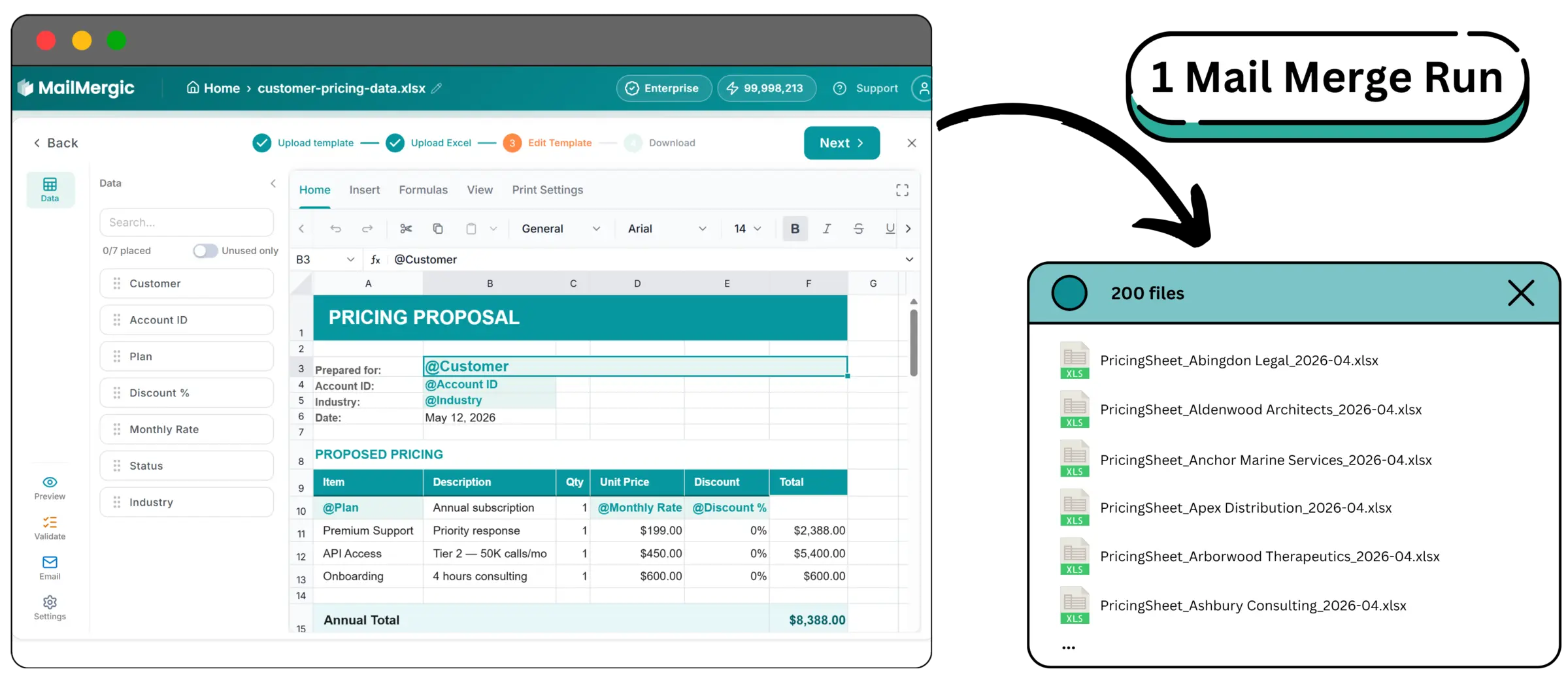
Die ganze Vorlage hängt an einer Zelle. B2 auf dem Blatt GuV enthält den Platzhalter @region_name. Jedes SUMMEWENNS-Kriterium verweist auf $B$2. Bei der Erzeugung wird der Wert jeder Zeile des Blatts Regionen in B2 eingesetzt, und die Formeln rechnen neu. Zwölf Zeilen rein, zwölf neu berechnete Pakete raus.
Die Platzhirsche kennen Sie vermutlich. Der Pivot-Trick („Berichtsfilterseiten anzeigen”) erzeugt zwölf Blätter innerhalb derselben Arbeitsmappe, und der Pivot-Cache reist mit. Filtern, Kopieren, Einfügen, Speichern unter bricht in dem Monat, in dem sich die Zeilenanzahl ändert. Die Makro-Version ist eine Geschichte über 240 Zeilen, erzählt in Workflow 2 des Leitfadens ohne VBA. Der Regionsschlüssel ersetzt alle drei durch eine Vorlage, die ihre Form nie ändert: Pro Ausgabe ändert sich nur der Schlüssel, und pro Monat ändert sich nur das Blatt Daten.
Ziehen statt Einfügen: SUMMEWENNS gegen den Regionsschlüssel
Jede GuV-Position zieht ihre eigenen Ist-Zahlen:
=SUMMEWENNS(Daten!$C$2:$C$400; Daten!$A$2:$A$400; $B$2; Daten!$B$2:$B$400; $A12)
A12 enthält die Positionsbezeichnung (Produktumsatz, Fracht, Personalkosten). Budget und Vorjahr sind dieselbe Formel gegen die Spalten D und E des Blatts Daten. Disziplin bei den Bezügen: $B$2 absolut, weil jede Position auf dieselbe Region schlüsselt; $A12 zeilenweise relativ, damit jede Position ihre eigene Bezeichnung zieht; die Bereiche großzügig bei $2:$400, damit ein wachsender Auszug nie hinten herausfällt.
Die Bezeichnungen sind der Join, gleich zweifach. Die Regionsspalte des Auszugs muss region_name exakt entsprechen, sonst geht jedes SUMMEWENNS in diesem Paket leise auf null; der Stolperdraht im Vorschau-Abschnitt fängt diesen Fall ab, er zählt dann 0 statt 25. Die Positionsbezeichnungen der Vorlage müssen der Schreibweise von line_item im Auszug genauso exakt entsprechen, und dieser Fehlgriff ist eine stille Null auf einer Position, die keine Kontrollzelle meldet, weshalb die Vorschau echte Regionen Position für Position durchgeht.
Zwei kleinere Gewinne. Der Monat ohne Verkäufe, der in der Makro-Version eigene Logik brauchte, ist hier einfach ein SUMMEWENNS, das 0 zurückgibt; kein Sonderfall, kein Code. Und bevor irgendeine Zeile eingesetzt ist, enthält B2 den wörtlichen Text @region_name, die SUMMEWENNS geben im Editor also berechtigterweise 0 zurück. Blättern Sie in die schwebende „Zeile N von M”-Vorschau, und sie lösen pro Region auf, Zeile für Zeile.
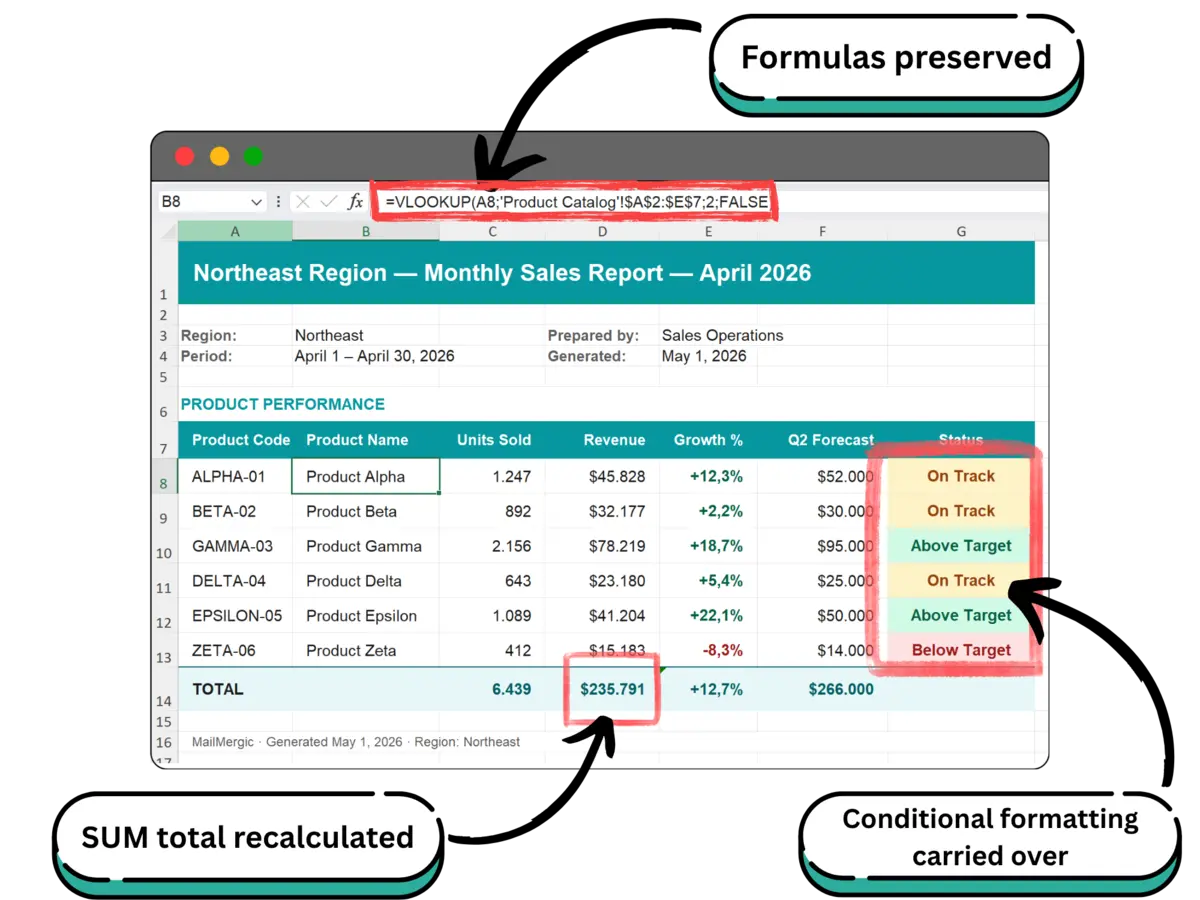
SUMME, SVERWEIS, WENN, INDEX/VERGLEICH, SUMMEWENNS und ZÄHLENWENNS rechnen nach dem Einsetzen alle neu; die vollständige Erhaltungsliste steht im Grundlagenartikel, und der Deep Dive zum Erhalt von Formeln geht in die Tiefe.
Der Abweichungsblock: Ist vs. Budget vs. Vorjahr
Die Spalten des Blatts GuV pro Position: Ist (C), Budget (D), Abw. (E), Abw. % (F), Vorjahr (G), YoY (H).
E12: =C12-D12
F12: =WENN($D12=0; ""; ($C12-$D12)/ABS($D12))
H12: =WENN($G12=0; ""; ($C12-$G12)/ABS($G12))
Die Vorzeichenkonvention trägt die Hauptlast: Speichern Sie Kostenpositionen im Auszug als negative Werte. Dann ist die günstige Abweichung auf jeder Position positiv, ohne Logik pro Position, das EBITDA ist eine schlichte SUMME über den Block, und eine Konvention beseitigt fünfundzwanzig Sonderfälle. ABS() in den Nennern ist der Begleitzug; ohne es kippt das Vorzeichen des Prozentwerts einer Kostenposition gegen die Intuition. Die Form actual/budget-1 lassen Sie ganz weg, denn sie widerspricht der Konvention auf Kostenpositionen.
Die WENN-Wächter sind tragend, und zwei namentlich genannte Regionen beweisen es. Gulf Coast führt eine Position mit Budget null (das Produkt startete nach dem Einfrieren des Budgets), und Mountain West hat im März eröffnet, seine Vorjahreszellen sind also leer. Eine ungeschützte Division füllt genau diese zwei Pakete mit #DIV/0!, während die anderen zehn in Ordnung aussehen. Formatieren Sie Abw. % und YoY einmal in der Vorlage als Prozentwerte, und jede erzeugte Datei zeigt 12,4 % statt 0,124.
Schwellenwerte folgen der Konvention: Markieren Sie Abweichungen jenseits von 5 bis 10 Prozent mit einer festen Untergrenze, zum Beispiel 10 Prozent oder 5.000, je nachdem, was größer ist, und geben Sie jeder markierten Position einen Kommentarsatz mit Treiber, Maßnahme und Verantwortlichem. Für die Formatierung selbst nehmen Sie standardmäßig einen Symbolsatz oder eine Farbskala auf der Spalte Abw. %; diese sind als erhalten bleibend dokumentiert. Die präzise Variante verlagert den Schwellenwert in eine Review-Spalte neben dem Block: =WENN(UND($D12<>0; ABS($E12)>=MAX(0,1*ABS($D12); 5000)); "REVIEW"; ""), nach unten ausgefüllt, mit einer Zellwert-Farbregel, die REVIEW rot färbt. Sie kodiert „10 Prozent oder 5.000, je nachdem, was größer ist” direkt, bleibt auf der Null-Budget-Position fehlerfrei und umgeht eine echte Grenze: Formelbasierte Einfärbungsregeln stehen nicht auf der dokumentierten Erhaltungsliste, die Formel berechnet also einen Wert, und die Farbregel liest ihn nur. Der Gewinn: Die identische Formel wird in allen zwölf Paketen ausgeliefert und markiert in jedem andere Zeilen, sodass die ungünstige Frachtposition von Great Lakes nur in der Datei von Great Lakes rot herauskommt.
Drei Blätter pro Region: Übersicht, GuV, Kommentar
Das Blatt Übersicht ist die Scorecard, per Konvention 3 bis 7 Kennzahlen. Dieser Aufbau nutzt fünf: Umsatz, EBITDA, Abweichung zum Budget in Dollar und in Prozent sowie YoY-Wachstum. Jede ist entweder dasselbe SUMMEWENNS mit Regionsschlüssel oder ein schlichter Bezug wie ='GuV'!C36. Das Blatt Kommentar erhält @commentary als ganzzelligen Platzhalter, @manager_name in der Anrede und @period auf dem Deckblatt. Die Abweichungskommentierung wird zu einer Datenspalte statt zwölf eingefügter Absätze.
Stellen Sie die Seiteneinrichtung pro Blatt für den PDF-Lauf ein: Übersicht im Hochformat, GuV im Querformat, Druckbereiche über den Menübandreiter „Druckeinstellungen”, damit jedes Blatt wie entworfen paginiert.
Schließen Sie zuletzt per Rechtsklick auf die Registerkarten Daten und Regionen beide Blätter von der Ausgabe aus. Ausgeschlossene Blätter bleiben in Ihrer Arbeitsmappe und werden nicht gerendert. Was das für die Datei bedeutet, die der VP erhält, ist das Thema der nächsten beiden Abschnitte.
Vorschau auf die Regionen, an denen das Paket bricht
Begnügen Sie sich nicht mit der Vorschau von Zeile 1. Zeile 1 ist meist die Region, um die herum alles entworfen wurde. Blättern Sie mit dem schwebenden „Zeile N von M”-Element zu den vier Regionen, an denen Pakete brechen:
- Mountain West (im März eröffnet): Die YoY-Spalte muss leer zeigen, nicht #DIV/0!.
- Gulf Coast (die Null-Budget-Position): Der Wächter für Abw. % muss halten.
- Pacific Northwest (längster Regionsname): Deckblatt-Titel und Dateiname müssen ihn überstehen.
- Great Lakes (die größte ungünstige Abweichung): Das REVIEW-Flag und seine rote Regel müssen tatsächlich feuern, denn eine Regel, die nie feuert, sieht identisch aus wie eine Regel, die kaputt ist.
Dann ist da die Null, die lügt. SUMMEWENNS gibt 0 zurück, wenn eine Region wirklich nichts gebucht hat, und ebenso, wenn der Auszug ihre Zeilen stillschweigend verloren hat, und in einem Abschlusspaket sind das sehr verschiedene Probleme. Der Stolperdraht: eine Kontrollzelle auf dem Blatt Daten, =ZÄHLENWENNS($A$2:$A$400; 'GuV'!$B$2), die für jede Region Ihrer Positionsanzahl entsprechen sollte, 25 in diesem Aufbau. Sie rechnet pro Zeile neu wie alles andere, werfen Sie also beim Blättern durch die Vorschau im Editor einen Blick darauf. Eine Region, die 21 zählt, bedeutet, dass der Auszug Zeilen verloren hat, entdeckt, bevor ein VP das Loch für Sie findet. Und weil das Blatt Daten in den begrenzten Läufen zu Hause bleibt, erreicht der Stolperdraht nie jemanden außerhalb von Finance.
Schließen Sie mit dem Einzel-Zeilen-Test: Erzeugen Sie die Datei einer Region und öffnen Sie sie. In etwa einer Minute beantwortet er, ob irgendetwas als #NAME? oder #WERT! gerendert wird, ob die Formelregel angekommen ist, und, entscheidend für den nächsten Abschnitt, was genau die Kopie einer Empfängerin berechnet, wenn das Blatt Daten ausgeschlossen ist. Makros werden beim Upload entfernt (.xlsm behält die Endung, der Code kommt leer heraus); wenn also heute irgendein Teil der Paket-Mathematik in VBA lebt, verlagern Sie ihn zuerst in Vorlagenformeln.
Wer die Arbeitsmappe bekommt, wer das PDF bekommt
Zurück zum VP von Northeast. Die Antwort ist nicht Ja oder Nein. Sie lautet: In welchem Lauf steht sein Name, denn das Paket wird in zwei Läufen aus einer Vorlage ausgeliefert.
PDF geht an die breite Liste: die VPs, die lesen, drucken und weiterleiten. Die Schwellenwert-Formatierung wird wie entworfen gerendert, Druckbereiche pro Blatt paginieren jedes Blatt, ein Passwort lässt sich auf jede Datei anwenden, und PDF umgeht die Frage nach dem ausgeschlossenen Blatt vollständig, weil in einem PDF nichts rechnet.
Die Arbeitsmappe geht an Empfänger, die wirklich modellieren. Jede Ausgabe ist eine saubere Excel-Datei mit intakten Formeln, bereit für den Drill-down der Empfängerin. Intakte Formeln sind das exakte Versprechen, nicht mehr. Hier ist die ehrliche Trennlinie dahinter. Nehmen Sie das Blatt Daten in die Datei auf, und der VP kann die Frachtposition bis zu den Auszugszeilen verfolgen, kann aber auch die elf anderen Regionen lesen, weil der Auszug alle Regionen enthält. Tun Sie das nie bei Empfängern, deren Datei begrenzt sein soll. Schließen Sie das Blatt Daten aus, und die Datei ist begrenzt durch Konstruktion.
Was ein SUMMEWENNS, das auf das ausgeschlossene Blatt Daten zeigte, in der Kopie der Empfängerin anzeigt, sollte man keinem Artikel entnehmen, diesem eingeschlossen. Führen Sie den Einzel-Zeilen-Test aus, öffnen Sie die Datei genau so, wie der VP von Northeast es tun wird, und lesen Sie die Bearbeitungsleiste. Etwa eine Minute, und Sie wissen präzise, was Sie ausliefern.
Der praktische Mittelweg: Je mehr Positionstiefe Sie in das Blatt GuV selbst bauen, desto weniger braucht irgendjemand den rohen Auszug. Die Tiefe des Drill-downs wird zu einer Vorlagenentscheidung statt einer Offenlegungsentscheidung. Fracht ist das durchgerechnete Beispiel: Zerlegen Sie sie in ihre Auszugspositionen (Spediteur, Treibstoffzuschlag, Nebenkosten) als GuV-Zeilen, gezogen über denselben Schlüssel, und die Frage hinter der Frachtzahl wird innerhalb der begrenzten Datei beantwortet, bevor das Antwort-an-alle sie stellt.
Interne Kopien sind die einfachen Fälle. Das Konzern-FP&A und der CFO sehen ohnehin jede Region, ihre Kopien dürfen das Blatt Daten also behalten, und die Option der kombinierten einzelnen PDF (nur PDF; .xlsx ist immer eine Datei pro Zeile) ergibt das Gesamtbuch zum Durchblättern für den CFO. Die Archivkopie zum Abschluss ist das Argument des eingefrorenen Schnappschusses, das der Entscheidungshilfe gehört.
| Empfänger | Was sie mit dem Paket tun | Versand | Blatt Daten in der Datei |
|---|---|---|---|
| Regional-VP, breite Liste | Liest, druckt, leitet weiter | PDF, optional mit Passwort | Nein |
| VP, der auf den Zahlen modelliert | Baut nach, erweitert, hinterfragt | .xlsx, begrenzt | Nein, und vorher den Einzel-Zeilen-Test ausführen |
| Konzern-FP&A und CFO | Sehen ohnehin jede Region | .xlsx oder eine kombinierte PDF als internes Buch | Darf drinbleiben, nur intern |
| Das Archiv zum Abschluss | Eingefrorene Aufzeichnung des Berichteten | PDF- oder .xlsx-Schnappschuss, abgelegt, nicht versendet | Ihre Entscheidung, es verlässt Finance nie |
PDF an die breite Liste. Eine begrenzte Arbeitsmappe an die Modellierer. Das vollständige Blatt Daten an niemanden außerhalb des Konsolidierungsteams.
Der Aufbau der kundenindividuellen Preisblätter hat dieselbe Formatentscheidung für kundenseitige Blätter getroffen. Finance fügt die Wendung hinzu, dass die Empfängerin intern ist und die Nachbarregionen trotzdem nicht sehen darf.
Bis Arbeitstag fünf aus dem Haus
Das Dateinamenmuster zieht seine Schlüssel aus der Zeile: Pack_@period_@region_code_@region_name.xlsx wird zu Pack_2026-07_NE_Northeast.xlsx. Weil @period eine Datenspalte ist, die im Deckblatt-Titel und im Dateinamen landet, benennt die Datei ihren eigenen Monat, der Ordner sortiert sich selbst nach Periode, und die Debatte, welche Version final ist, endet: Neuerzeugung ersetzt Neuversand. Die monatliche Umdatierung ist ein einziges Ausfüllen nach unten in der Spalte period; Titel und Dateinamen bewegen sich gemeinsam, und in der Vorlage wird nichts neu getippt.
Zwei Läufe, eine Konfiguration: einmal als PDF für die breite Liste laufen lassen, das Format umschalten, erneut als .xlsx für die Modellierer laufen lassen. Die Konfiguration bleibt zwischen den Läufen erhalten, der zweite Durchgang ist also ein Klick. Zwölf Zeilen rein, zwölf Pakete raus, heruntergeladen als ZIP.
Die Empfängerspalte ist manager_email, der Betreff trägt Serienbrieffelder (Monatsabschluss-Paket @region_name, Ist-Zahlen @period), und der Text grüßt @manager_name. Der Betreff datiert sich mit demselben Ausfüllen nach unten um wie der Dateiname. Der Anhang kommt aus derselben Zeile, die die Datei gebaut hat, an einem Morgen in der Abschlusswoche sucht also niemand von Hand eine Datei aus zwölf heraus. Zustellung, Öffnungen und Bounces landen pro Empfänger in einem Dashboard: Sie wissen, dass das Paket den neuen Manager von Southeast vor dem Review-Call erreicht hat, und eine unzustellbare Adresse fällt an Tag eins auf statt beim QBR. Der Versand von der eigenen Domain ist ein Feature der Bezahlpläne. Die Erzeugung macht außerdem die meisten Punkte der Checkliste vor dem Versand durch Konstruktion wahr.
Die Abschluss-Arithmetik: Nennen wir es einen vollen Nachmittag für die manuelle Schleife über zwölf Pakete, und nennen wir es 1 bis 2 Stunden für die echten Kosten des ersten Monats, die Vorlagenarbeit. Der erste Serienbrieflauf dauert etwa fünf Minuten; jeder Abschluss danach etwa eine Minute. Die Aussage des Grundlagenartikels für genau diesen Anwendungsfall gilt wörtlich: Aus einem halben Tag werden im ersten Monat zehn Minuten Einrichtung und danach ein einminütiger Wiederholungslauf.
Zum Organisatorischen: 12 Zeilen sind 12 Credits pro Lauf, und die monatlichen Credits des kostenlosen Plans reichen für einen echten Test des Pakets (Preise). Das 25-MB-Limit und das Limit von 100.000 Zeilen sind für einen Auszug mit 300 Zeilen weit außer Sichtweite. Dateien werden in EU-Rechenzentren verarbeitet und in der Übertragung und im Ruhezustand verschlüsselt; MailMergic ist DSGVO- und CCPA-konform, Dateien werden nicht für KI-Training genutzt, und die Aufbewahrung ist von 1 bis 180 Tagen konfigurierbar (Datenschutz).
Die Checkliste für die Abschlusswoche
- Arbeitstage 1 und 2: nichts. Die Vorlage ist fertige Arbeit aus dem Vormonat. Widerstehen Sie dem Drang, sie mitten im Abschluss zu verbessern.
- Arbeitstag 3: Die Konsolidierung wird final. Fügen Sie den neuen Auszug in das Blatt Daten ein. Aktualisieren Sie die Spalte
period. Bestätigen Sie, dass der Kopfzeilen-Hinweis die richtige Zeile gewählt hat. Lebt die Zeilenquelle Regionen in einem verbundenen Google Sheet, wählen Sie es erneut aus; es ist ein Snapshot vom Zeitpunkt der Verbindung. Schreiben Sie die zwölf Kommentarzellen, solange die Abweichungen frisch sind. - Arbeitstag 4, früh: erzeugen und senden. Werfen Sie einen Blick auf den Stolperdraht. Blättern Sie die vier schwierigen Fälle in der Vorschau durch. Führen Sie den Einzel-Zeilen-Test auf der Region mit der größten Bewegung aus. Erzeugen Sie beide Läufe, prüfen Sie stichprobenartig zwei Dateien aus dem ZIP, senden Sie.
- Arbeitstag 4, später: die Empfangsnachweise. Prüfen Sie das Zustell-Dashboard und gehen Sie dem Bounce nach, falls es einen gibt. Legen Sie das ZIP als eingefrorene Aufzeichnung dessen, was an wen berichtet wurde, im Abschlussordner ab.
- Arbeitstag 5: der Puffertag, den die manuelle Schleife nie hatte. Reforecast-Fragen treffen auf Dateien, deren Logik die VPs nachvollziehen können, was die Antworten verkürzt.
Aus dem Nachmittag voller Copy-Paste wird die Checkliste oben, und der längste Punkt der Checkliste ist das Schreiben des Kommentars. Was schon immer die eigentliche Aufgabe war.
Häufig gestellte Fragen
F: Wie erstelle ich aus einer einzigen Excel-Arbeitsmappe einen monatlichen Bericht für jede Region?
A: Führen Sie eine Zeilenquelle mit einer Zeile pro Region und eine Vorlage, deren Schlüsselzelle @region_name enthält. Jedes SUMMEWENNS verweist auf diese Zelle, sodass jedes erzeugte Paket für seine eigene Region neu rechnet. Die Zeile trägt nur den Schlüssel und das Routing; der Auszug kann seine Zeilenanzahl monatlich ändern, ohne dass die Vorlage ihre Form ändert. Zwölf Zeilen erzeugen zwölf Pakete; der erste Lauf dauert etwa fünf Minuten.
F: Wie teile ich eine Excel-Arbeitsmappe ohne VBA in eine separate Datei pro Region auf?
A: Der Pivot-Trick („Berichtsfilterseiten anzeigen”) erzeugt Blätter innerhalb derselben Arbeitsmappe, keine separaten Dateien, und Makros brauchen einen Maintainer (der Leitfaden ohne VBA behandelt diesen Kompromiss). Eine Vorlage plus eine Zeilenquelle erzeugt stattdessen separate, begrenzte Dateien: eine pro Regionszeile.
F: Wie sende ich jeder Niederlassungsleiterin nur die Zahlen ihrer eigenen Region?
A: Erzeugen Sie jede Datei aus der Zeile dieser Region, mit ausgeschlossenem Auszugsblatt, sodass die Daten keiner anderen Region je in der Datei waren. Der E-Mail-Schritt zieht die Adresse aus derselben Zeile, und Zustellung und Bounces werden pro Empfänger verfolgt.
F: Was sollte ein Monatsabschluss-Paket enthalten?
A: Die Konvention sagt: eine Scorecard mit 3 bis 7 Kennzahlen, die GuV mit der Abweichung Budget vs. Ist und geschriebener Kommentar zu wesentlichen Abweichungen. Die Drei-Blatt-Vorlage bildet genau das ab: Übersicht, GuV, Kommentar.
F: Wie berechne ich die Abweichung zwischen Budget und Ist in Excel?
A: Die Abweichung ist =actual-budget; der Prozentwert braucht einen Wächter und einen absoluten Nenner: =WENN(budget=0; ""; (actual-budget)/ABS(budget)). Speichern Sie Kostenpositionen als negative Werte, und die günstige Abweichung ist auf jeder Position positiv, ohne Logik pro Position.
F: Ab welchem Schwellenwert sollte eine Abweichung schriftlich kommentiert werden?
A: Gängige Praxis markiert Abweichungen jenseits von 5 bis 10 Prozent mit einer festen Untergrenze, zum Beispiel 10 Prozent oder 5.000, je nachdem, was größer ist. Spiegeln Sie denselben Schwellenwert in der Formatierungsregel, damit jede markierte Position und jeder Kommentarsatz übereinstimmen.
F: Sollten Regionalleiter ein PDF oder eine Excel-Datei bekommen?
A: Entscheiden Sie pro Empfänger, nicht pro Paket. PDF für die breite Liste, die liest und weiterleitet; eine begrenzte Arbeitsmappe für die Führungskräfte, die wirklich auf den Zahlen modellieren. Die Verteilungsmatrix oben bildet die vier häufigen Fälle ab.
F: Können Empfänger in der erzeugten Datei die Daten anderer Regionen sehen?
A: Nicht, wenn die Datei aus ihrer Zeile erzeugt wurde und das Blatt Daten ausgeschlossen war, denn die Zeilen der anderen Regionen waren nie in ihr. Ausblenden ist keine Begrenzung, und ein vollständiger Auszug darf nie an Empfänger gehen, deren Datei begrenzt sein soll. Was die Formeln ihrer Kopie anzeigen, klärt der Einzel-Zeilen-Test: ausführen und nachsehen.
F: Kann ich das Paket so planen, dass es jeden Monat automatisch rausgeht?
A: Einen Timer gibt es nicht. Die Konfiguration bleibt erhalten, der Monatszyklus lautet also: neuen Auszug einfügen, die Spalte period aktualisieren, in etwa einer Minute erneut laufen lassen, und der Versand ist ein Klick. Wenn unbeaufsichtigter Versand nach Zeitplan eine harte Anforderung ist, ist eine Workflow-Plattform die ehrliche Antwort, Überwachungsaufwand inklusive.
F: Übersteht bedingte Formatierung jede erzeugte Berichtsdatei?
A: Farbskalen, Datenbalken und Symbolsätze sind die dokumentierten Typen, die übernommen werden, ebenso Zellwert-Regeln. Formelbasierte Einfärbungsregeln kommen in der Regel nicht mit; bauen Sie einen Schwellenwert als berechnete Flag-Zelle mit einer Zellwert-Farbregel nach, die sie liest, wie die Review-Spalte dieses Artikels. Die Erhaltungsliste enthält alle Details.
Ein Abschluss, zwölf Pakete, ein Lauf
Der VP von Northeast bekommt eine Antwort, die beide Seiten des Schreibtischs respektiert: Drill-down wird zu einer Entscheidung pro Zielgruppe, die der Aufbau billig macht, statt zu einem Streit, den das Team jeden Abschluss neu ausficht. Eine Arbeitsmappe, ein Regionsschlüssel in einer Zelle, zwölf Pakete in etwa einer Minute pro Wiederholungslauf. Der erste Lauf dauert im kostenlosen Plan mit Ihrem eigenen Auszug etwa fünf Minuten.
Neu beim Mechanismus? Beginnen Sie mit dem vollständigen Leitfaden. Sie vergleichen Excel-Reporting-Tools? Lesen Sie die Entscheidungshilfe. Sie ersetzen das Makro? Der Leitfaden ohne VBA geht die Migration durch. Sie bauen die kundenseitige Variante? Sehen Sie sich den Aufbau der kundenindividuellen Preisblätter an. Die Anleitung zu Übersichten pro Mitarbeitendem und die Anleitung zu Mietaufstellungen pro Objekt sind erschienen, und der Deep Dive zum Erhalt von Formeln macht die Serie komplett.

XLSX hochladen · XLSX oder PDF erhalten