
Un document à la fois : saisissez les informations, sans feuille de calcul

Tous les documents ne partent pas à cent personnes. Un concessionnaire remplit les mêmes papiers de vente pour chaque acheteur. Le service RH prépare une demande de congé dès que quelqu'un en a besoin. Une conseillère en crédit complète le même dossier pendant que le client est assis en face d'elle. Une personne, un document, et tout de suite.
Jusqu'ici, MailMergic demandait une feuille de calcul même dans ce cas. Beaucoup d'entre vous ont donc fait la chose logique : ouvrir le fichier de la dernière fois, remplacer l'unique ligne par les informations de la nouvelle personne, l'enregistrer sous « acheteur (12).xlsx » et l'importer à nouveau. Ça marche, mais c'est un détour à chaque fois.
Désormais, vous pouvez vous passer de la feuille de calcul. Saisissez les informations dans MailMergic, et votre modèle est rempli exactement comme à partir d'un fichier.
Où la trouver
L'option apparaît dès que vous avez créé un ou deux documents avec un modèle. Une fois qu'ils sont prêts, l'étape Téléchargement vous demande Le suivant ?, avec la phrase « Le même document pour quelqu'un d'autre. » Cliquez sur Saisir le suivant et vous revenez à l'étape Feuille de calcul, le formulaire ouvert.
Vous pouvez aussi l'ouvrir vous-même à l'étape Feuille de calcul. En bas de la carte qui affiche votre fichier, cliquez sur Saisir les données à la main. Si votre dernier fichier ne contenait qu'une entrée, le lien s'appelle Saisir le suivant. Une fois que vous l'avez utilisé, il reste dans cette carte, pour tous vos modèles.
Comment ça marche
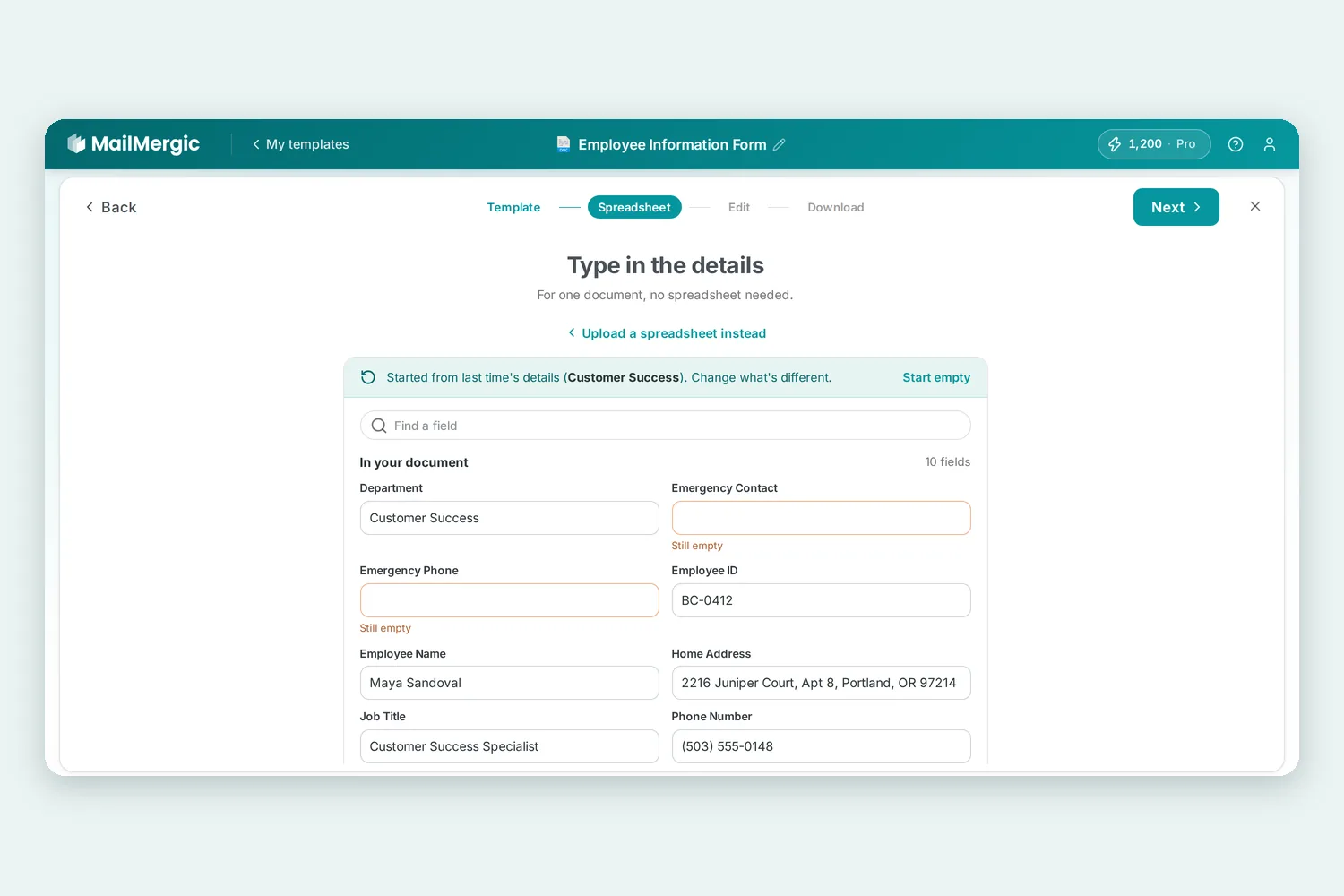
Le formulaire Saisissez les informations contient une case pour chaque information dont votre modèle a besoin : le nom, la date, l'adresse, tout ce que vous avez placé sur la page. En dessous, sous Aussi dans votre feuille de calcul, se trouvent les colonnes qui ne sont pas imprimées mais qui comptent quand même, comme l'adresse e-mail à laquelle vous envoyez le document ou la colonne qui sert au nom du fichier.
Si votre dernier document concernait une seule personne, le formulaire commence avec ses informations, et vous ne changez que ce qui diffère. Une note en haut indique de qui viennent ces informations, et Commencer à vide vide le formulaire si vous préférez repartir de zéro. Les cases pas encore remplies sont marquées Encore vide, et Afficher seulement les champs vides masque tout ce qui est déjà fait.
Les formulaires officiels ont souvent des dizaines de cases. Quand il y en a beaucoup, Trouver un champ vous laisse taper une partie du nom, comme « téléphone » ou « date de naissance », et n'affiche que les cases correspondantes.
Quand vous avez terminé, cliquez sur Suivant. Vos informations passent à l'étape Édition comme le ferait une feuille de calcul, et vous voyez le document rempli avant de le créer. Ensuite, téléchargez-le ou envoyez-le par e-mail à l'étape Téléchargement, comme d'habitude. MailMergic garde ce que vous avez saisi dans un petit fichier qui porte le nom de la première information, par exemple « Maria Lopez (saisi) », pour que le formulaire reparte de là la prochaine fois.
Vous changez d'avis ? Importer plutôt une feuille de calcul vous ramène à la zone d'import. Et pour les listes, rien ne change : déposez votre feuille de calcul et vous obtenez un document par ligne, comme toujours.
Où ça aide
- Papiers de vente. Contrats, certificats de cession et formulaires d'immatriculation pour chaque acheteur, remplis pendant qu'il attend.
- Dossiers de demande. Demandes de prêt, de subvention ou de permis que vous remplissez pour un client à la fois.
- Formulaires RH. Demandes de congé, formulaires d'embauche et courriers pour un seul salarié.
- Certificats à la demande. Une attestation de fin de formation pour le seul stagiaire qui a terminé cette semaine.
Essayez
La saisie des informations est disponible dès maintenant pour tous les comptes MailMergic. Créez un document avec votre modèle, puis cliquez sur Saisir le suivant. Nouveau sur MailMergic ? Importez un PDF et commencez gratuitement, ou découvrez comment fonctionne le publipostage PDF.

Charger PDF · Recevoir PDF
Articles similaires
- Vérifiez vos données avant de générer : MailMergic repère les erreurs de votre feuille de calcul30 octobre 2026
- MailMergic dans Google Sheets : lancez un publipostage sans quitter votre feuille17 octobre 2026
- Nouveautés MailMergic : formulaires fiscaux américains, données d’exemple et campagnes e-mail plus sûres2 novembre 2026