
Vérifiez vos données avant de générer : MailMergic repère les erreurs de votre feuille de calcul

Vous générez 240 lettres, vous ouvrez les premières, tout semble correct. Puis une réponse arrive : « Bonjour Mrtin ». Plus bas dans la liste, une ville est écrite « lyon », une adresse e-mail n'a pas de @, et une cellule affiche #REF!. Votre modèle n'y est pour rien. C'était dans la feuille de calcul depuis le début, et sur quelques centaines de lignes, personne ne lit chaque cellule.
Cette lecture, MailMergic la fait désormais pour vous. Pendant que vous placez vos colonnes dans l'éditeur, il parcourt les lignes qui se trouvent derrière et vous montre celles qui pourraient sembler incorrectes dans vos documents, chacune avec une correction proposée que vous activez d'un interrupteur.
La vérification se fait pendant que vous travaillez
Rien à lancer. Quelques secondes après que vous avez placé une colonne sur la page, MailMergic vérifie cette colonne en arrière-plan, à l'aide de l'IA, sur toutes les lignes de votre feuille de calcul. Seules les colonnes utilisées par votre modèle sont lues. Si vous placez une autre colonne plus tard, elle est vérifiée à son tour.
Si certaines lignes semblent bizarres, un petit bouton orange apparaît juste à gauche de Suivant, par exemple 3 points à vérifier. L'icône en forme de bouclier dans la barre d'outils de l'éditeur (Vérifier les erreurs) affiche le même nombre, et devient verte dès qu'une vérification n'a rien trouvé. Cliquez sur l'un ou l'autre pour voir les lignes.
Une liste, et un interrupteur par ligne
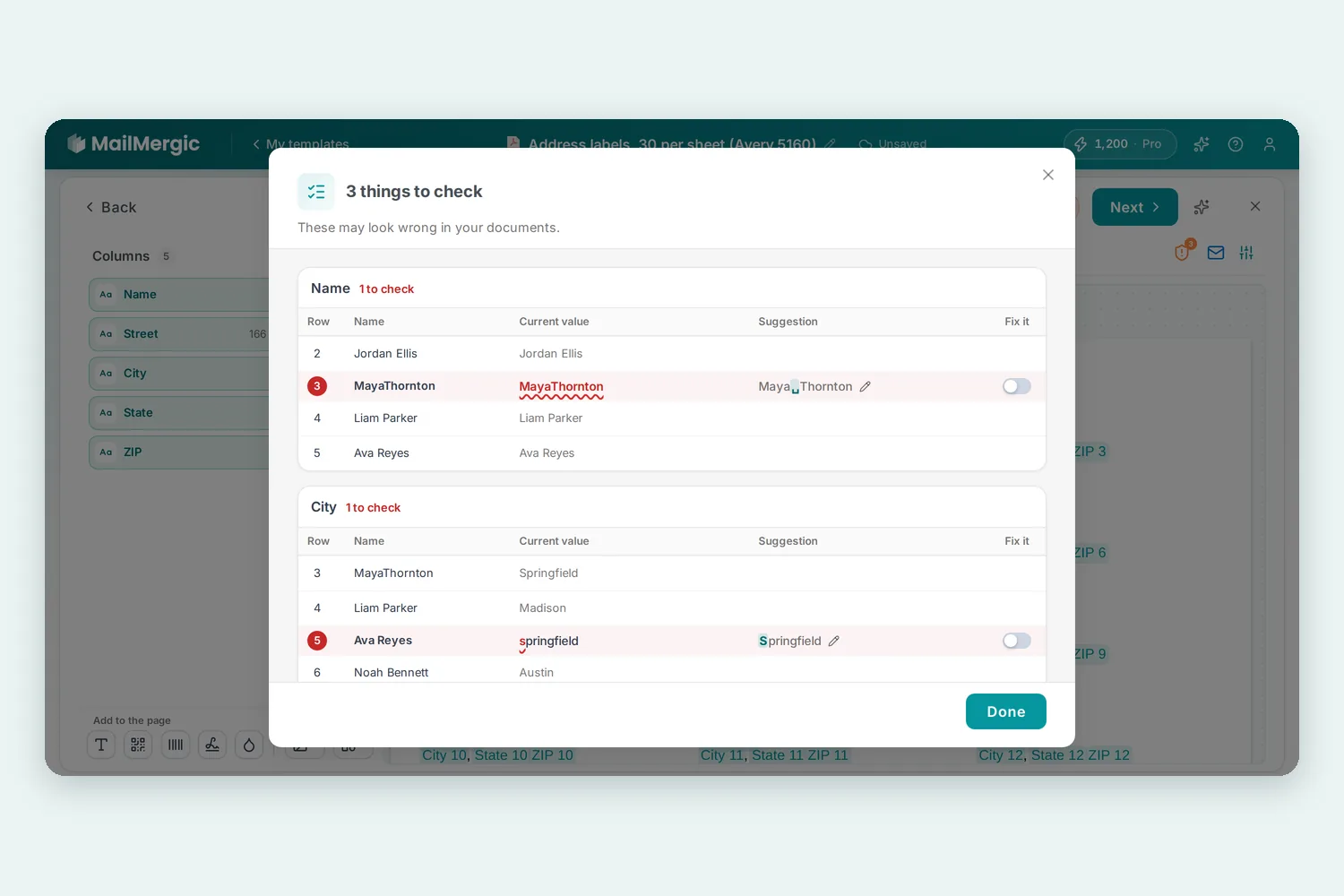
La liste s'ouvre dans une fenêtre dont le titre donne le nombre, par exemple 3 points à vérifier, avec la phrase Cela peut sembler incorrect dans vos documents. Chaque colonne concernée a sa propre carte, et chaque carte présente ses lignes côte à côte :
- Ligne : le numéro de ligne, avec le nom de la personne si votre feuille de calcul a une colonne de noms.
- Valeur actuelle : ce que dit votre feuille de calcul, la partie douteuse soulignée en rouge, comme le fait un correcteur orthographique.
- Suggestion : la valeur que MailMergic pense être la bonne, avec la modification mise en évidence.
- Corriger : un interrupteur, désactivé tant que vous ne l'activez pas.
Activez-le et vos documents utilisent la suggestion : l'ancienne valeur est barrée et la nouvelle porte la mention Utilisée. Désactivez-le et la ligne reprend ce que dit votre feuille de calcul. Si la suggestion ne convient pas tout à fait, cliquez sur le crayon à côté (ou double-cliquez sur la valeur), tapez la bonne valeur et cliquez sur Enregistrer.
Quand il est impossible de savoir ce que devrait être une valeur, la ligne n'a pas de suggestion, seulement une courte remarque comme « Il manque le @ dans l'adresse », et le crayon pour saisir vous-même la bonne valeur. Quand seules quelques lignes d'une colonne sont signalées, les lignes voisines s'affichent aussi, pour comparer l'intruse avec les autres.
Vous décidez, et votre fichier reste tel quel
Rien ne change tant que vous n'activez pas une correction. La vérification propose, vous décidez, et vous pouvez ignorer toutes les suggestions.
Une correction modifie vos documents, pas la feuille de calcul sur votre ordinateur. La fenêtre le dit clairement : Seuls vos documents changent, pas le fichier sur votre ordinateur. Si vos données viennent d'une liste enregistrée dans Mes listes, vos corrections vont aussi dans cette liste, et la fenêtre la nomme.
Si vous cliquez sur Suivant alors qu'il reste des lignes que vous n'avez pas encore vues, la même fenêtre s'ouvre d'abord. Vous pouvez choisir Retour à l'éditeur ou Continuer quand même ; quand il ne reste plus rien à voir, le bouton dit simplement Continuer. Une vérification encore en cours ne vous bloque jamais.
La vérification est aussi mémorisée pour chaque modèle. Revenez la semaine prochaine : les lignes déjà vues ne vous arrêtent plus à Suivant, et les colonnes dont les valeurs n'ont pas changé ne sont pas vérifiées deux fois. Importez une feuille de calcul modifiée, et les colonnes qui ont changé sont vérifiées à nouveau.
Ce qu'elle cherche
La vérification cherche ce qui ressemblerait à une erreur sur une lettre imprimée :
- Les fautes de frappe. Un mot mal orthographié, des lettres ou des mots collés, un mot en double, un caractère égaré, une valeur coupée au milieu d'un mot.
- Les noms et les lieux en minuscules. « claire dubois » ou « lyon ».
- Les valeurs cassées. #REF!, #VALEUR!, NaN ou une formule restée à la place de la valeur à imprimer.
- Les adresses e-mail qui ne peuvent pas marcher. Un @ manquant ou un domaine erroné.
- Les formats inhabituels. Une date écrite autrement que dans les autres lignes, ou du texte dans une colonne de nombres.
Ce qu'elle ne signale pas : les cellules vides, les valeurs qui se répètent d'une ligne à l'autre, et vos propres habitudes d'écriture. Des dates écrites comme dans la plupart de vos lignes, des abréviations comme bd ou av., des noms en majuscules : c'est ainsi que votre fichier est écrit, et la vérification n'y touche pas. Ses suggestions suivent la façon dont la colonne écrit déjà ses valeurs, et elle n'invente aucune information absente, comme un numéro de rue manquant.
La vérification est un deuxième regard, pas une garantie. Elle peut laisser passer quelque chose et, de temps en temps, montrer une valeur qui est juste. C'est pourquoi chaque correction attend votre interrupteur. Les très grandes feuilles de calcul sont trop volumineuses pour être vérifiées ; la fenêtre indique alors Nous n'avons pas pu vérifier vos données pour le moment., et vous générez comme d'habitude. L'application de bureau hors ligne n'a pas cette vérification, et les lignes d'exemple fictives des modèles de la galerie ne sont pas vérifiées.
Essayez-la
La vérification est disponible dès maintenant pour les modèles PDF, image, Word et Excel. Ouvrez l'un de vos modèles, placez quelques colonnes et regardez à côté de Suivant. Nouveau sur MailMergic ? Importez un PDF et commencez gratuitement, ou découvrez comment fonctionne le publipostage PDF.

Charger PDF · Recevoir PDF