
Confira seus dados antes de gerar: a MailMergic encontra erros na sua planilha

Você gera 240 cartas, abre as primeiras e está tudo certo. Aí chega uma resposta: “Prezado Joõa”. Mais abaixo na lista, uma cidade está escrita “curitiba”, um endereço de e-mail não tem @ e uma célula mostra #REF!. A culpa não é do seu modelo. Estava na planilha o tempo todo, e com algumas centenas de linhas ninguém lê cada célula.
Agora a MailMergic faz essa leitura por você. Enquanto você posiciona suas colunas no editor, ela confere as linhas por trás delas e mostra as que podem sair erradas nos seus documentos, cada uma com uma correção sugerida que você ativa com uma chave.
A verificação acontece enquanto você trabalha
Não é preciso iniciar nada. Alguns segundos depois de você colocar uma coluna na página, a MailMergic confere essa coluna em segundo plano, com IA, em todas as linhas da sua planilha. Ela lê só as colunas que o seu modelo usa. Se depois você colocar outra coluna, ela também é conferida.
Se algumas linhas parecem estranhas, aparece um pequeno botão laranja logo à esquerda do botão de avançar, com o número de itens para conferir. O ícone de escudo na barra de ferramentas do editor mostra o mesmo número e fica verde quando uma verificação não encontrou nada. Clique em qualquer um dos dois para ver as linhas.
Uma lista, e uma chave por linha
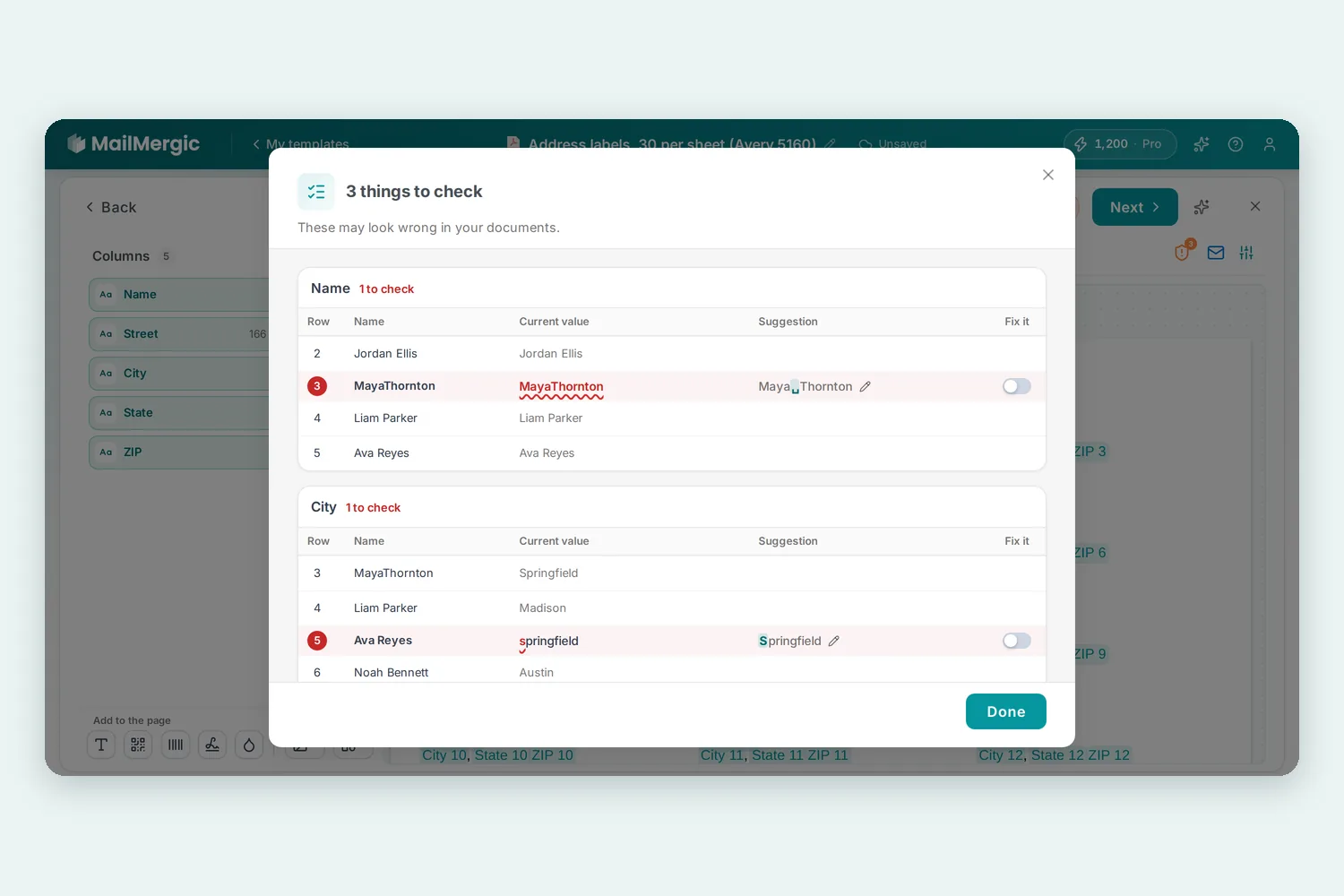
A lista abre numa janela que traz no título o número de itens para conferir e avisa que esses valores podem sair errados nos seus documentos. Cada coluna com algo para olhar ganha um cartão próprio, e cada cartão mostra as linhas lado a lado:
- A linha: o número da linha, junto com o nome da pessoa quando a sua planilha tem uma coluna de nomes.
- O valor atual: o que está na sua planilha, com a parte duvidosa sublinhada em vermelho, como faz um corretor ortográfico.
- A sugestão: o valor que a MailMergic acha que era o certo, com a mudança destacada.
- Uma chave, desligada até você ligá-la.
Ligue a chave e os seus documentos usam a sugestão: o valor antigo fica riscado e o novo ganha uma etiqueta dizendo que está em uso. Desligue de novo e a linha volta ao que está na planilha. Se a sugestão não estiver bem certa, clique no lápis ao lado (ou dê um clique duplo no valor), digite o valor correto e salve.
Quando não dá para saber qual deveria ser o valor, a linha não tem sugestão, só uma nota curta explicando o que parece errado (por exemplo, que falta o @ no e-mail) e o lápis para você mesmo digitar o valor certo. Quando poucas linhas de uma coluna são marcadas, as linhas em volta também aparecem, para você comparar a diferente com as vizinhas.
Você decide, e seu arquivo fica como está
Nada muda até você ligar uma correção. A verificação sugere, você decide, e pode ignorar todas as sugestões.
Uma correção muda os seus documentos, não a planilha no seu computador, e a janela avisa isso com todas as letras. Se os seus dados vêm de uma lista salva na área de listas da sua conta, as correções também vão para essa lista, e a janela diz qual é.
Se você clicar no botão de avançar e ainda houver linhas que você não viu, essa mesma janela abre antes. Dá para voltar ao editor ou seguir em frente assim mesmo; quando não sobra nada em aberto, o botão só diz para continuar. Uma verificação que ainda está rodando nunca segura você.
A verificação também fica guardada para cada modelo. Volte na semana que vem: as linhas que você já viu não param você de novo ao avançar, e colunas cujos valores não mudaram não são conferidas duas vezes. Envie uma planilha alterada e as colunas que mudaram são conferidas de novo.
O que ela procura
A verificação procura o que pareceria um erro numa carta impressa:
- Erros de digitação. Uma palavra escrita errado, letras ou palavras grudadas, uma palavra repetida, um caractere perdido, um valor cortado no meio da palavra.
- Nomes e lugares em minúscula. “ana souza” ou “curitiba”.
- Valores quebrados. #REF!, #VALOR!, NaN ou uma fórmula que ficou no lugar do valor que você queria imprimir.
- Endereços de e-mail que não têm como funcionar. Um @ faltando ou um domínio quebrado.
- Formatos estranhos. Uma data escrita de um jeito diferente das outras linhas, ou texto numa coluna de números.
O que ela não marca: células vazias, valores que se repetem em várias linhas e o seu próprio jeito de escrever. Datas escritas como na maioria das suas linhas, abreviações como Av. ou R., nomes em maiúsculas: é assim que o seu arquivo está escrito, e a verificação deixa como está. As sugestões seguem o jeito como a coluna já escreve os valores, e ela não inventa informação que não existe, como um número de casa que falta.
A verificação é um segundo par de olhos, não uma garantia. Ela pode deixar algo passar e, de vez em quando, apontar um valor que está certo. Por isso cada correção espera a sua chave. Planilhas muito grandes são grandes demais para a verificação; a janela então avisa que não foi possível conferir os dados agora, e você gera os documentos normalmente. O aplicativo para desktop offline não tem essa verificação, e as linhas de exemplo inventadas dos modelos da galeria não são conferidas.
Experimente
A verificação já está no ar para modelos PDF, de imagem, do Word e do Excel. Abra um dos seus modelos, coloque algumas colunas e fique de olho no espaço ao lado do botão de avançar. É novo por aqui? Envie um PDF e comece de graça, ou veja como funciona a mala direta em PDF.

Envie PDF · Receba PDF