
Daten prüfen, bevor Sie erstellen: MailMergic findet Fehler in Ihrer Tabelle

Sie erstellen 240 Briefe, öffnen die ersten paar, und alles sieht gut aus. Dann kommt eine Antwort: „Sehr geehrter Herr Mülller“. Weiter unten in der Liste steht eine Stadt als „münchen“, einer E-Mail-Adresse fehlt das @, und in einer Zelle steht #BEZUG!. An Ihrer Vorlage liegt das nicht. Es stand die ganze Zeit in der Tabelle, und bei ein paar hundert Zeilen liest niemand jede Zelle.
Dieses Lesen übernimmt jetzt MailMergic. Während Sie Ihre Spalten im Editor platzieren, sieht es sich die Zeilen dahinter an und zeigt Ihnen die, die in Ihren Dokumenten falsch aussehen könnten, jeweils mit einem Vorschlag, den Sie per Schalter übernehmen.
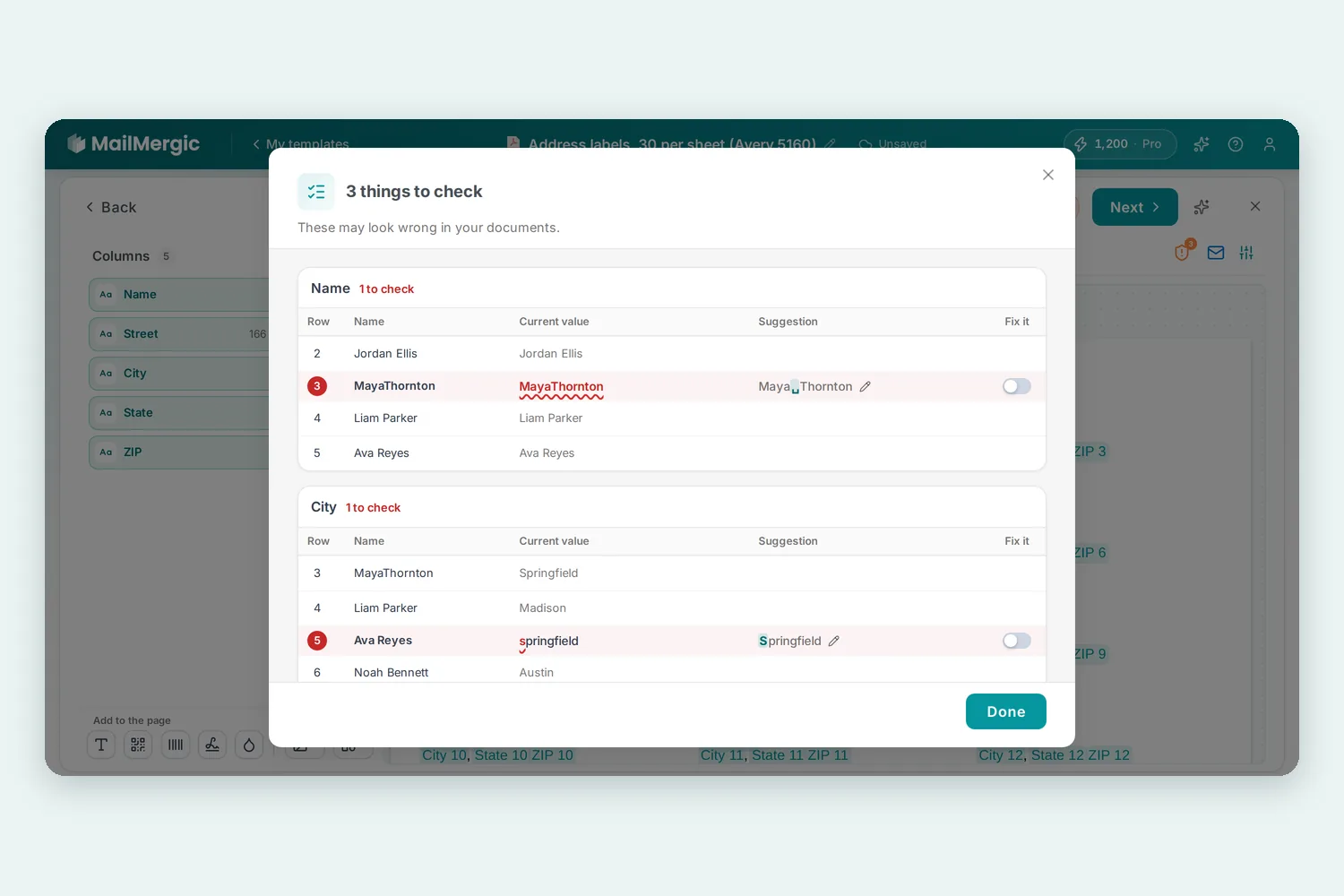
Die Prüfung läuft, während Sie arbeiten
Sie müssen nichts starten. Ein paar Sekunden nachdem Sie eine Spalte auf die Seite gesetzt haben, prüft MailMergic diese Spalte im Hintergrund mit KI, und zwar in allen Zeilen Ihrer Tabelle. Gelesen werden nur die Spalten, die Ihre Vorlage verwendet. Setzen Sie später eine weitere Spalte, wird auch diese geprüft.
Sehen einige Zeilen seltsam aus, erscheint links neben Weiter ein kleiner orangefarbener Button, zum Beispiel 3 Dinge zu prüfen. Das Schild-Symbol in der Werkzeugleiste des Editors (Daten auf Fehler prüfen) zeigt dieselbe Zahl und wird grün, sobald eine Prüfung nichts gefunden hat. Ein Klick auf eines von beiden zeigt die Zeilen.
Eine Liste, und ein Schalter pro Zeile
Die Liste öffnet sich in einem Fenster mit der Anzahl als Titel, etwa 3 Dinge zu prüfen, und dem Satz Diese Werte sehen in Ihren Dokumenten vielleicht falsch aus. Jede Spalte, in der es etwas anzusehen gibt, bekommt eine eigene Karte, und jede Karte zeigt ihre Zeilen nebeneinander:
- Zeile: die Zeilennummer, dazu der Name der Person, wenn Ihre Tabelle eine Namensspalte hat.
- Aktueller Wert: was in Ihrer Tabelle steht, der verdächtige Teil rot unterstrichen, wie bei einer Rechtschreibprüfung.
- Vorschlag: der Wert, den MailMergic für gemeint hält, die Änderung hervorgehoben.
- Korrigieren: ein Schalter, der aus ist, bis Sie ihn einschalten.
Schalten Sie ihn ein, verwenden Ihre Dokumente den Vorschlag: Der alte Wert wird durchgestrichen, der neue ist als Verwendet markiert. Schalten Sie ihn wieder aus, gilt wieder, was in Ihrer Tabelle steht. Passt der Vorschlag nicht ganz, klicken Sie auf den Stift daneben (oder doppelklicken Sie auf den Wert), tippen Sie den richtigen Wert ein und klicken Sie auf Speichern.
Lässt sich nicht erkennen, was ein Wert sein sollte, hat die Zeile keinen Vorschlag, nur einen kurzen Hinweis wie „E-Mail-Adresse ohne @“ und den Stift, um den richtigen Wert selbst einzutragen. Sind in einer Spalte nur wenige Zeilen markiert, sehen Sie auch die Zeilen darum herum und können den Ausreißer mit seinen Nachbarn vergleichen.
Sie entscheiden, Ihre Datei bleibt, wie sie ist
Nichts ändert sich, bevor Sie einen Schalter umlegen. Die Prüfung schlägt vor, Sie entscheiden, und Sie können jeden Vorschlag ignorieren.
Eine Korrektur ändert Ihre Dokumente, nicht die Tabelle auf Ihrem Computer. Das Fenster sagt es ausdrücklich: Nur Ihre Dokumente ändern sich, nicht die Datei auf Ihrem Computer. Stammen Ihre Daten aus einer Liste unter Meine Listen, kommen Ihre Korrekturen auch in diese Liste, und das Fenster nennt sie beim Namen.
Klicken Sie auf Weiter, während es noch Zeilen gibt, die Sie nicht gesehen haben, öffnet sich zuerst dasselbe Fenster. Sie können Zurück zum Editor gehen oder Trotzdem weiter; ist nichts mehr offen, heißt der Button einfach Weiter. Eine Prüfung, die noch läuft, hält Sie nie auf.
Außerdem merkt sich MailMergic die Prüfung pro Vorlage. Kommen Sie nächste Woche wieder, halten Sie die Zeilen, die Sie schon gesehen haben, bei Weiter nicht noch einmal auf, und Spalten, deren Werte sich nicht geändert haben, werden nicht zweimal geprüft. Laden Sie eine geänderte Tabelle hoch, werden die geänderten Spalten erneut geprüft.
Wonach sie sucht
Die Prüfung sucht nach dem, was auf einem gedruckten Brief wie ein Fehler aussähe:
- Tippfehler. Ein falsch geschriebenes Wort, zusammengeklebte Buchstaben oder Wörter, ein doppeltes Wort, ein verirrtes Zeichen, ein mitten im Wort abgeschnittener Wert.
- Namen und Orte kleingeschrieben. „anna schmidt“ oder „münchen“.
- Kaputte Werte. #BEZUG!, #WERT!, NaN oder eine übrig gebliebene Formel statt des Werts, der gedruckt werden soll.
- E-Mail-Adressen, die nicht funktionieren können. Ein fehlendes @ oder eine kaputte Domain.
- Ungewöhnliche Formate. Ein Datum, das anders geschrieben ist als in den anderen Zeilen, oder Text in einer Spalte mit Zahlen.
Was sie nicht markiert: leere Zellen, Werte, die sich in mehreren Zeilen wiederholen, und Ihre eigene Schreibweise. Daten so geschrieben wie in den meisten Ihrer Zeilen, Abkürzungen wie Str. oder Nr., Namen in Großbuchstaben: So ist Ihre Datei geschrieben, und die Prüfung lässt das in Ruhe. Ihre Vorschläge folgen der Schreibweise, die die Spalte schon hat, und sie erfindet keine Angaben, die nicht da sind, etwa eine fehlende Hausnummer.
Die Prüfung ist ein zweites Paar Augen, keine Garantie. Sie kann etwas übersehen und ab und zu auf einen Wert zeigen, der in Ordnung ist. Deshalb wartet jede Korrektur auf Ihren Schalter. Sehr große Tabellen sind zu groß für die Prüfung; das Fenster sagt dann Wir konnten Ihre Daten gerade nicht prüfen., und Sie erstellen wie gewohnt. Die Offline-Desktop-App hat die Prüfung nicht, und die erfundenen Beispielzeilen von Galerie-Vorlagen werden nicht geprüft.
Ausprobieren
Die Prüfung ist ab sofort für PDF-, Bild-, Word- und Excel-Vorlagen verfügbar. Öffnen Sie eine Ihrer Vorlagen, setzen Sie ein paar Spalten und achten Sie auf den Platz neben Weiter. Neu hier? Laden Sie ein PDF hoch und starten Sie kostenlos, oder lesen Sie, wie der PDF-Serienbrief funktioniert.

PDF hochladen · PDF erhalten