
Wiederverwendbare Listen: Tabelle einmal speichern, dann nur die Neuen erreichen

Jeden Monat verschickt der Verein ein Begrüßungsschreiben und einen Mitgliedsausweis. Jeden Monat exportiert jemand die Mitgliedertabelle, lädt sie wieder hoch und steht vor derselben Frage: Wer hat seinen Ausweis schon beim letzten Mal bekommen, und wer ist seitdem dazugekommen? Meist heißt die Antwort: eine Stunde lang Zeilen von Hand sortieren, oder alles an alle schicken und hoffen, dass sich niemand wundert.
Mit wiederverwendbaren Listen bewahrt MailMergic Ihre Tabelle für Sie auf. Sie speichern sie einmal, nutzen sie mit jeder Vorlage, und die Liste merkt sich, welche Dokumente für welche Zeilen erstellt wurden. Im nächsten Monat erstellen Sie den Ausweis nur für die sechs neuen Mitglieder.
Eine Liste mit einem Klick speichern
Vorher einrichten müssen Sie nichts. Sobald die Dokumente aus Ihrer eigenen Tabelle fertig sind, fragt eine kleine Karte Diese Liste für das nächste Mal speichern? Ein Klick auf Liste speichern, und sie wird unter dem Namen der Datei gespeichert. Beim nächsten Mal wählen Sie sie einfach aus, statt die Datei erneut hochzuladen.
Wenn Sie schon einmal Dokumente erstellt haben, finden Sie im Schritt Tabelle außerdem direkt unter Ihrer Tabelle Als wiederverwendbare Liste speichern. Das ist praktisch, wenn Sie eine Vorlage öffnen, die Sie jeden Monat nutzen: Die Datei vom letzten Mal ist noch da, und ein Klick macht daraus eine Liste.
Sobald Sie Ihre erste Liste gespeichert haben, erscheint oben neben Meine Vorlagen der Reiter Meine Listen. Dort können Sie auch mit Neue Liste aus einer Tabelle eine Liste anlegen. Excel- und CSV-Dateien funktionieren beide.
Mit einer Liste starten
Öffnen Sie eine Liste und klicken Sie auf Dokumente für diese Liste erstellen. MailMergic fragt Welche Vorlage?, und Sie wählen den Brief, die Urkunde oder den Ausweis, den Sie brauchen.
Wurde diese Vorlage für einige Zeilen der Liste schon erstellt, kommt eine einfache Frage: Wer soll es diesmal bekommen? Wählen Sie Nur die 6 Zeilen, die es noch nicht haben oder Alle 48 Zeilen. Danach öffnet sich die Vorlage mit Ihrer Liste bereits an ihrem Platz.
Es geht auch andersherum. In einer Vorlage klicken Sie im Schritt Tabelle auf Stattdessen eine gespeicherte Liste verwenden und wählen eine Ihrer Listen. Haben einige Zeilen das Dokument schon, kommt dieselbe Frage.
Sehen, wer es noch braucht
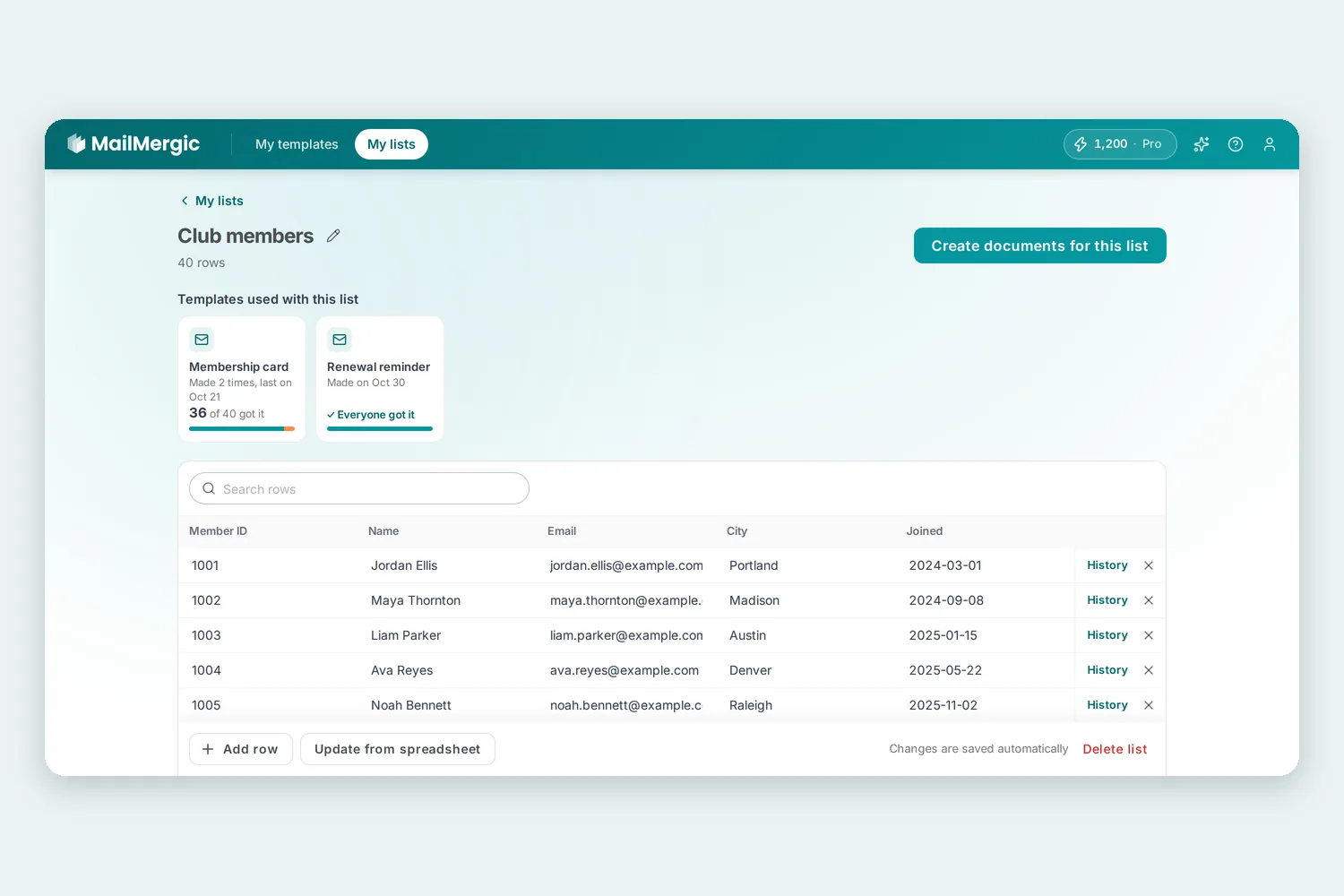
Oben in jeder Liste, unter Mit dieser Liste verwendete Vorlagen, hat jede Vorlage, die Sie mit der Liste genutzt haben, ein eigenes Feld. Jedes Feld zeigt, wie oft und wann sie erstellt wurde, zum Beispiel „3-mal erstellt, zuletzt am 2. Okt.“, und wie viele Zeilen sie noch brauchen.
Klicken Sie auf ein Feld, um jedes einzelne Mal nach Datum zu sehen. Wählen Sie ein Datum, und die Tabelle darunter zeigt, wer es noch braucht und wer es schon bekommen hat, mit den echten Namen. Für das letzte Mal erledigt ein Knopf den Rest: Für diese 6 erstellen erstellt das Dokument nur für die Personen, die noch fehlen.
Jede Zeile hat außerdem eine Schaltfläche Verlauf. Sie zeigt, welche Dokumente für diese Zeile wann erstellt wurden, mit ihren Dateinamen. Wenn Sie Dokumente mit MailMergic per E-Mail verschickt haben, listet sie auch die E-Mails an diese Adresse auf und ob jede davon Geöffnet, Angekommen, nicht geöffnet oder Nicht angekommen ist.
Speichern Sie eine Liste direkt nach einem Durchlauf, gelten nur die Zeilen als erledigt, die dieser Durchlauf wirklich abgedeckt hat. Haben Sie nur für die ersten 25 Zeilen Dokumente erstellt, stehen die übrigen weiterhin bei denen, die es noch brauchen.
Die Liste aktuell halten
Kleine Änderungen machen Sie direkt in der Liste: in eine Zelle klicken und tippen, mit Zeile hinzufügen ein neues Mitglied eintragen oder mit Zeilen durchsuchen jemanden finden. Änderungen werden automatisch gespeichert.
Haben Sie einen frischen Export, klicken Sie auf Aus Tabelle aktualisieren und wählen die Datei. Bevor sich etwas ändert, zeigt MailMergic, was die Datei bewirken würde: wie viele Zeilen neu sind, wie viele geändert wurden und wie viele gleich bleiben. Zeilen, die in Ihrer Liste stehen, aber nicht in der Datei, bleiben erhalten, außer Sie entscheiden sich, sie zu entfernen. Früher erstellte Dokumente bleiben so oder so im Verlauf. Neue Spalten aus der Datei kommen zur Liste hinzu.
Um Zeilen auseinanderzuhalten, nutzt MailMergic eine Spalte, die für jede Zeile anders ist und sich mit der Zeit nicht ändert, etwa eine Mitgliedsnummer oder eine E-Mail-Adresse. Der Dialog sagt, welche, zum Beispiel Zeilen werden über „Mitgliedsnr.“ erkannt, und mit Ändern wählen Sie eine andere. Ist MailMergic sich nicht sicher, fragt es Sie vorher. Und wenn das Ergebnis nicht passt, setzt Rückgängig die Liste auf den alten Stand zurück.
Wo es hilft
- Mitgliedsausweise und Begrüßungsschreiben. Aktualisieren Sie die Mitgliederliste aus dem neuesten Export und erstellen Sie den Ausweis nur für die, die seit dem letzten Mal beigetreten sind.
- Monatliche Gehaltsabrechnungen oder Kontoauszüge. Dieselbe Liste, dieselbe Vorlage, jeden Monat. Wählen Sie das Datum dieses Monats und sehen Sie sofort, wer seine noch braucht.
- Teilnahmebescheinigungen. Wer einen Kurs später abschließt, bekommt seine Bescheinigung eine Woche nach den anderen, ohne dass alle anderen eine zweite erhalten.
- Mehrere Dokumente für eine Gruppe. Nutzen Sie eine Kundenliste für Rechnungen, Erinnerungen und den Weihnachtsbrief, und sehen Sie für jedes Dokument, wer es hat.
Ausprobieren
Wiederverwendbare Listen sind ab sofort für alle mit einem MailMergic-Konto verfügbar. Erstellen Sie einmal Dokumente aus Ihrer eigenen Tabelle, und MailMergic bietet an, sie als Liste zu speichern. Öffnen Sie eine Ihrer Vorlagen oder laden Sie ein PDF hoch und starten Sie kostenlos. Die Seite zum PDF-Serienbrief erklärt den Rest.

PDF hochladen · PDF erhalten
Verwandte Artikel
- Einmal speichern, immer wiederverwenden: Ihre E-Mail-Vorlagenbibliothek14. Juni 2026
- Nur-E-Mail-Kampagnen: Einen personalisierten Serienbrief ohne Anhang versenden13. Juni 2026
- Weitere MailMergic-Funktionen, die Sie vielleicht übersehen haben: ausgefüllte Zeilen, saubere Adressen und mehr17. Oktober 2026