
Listas reutilizables: guarda tu hoja de cálculo una vez y llega solo a los nuevos

Cada mes, la asociación envía una carta de bienvenida y un carné de socio. Cada mes, alguien exporta la hoja de socios, la vuelve a subir y se enfrenta a la misma pregunta: ¿quién recibió ya su carné la última vez y quién se ha unido desde entonces? Normalmente la respuesta es una hora ordenando filas a mano, o enviarlo todo a todos y esperar que a nadie le extrañe.
Con las listas reutilizables, MailMergic guarda tu hoja de cálculo por ti. La guardas una vez, la usas con cualquier plantilla, y la lista recuerda qué documentos se crearon para qué filas. El mes siguiente creas el carné solo para los seis socios nuevos.
Guarda una lista con un clic
No tienes que preparar nada antes. Cuando los documentos de tu propia hoja de cálculo están listos, una pequeña tarjeta pregunta ¿Guardar esta lista para la próxima vez? Haz clic en Guardar lista y se guarda con el nombre del archivo. La próxima vez solo tienes que elegirla en lugar de volver a subir el archivo.
Si ya has generado documentos antes, también encuentras Guardar como lista reutilizable justo debajo de tu hoja de cálculo, en el paso Hoja de cálculo. Es útil cuando vuelves a abrir una plantilla que usas cada mes: el archivo de la última vez sigue ahí, y un clic lo convierte en una lista.
En cuanto guardas tu primera lista, aparece arriba la pestaña Mis listas, junto a Mis plantillas. Ahí también puedes crear una lista con Nueva lista desde una hoja de cálculo. Sirven tanto archivos de Excel como CSV.
Empieza desde una lista
Abre una lista y haz clic en Crear documentos para esta lista. MailMergic pregunta ¿Qué plantilla?, y eliges la carta, el certificado o el carné que necesitas.
Si esa plantilla ya se creó para algunas filas de la lista, aparece una sola pregunta sencilla: ¿Quién debe recibirlo esta vez? Elige Solo las 6 filas que aún no lo tienen o Las 48 filas. Después la plantilla se abre con tu lista ya en su sitio.
También funciona al revés. Dentro de una plantilla, en el paso Hoja de cálculo, haz clic en Usar una lista guardada en su lugar y elige una de tus listas. Si algunas filas ya tienen el documento, aparece la misma pregunta.
Mira quién aún lo necesita
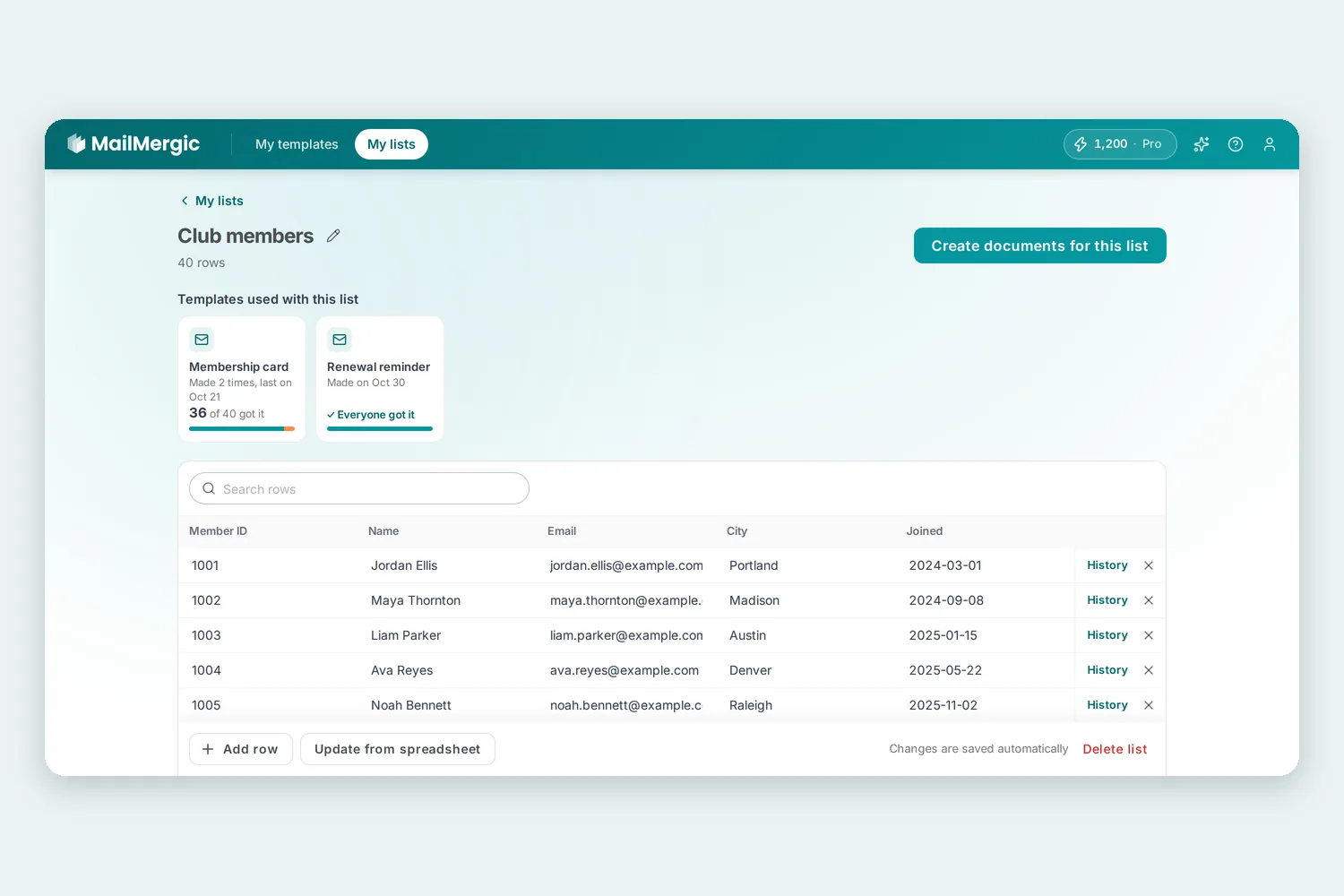
Arriba en cada lista, bajo Plantillas usadas con esta lista, cada plantilla que hayas usado con ella tiene su propio recuadro. Cada recuadro te dice cuántas veces y cuándo se creó, por ejemplo «Creado 3 veces, la última el 2 oct.», y cuántas filas aún la necesitan.
Haz clic en un recuadro para ver cada vez que se creó, por fecha. Elige una fecha, y la tabla de abajo muestra quién aún lo necesita y quién ya lo recibió, con sus nombres reales. Para la última vez, un botón termina el trabajo: Crearlo para estas 6 crea el documento solo para las personas que faltan.
Cada fila tiene además un botón Historial. Muestra qué documentos se crearon para esa fila y cuándo, con sus nombres de archivo. Si enviaste documentos por correo con MailMergic, también lista los correos enviados a esa dirección y si cada uno está Abierto, Llegó, sin abrir o No llegó.
Si guardas una lista justo después de generar documentos, solo las filas que esa vez se cubrieron de verdad cuentan como que ya tienen el documento. Si creaste documentos solo para las primeras 25 filas, las demás siguen apareciendo entre las que aún lo necesitan.
Mantén la lista al día
Los cambios pequeños se hacen directamente en la lista: haz clic en una celda y escribe, usa Añadir fila para un socio nuevo o Buscar filas para encontrar a alguien. Los cambios se guardan automáticamente.
Cuando tengas una exportación nueva, haz clic en Actualizar desde una hoja de cálculo y elige el archivo. Antes de cambiar nada, MailMergic te muestra lo que haría el archivo: cuántas filas son nuevas, cuántas se modificaron y cuántas siguen sin cambios. Las filas que están en tu lista pero no en el archivo se mantienen, salvo que decidas quitarlas, y los documentos creados antes se quedan en el historial en cualquier caso. Las columnas nuevas del archivo se añaden a la lista.
Para distinguir las filas, MailMergic usa una columna que es distinta en cada fila y no cambia con el tiempo, como un número de socio o una dirección de correo. El cuadro de diálogo te dice cuál, por ejemplo Las filas se reconocen por «N.º de socio», y con Cambiar eliges otra. Cuando MailMergic no está seguro, te pregunta primero. Y si el resultado no es el que esperabas, Deshacer deja la lista como estaba.
Dónde ayuda
- Carnés de socio y cartas de bienvenida. Actualiza la lista de socios con tu última exportación y crea el carné solo para quienes se han unido desde la última vez.
- Nóminas o extractos mensuales. La misma lista, la misma plantilla, cada mes. Elige la fecha de este mes y mira enseguida quién aún necesita la suya.
- Certificados de cursos. Quien termina más tarde recibe su certificado una semana después que los demás, sin una segunda copia para todos.
- Varios documentos para un mismo grupo. Usa una lista de clientes para facturas, recordatorios y la carta de fin de año, y mira para cada documento quién lo tiene.
Pruébalo
Las listas reutilizables ya están disponibles para todos los que tienen una cuenta de MailMergic. Genera documentos a partir de tu propia hoja de cálculo una vez, y MailMergic te ofrece guardarla como lista. Abre una de tus plantillas o sube un PDF y empieza gratis. La página de combinación de correspondencia en PDF explica el resto.

Sube PDF · Obtén PDF
Artículos relacionados
- Un documento cada vez: escribe los datos, sin hoja de cálculo5 de noviembre de 2026
- Imprimir etiquetas de dirección desde una hoja de cálculo: 13 hojas de etiquetas listas para rellenar31 de octubre de 2026
- Más funciones de MailMergic que quizás no conocías: filas con datos, direcciones limpias y más17 de octubre de 2026