
Más funciones de MailMergic que quizás no conocías: filas con datos, direcciones limpias y más

A principios de mes reunimos seis pequeñas funciones de MailMergic en un solo lugar. Desde entonces han llegado más. Aquí las tienes, empezando por las que más tiempo ahorran.
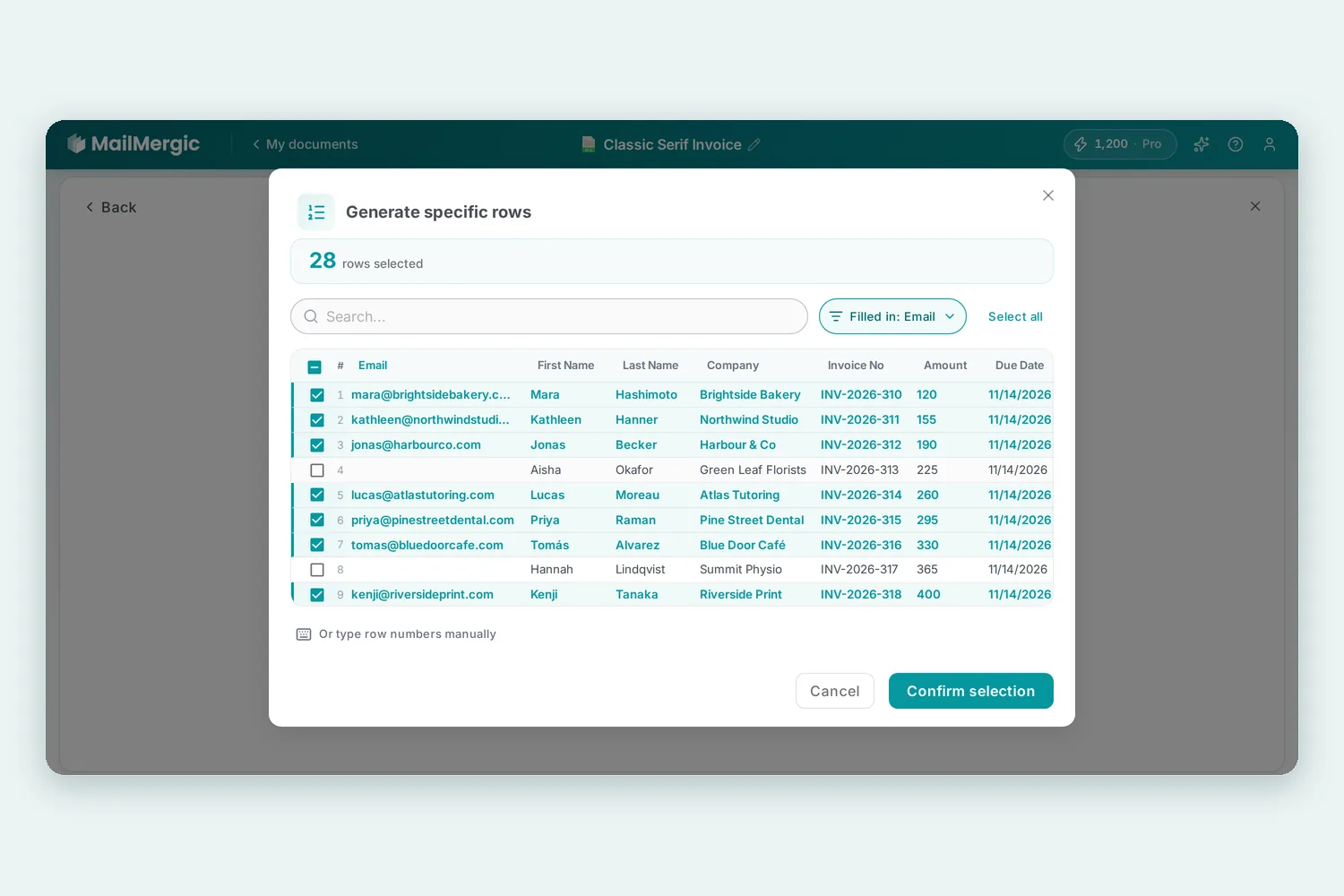
Documentos solo para las filas que tienen un dato
Tu hoja tiene 500 filas, pero solo las personas que dieron un correo electrónico necesitan un documento. Ya no tienes que limpiar el archivo antes.
En el paso Descargar, haz clic en Cambiar junto a la línea que indica cuántas filas se van a generar. En la ventana Generar filas específicas, haz clic en Filas con valor en… y elige una columna. Cada columna muestra cuántas filas tienen datos. MailMergic selecciona exactamente esas filas, y aún puedes marcar o desmarcar filas sueltas antes de hacer clic en Confirmar selección.
Bloques de dirección sin huecos
Un bloque de dirección suele mezclar tu propio texto con varios campos, por ejemplo una línea «Teléfono:» seguida del número. Sin número, esa línea mostraba hasta ahora un «Teléfono:» solitario.
Ahora, en un cuadro de texto que combina texto y campos (los campos se añaden con + Insertar marcador de posición mientras escribes), una línea cuyos campos están todos vacíos desaparece junto con su etiqueta, y las líneas de abajo suben. Si todos los campos del cuadro están vacíos para una fila de la tabla, el cuadro no imprime nada. La vista previa del editor sigue las mismas reglas. Funciona en plantillas PDF y de imagen.
Archivos de Excel con contraseña
En nuestro primer resumen te contamos cómo cada PDF puede tener su propia contraseña. Ahora las plantillas de Excel también pueden. En el paso Descargar, abre Protección con contraseña. Si generas archivos de Excel, verás Contraseña para abrir el archivo de Excel y Contraseña para modificar el archivo de Excel.
Escribe una contraseña para todos, o escribe @ y elige una columna, como el número de cliente, para que cada archivo tenga su propia contraseña (para eso cada fila necesita su propio archivo). Los PDF creados a partir de una plantilla de Excel se protegen igual.
Las cuentas gratuitas pueden enviarse un correo de prueba
Antes de pagar por el envío de correos, quieres ver cómo se ve de verdad el correo en una bandeja de entrada. Cuando activas el envío de correos en el paso Descargar, MailMergic te avisa de que los correos de prueba a ti mismo son gratis y de que enviar a toda la lista requiere un plan Pro.
Haz clic en Enviarme una prueba en el editor de correo, o en Envíese una prueba en la página de la campaña, y un correo real creado con tus propios datos llega a tu bandeja. Siempre va a tu propia dirección de remitente verificada, hasta cinco veces al día.
El asistente cambia páginas y colores de texto
¿Páginas en blanco al final de un PDF, o una portada que debería ir al final? Díselo al asistente, por ejemplo «elimina las dos últimas páginas». Te mostrará una pequeña tarjeta como ¿Eliminar estas páginas? o ¿Cambiar el orden de las páginas?. Nada cambia hasta que haces clic en Aplicar. Los campos de una página eliminada se van con ella, y la tarjeta te lo indica. Si prefieres hacerlo tú, el editor tiene el botón Gestionar páginas.
El asistente también puede cambiar el color del texto de un campo. Cuando un campo se lee mal sobre un fondo oscuro, propone un color más claro en el mismo tipo de tarjeta.
Desactivar el enlace de baja
Un enlace para darse de baja queda raro bajo una factura a un cliente habitual o en un mensaje a tu propio equipo. Si envías desde tu propio dominio, tu cuenta de Gmail o tu propio servidor de correo, abre Remitentes en el menú de tu cuenta, haz clic en los tres puntos junto al remitente y elige Desactivar el enlace de baja. MailMergic deja también de pedir a los programas de correo que muestren su propio botón para darse de baja.
En un dominio, el ajuste se aplica a todas las direcciones de remitente de ese dominio. Activar el enlace de baja, en el mismo menú, lo vuelve a encender. Los remitentes que usan una Dirección de MailMergic siempre mantienen el enlace.
Subidas más fáciles: PDF dañados e imágenes arrastradas
Algunos PDF se abren sin problema en tu navegador, pero MailMergic los rechazaba hasta ahora por estar dañados. Ahora MailMergic intenta reparar ese archivo al subirlo, así que muchos de estos PDF se abren directamente.
Añadir imágenes también es más rápido. Haz clic en Imagen en la barra Añadir a la página y suelta archivos PNG o JPG sobre la zona Subir imagen, varios a la vez, de hasta 2 MB cada uno.
Un informe de correo más claro
En la página de una campaña, los correos que el servicio de correo ya aceptó aparecen ahora como Enviado en lugar de Pendiente, así que una campaña ya no parece atascada. Los correos que aún no han salido se marcan como Aún sin enviar.
Si envías desde una dirección de MailMergic o tu propio dominio, el Informe de correo del menú de tu cuenta tiene además un recuadro Abierto que cuenta personas reales, con las aperturas probablemente automáticas aparte. Aquí te explicamos cómo distingue MailMergic las aperturas humanas de las automáticas.
¿Quieres probarlas con tus propios archivos? Sube un PDF y empieza gratis.

Sube PDF · Obtén PDF