
Mais recursos do MailMergic que você talvez não conheça: linhas preenchidas, endereços sem buracos e mais

No começo do mês reunimos seis pequenos recursos do MailMergic em um só lugar. Desde então chegaram outros. Aqui estão eles, começando pelos que mais economizam tempo.
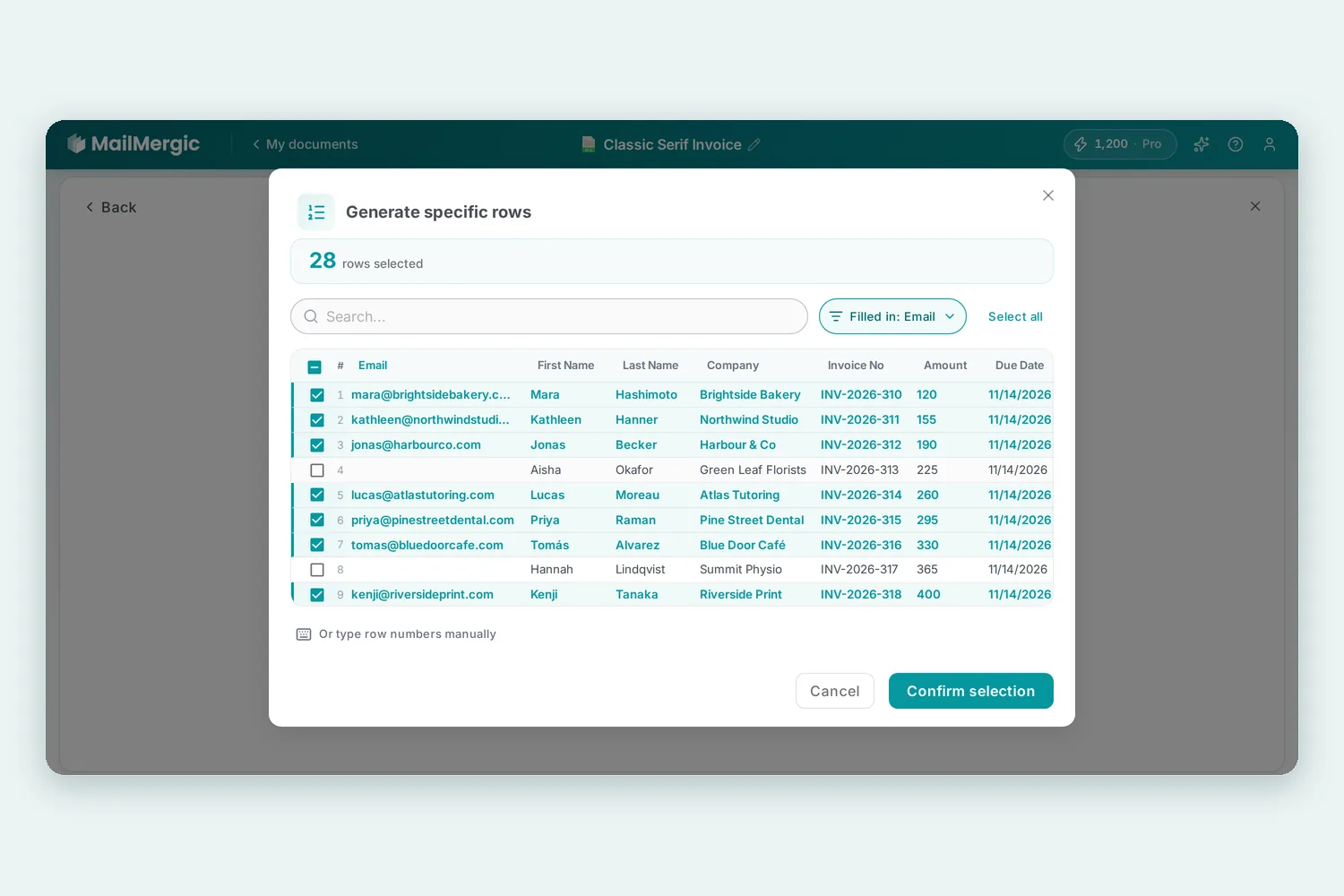
Documentos só para as linhas que têm um valor
Sua planilha tem 500 linhas, mas só as pessoas que informaram um e-mail precisam de um documento. Você não precisa mais limpar o arquivo antes.
Na etapa de download, clique no link de alteração ao lado da linha que mostra quantas linhas serão geradas. Na janela que abre para escolher linhas específicas, clique no botão de linhas com valor e escolha uma coluna. Cada coluna mostra quantas linhas estão preenchidas. O MailMergic seleciona exatamente essas linhas, e você ainda pode marcar ou desmarcar linhas avulsas antes de confirmar a seleção.
Blocos de endereço sem buracos
Um bloco de endereço costuma misturar seu próprio texto com vários campos, por exemplo uma linha “Telefone:” seguida do número. Sem número, essa linha mostrava até agora um “Telefone:” sozinho.
Agora, em uma caixa de texto que combina texto e campos (você adiciona os campos pelo botão de inserir marcador enquanto digita), uma linha cujos campos estão todos vazios some junto com o rótulo, e as linhas de baixo sobem. Se todos os campos da caixa estiverem vazios para uma linha da planilha, a caixa não imprime nada. A pré-visualização do editor segue as mesmas regras. Isso vale para modelos em PDF e de imagem.
Arquivos do Excel com senha
No nosso primeiro resumo mostramos como cada PDF pode ter sua própria senha. Agora os modelos do Excel também podem. Na etapa de download, abra a opção de proteção por senha. Quando o resultado é um arquivo do Excel, você vê um campo para a senha de abertura e outro para a senha de edição do arquivo.
Digite uma senha para todos, ou digite @ e escolha uma coluna, como o número do cliente, para que cada arquivo tenha sua própria senha (para isso, cada linha precisa do seu próprio arquivo). PDFs criados a partir de um modelo do Excel são protegidos do mesmo jeito.
Contas gratuitas podem enviar um e-mail de teste para si mesmas
Antes de pagar pelo envio de e-mails, você quer ver como o e-mail fica de verdade na caixa de entrada. Quando você liga o envio de e-mails na etapa de download, o MailMergic avisa que e-mails de teste para você mesmo são grátis e que enviar para toda a lista exige um plano Pro.
Use o botão de enviar um teste para você no editor de e-mail, ou o cartão de teste na página da campanha, e um e-mail real criado com os seus dados chega à sua caixa de entrada. Ele sempre vai para o seu próprio endereço de remetente verificado, até cinco vezes por dia.
O assistente muda páginas e cores de texto
Páginas em branco no fim de um PDF, ou uma capa que deveria ir para o final? É só dizer ao assistente, por exemplo “remova as duas últimas páginas”. Ele mostra então um pequeno cartão perguntando se deve remover essas páginas ou mudar a ordem delas. Nada muda até você confirmar no cartão. Os campos de uma página removida saem junto com ela, e o cartão avisa isso. Se preferir fazer você mesmo, o editor tem um botão para gerenciar as páginas.
O assistente também pode mudar a cor do texto de um campo. Quando um campo fica difícil de ler sobre um fundo escuro, ele sugere uma cor mais clara no mesmo tipo de cartão.
Desligar o link de descadastro
Um link de descadastro fica estranho embaixo de uma fatura para um cliente antigo ou de uma mensagem para a sua própria equipe. Se você envia pelo seu próprio domínio, pela sua conta do Gmail ou pelo seu próprio servidor de e-mail, abra a página de remetentes no menu da sua conta, clique nos três pontos ao lado do remetente e escolha a opção que desativa o link de descadastro. O MailMergic então também deixa de pedir aos programas de e-mail que mostrem o próprio botão de descadastro.
Em um domínio, a configuração vale para todos os endereços de remetente desse domínio. No mesmo menu você liga o link de novo. Remetentes que usam um endereço do MailMergic sempre mantêm o link.
Envios mais fáceis: PDFs danificados e imagens arrastadas
Alguns PDFs abrem sem problema no navegador, mas até agora o MailMergic os recusava como danificados. Agora o MailMergic tenta consertar esse arquivo no envio, e muitos desses PDFs abrem direto.
Adicionar imagens também ficou mais rápido. No editor, clique no botão de imagem na barra de adicionar à página e solte arquivos PNG ou JPG sobre a área de envio de imagens, vários de uma vez, com até 2 MB cada.
Um relatório de e-mail mais claro
Na página de uma campanha, os e-mails que o serviço de e-mail já aceitou agora aparecem como enviados em vez de pendentes, então a campanha não parece mais travada. Os e-mails que ainda não saíram aparecem como ainda não enviados.
Se você envia por um endereço do MailMergic ou pelo seu próprio domínio, o relatório de e-mail no menu da sua conta agora também tem um quadro de aberturas que conta pessoas reais, com as aberturas provavelmente automáticas à parte. Veja como o MailMergic separa aberturas humanas das automáticas.
Quer testá-los nos seus próprios arquivos? Envie um PDF e comece grátis.
