
Weitere MailMergic-Funktionen, die Sie vielleicht übersehen haben: ausgefüllte Zeilen, saubere Adressen und mehr

Anfang des Monats haben wir sechs kleine MailMergic-Funktionen an einem Ort gesammelt. Seitdem sind weitere dazugekommen. Hier sind sie, angefangen mit denen, die am meisten Zeit sparen.
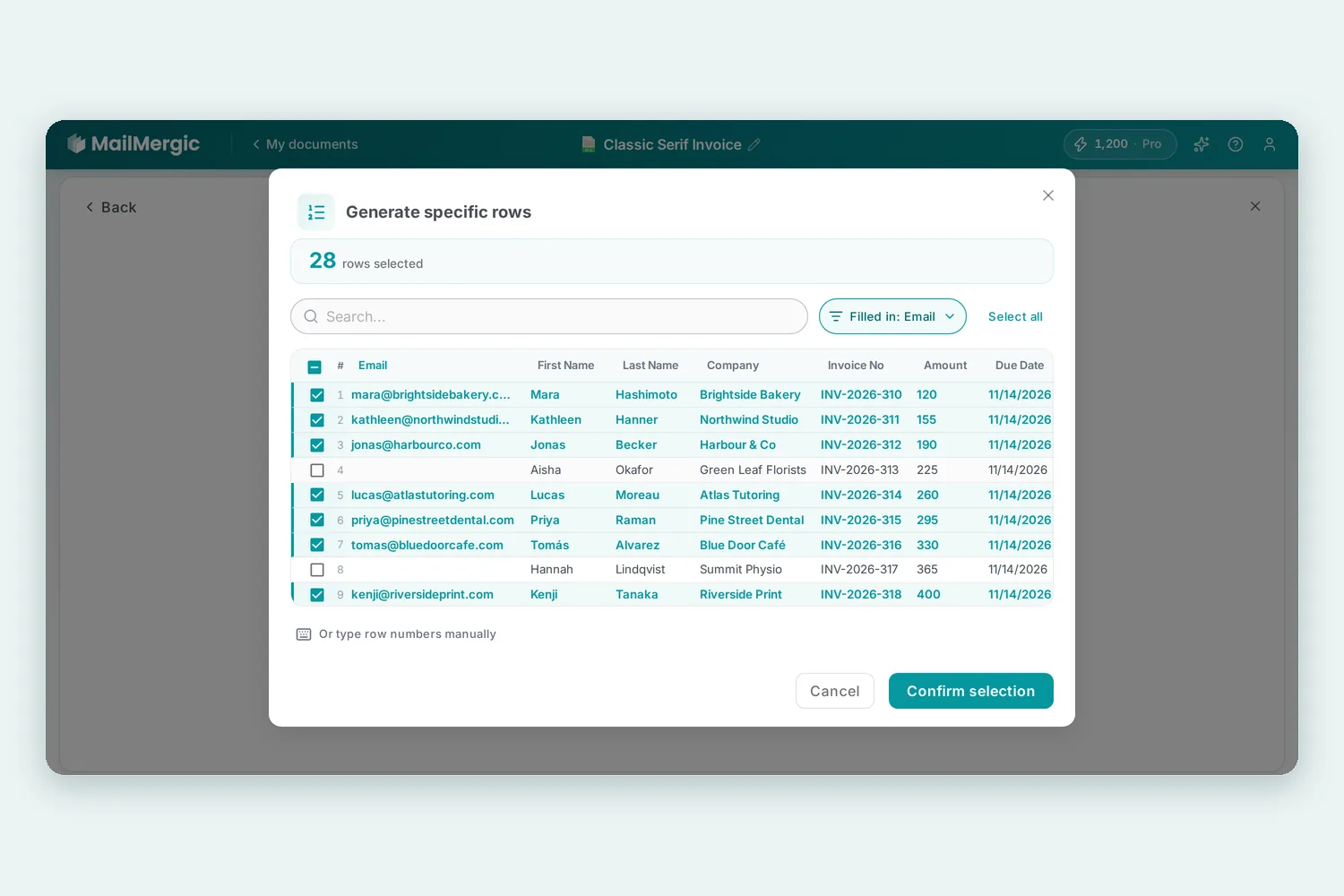
Dokumente nur für Zeilen mit einem Wert
Ihre Tabelle hat 500 Zeilen, aber nur die Personen mit E-Mail-Adresse brauchen ein Dokument. Sie müssen die Datei dafür nicht mehr vorher aufräumen.
Klicken Sie im Schritt Download auf Ändern neben der Zeile, die anzeigt, wie viele Zeilen erstellt werden. Klicken Sie im Fenster Bestimmte Zeilen erstellen auf Zeilen mit Wert in… und wählen Sie eine Spalte. Bei jeder Spalte steht, wie viele Zeilen ausgefüllt sind. MailMergic wählt genau diese Zeilen aus, und Sie können einzelne Zeilen noch an- oder abwählen, bevor Sie auf Auswahl bestätigen klicken.
Adressblöcke ohne Lücken
Ein Adressblock mischt oft eigenen Text mit mehreren Feldern, zum Beispiel eine Zeile „Telefon:“ gefolgt von der Telefonnummer. Ohne Telefonnummer stand dort bisher ein einsames „Telefon:“.
Jetzt gilt in einem Textfeld, in dem Sie Text und Felder kombinieren (Felder fügen Sie beim Tippen über + Platzhalter einfügen ein): Eine Zeile, deren Felder alle leer sind, fällt samt Beschriftung weg, und die Zeilen darunter rücken nach. Sind für eine Zeile der Tabelle alle Felder im Textfeld leer, druckt es gar nichts. Die Vorschau im Editor folgt denselben Regeln. Das gilt für PDF- und Bildvorlagen.
Passwortgeschützte Excel-Dateien
In unserer ersten Übersicht haben wir gezeigt, wie jedes PDF ein eigenes Passwort bekommt. Excel-Vorlagen können das jetzt auch. Öffnen Sie im Schritt Download die Option Passwortschutz. Ist Ihre Ausgabe eine Excel-Datei, sehen Sie Passwort zum Öffnen der Excel-Datei und Passwort zum Ändern der Excel-Datei.
Geben Sie ein Passwort für alle ein, oder tippen Sie @ und wählen Sie eine Spalte, etwa die Kundennummer, damit jede Datei ihr eigenes Passwort bekommt (dafür braucht jede Zeile ihre eigene Datei). PDFs, die aus einer Excel-Vorlage entstehen, werden genauso geschützt.
Kostenlose Konten können sich eine Test-E-Mail schicken
Bevor Sie für den E-Mail-Versand bezahlen, wollen Sie sehen, wie die E-Mail wirklich im Postfach aussieht. Wenn Sie im Schritt Download den E-Mail-Versand einschalten, sagt MailMergic Ihnen, dass Test-E-Mails an Sie selbst kostenlos sind und der Versand an alle in der Liste einen Pro-Plan erfordert.
Klicken Sie im E-Mail-Editor auf Test an mich senden oder auf der Kampagnenseite auf Test an sich selbst senden, und eine echte E-Mail aus Ihren eigenen Daten landet in Ihrem Postfach. Sie geht immer an Ihre eigene bestätigte Absenderadresse, bis zu fünfmal am Tag.
Der Assistent ändert Seiten und Textfarben
Leere Seiten am Ende eines PDFs oder ein Deckblatt, das nach hinten gehört? Sagen Sie es einfach dem Assistenten, zum Beispiel „Entferne die letzten zwei Seiten“. Er zeigt dann eine kleine Karte wie Diese Seiten entfernen? oder Seitenreihenfolge ändern?. Nichts ändert sich, bevor Sie auf Übernehmen klicken. Felder auf einer entfernten Seite verschwinden mit ihr, und die Karte sagt Ihnen das. Wenn Sie es lieber selbst machen, hat der Editor die Schaltfläche Seiten verwalten.
Der Assistent kann auch die Farbe von Feldtext ändern. Ist ein Feld auf dunklem Hintergrund schlecht lesbar, schlägt er auf derselben Art Karte eine hellere Farbe vor.
Den Abmeldelink ausschalten
Ein Abmeldelink wirkt unter einer Rechnung an einen Bestandskunden oder einer Nachricht an Ihr eigenes Team fehl am Platz. Wenn Sie von Ihrer eigenen Domain, Ihrem Gmail-Konto oder Ihrem eigenen Mailserver senden, öffnen Sie Absender in Ihrem Kontomenü, klicken Sie auf die drei Punkte neben dem Absender und wählen Sie Abmeldelink deaktivieren. MailMergic bittet dann auch Mailprogramme nicht mehr, einen eigenen Abmelde-Button anzuzeigen.
Bei einer Domain gilt die Einstellung für alle Absenderadressen dieser Domain. Mit Abmeldelink aktivieren im selben Menü schalten Sie ihn wieder ein. Absender mit einer MailMergic-Adresse behalten den Link immer.
Einfacher hochladen: beschädigte PDFs und abgelegte Bilder
Manche PDFs öffnen sich im Browser problemlos, wurden von MailMergic aber bisher als beschädigt abgewiesen. Jetzt versucht MailMergic, eine solche Datei beim Hochladen zu reparieren, sodass sich viele dieser PDFs direkt öffnen.
Auch Bilder fügen Sie schneller hinzu. Klicken Sie in der Leiste Zur Seite hinzufügen auf Bild und ziehen Sie PNG- oder JPG-Dateien auf den Bereich Bild hochladen, auch mehrere auf einmal, bis zu 2 MB pro Bild.
Ein klarerer E-Mail-Bericht
Auf einer Kampagnenseite erscheinen E-Mails, die der Mail-Dienst bereits angenommen hat, jetzt als Gesendet statt Ausstehend, damit eine Kampagne nicht mehr hängend aussieht. E-Mails, die noch nicht unterwegs sind, heißen Noch nicht gesendet.
Wenn Sie von einer MailMergic-Adresse oder Ihrer eigenen Domain senden, hat der E-Mail-Bericht in Ihrem Kontomenü jetzt auch eine Kachel Geöffnet, die echte Menschen zählt, mit den vermutlich automatischen Öffnungen getrennt daneben. Hier lesen Sie, wie MailMergic menschliche von automatischen Öffnungen unterscheidet.
Möchten Sie sie an Ihren eigenen Dateien ausprobieren? Laden Sie ein PDF hoch und starten Sie kostenlos.

PDF hochladen · PDF erhalten