


Persönliche Bilder in Word: Unterschriften, Fotos und mehr direkt aus einer Tabelle

Stellen Sie sich vor, Sie versenden hundert Zertifikate, jedes von der richtigen Person unterschrieben, oder eine ganze Reihe von Willkommensschreiben, die das Foto jeder neuen Mitarbeiterin und jedes neuen Mitarbeiters zeigen. Bisher konnten Sie zwar den Text in einem Word-Dokument personalisieren, doch die Bilder blieben für alle gleich. Wer auf jeder Kopie eine andere Unterschrift oder ein anderes Porträt wollte, hatte einfach Pech.
Das ändert sich ab heute. Der Seriendruck mit Bildern hält Einzug in Word-Dokumente. Ihre .docx-Vorlagen können jetzt Bilder enthalten, die sich für jeden Empfänger ändern, genau so, wie es in PDF-Vorlagen schon längst möglich war.
So funktioniert es
Öffnen Sie Ihre Word-Vorlage im MailMergic-Editor und halten Sie nach dem Bilder-Panel Ausschau. Von dort aus können Sie zwei Arten von Bildern hinzufügen:
- Statisches Bild: dasselbe Bild in jeder Kopie. Denken Sie an einen Firmenstempel oder ein Logo, das sich nie ändert.
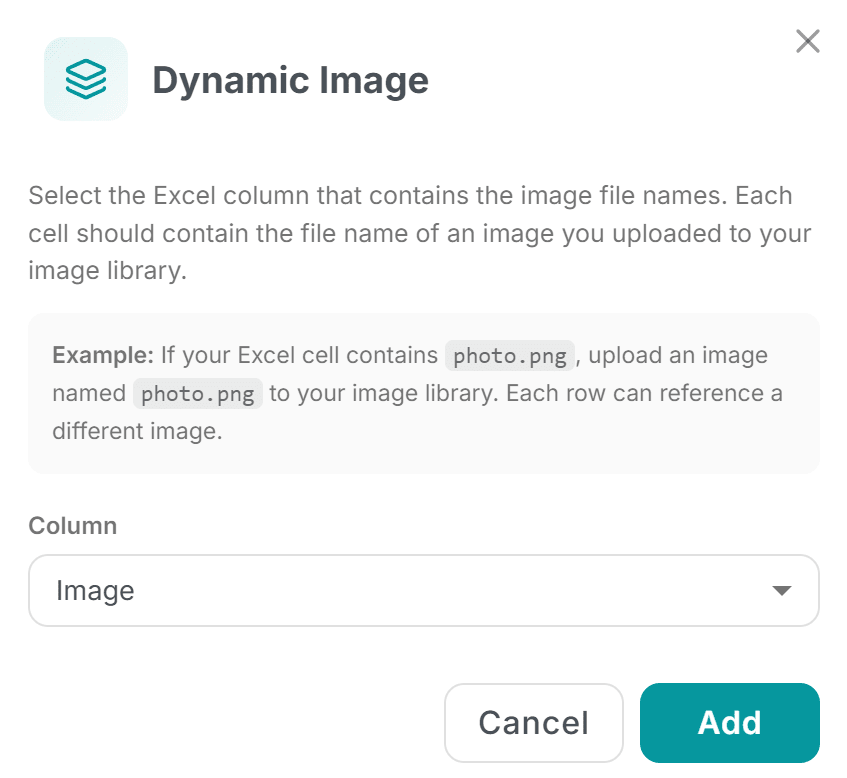
- Dynamisches Bild: ein Bild, das mit einer Spalte in Ihrer Tabelle verknüpft ist. Jede Zeile gibt an, welches Bild verwendet werden soll, sodass jeder Empfänger sein eigenes erhält.
Beim dynamischen Bild geschieht die eigentliche Magie. Sie verweisen es auf eine Spalte in Ihrer Tabelle, und das ist im Grunde schon alles. Sobald Sie den Seriendruck starten, liest MailMergic jede Zeile aus und setzt das passende Bild automatisch in das Dokument der jeweiligen Person ein. Kein Kopieren und Einfügen, kein Zusammenbauen jeder Datei von Hand und kein Öffnen von hundert Dokumenten nacheinander. Sie richten es einmal ein, und jede Kopie kommt fertig personalisiert heraus.
Wo es hilft
Sobald sich Ihre Bilder je nach Empfänger ändern können, werden viele alltägliche Dokumente deutlich einfacher:
- Persönliche Unterschriften: sorgen Sie dafür, dass jedes Zertifikat oder Schreiben die Unterschrift der richtigen Führungskraft, Lehrkraft oder Teamleitung trägt
- Produktfotos: versenden Sie Angebote oder Auftragsbestätigungen, die genau den Artikel zeigen, den die Kundschaft gekauft hat
- Profilbilder: fügen Sie das Foto eines Mitglieds auf einem Ausweis, einem Abzeichen oder in einem Willkommenspaket hinzu
- Team-Porträts: geben Sie jeder Vorstellungs-E-Mail oder jedem Onboarding-Bogen das passende Gesicht
Überall dort, wo Sie sonst ein Bild von Hand austauschen würden, erledigt das nun Ihre Tabelle für Sie.
Nichts geht verloren
Tabellen werden bearbeitet, Spalten umbenannt, und ein Tippfehler ist schnell passiert. Verweist ein dynamisches Bild also auf eine Spalte, die MailMergic nicht finden kann, erhalten Sie eine deutliche Warnung, bevor der Seriendruck losläuft. So können Sie das Missgeschick zuerst beheben, statt eine leere Stelle in hundert fertigen Dokumenten zu entdecken, nachdem diese längst verschickt wurden.
Es ist derselbe sorgfältige Ansatz nach dem Motto „Wir passen für Sie auf“, auf den Sie sich bei Ihren Textplatzhaltern schon verlassen, jetzt auch auf Ihre Bilder ausgeweitet.
Öffnen Sie Ihre Word-Vorlage, gehen Sie zum Bilder-Panel und geben Sie Ihren Dokumenten ein persönliches Gesicht. Ihre Empfänger werden den Unterschied bemerken.