


Des images par destinataire dans Word : signatures, photos et bien plus depuis un tableur

Imaginez envoyer une centaine de certificats, chacun signé par la bonne personne, ou une série de lettres de bienvenue affichant la photo de chaque nouvelle recrue. Jusqu'à présent, vous pouviez personnaliser le texte d'un document Word, mais les images restaient identiques pour tout le monde. Si vous vouliez une signature ou un portrait différent sur chaque exemplaire, vous étiez bloqué.
Cela change aujourd'hui. Le publipostage d'images arrive dans les documents Word. Vos modèles .docx peuvent désormais inclure des images qui changent pour chaque destinataire, exactement comme c'était déjà possible dans les modèles PDF.
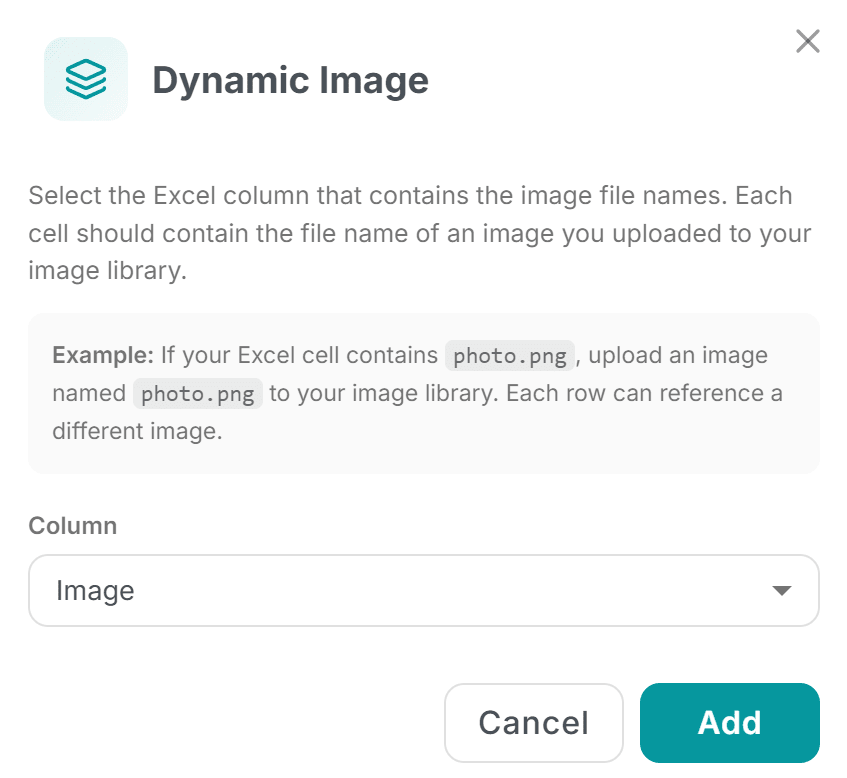
Comment ça marche
Ouvrez votre modèle Word dans l'éditeur MailMergic et repérez le panneau Images. De là, vous pouvez ajouter deux types d'images :
- Image statique : la même image dans tous les exemplaires. Pensez à un cachet d'entreprise ou à un logo qui ne change jamais.
- Image dynamique : une image reliée à une colonne de votre tableur. Chaque ligne indique l'image à utiliser, ainsi chaque destinataire reçoit la sienne.
C'est avec l'image dynamique que la magie opère. Vous la reliez à une colonne de votre tableur, et c'est vraiment tout ce qu'il y a à faire. Au moment du publipostage, MailMergic lit chaque ligne et place automatiquement la bonne image dans le document de chaque personne. Plus de copier-coller, plus de fichiers à construire un par un, plus de cent documents à ouvrir l'un après l'autre. Vous configurez une seule fois, et chaque exemplaire sort personnalisé.
Là où ça fait la différence
Dès que vos images peuvent changer selon le destinataire, beaucoup de documents du quotidien deviennent bien plus simples :
- Signatures personnelles : faites en sorte que chaque certificat ou lettre porte la signature du bon responsable, enseignant ou chef d'équipe
- Photos de produits : envoyez des devis ou des confirmations de commande qui montrent exactement l'article acheté par chaque client
- Photos de profil : ajoutez la photo d'un membre sur une carte d'identité, un badge ou un kit de bienvenue
- Portraits d'équipe : donnez à chaque e-mail de présentation ou fiche d'intégration le visage qui lui correspond
Partout où vous remplaceriez habituellement une image à la main, votre tableur peut désormais le faire à votre place.
Rien ne passe à travers
Les tableurs se modifient, les colonnes se renomment, et une faute de frappe est vite arrivée. Aussi, si une image dynamique pointe vers une colonne introuvable, MailMergic vous affiche un avertissement clair avant le lancement du publipostage. Vous pouvez ainsi corriger le problème en amont, plutôt que de découvrir un espace vide dans une centaine de documents terminés une fois qu'ils sont déjà partis.
C'est la même approche attentive, « on le repère pour vous », sur laquelle vous comptez déjà pour vos espaces réservés de texte, désormais étendue à vos images.
Ouvrez votre modèle Word, rendez-vous dans le panneau Images et donnez un visage personnel à vos documents. Vos destinataires verront la différence.