


Faire pivoter images et codes dans Word : orientez logos, photos et codes-barres à votre guise

Parfois, une image refuse tout simplement de se placer comme vous le souhaitez. Un logo qui devrait courir le long du bord d'une page de couverture, un badge qui rendrait mieux légèrement incliné, ou une photo qui ne s'intègre à votre mise en page que si vous la tournez sur le côté. Jusqu'à présent, il fallait régler tout cela ailleurs : faire pivoter l'image dans un autre logiciel, puis l'importer dans votre document en espérant qu'elle tombe juste.
Dans l'éditeur de documents Word, vous pouvez désormais faire pivoter une image par un simple clic droit, et ainsi orienter vos logos, vos photos et vos codes exactement comme vous le voulez, là où vous travaillez déjà.
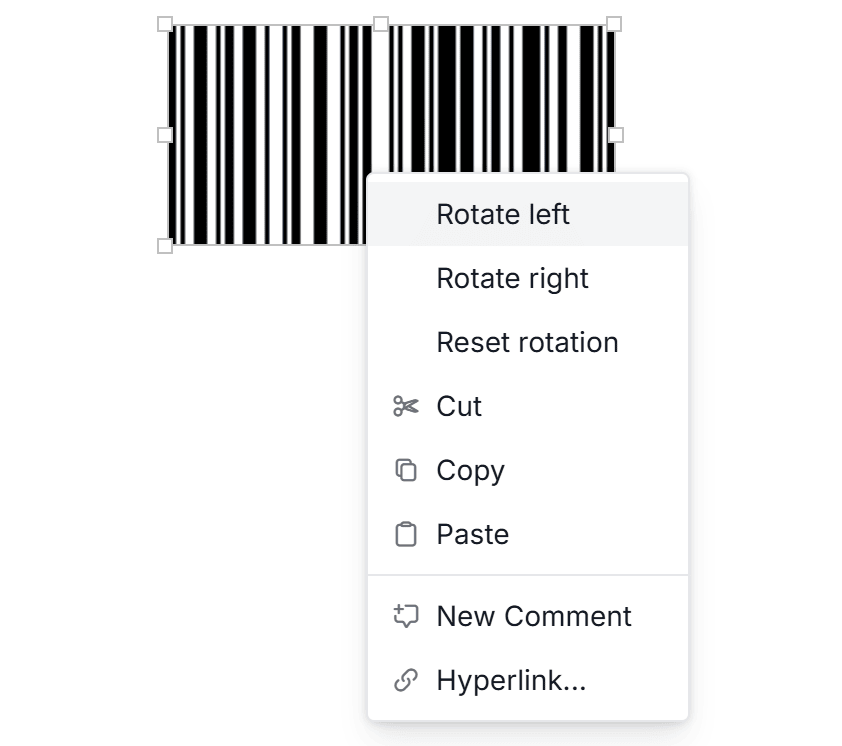
Comment ça marche
Faites un clic droit sur n'importe quelle image de votre modèle Word et choisissez de la faire pivoter. Chaque rotation fait tourner l'image d'un quart de tour, soit 90 degrés à la fois : un clic la couche sur le côté, un deuxième la retourne à l'envers, et un troisième la dresse dans l'autre sens. Continuez à cliquer et vous revenez exactement au point de départ ; rien à annuler si vous changez d'avis.
Cela ne fonctionne pas qu'avec les photos. Vous pouvez faire pivoter :
- Les images classiques : n'importe quelle image que vous avez ajoutée au modèle
- Le logo de votre marque : tournez-le pour l'adapter à un en-tête, un pied de page ou un bord vertical
- Les codes QR et codes-barres : les codes que vous ajoutez à vos modèles Word
Pas besoin d'ouvrir un autre logiciel, de recadrer ou de réenregistrer quoi que ce soit. Un clic droit, et vous tournez.
Là où ça fait la différence
Un quart de tour, ce n'est pas grand-chose, mais cela résout bien des petits casse-têtes de mise en page du quotidien :
- Étiquettes verticales : tournez un texte ou une image pour qu'il se lise le long du bord d'une page
- Badges et sceaux inclinés : donnez un peu plus de caractère à un certificat ou à une récompense
- Texte de tranche vertical : orientez un logo ou un titre pour qu'il coure le long de la tranche d'une couverture
- Espaces étroits : glissez simplement une image dans un coin exigu de votre mise en page
Quelle que soit la raison, vous gardez le contrôle sur l'orientation de chaque image.
Ça se voit dans votre téléchargement
Voici la partie honnête et toute simple : la rotation s'applique à votre document final, une fois téléchargé. Lorsque vous tournez une image dans l'éditeur puis téléchargez votre fichier Word, elle ressort orientée exactement comme vous l'avez réglée. Pas d'étape d'export distincte, pas de réglage supplémentaire à retenir : ce que vous disposez à l'écran est ce que vous retrouvez dans le fichier que vous envoyez.
Ouvrez votre modèle Word, faites un clic droit sur une image, un logo ou un code, et tournez-le à votre façon. Il suffit d'un clic, et vos documents vont s'agencer bien mieux.