


Gire imágenes y códigos en Word: oriente logos, fotos y códigos de barras a su manera

A veces una imagen simplemente no se coloca como usted necesita. Un logo que debería recorrer el lateral de una portada, una insignia que luce mejor con una ligera inclinación, o una foto que solo encaja en su diseño si la pone de lado. Hasta ahora tenía que arreglar todo eso en otro sitio: girarla antes en otro programa, llevarla luego a su documento y confiar en que quedara bien alineada.
Dentro del editor de documentos de Word, ahora puede girar una imagen con un simple clic derecho, de modo que oriente sus logos, fotos y códigos exactamente como los quiere, justo donde ya está trabajando.
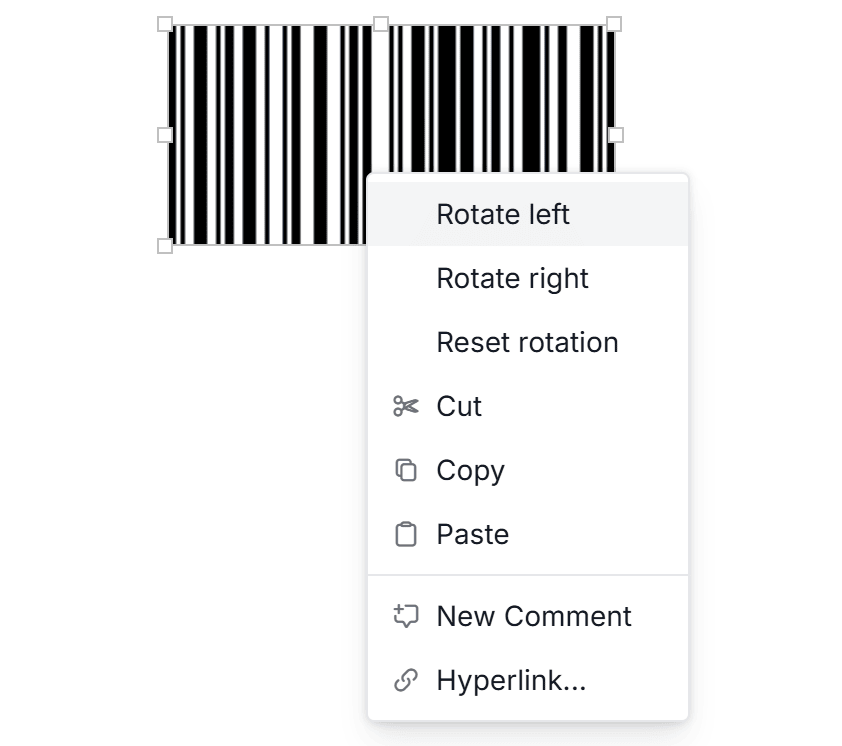
Cómo funciona
Haga clic derecho en cualquier imagen de su plantilla de Word y elija girarla. Cada giro mueve la imagen un cuarto de vuelta, 90 grados cada vez, así que un clic la pone de lado, un segundo la deja boca abajo y un tercero la levanta del otro costado. Si sigue haciendo clic, vuelve justo al punto de partida, por lo que no hay nada que deshacer si cambia de opinión.
Esto funciona con mucho más que con fotos. Puede girar:
- Imágenes normales: cualquier imagen que haya añadido a la plantilla
- El logo de su marca: gírelo para que encaje en un encabezado, un pie de página o un borde vertical
- Códigos QR y de barras: los códigos que añade a sus plantillas de Word
No hace falta abrir un programa aparte, recortar ni volver a guardar nada. Solo haga clic derecho y gire.
Dónde resulta útil
Un cuarto de vuelta es una cosa pequeña, pero resuelve muchos dolores de cabeza cotidianos del diseño:
- Etiquetas de lado: gire un texto o una etiqueta con imagen para que se lea por el lateral de la página
- Insignias y sellos inclinados: dele a un certificado o premio un poco más de carácter
- Texto vertical en el lomo: oriente un logo o un título para que recorra el lomo de una portada
- Espacios ajustados: encaje sin más una imagen en un rincón estrecho de su diseño
Sea cual sea el motivo, usted mantiene el control de hacia dónde apunta cada imagen.
Se refleja en su descarga
Esta es la parte sincera y sencilla: el giro se aplica a su documento final, ya descargado. Cuando gira una imagen en el editor y luego descarga su archivo de Word, sale orientada exactamente como usted la dejó. No hay un paso de exportación aparte ni un ajuste extra que recordar: lo que organiza en pantalla es lo que queda en el archivo que envía.
Abra su plantilla de Word, haga clic derecho en una imagen, un logo o un código, y gírelo a su gusto. Solo lleva un clic, y sus documentos están a punto de encajar mucho mejor.