


Gire imagens e códigos no Word: posicione logotipos, fotos e códigos de barras do seu jeito

Às vezes uma imagem simplesmente não fica do jeito que você precisa. Um logotipo que deveria descer pela lateral de uma capa, um selo que fica melhor levemente inclinado ou uma foto que só encaixa no layout se você virar de lado. Até agora, você tinha que resolver tudo isso em outro lugar: girava a imagem em outro programa primeiro, depois trazia ela para o documento e torcia para que ficasse alinhada.
Dentro do editor de documentos Word, agora você pode girar uma imagem com um simples clique direito. Assim dá para posicionar logotipos, fotos e códigos exatamente do jeito que você quer, ali mesmo onde já está trabalhando.
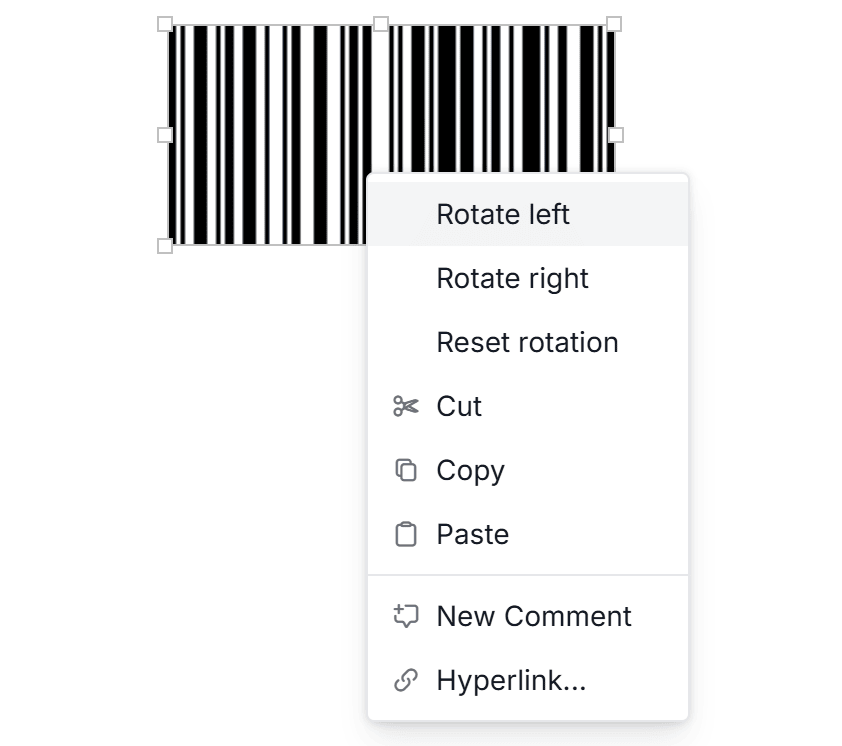
Como funciona
Clique com o botão direito em qualquer imagem do seu template Word e escolha girar. Cada giro move a imagem um quarto de volta, 90 graus de cada vez, então um clique deita ela de lado, um segundo vira de cabeça para baixo e um terceiro deixa em pé do outro lado. Continue clicando e você volta exatamente para o ponto de partida, então não há nada para desfazer se mudar de ideia.
Isso funciona com bem mais do que fotos. Você pode girar:
- Imagens comuns: qualquer figura que você tenha adicionado ao template
- O logotipo da sua marca: vire ele para encaixar em um cabeçalho, um rodapé ou uma borda vertical
- Códigos QR e códigos de barras: os códigos que você adiciona aos seus templates Word
Não precisa abrir outro programa, recortar nem salvar nada de novo. É só clicar com o direito e girar.
Onde faz diferença
Um quarto de volta é uma coisa pequena, mas resolve muita dor de cabeça do dia a dia com layout:
- Etiquetas de lado: vire um texto ou uma imagem de etiqueta para que se leia descendo pela lateral da página
- Selos e brasões inclinados: dê um pouco mais de personalidade a um certificado ou prêmio
- Texto vertical na lombada: posicione um logotipo ou título para descer pela lombada de uma capa
- Espaços apertados: encaixe facilmente uma imagem em um canto estreito do seu layout
Seja qual for o motivo, você mantém o controle sobre a direção para a qual cada imagem aponta.
Aparece no seu download
Aqui vai a parte honesta e simples: a rotação é aplicada ao seu documento final, já baixado. Quando você gira uma imagem no editor e depois baixa o arquivo Word, ele sai orientado exatamente do jeito que você definiu. Não há uma etapa de exportação separada nem uma configuração extra para lembrar. O que você organiza na tela é o que chega no arquivo que você envia.
Abra o seu template Word, clique com o botão direito em uma imagem, logotipo ou código e vire do seu jeito. Leva só um clique, e seus documentos estão prestes a se encaixar muito melhor.