


Bilder und Codes in Word drehen: Logos, Fotos und Barcodes nach Ihren Wünschen ausrichten

Manchmal will ein Bild einfach nicht so sitzen, wie Sie es brauchen. Ein Logo, das seitlich an einer Titelseite entlanglaufen soll, ein Abzeichen, das in leichter Schräglage besser wirkt, oder ein Foto, das nur dann in Ihr Layout passt, wenn Sie es hochkant stellen. Bisher mussten Sie all das woanders lösen: erst in einem anderen Programm drehen, dann in Ihr Dokument übernehmen und hoffen, dass am Ende alles zusammenpasst.
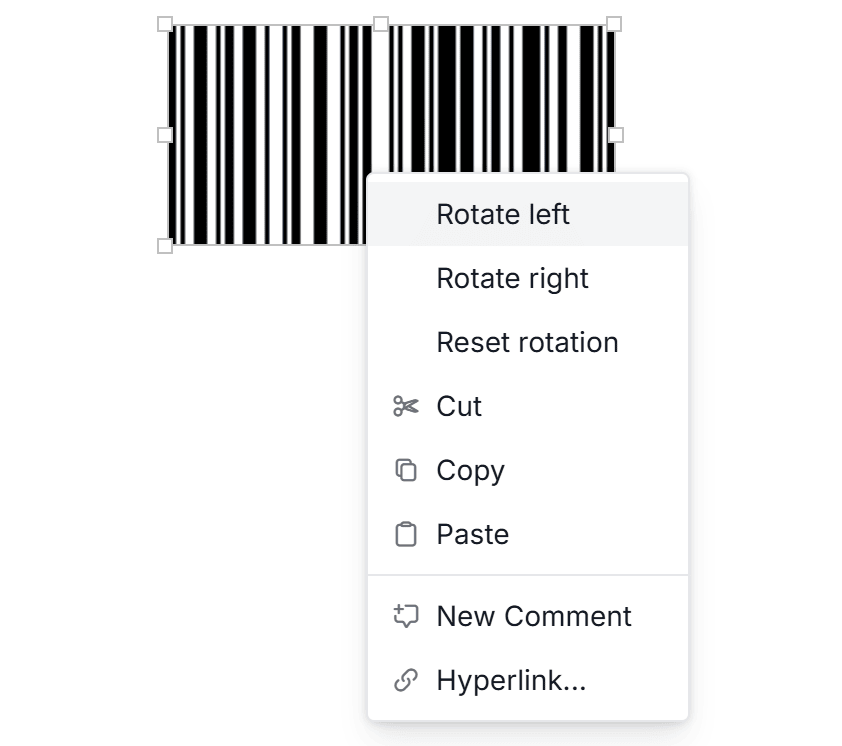
Im Word-Editor können Sie ein Bild jetzt mit einem einfachen Rechtsklick drehen. So richten Sie Logos, Fotos und Codes genau so aus, wie Sie sie haben möchten, direkt dort, wo Sie ohnehin arbeiten.
So funktioniert es
Klicken Sie mit der rechten Maustaste auf ein beliebiges Bild in Ihrer Word-Vorlage und wählen Sie die Option zum Drehen. Jede Drehung bewegt das Bild um eine Vierteldrehung, also jeweils 90 Grad. Ein Klick legt es auf die Seite, ein zweiter stellt es auf den Kopf und ein dritter dreht es zur anderen Seite. Klicken Sie weiter, sind Sie wieder am Ausgangspunkt, sodass es nichts rückgängig zu machen gibt, falls Sie es sich anders überlegen.
Das funktioniert nicht nur bei Fotos. Drehen können Sie:
- Normale Bilder: jedes Bild, das Sie der Vorlage hinzugefügt haben
- Ihr Marken-Logo: drehen Sie es passend für eine Kopfzeile, eine Fußzeile oder eine vertikale Kante
- QR-Codes und Barcodes: die Codes, die Sie Ihren Word-Vorlagen hinzufügen
Sie müssen kein separates Programm öffnen, nichts zuschneiden und nichts neu speichern. Einfach Rechtsklick und drehen.
Wo es hilft
Eine Vierteldrehung ist eine Kleinigkeit, löst aber jede Menge alltäglicher Layout-Probleme:
- Seitliche Beschriftungen: drehen Sie einen Text oder eine Bildbeschriftung so, dass sie senkrecht am Seitenrand entlang lesbar wird
- Schräge Abzeichen und Siegel: verleihen Sie einem Zertifikat oder einer Auszeichnung etwas mehr Charakter
- Vertikale Buchrückentexte: richten Sie ein Logo oder einen Titel so aus, dass er am Rücken eines Umschlags entlangläuft
- Enge Stellen: passen Sie ein Bild einfach in eine schmale Ecke Ihres Layouts ein
Was auch immer der Grund ist: Sie behalten die Kontrolle darüber, in welche Richtung jedes Bild zeigt.
Es erscheint in Ihrem Download
Hier der ehrliche, einfache Teil: Die Drehung wird auf Ihr fertiges, heruntergeladenes Dokument angewendet. Wenn Sie ein Bild im Editor drehen und dann Ihre Word-Datei herunterladen, kommt es genau so ausgerichtet heraus, wie Sie es eingestellt haben. Es gibt keinen separaten Export-Schritt und keine zusätzliche Einstellung, an die Sie denken müssen. Was Sie auf dem Bildschirm anordnen, landet genau so in der Datei, die Sie verschicken.
Öffnen Sie Ihre Word-Vorlage, klicken Sie mit der rechten Maustaste auf ein Bild, ein Logo oder einen Code und drehen Sie es nach Ihren Wünschen. Es braucht nur einen Klick, und Ihre Dokumente werden gleich viel besser zusammenpassen.