


Barcodes zu Ihren Dokumenten hinzufügen – von Produktetiketten bis zu Event-Tickets

Ob Sie Inventaretiketten, Versanddokumente oder Event-Tickets drucken: Barcodes gehören zu den Dingen, die einfach aussehen, sich aber in großen Mengen überraschend mühsam hinzufügen lassen. Normalerweise benötigen Sie dafür ein separates Tool, müssten jeden Barcode einzeln erzeugen und sie dann nacheinander einfügen.
MailMergic erzeugt jetzt Barcodes automatisch aus Ihren Tabellendaten – genauso wie bei Text, Bildern und QR-Codes.
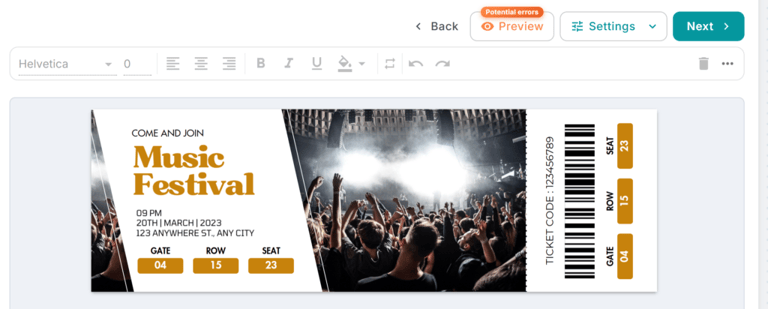
Wie es funktioniert
Legen Sie im Editor den Typ einer beliebigen Spalte auf Barcode fest. Wählen Sie ein Barcode-Format – Code 128 (am häufigsten, funktioniert mit Buchstaben und Zahlen), Code 39, EAN-13, UPC oder ITF-14 – und blenden Sie optional den Textwert unter dem Barcode ein, damit er leichter lesbar ist.
Das war’s. Wenn Sie den Merge ausführen, liest MailMergic den Wert jeder Zeile und erzeugt einen gestochen scharfen Barcode direkt im PDF. Keine zusätzliche Software, keine manuelle Arbeit.
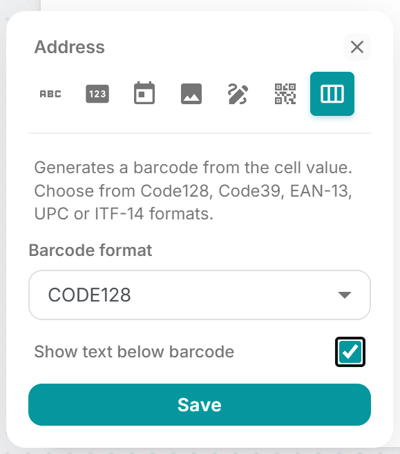
Fünf Formate, ein Workflow
Verschiedene Branchen nutzen unterschiedliche Barcode-Standards – daher unterstützt MailMergic die am weitesten verbreiteten:
- Code 128 – Der Allrounder. Funktioniert mit Buchstaben, Zahlen und Sonderzeichen. Ideal für Versandetiketten, Inventar-/Asset-Tags und internes Tracking.
- Code 39 – Häufig in der Fertigung und im Verteidigungsbereich. Nur Buchstaben und Zahlen.
- EAN-13 – Der Standard-Barcode im Einzelhandel, in Europa und international. 13 Ziffern.
- UPC – Universal Product Code, Standard in Nordamerika. 12 Ziffern.
- ITF-14 – Wird für Verpackungen und Kartons verwendet. 14 Ziffern.
Praxisbeispiele
Denken Sie an Produktetiketten mit SKU-Barcodes, Konferenz-Badges mit scannbaren Teilnehmer-IDs, Bibliotheksbücher mit Katalognummern oder Kommissionierlisten im Lager. Überall dort, wo Sie einen scannbaren Code neben personalisierten Informationen benötigen, spart Ihnen diese Funktion Zeit.
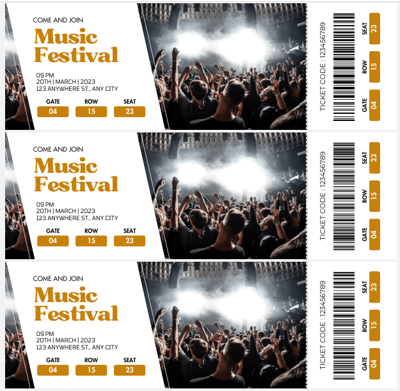
Probieren Sie es aus – öffnen Sie Ihre Vorlage, setzen Sie eine Spalte auf Barcode, und lassen Sie MailMergic den Rest erledigen. Öffnen Sie den Editor, um loszulegen.