
Der neue Dokument-Editor: Ihre Daten im Blick, während Sie gestalten

Felder auf einer Vorlage zu platzieren, hatte bisher etwas von Raten. Der Editor listete links die Namen Ihrer Spalten auf, aber vielen fiel gar nicht auf, dass man diese Namen auf die Seite ziehen kann. Und beim Gestalten stand auf der Seite „Vorname“, nicht das, was im Brief für Anna steht oder für Zeile 87 mit dem besonders langen Firmennamen.
Der überarbeitete Editor stellt Ihre Daten direkt neben die Seite: jede Spalte, mit dem echten Wert aus Ihrer Tabelle.
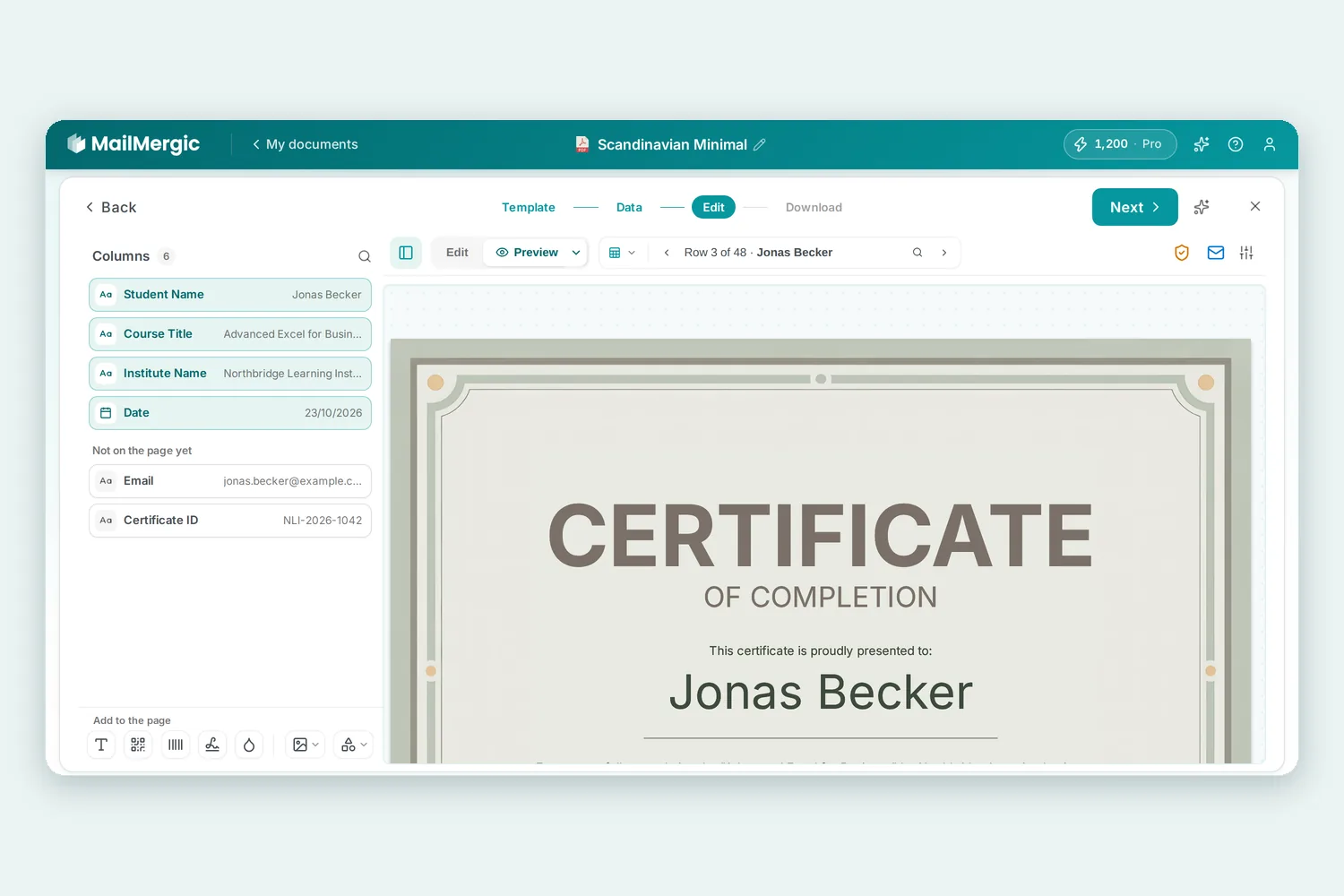
Ihre Spalten, mit echten Werten
Der Bereich links zeigt jede Spalte als kleine Karte mit ihrem Namen und dem Wert aus der aktuellen Zeile. Zahlen und Datumsangaben erscheinen in dem Format, das Sie dafür gewählt haben, und eine leere Zelle zeigt (leer), sodass ein fehlender Wert sofort auffällt. Das Symbol links auf der Karte zeigt die Art des Werts (Text, Zahl, Datum, QR-Code und so weiter); ein Klick darauf ändert sie. Bei einer breiten Tabelle klicken Sie auf die Lupe neben Spalten und tippen einen Teil des Namens ein.
Eine Spalte auf die Seite ziehen
Ziehen Sie eine Karte auf die Seite. Eine kleine Kopie folgt Ihrem Mauszeiger, und das Feld landet genau dort, wo Sie loslassen. Es ist gleich ausgewählt, sodass Sie Größe oder Schrift sofort anpassen können. Sie können eine Karte auch einfach anklicken, dann erscheint das Feld auf der Seite, die Sie gerade sehen.
Eine Spalte, die auf der Seite steht, bekommt einen hellen Türkiston und rückt an den Anfang der Liste; die übrigen warten darunter unter Noch nicht auf der Seite. Haben Sie eine Spalte mehrfach verwendet, zeigt die Karte, wie oft, zum Beispiel ×2. Ein Klick auf eine platzierte Spalte springt zu ihrem Feld und wählt es aus. Und ein Feld, dessen Spalte in Ihrer Tabelle fehlt, erscheint rot ganz oben, mit Keine Spalte. Auswählen.
Durch Ihre Zeilen blättern
Über der Seite liegt eine Leiste mit dem Schalter Bearbeiten | Vorschau und dem Zeilenfeld. Das Zeilenfeld zeigt, welche Zeile Sie gerade sehen, zum Beispiel „Zeile 3 von 124“, daneben einen Wert wie den Namen. Mit den Pfeilen gehen Sie eine Zeile vor oder zurück, und der Bereich links zieht mit.
Um eine bestimmte Person zu finden, klicken Sie auf den Zeilentext und tippen einen Namen, einen anderen Wert oder eine Zeilennummer ein, dann Enter. Die Suche zeigt auch den Dateinamen, den das Dokument dieser Zeile bekommt. Ihr Tabellenblatt steht ebenfalls vorne im Zeilenfeld, ein anderes Blatt wählen Sie also direkt dort.
Schalten Sie auf Vorschau, und die Seite füllt sich mit der aktuellen Zeile. Der kleine Pfeil daneben bietet Längste Werte: Jedes Feld zeigt den längsten Eintrag seiner Spalte, so prüfen Sie, ob auch der längste Name noch passt.
Eine Checkliste, nur wenn es darauf ankommt
Ist alles in Ordnung, bringt Sie Weiter direkt zum nächsten Schritt. Nur wenn noch etwas offen ist, erscheint vorher eine kurze Liste Vor dem Erstellen: ein Feld ohne Spalte (es bliebe in jedem Dokument leer), vorgeschlagene Zuordnungen für die Formularfelder Ihres PDFs, die noch auf Ihr OK warten, oder mögliche Fehler, die die Prüfung über Validieren in Ihren Daten gefunden hat. Jeder Punkt hat eine Schaltfläche, die Sie direkt zur Lösung bringt, und mit Weiter in der Liste geht es trotzdem weiter.
Text, Bilder, QR-Codes, Barcodes, Signaturen, Wasserzeichen und Formen finden Sie jetzt unten im Bereich unter Zur Seite hinzufügen. Klicken Sie auf ein Element, um es einzufügen, oder ziehen Sie es an die passende Stelle.
Wo es hilft
- Lange Namen. Schalten Sie Längste Werte ein und sehen Sie, ob der längste Eintrag auf eine Urkunde oder ein Etikett passt.
- Lücken in Ihrer Liste. Blättern Sie durch ein paar Zeilen und achten Sie auf (leer), bevor ein Brief mit einer Lücke statt der Kundennummer verschickt wird.
- Breite Tabellen. Ein Export mit 40 Spalten bedeutet kein langes Scrollen mehr: Spalte suchen und auf die Seite ziehen.
- Die eine wichtige Person. Suchen Sie die Kundin oder den Schüler, den Sie noch einmal prüfen möchten, und sehen Sie sich das Dokument vorher an.
Ausprobieren
Der neue Editor ist ab sofort verfügbar. PDF- und Bildvorlagen bekommen alles, was hier beschrieben ist, und Word- und Excel-Vorlagen zeigen dieselbe Spaltenliste und dasselbe Zeilenfeld. Öffnen Sie eine Ihrer Vorlagen oder laden Sie ein PDF hoch und starten Sie kostenlos. Die Seite zum PDF-Serienbrief erklärt den Rest.
