


Gestalten Sie professionelle Layouts mit Formen

Ein ansprechend aussehendes Dokument besteht nicht nur aus den Daten – sondern auch aus der Art der Präsentation. Farbige Hintergründe hinter Überschriften, Trennlinien zwischen Abschnitten, dekorative Rahmen um wichtige Informationen. Diese kleinen visuellen Akzente verwandeln ein schlichtes PDF in etwas Elegantes und Professionelles.
Der Editor von MailMergic enthält jetzt ein Formen-Panel, mit dem Sie Formen direkt per Drag-and-Drop auf Ihre Vorlagen-Arbeitsfläche ziehen können.
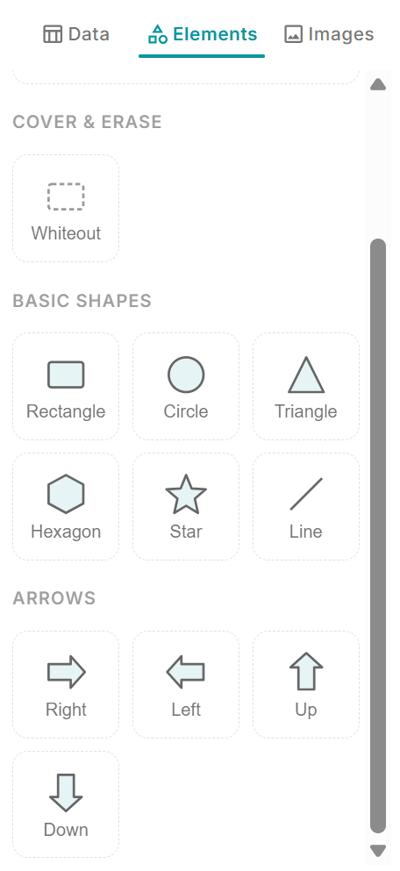
Was verfügbar ist
Sie finden die Formen in einer neuen Registerkarte in der Editor-Seitenleiste. Die Sammlung umfasst:
Grundformen:
- Rechteck
- Kreis
- Dreieck
- Sechseck
- Stern
- Linie
Pfeile:
- Rechts, links, oben und unten
Ziehen Sie eine beliebige Form auf die Arbeitsfläche und ändern Sie dann Größe, Position und Gestaltung. Jede Form kann mit verschiedenen Farben gestaltet werden, um zu Ihrer Marke oder Ihrem Vorlagendesign zu passen.

Wie sie verwendet werden
Formen sind überraschend vielseitig, sobald Sie mit ihnen experimentieren:
- Überschriftenhintergründe – platzieren Sie ein farbiges Rechteck hinter Ihrem Titeltext für einen klaren, modernen Look
- Abschnittstrennlinien – fügen Sie eine Linie zwischen Abschnitten ein, um eine visuelle Struktur zu schaffen
- Abzeichen und Siegel – kombinieren Sie einen Kreis oder Stern mit Text für Auszeichnungen oder Zertifizierungssiegel
- Hinweisfelder – verwenden Sie ein Rechteck, um wichtige Informationen wie Fristen oder Anweisungen hervorzuheben
- Pfeile – lenken Sie die Aufmerksamkeit auf bestimmte Bereiche oder zeigen Sie den Ablauf zwischen Elementen
Funktioniert mit allem anderen
Formen fügen sich natürlich in den Rest Ihrer Vorlage ein. Platzieren Sie sie hinter Text und Bildern, verwenden Sie sie zusammen mit Platzhaltern oder kombinieren Sie sie mit der Funktion „Auf Seiten wiederholen“, um dekorative Elemente in Ihrem gesamten Dokument hinzuzufügen.
Da sie direkt in den Editor integriert sind, müssen Sie nicht zu einem separaten Design-Tool wechseln, ein Bild erstellen und es wieder importieren. Alles bleibt an einem Ort.
Gehen Sie zum Editor und sehen Sie sich den Tab „Formen“ in der Seitenleiste an. Ein paar gut platzierte Formen können einen großen Unterschied im Aussehen Ihrer Dokumente machen.