


Concevez des mises en page professionnelles avec des formes

Un document attrayant ne se limite pas aux données — il s’agit de la manière dont elles sont présentées. Des arrière-plans colorés derrière les titres, des lignes de séparation entre les sections, des bordures décoratives autour des informations importantes. Ces petites touches visuelles transforment un PDF ordinaire en un document soigné et professionnel.
L’éditeur de MailMergic comprend désormais un panneau Formes qui vous permet de glisser-déposer des formes directement sur le canevas de votre modèle.
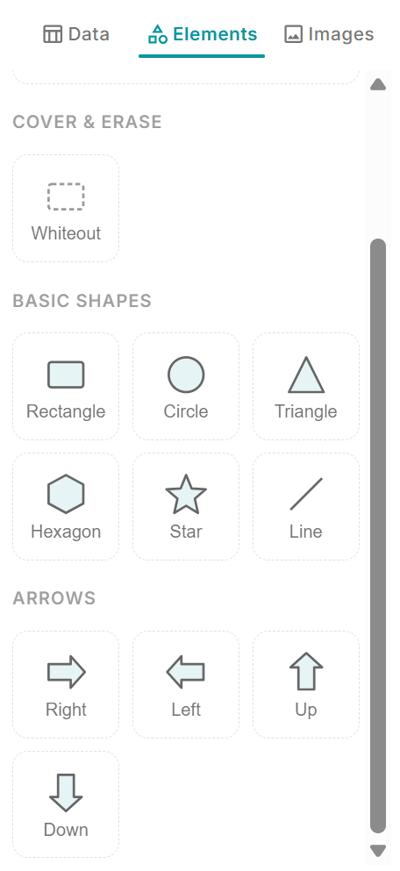
Ce qui est disponible
Vous trouverez les formes dans un nouvel onglet de la barre latérale de l’éditeur. La collection comprend :
Formes de base :
- Rectangle
- Cercle
- Triangle
- Hexagone
- Étoile
- Ligne
Flèches :
- Droite, gauche, haut et bas
Glissez n’importe quelle forme sur le canevas, puis redimensionnez-la, repositionnez-la et personnalisez-la. Chaque forme peut être stylisée avec différentes couleurs pour correspondre à votre marque ou à la conception de votre modèle.

Comment les utilisateurs les emploient
Les formes sont étonnamment polyvalentes une fois que vous commencez à expérimenter :
- Arrière-plans d’en-tête — placez un rectangle coloré derrière votre texte de titre pour un aspect épuré et moderne
- Séparateurs de section — insérez une ligne entre les sections pour créer une structure visuelle
- Badges et sceaux — combinez un cercle ou une étoile avec du texte pour des badges de récompense ou des sceaux de certification
- Encadrés — utilisez un rectangle pour mettre en évidence des informations importantes comme des échéances ou des instructions
- Flèches — attirez l’attention sur des zones spécifiques ou montrez le flux entre les éléments
Fonctionne avec tout le reste
Les formes se superposent naturellement avec le reste de votre modèle. Placez-les derrière du texte et des images, utilisez-les aux côtés d’espaces réservés, ou combinez-les avec la fonctionnalité de répétition sur les pages pour ajouter des éléments décoratifs dans l’ensemble de votre document.
Puisqu’elles sont intégrées directement dans l’éditeur, il n’est pas nécessaire de basculer vers un outil de conception distinct, de créer une image et de la réimporter. Tout reste au même endroit.
Rendez-vous dans l’éditeur et consultez l’onglet Formes dans la barre latérale. Quelques formes bien placées peuvent faire une grande différence dans l’apparence de vos documents.