


Ajoutez votre logo sur chaque page — sans le copier manuellement

Les documents multipages s’accompagnent d’un casse-tête bien connu : vous souhaitez le même logo dans le coin supérieur de chaque page, un pied de page avec un texte juridique sur les pages 2 à 5, ou un tampon « CONFIDENTIEL » sur certaines pages. Le faire à la main implique de dupliquer les espaces réservés page par page et d’espérer que rien ne bouge lorsque vous apportez une modification.
MailMergic vous permet désormais de répéter n’importe quel espace réservé sur plusieurs pages grâce à un seul réglage.
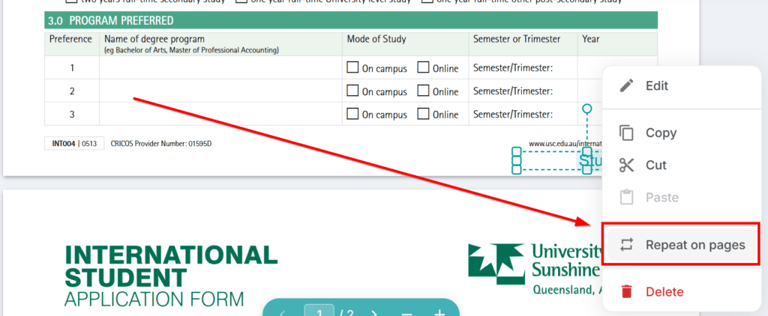
Comment cela fonctionne-t-il ?
Cliquez avec le bouton droit sur n’importe quel espace réservé de votre modèle et choisissez Répéter sur les pages. Vous verrez deux options :
- Toutes les pages — l’espace réservé apparaît sur chaque page du document, à la même position.
- Plage personnalisée — saisissez des pages ou des plages spécifiques, comme
1, 3-5, 7. L’espace réservé n’apparaît que sur les pages que vous indiquez.
C’est tout. L’élément reste synchronisé : si vous le déplacez ou le redimensionnez sur la page d’origine, les copies répétées se mettent à jour en conséquence.
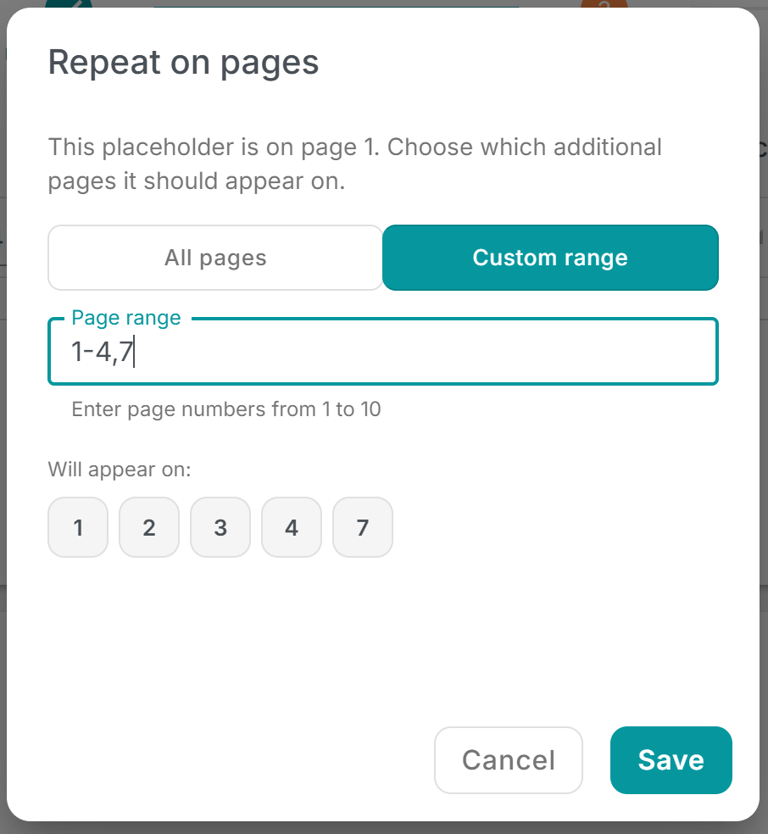
Là où cela fait la différence
C’est l’une de ces fonctionnalités qui semblent simples, mais qui font gagner un temps surprenant en pratique :
- Logos d’entreprise sur chaque page d’un contrat ou d’un rapport multipage
- En-têtes ou pieds de page avec un nom de service ou un titre de document
- Mentions légales (« Confidentiel », « Brouillon », « Réservé à un usage interne ») répétées là où nécessaire
- Bordures décoratives ou filigranes sur certaines pages
Au lieu de maintenir des copies séparées du même élément — qui se désynchronisent dès que vous ajustez quoi que ce soit — vous le définissez une seule fois et laissez MailMergic s’occuper du reste.
Fonctionne avec tout type d’espace réservé
« Répéter sur les pages » ne se limite pas aux images. Cela fonctionne avec les espaces réservés de texte, les formes, les codes QR, les codes-barres — tout ce que vous pouvez placer sur le canevas. Ainsi, qu’il s’agisse d’un logo statique ou d’un champ dynamique comme le nom d’un destinataire dans un en-tête, vous pouvez le répéter partout où c’est nécessaire.
Essayez — cliquez avec le bouton droit sur n’importe quel espace réservé dans votre éditeur de modèles et sélectionnez Répéter sur les pages. Vos documents multipages sont désormais bien plus faciles à gérer.