


Coloque seu logotipo em todas as páginas — sem copiar manualmente

Documentos com várias páginas trazem uma dor de cabeça familiar: você deseja o mesmo logotipo no canto superior de cada página, um rodapé com texto jurídico nas páginas 2 a 5 ou um carimbo de “CONFIDENCIAL” em páginas específicas. Fazer isso manualmente significa duplicar espaços reservados página por página e torcer para que nada se desloque ao fazer uma alteração.
O MailMergic agora permite que você repita qualquer espaço reservado em várias páginas com uma única configuração.
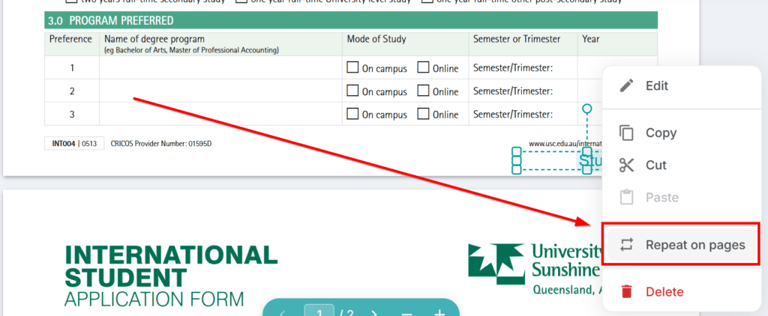
Como funciona
Clique com o botão direito em qualquer espaço reservado no seu modelo e escolha Repetir nas páginas. Você verá duas opções:
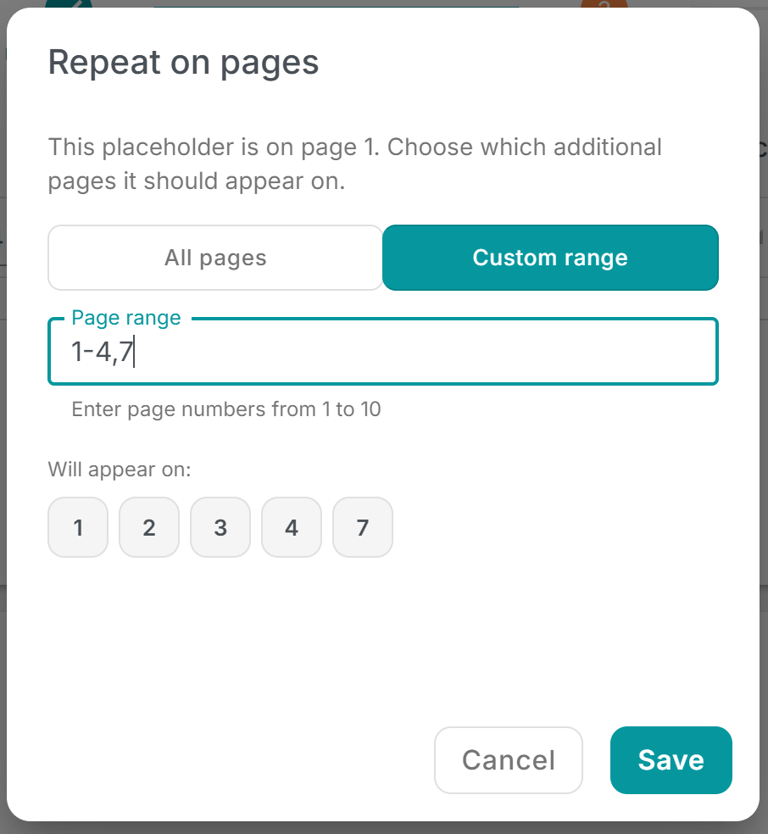
- Todas as páginas — o espaço reservado aparece em todas as páginas do documento, na mesma posição.
- Intervalo personalizado — insira páginas ou intervalos específicos, como
1, 3-5, 7. O espaço reservado aparecerá apenas nas páginas listadas.
Isso é tudo. O elemento permanece sincronizado — se você movê-lo ou redimensioná-lo na página original, as cópias repetidas serão atualizadas para corresponder.
Onde ele se destaca
Este é um daqueles recursos que parecem simples, mas economizam uma quantidade surpreendente de tempo na prática:
- Logotipos da empresa em todas as páginas de um contrato ou relatório de várias páginas
- Cabeçalhos ou rodapés de página com o nome de um departamento ou título do documento
- Avisos legais (“Confidencial”, “Rascunho”, “Apenas para uso interno”) repetidos onde for necessário
- Bordas decorativas ou marcas d’água em páginas selecionadas
Em vez de manter cópias separadas do mesmo elemento — que perdem a sincronia no momento em que você ajusta qualquer coisa — você o configura uma vez e deixa o MailMergic cuidar do resto.
Funciona com qualquer tipo de espaço reservado
A repetição nas páginas não se limita a imagens. Funciona com espaços reservados de texto, formas, códigos QR, códigos de barras — qualquer coisa que você possa colocar na tela. Portanto, seja um logotipo estático ou um campo dinâmico, como o nome de um destinatário em um cabeçalho, você pode repeti-lo onde for necessário.
Experimente — clique com o botão direito em qualquer espaço reservado no seu editor de modelos e selecione Repetir nas páginas. Seus documentos de várias páginas acabaram de ficar muito mais fáceis de gerenciar.