


Platzieren Sie Ihr Logo auf jeder Seite – ohne manuelles Kopieren

Mehrseitige Dokumente bringen eine bekannte Schwierigkeit mit sich: Sie möchten dasselbe Logo in der oberen Ecke jeder Seite, eine Fußzeile mit rechtlichen Hinweisen auf den Seiten 2 bis 5 oder einen „VERTRAULICH“-Stempel auf bestimmten Seiten. Dies manuell zu erledigen bedeutet, Platzhalter Seite für Seite zu duplizieren und zu hoffen, dass sich nichts verschiebt, wenn Sie eine Änderung vornehmen.
MailMergic ermöglicht es Ihnen nun, jeden Platzhalter über mehrere Seiten hinweg zu wiederholen – mit einer einzigen Einstellung.
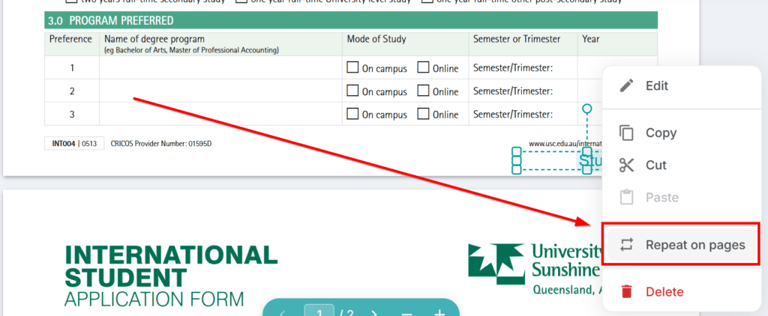
Wie es funktioniert
Klicken Sie mit der rechten Maustaste auf einen beliebigen Platzhalter in Ihrer Vorlage und wählen Sie Auf Seiten wiederholen. Es werden Ihnen zwei Optionen angezeigt:
- Alle Seiten – der Platzhalter erscheint auf jeder Seite des Dokuments an derselben Position.
- Benutzerdefinierter Bereich – geben Sie bestimmte Seiten oder Bereiche ein, z. B.
1, 3-5, 7. Der Platzhalter erscheint nur auf den von Ihnen angegebenen Seiten.
Das war’s. Das Element bleibt synchron – wenn Sie es auf der ursprünglichen Seite verschieben oder in der Größe ändern, werden die wiederholten Kopien entsprechend aktualisiert.
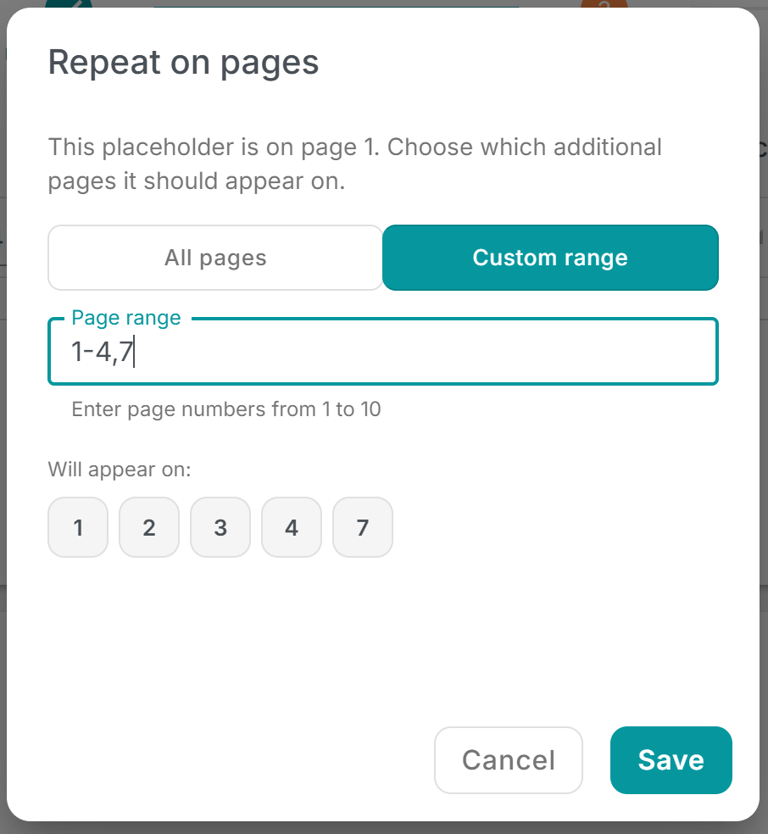
Wo es besonders nützlich ist
Dies ist eine jener Funktionen, die einfach klingt, in der Praxis aber überraschend viel Zeit spart:
- Firmenlogos auf jeder Seite eines mehrseitigen Vertrags oder Berichts
- Seitenkopf- oder -fußzeilen mit einem Abteilungsnamen oder Dokumenttitel
- Rechtliche Hinweise („Vertraulich“, „Entwurf“, „Nur für den internen Gebrauch“), die bei Bedarf wiederholt werden
- Dekorative Rahmen oder Wasserzeichen auf ausgewählten Seiten
Anstatt separate Kopien desselben Elements zu pflegen – die nicht mehr synchron sind, sobald Sie etwas anpassen – legen Sie es einmal fest und lassen MailMergic den Rest erledigen.
Funktioniert mit jedem Platzhaltertyp
Die Funktion „Auf Seiten wiederholen“ ist nicht auf Bilder beschränkt. Sie funktioniert mit Textplatzhaltern, Formen, QR-Codes, Barcodes – mit allem, was Sie auf der Arbeitsfläche platzieren können. Ganz gleich, ob es sich um ein statisches Logo oder ein dynamisches Feld wie den Namen eines Empfängers in einer Kopfzeile handelt, Sie können es überall dort wiederholen, wo es benötigt wird.
Probieren Sie es aus – klicken Sie mit der rechten Maustaste auf einen beliebigen Platzhalter in Ihrem Vorlageneditor und wählen Sie Auf Seiten wiederholen. Die Verwaltung Ihrer mehrseitigen Dokumente ist gerade deutlich einfacher geworden.