


Logo einmal hochladen, in jeder Vorlage verwenden

Wie oft haben Sie dasselbe Firmenlogo in verschiedene Vorlagen hochgeladen? Oder Ihre Dateien nach genau der Version einer Signaturgrafik durchsucht, die Sie letzten Monat verwendet haben? Es ist eine kleine Unannehmlichkeit, die sich schnell summiert – besonders, wenn Sie eine Vorlagenbibliothek verwalten.
MailMergic verfügt jetzt über eine integrierte Bildbibliothek, in der Sie Ihre Bilder einmal hochladen und sie per einfachem Drag-and-drop in all Ihren Vorlagen wiederverwenden.
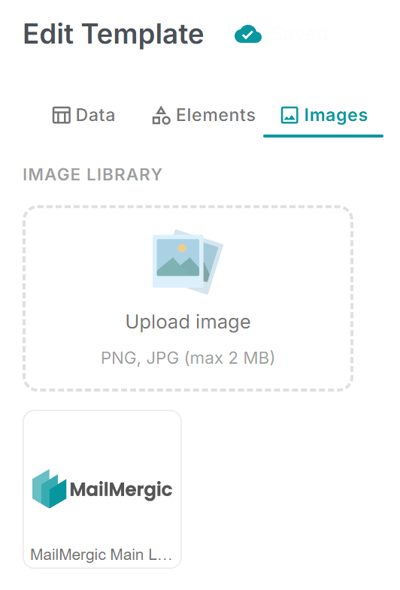
Wie es funktioniert
In der Seitenleiste des Editors finden Sie den Tab Bilder. Klicken Sie auf Bild hochladen, um ein Bild (PNG oder JPG, bis zu 2 MB) zu Ihrer persönlichen Bibliothek hinzuzufügen. Nach dem Hochladen bleibt das Bild dauerhaft dort – verfügbar in jeder Vorlage, die Sie öffnen.
Um ein Bild zu verwenden, ziehen Sie es einfach aus der Bibliothek auf Ihre Arbeitsfläche. Ändern Sie Größe und Position wie bei jedem anderen Element. Fertig.

Was Sie in Ihre Bibliothek aufnehmen sollten
Alles, was Sie in mehreren Vorlagen verwenden, ist ein guter Kandidat:
- Firmenlogos – Ihr Hauptlogo, alternative Versionen, Partnerlogos
- Signaturen – eine eingescannte Unterschrift für offizielle Briefe oder Zertifikate
- Stempel und Siegel – „Genehmigt“, „Zertifiziert“, Qualitätszeichen
- Dekorative Elemente – Icons, Badges oder Design-Akzente, die zu Ihrer Marke gehören
- Porträtfotos oder Teamfotos – für personalisierte Dokumente wie Mitarbeiterverzeichnisse oder Veranstaltungsprogramme
Alles ordentlich halten
Jedes Bild zeigt in der Rasteransicht der Bibliothek eine Vorschau, sodass Sie auf einen Blick sehen, was verfügbar ist. Wenn Sie ein Bild nicht mehr benötigen, fahren Sie mit der Maus darüber und klicken Sie auf die Löschen-Schaltfläche, um es zu entfernen. So bleibt Ihre Bibliothek sauber und übersichtlich.
Kein erneutes Hochladen mehr
Der wichtigste Vorteil ist einfach: einmal hochladen, überall verwenden. Ob Sie zwei Vorlagen haben oder zwanzig – Ihre Logos, Signaturen und Marken-Assets sind immer nur einen Drag entfernt. Kein Herunterladen mehr von gemeinsamen Laufwerken, kein „Welche Version war das?“ mehr – alles befindet sich direkt im Editor.
Öffnen Sie den Editor, klicken Sie auf den Tab „Bilder“ und beginnen Sie mit dem Aufbau Ihrer Bibliothek. Ihre am häufigsten verwendeten Bilder lassen sich gleich deutlich einfacher verwalten.