


Suba su logotipo una vez, úselo en todas las plantillas

¿Cuántas veces ha subido el mismo logotipo de empresa en diferentes plantillas? ¿O ha buscado en sus archivos esa versión específica de una imagen de firma que utilizó el mes pasado? Es una pequeña molestia que se acumula rápidamente, especialmente cuando gestiona una biblioteca de plantillas.
MailMergic ahora cuenta con una Biblioteca de imágenes integrada donde puede subir sus imágenes una vez y reutilizarlas en todas sus plantillas con un simple arrastrar y soltar.
Cómo funciona
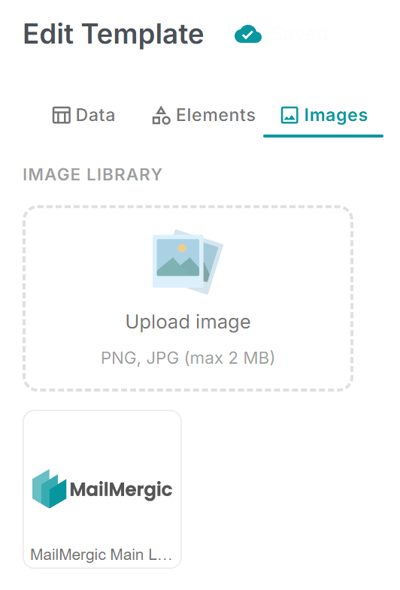
En la barra lateral del editor, encontrará una pestaña Imágenes. Haga clic en Subir imagen para añadir una imagen (PNG o JPG, hasta 2 MB) a su biblioteca personal. Una vez subida, la imagen permanece allí permanentemente, disponible en cada plantilla que abra.
Para usar una imagen, simplemente arrástrela desde la biblioteca a su lienzo. Cambie su tamaño y posición como cualquier otro elemento. Listo.

Qué incluir en su biblioteca
Cualquier elemento que utilice en varias plantillas es un excelente candidato:
- Logotipos de empresa: su logotipo principal, versiones alternativas, logotipos de socios
- Firmas: una firma escaneada para cartas o certificados oficiales
- Sellos y timbres: «Aprobado», «Certificado», marcas de calidad
- Elementos decorativos: iconos, insignias o acentos de diseño que forman parte de su marca
- Fotos de cabecera o de equipo: para documentos personalizados como directorios de empleados o programas de eventos
Manténgalo ordenado
Cada imagen muestra una vista previa en la cuadrícula de la biblioteca, para que pueda ver de un vistazo lo que está disponible. Si ya no necesita una imagen, pase el ratón por encima y haga clic en el botón de eliminar para quitarla. Su biblioteca se mantendrá limpia y manejable.
No más resubidas
El beneficio clave es simple: suba una vez, use en todas partes. Ya sea que tenga dos plantillas o veinte, sus logotipos, firmas y activos de marca siempre estarán a un arrastre de distancia. No más descargas desde unidades compartidas, no más «¿qué versión era esta?» — todo reside directamente en el editor.
Abra el editor, haga clic en la pestaña Imágenes y empiece a construir su biblioteca. Sus imágenes más utilizadas están a punto de volverse mucho más fáciles de gestionar.